


































Compraste un proxy, pusiste la dirección y el puerto en tu ordenador y guardaste los ajustes. Al abrir una web, todo se ve igual. ¿El proxy funciona de verdad o tu conexión sigue saliendo con tu propia dirección? Si una tienda online sigue mostrando precios de Türkiye, ¿está mal el ajuste o falla el proxy? Puedes responder a estas preguntas con una comprobación de unos minutos.
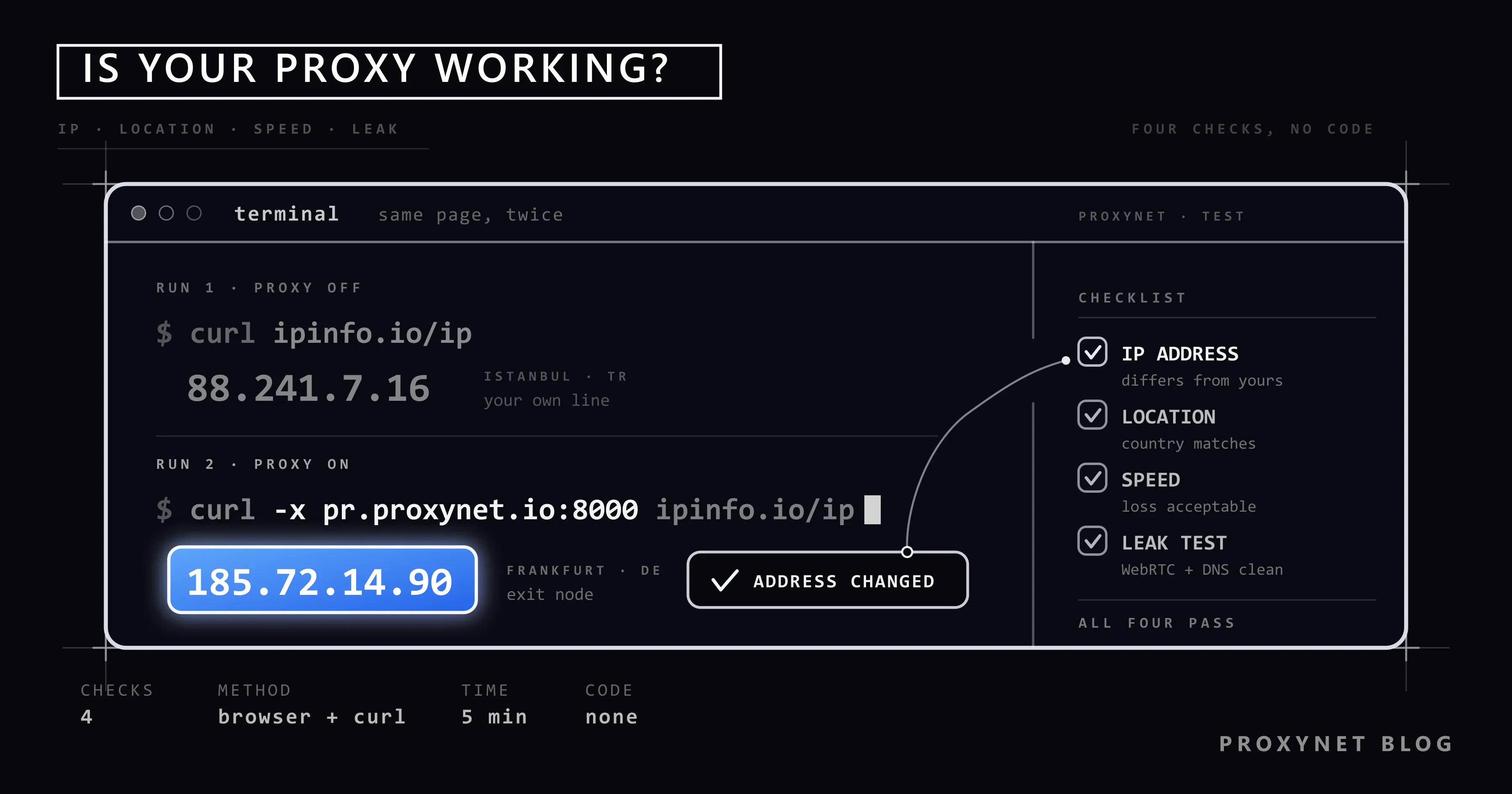
En este artículo explicamos las cuatro comprobaciones que necesitas para saber si un proxy funciona y cómo hacerlas en el navegador sin escribir código: si tu dirección ha cambiado, si la ubicación es correcta, si la velocidad es aceptable y si tu dirección real se filtra por algún lado. Después explicamos cómo leer los resultados, las causas más habituales cuando un proxy no funciona y por qué la prueba se ve distinta con proxies de dirección cambiante.
¿Cómo sabes que un proxy funciona?
Un proxy es un servidor intermediario que te permite salir a internet con otra dirección en lugar de la tuya. Cuando abres una web, tu petición va primero al proxy y el proxy la envía a la web con su propia dirección. La web ve el proxy, no a ti. Explicamos lo básico en Qué es un servidor proxy y cómo funciona.
Por tanto, con un proxy que funciona deben cumplirse cuatro cosas:
| Comprobación | ¿Qué miras? | Resultado esperado |
|---|---|---|
| Dirección IP | La dirección que ven las webs | Distinta de la tuya con el proxy encendido |
| Ubicación | En qué país y ciudad aparece la dirección | La ubicación que elegiste |
| Velocidad | Cuánto tardan en abrirse las páginas | Suficiente para tu uso |
| Fugas | Si tu dirección real se ve por otra vía | Tu dirección no aparece en ninguna prueba |
Los pasos siguientes hacen estas cuatro comprobaciones en orden. Antes de empezar, ten a mano una libreta o una nota vacía.
Paso 1: comprueba tu dirección IP
La dirección IP es la dirección del dispositivo con el que sales a internet. Las webs te ven por esa dirección. El paso más importante de la prueba es ver que la dirección que ven las webs cambia con el proxy encendido.
- Apaga el proxy. Desactívalo en los ajustes del ordenador o en la app que uses.
- Abre una página que muestre tu IP. Busca «cuál es mi IP» en el navegador y entra en un resultado, o abre una página como ipinfo.io que muestre tu dirección y ubicación.
- Anota la dirección, la ciudad y el nombre del proveedor de internet. Esa es tu conexión real.
- Enciende el proxy. Vuelve a activar el ajuste y guárdalo.
- Cierra el navegador por completo, ábrelo de nuevo y entra otra vez en la misma página. Las pestañas abiertas pueden seguir usando la conexión anterior.
- Anota la nueva dirección. Si las dos direcciones son distintas, el proxy lleva tu tráfico.
Si la dirección no cambió, el proxy no está activo. En ese caso, ve a la sección «Si el proxy no funciona».
Conviene comprobarlo en dos páginas distintas. Así no te engaña un resultado antiguo guardado en caché por una sola web.
Paso 2: comprueba la ubicación
Las páginas que muestran tu IP indican junto a la dirección el país, la ciudad y a veces el proveedor de internet. Si compraste el proxy para un país o una ciudad concretos, aquí deberías ver esa ubicación.
Hay algo que debes saber sobre la ubicación: la ciudad asignada a una dirección es una estimación de las bases de datos de direcciones. Como cada web usa bases distintas, la misma dirección puede aparecer como Estambul en una web y como Ankara en otra. Si el país es correcto y la ciudad está cerca, es normal. Si el país es totalmente distinto, habla con tu proveedor.
Al revisar la ubicación, fíjate también en:
- El nombre del proveedor de internet. En proxies de conexión doméstica aparece un operador de internet o móvil conocido. En proxies de centro de datos es normal ver el nombre de una empresa de servidores.
- La zona horaria. Algunas páginas de prueba muestran también la zona horaria del navegador. Si el proxy está en otro país y el reloj de tu ordenador sigue en la hora de Türkiye, hay una incoherencia que algunas webs detectan.
Puedes ver nuestros puntos de salida en Türkiye en nuestra página de ubicación de Türkiye.
Paso 3: mide la velocidad
Un proxy añade una parada más a tu tráfico, así que cierta ralentización es normal. Lo importante es si afecta a lo que haces.
- Haz una prueba de velocidad con el proxy apagado y anota los resultados. Puedes usar una de las webs que aparecen al buscar «test de velocidad».
- Repite la misma prueba con el proxy encendido.
- Compara los dos resultados.
En una prueba de velocidad verás tres valores:
| Valor | Qué indica | Qué esperar con proxy |
|---|---|---|
| Ping (ms) | Tiempo entre enviar la petición y recibir la respuesta | Sube un poco; sube bastante si el proxy está lejos |
| Descarga (Mbps) | Velocidad al cargar páginas, vídeos y archivos | Tanto como la más lenta entre el proxy y tu conexión |
| Subida (Mbps) | Enviar archivos, videollamadas | Parecido a la descarga |
Algunas webs de test de velocidad pueden saltarse el proxy y conectarse directamente. Por eso la medida más fiable son las páginas que abres a diario: abre una web que uses mucho con el proxy encendido y apagado y compara el tiempo.
Si la ralentización es excesiva, prueba esto:
- Elige una ubicación de salida más cercana. Ir de Türkiye a Alemania tarda menos que ir de Türkiye a Estados Unidos.
- No abras muchas pestañas o descargas a la vez.
- Revisa el tipo de proxy. Explicamos el tipo adecuado para tareas de comunicación en tiempo real, como juegos y directos, en Cómo solucionar el ping y la pérdida de paquetes.
Paso 4: haz una prueba de fugas
Aunque el proxy funcione, tu navegador puede mostrar tu dirección real por otra vía. Eso se llama fuga. Hay dos fugas habituales:
- Fuga de WebRTC: una tecnología del navegador usada para funciones como las videollamadas puede saltarse el proxy y comunicar tu dirección real a las webs.
- Fuga de DNS: las consultas que traducen el nombre de una web a una dirección pueden ir por tu propio proveedor de internet en lugar del proxy. Aunque la web no vea tu dirección, las webs que visitas quedan en los registros de tu proveedor.
Para probarlo, abre páginas de «test de fugas WebRTC» y «test de fugas DNS» con el proxy encendido. En los resultados no deberías ver tu dirección ni el nombre de tu proveedor. Explicamos paso a paso cómo interpretar lo que ves y cómo cerrar la fuga en Fugas de WebRTC y DNS: qué son y cómo evitarlas. Si te interesa qué es WebRTC, la especificación de WebRTC del W3C es la fuente oficial.
¿Cómo se interpretan los resultados?
| Lo que ves | Qué significa | Qué hacer |
|---|---|---|
| La dirección cambió, la ubicación es correcta, sin fugas | El proxy funciona bien | Nada |
| La dirección no cambió | El tráfico no pasa por el proxy | Revisa el ajuste y que esté guardado, reinicia el navegador |
| La ventana de usuario y contraseña aparece una y otra vez | Credenciales incorrectas o sin guardar | Copia los datos del panel y vuelve a introducirlos |
| Error «El servidor proxy no responde» | Dirección o puerto incorrectos, o tipo de proxy que no coincide | Revisa la dirección, el puerto y el tipo (HTTP / SOCKS5) |
| La dirección cambió pero el país es otro | Ubicación mal elegida o diferencia de base de datos | Compruébalo en otra web, cambia la ubicación si hace falta |
| La dirección cambió pero la prueba de WebRTC muestra la tuya | Fuga del navegador | Desactiva WebRTC |
| La dirección cambia en cada recarga | Usas un proxy rotativo | No es un error; mira la sección de abajo |
| Algunas webs abren y otras no | Algunas direcciones están en la lista de excepciones o la web bloquea el proxy | Revisa la lista de excepciones, prueba con otra web |
Si el proxy no funciona
Si la dirección no cambia o no se establece ninguna conexión, el problema suele ser uno de estos seis:
- Usuario o contraseña incorrectos. Si el proxy no te reconoce, rechaza la conexión. Técnicamente, esa respuesta tiene el código 407; la explicación de MDN sobre el 407 (en inglés) describe que el proxy pide credenciales. Copia los datos del panel en lugar de escribirlos; hasta un espacio al final impide el acceso.
- La lista blanca de IP está desactualizada. Si añadiste la dirección de tu ordenador a la lista permitida del panel para usar el proxy sin contraseña y la dirección de tu conexión doméstica cambió, el proxy no te reconoce. Explicamos la diferencia entre los dos métodos en Autenticación de proxy: user:pass o lista blanca de IP.
- Puerto incorrecto. Aunque la dirección sea correcta, con el puerto equivocado no hay conexión. Recuerda que el puerto es el número que va tras los dos puntos al final de la dirección (
8000enpr.proxynet.io:8000). - El tipo de proxy no coincide. Si en una app pones un proxy SOCKS5 como HTTP, o al revés, no se conecta. Tienes la diferencia en Diferencia entre SOCKS y HTTP: ¿cuál elegir?
- El ajuste está en el lugar equivocado. Algunos programas usan el ajuste de proxy del sistema y otros piden el suyo. Chrome usa el ajuste de Windows, mientras que Firefox puede tener el suyo propio. Las rutas están en nuestros artículos Configuración de proxy en Windows y Chrome, Cómo configurar un proxy en Firefox, Cómo configurar un proxy en iPhone y iPad y Cómo configurar un proxy en Mac y Safari.
- Conflicto con una VPN. Si hay una VPN encendida a la vez, el tráfico puede no llegar nunca al proxy. Haz la prueba con la VPN apagada.
Si no tienes claro qué va en cada campo, Dirección del servidor proxy: qué es y cómo encontrarla explica uno por uno los campos de dirección, puerto, usuario y contraseña.
Probar proxies rotativos y fijos
Los proxies se dividen en dos grupos según cuánto tiempo se mantiene la dirección. Para leer bien los resultados, necesitas saber cuál usas.
- Proxy rotativo: la dirección cambia en cada petición o cada cierto tiempo. Ver una dirección distinta cada vez que recargas la página de IP no es un error, es lo esperado. Un Proxies rotativos se usa para tareas que necesitan muchas direcciones distintas.
- Proxy sticky (fijo durante la sesión): la dirección se mantiene durante el tiempo que elijas. En la prueba deberías ver la misma dirección durante unos minutos. Un Proxies de sesión fija es preferible en webs donde inicias sesión.
Si te conectas con un proxy rotativo a una web que pide inicio de sesión y la sesión se te cierra a menudo, el problema no es que el proxy falle, sino que la dirección cambia. En ese caso, pasa a un tipo con dirección fija. Si quieres vigilar el proxy de forma continua y no solo probarlo una vez, puedes asignarlo a un monitor de Uptime Kuma y repetir la comprobación con el intervalo que elijas; la instalación y la configuración del proxy están en ¿Qué es Uptime Kuma? Instalación y supervisión con proxy.
Avanzado: prueba con un solo comando
Si sabes usar la línea de comandos, puedes probar el proxy en una línea sin abrir el navegador. Basta con la herramienta curl, incluida en Windows 10 y 11, macOS y Linux:
curl -x http://user:pass@pr.proxynet.io:8000 https://ipinfo.io/ipEl comando muestra en una línea la dirección de salida del proxy. Si es distinta de la tuya, el proxy funciona. Explicamos las demás opciones en Cómo usar cURL con proxy: comandos y ejemplos. Qué significan los códigos de error lo explica Códigos de estado HTTP en web scraping: 403, 407, 429, 503.
Errores comunes
- Probar sin anotar tu propia dirección. Sin nada con qué comparar, no sabrás si la dirección cambió.
- Probar sin reiniciar el navegador. Las pestañas abiertas pueden usar la conexión anterior.
- Fiarse de una sola web de IP. Los datos de ubicación varían de una web a otra.
- Tomar una ciudad distinta por un error. Si el país es correcto, las pequeñas diferencias vienen de la base de datos.
- Tomar el cambio de dirección de un proxy rotativo por una avería. Este tipo de proxy existe precisamente para cambiar de dirección.
- Probar con la VPN encendida. La dirección que ves puede ser la de la VPN.
- Escribir tu contraseña en webs gratuitas de prueba de proxies. Pon tus credenciales solo en los ajustes de tu propio dispositivo.
Guía de decisión
| Lo que necesitas | Recomendación |
|---|---|
| Ver rápido si el proxy funciona | Comparar la dirección en una web de IP con el proxy apagado y encendido |
| ¿Salgo por el país correcto? | Mirar la ubicación en dos webs de IP distintas |
| ¿La ralentización es normal? | Test de velocidad con y sin proxy, probar una ubicación más cercana |
| ¿Se ve mi dirección real? | Prueba de fugas de WebRTC y DNS |
| Me pide la contraseña todo el tiempo | Copiar las credenciales del panel y volver a ponerlas, o usar lista blanca de IP |
| Mis sesiones se cierran a menudo | Proxy de dirección fija en lugar de rotativo |
| Probar sin abrir el navegador | Una línea con curl -x |
Preguntas frecuentes
¿Cuál es la forma más rápida de saber si un proxy funciona?
Mirar una página de IP con el proxy apagado y encendido. Si las dos direcciones son distintas, tu tráfico pasa por el proxy. Esta comprobación lleva menos de un minuto.
Mi dirección IP cambió pero la web sigue mostrando contenido de Türkiye. ¿Por qué?
Las webs no solo miran la dirección; también el idioma del navegador, la zona horaria, las cookies y el país de tu cuenta. Borra las cookies del navegador y revisa el idioma y la zona horaria; si has iniciado sesión, revisa el país configurado en la cuenta.
Mi internet va más lento con el proxy. ¿Es normal?
Cierta ralentización es normal, porque el tráfico hace una parada más. Aumenta si el proxy está en un país lejano. Si afecta a tu uso diario, prueba a elegir una ubicación más cercana.
¿Qué web de IP debo usar?
Cualquier web que muestre tu dirección y ubicación sirve. Lo importante es usar la misma con el proxy encendido y apagado y confirmar el resultado en una segunda web. No hace falta poner usuario ni contraseña en ellas.
En la prueba de fugas veo mi propia dirección. ¿Qué hago?
Significa que la función WebRTC o el ajuste de DNS del navegador se saltan el proxy. Explicamos las soluciones para cada navegador en nuestro artículo sobre fugas de WebRTC y DNS. Después de corregirlo, repite la prueba.
¿Cada cuánto debo probar mi proxy?
Basta con probarlo justo después de configurarlo, cuando cambies los ajustes y cuando notes algún problema. Con proxies de dirección fija, una revisión breve al mes confirma que la dirección sigue apareciendo en la ubicación correcta.
En resumen
Para probar un proxy revisas cuatro cosas: si la dirección cambió, si la ubicación es correcta, si la velocidad es suficiente y si tu dirección real se filtra. Primero anota tu dirección con el proxy apagado y luego mira la misma página con el proxy encendido. Si la dirección no cambia, revisa las credenciales, el puerto, el tipo de proxy y si el ajuste está en el lugar correcto. En los proxies rotativos, que la dirección cambie constantemente es lo esperado. Para elegir el tipo de proxy adecuado, echa un vistazo a nuestros servicios de proxy.


