


































Quieres que solo el navegador salga por un proxy y que el resto del equipo mantenga su conexión normal. Chrome y Edge toman el proxy de Windows o macOS, así que un cambio ahí afecta también a otras aplicaciones. Mozilla Firefox puede guardar su propia configuración de proxy, y por eso resulta práctico para probar un sitio desde otro país o para dejar un navegador fijo en una IP de trabajo.
Esta guía cubre la configuración en Firefox de escritorio con la nueva ruta de menú de las versiones recientes, qué campos rellenar, el límite de la contraseña en SOCKS5, Firefox en Android y iPhone, about:config y policies.json, los errores más comunes y cómo desactivar el proxy.
¿Qué es Firefox?
Firefox es el navegador de código abierto de Mozilla y funciona en Windows, macOS, Linux, Android e iOS. La versión 1.0 salió el 9 de noviembre de 2004, y desde entonces es popular entre quienes programan, en buena parte por sus herramientas para desarrolladores.
Para trabajar con proxies importa sobre todo un detalle: en el escritorio, Firefox trae sus propios ajustes de proxy, a diferencia de Chrome, que hereda los del sistema operativo. Lo que configures ahí afecta solo a Firefox, no a todo el equipo, así que el navegador puede usar un proxy mientras los demás programas se conectan directamente.
¿Cómo decide Firefox qué proxy usar?
En cada conexión, Firefox revisa estos puntos por orden:
- Directiva empresarial. Una directiva
ProxyconLockedmanda sobre todo lo demás y deja los ajustes en gris. - Extensión. Una extensión de proxy puede tomar el control de la configuración.
- Modo de Configuración de conexión. Si no hay nada de lo anterior, se aplica el modo de la tabla de abajo. El predeterminado es Usar la configuración del proxy del sistema.
- Excepciones. Las direcciones de No usar proxy para van directas.
localhost,127.0.0.1/8y::1nunca pasan por el proxy. - Coincidencia de protocolo. En modo manual, las páginas
http://usan el proxy HTTP y lashttps://, el proxy HTTPS. El host SOCKS solo se usa cuando esos campos están vacíos.
| Modo | network.proxy.type | Qué hace |
|---|---|---|
| Sin proxy | 0 | Se conecta directamente e ignora el sistema |
| Configuración manual del proxy | 1 | Usa el host y el puerto que escribes |
| URL de configuración automática del proxy | 2 | Carga un archivo .pac que decide para cada dirección |
| Autodetectar configuración del proxy para esta red | 4 | Busca un archivo PAC en la red (WPAD) |
| Usar la configuración del proxy del sistema | 5 (predeterminado) | Sigue a Windows, macOS o Linux |
Para reglas del tipo «solo estos dominios por el proxy», un archivo PAC funciona sin extensiones; lo explicamos en ¿Qué es un archivo PAC?.
Cómo configurar un proxy en Firefox de escritorio
Ten a mano el host, el puerto, el usuario y la contraseña. Los proxies residenciales y móviles de Proxynet comparten un mismo gateway, como pr.proxynet.io:8000, y el Generador de endpoints del panel crea el nombre de usuario con el país, la ciudad y la sesión que elijas. Las capturas son de una versión anterior de Firefox; solo ha cambiado el camino hasta el diálogo.
Los nombres de los menús son los de Firefox en español de España. En la versión de México cambian algunos, por ejemplo «Configuración manual de proxy», «Sin proxy para» o «Servidor SOCKS» en lugar de «Host SOCKS». La búsqueda de «proxy» en los ajustes funciona igual en todas.
1. Abre los ajustes de Firefox
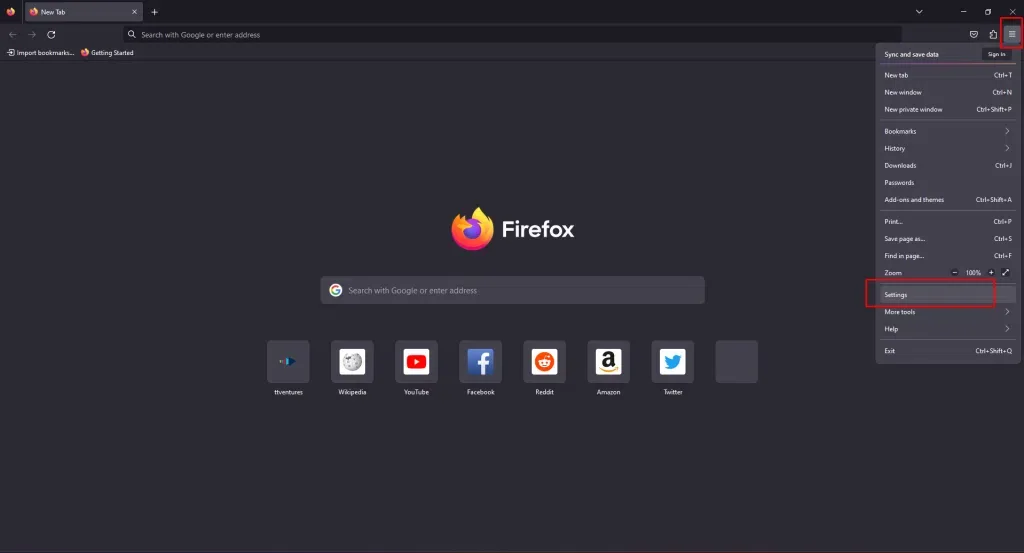
Pulsa el botón de menú (tres líneas horizontales), arriba a la derecha, y elige Ajustes, o escribe about:preferences en la barra de direcciones.
2. Abre la configuración del proxy
En cualquier versión, lo más rápido es escribir «proxy» en el cuadro Buscar en ajustes.
- Firefox 152 y posteriores, incluida ESR 153: Privacidad & Seguridad > Seguridad de la conexión y del software > Configuración avanzada > Configuración de proxy > Configurar proxy.
- Firefox 149 a 151: panel General, al final de la página, Configuración de proxy > Configurar proxy.
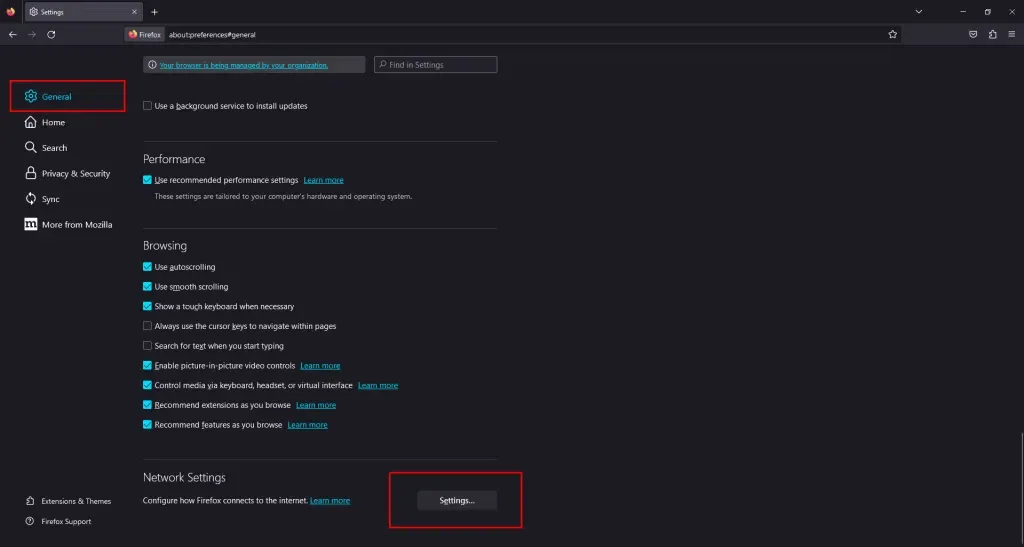
- Firefox 148 y anteriores, incluida ESR 140: panel General, al final de la página, Configuración de red > Configuración….
Los tres caminos abren la misma ventana, Configuración de conexión, como describe la página Ajustes de conexión en Firefox de Mozilla.
3. Elige la configuración manual
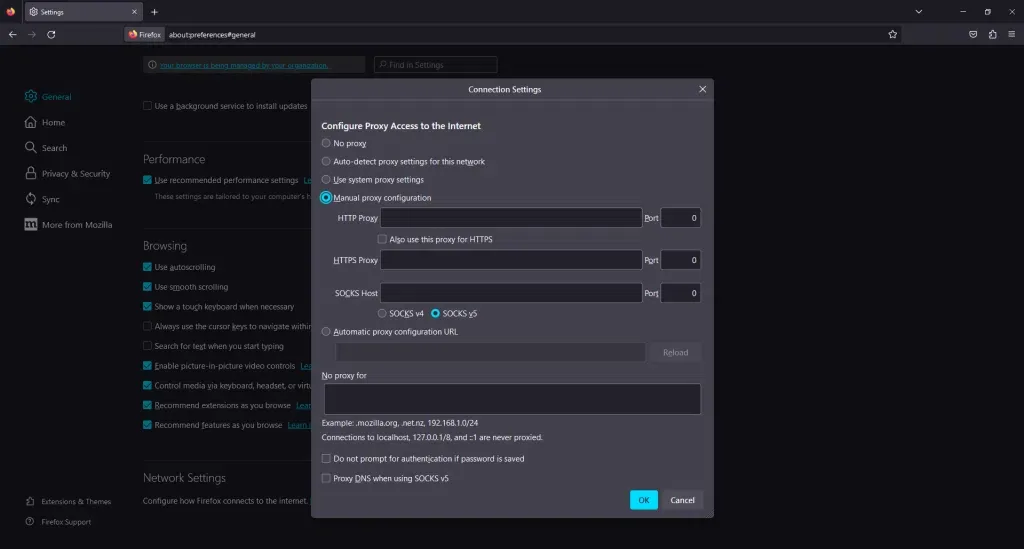
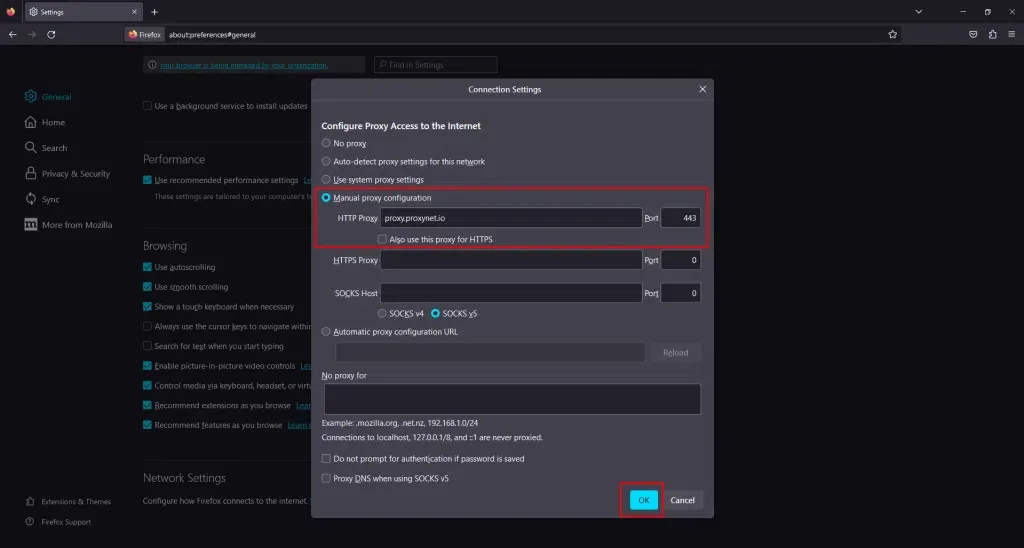
En Configurar acceso proxy a Internet, marca Configuración manual del proxy.
4. Escribe los datos del proxy
Escribe el host en Proxy HTTP y el puerto en Puerto, por ejemplo pr.proxynet.io y 8000. Marca Usar también este proxy para HTTPS para que las páginas cifradas (https://) tomen el mismo camino. Deja vacíos los campos SOCKS. Las direcciones que no deben pasar por el proxy, como una intranet, van en No usar proxy para (por ejemplo .example.local, 192.168.1.0/24). Pulsa Aceptar.
5. Autentícate en el proxy
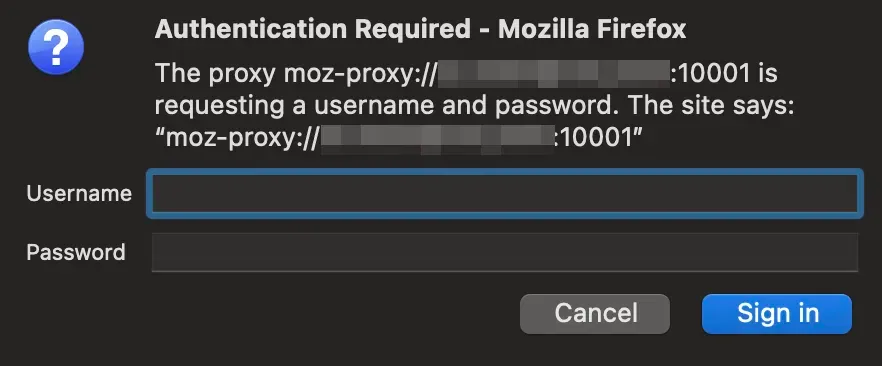
La primera vez que abras una página, Firefox muestra una ventana que empieza por «El proxy … solicita un nombre de usuario y una contraseña». Escribe el user y la pass de tu proxy. Si los guardas en el gestor de contraseñas, también puedes marcar No preguntar identificación si la contraseña está guardada en Configuración de conexión.
Si no quieres ver ese aviso nunca, añade tu IP pública a la lista de IP autorizadas (IP whitelist) del panel de Proxynet, con un máximo de 10 direcciones: mientras la petición salga de esa IP, el proxy la acepta sin contraseña. Comparamos los dos métodos en Autenticación de proxy: user:pass o lista blanca de IP.
6. Comprueba que el proxy funciona
Abre una página que muestre tu IP: debe aparecer la IP del proxy y el país que elegiste, no los tuyos. Para una comprobación más completa, con DNS y WebRTC incluidos, consulta ¿Funciona tu proxy? Cómo probar un proxy.
¿Qué campos hay que rellenar: HTTP, HTTPS o SOCKS?
«Proxy HTTPS» no significa una conexión cifrada con el proxy. Significa «el proxy para las direcciones que empiezan por https://». Firefox llega a él por HTTP y abre un túnel hasta el sitio con el método CONNECT, así que la página sigue cifrada de extremo a extremo.
| Campo | Se usa para | Qué escribir |
|---|---|---|
| Proxy HTTP + Puerto | Sitios http:// | Host y puerto HTTP; admite user:pass |
| Usar también este proxy para HTTPS | Sitios https:// | Márcalo casi siempre |
| Host SOCKS + Puerto, SOCKS v5 | Todo el tráfico, solo si los campos HTTP están vacíos | Host y puerto SOCKS5; sin contraseña |
| DNS proxy usando SOCKS v5 | Resolución de dominios a través del proxy | Activado por defecto desde Firefox 128 |
Si rellenas a la vez las filas HTTP y SOCKS, las páginas web usan el proxy HTTP; vacía las filas HTTP cuando quieras SOCKS5. Desde Firefox 128, DNS proxy usando SOCKS v5 viene activado por defecto (bug 1741375): el proxy resuelve los nombres de dominio en lugar de tu propio servidor DNS. La misma versión añadió una casilla aparte, Proxy DNS al usar SOCKS v4. Las diferencias entre los dos protocolos están en Diferencia entre SOCKS y HTTP: ¿cuál elegir?.
¿Puede Firefox usar un proxy SOCKS5 con usuario y contraseña?
Desde sus propios ajustes, no. La fila SOCKS no tiene campo de usuario ni de contraseña, y la petición para añadir contraseñas a SOCKS5 (bug 122752) sigue abierta. Un proxy SOCKS5 que exige contraseña no carga las páginas. Hay tres salidas:
- Lista de IP autorizadas. Añade tu IP pública en el panel y usa el puerto SOCKS5 sin contraseña.
- El puerto HTTP. Para navegar, un proxy HTTP con user:pass hace el mismo trabajo, y Firefox gestiona su ventana de acceso sin ayuda.
- Una extensión de proxy. La API de extensiones puede pasar credenciales SOCKS (los campos
usernameypasswordde proxy.ProxyInfo), así que extensiones como FoxyProxy pueden iniciar sesión donde los ajustes integrados no llegan.
Nuestros Proxies SOCKS5 admiten los dos métodos de autenticación. El protocolo en sí se explica en Proxies SOCKS5: cómo funcionan y en qué se diferencian.
¿Cómo se configura un proxy en Firefox para Android y iPhone?
Firefox para teléfonos no tiene un menú de proxy propio.
Android. La versión estable no tiene ninguna opción de proxy en sus ajustes, y about:config solo se abre en Firefox Beta y Nightly. Firefox para Android sigue el proxy definido para la red Wi-Fi en los ajustes de Android:
- Abre los Ajustes de Android y toca la red Wi-Fi a la que estás conectado.
- Abre sus detalles (engranaje o flecha) y busca la línea Proxy, que suele estar en Opciones avanzadas.
- Elige Manual, escribe el host en Nombre de host del proxy y el puerto en Puerto del proxy, y guarda.
- Carga en Firefox una página que muestre tu IP.
La pantalla de proxy de Android no tiene campo de contraseña. Firefox muestra una ventana de acceso cuando el proxy la pide; si vuelve una y otra vez, autoriza la IP pública de esa red Wi-Fi. El ajuste no se aplica con datos móviles. Los nombres de menú en Samsung, Xiaomi y Android puro están en Cómo configurar un proxy en un teléfono Android.
La alternativa es una extensión. Firefox para Android ejecuta extensiones y admite la API proxy.onRequest, que es la que usan las extensiones de proxy, pero no proxy.settings, así que solo funcionan las extensiones construidas sobre la primera. FoxyProxy aparece como compatible con Firefox para Android en el sitio de complementos de Mozilla.
iPhone y iPad. Firefox para iOS está construido sobre el motor WebKit de Apple y la pila de red de iOS, así que no tiene ajuste de proxy ni extensiones. Sigue lo que definas en Ajustes > Wi-Fi > (i) > Configurar proxy, donde Autenticación recoge el usuario y la contraseña. No hay opción SOCKS5 y el ajuste no afecta a los datos móviles. Los pasos están en Cómo configurar un proxy en iPhone y iPad.
¿Cómo se configura el proxy de Firefox con about:config o policies.json?
Cada campo de Configuración de conexión es una preferencia que puedes consultar escribiendo about:config en la barra de direcciones y aceptando el aviso:
| Preferencia | Ejemplo | Significado |
|---|---|---|
network.proxy.type | 1 | Modo manual |
network.proxy.http, network.proxy.http_port | pr.proxynet.io, 8000 | Proxy HTTP |
network.proxy.share_proxy_settings | true | Usar también este proxy para HTTPS |
network.proxy.socks5_remote_dns | true | DNS proxy usando SOCKS v5 |
network.proxy.no_proxies_on | .example.local | No usar proxy para |
signon.autologin.proxy | true | No preguntar identificación si la contraseña está guardada |
Las empresas pueden distribuir el ajuste con una directiva empresarial. Coloca policies.json en una carpeta distribution junto al programa de Firefox (macOS: Firefox.app/Contents/Resources/distribution; en Linux también sirve /etc/firefox/policies). Las claves están en las plantillas de directivas de Mozilla:
{
  "policies": {
    "Proxy": {
      "Mode": "manual",
      "HTTPProxy": "pr.proxynet.io:8000",
      "UseHTTPProxyForAllProtocols": true,
      "Passthrough": "localhost, 127.0.0.1, .example.local",
      "Locked": true
    }
  }
}
Reinicia Firefox y comprueba about:policies. Con "Locked": true los usuarios no pueden cambiar el ajuste, y por eso los campos aparecen en gris en los equipos gestionados. Una directiva no puede guardar contraseñas de proxy, así que en una oficina es más limpio autorizar la IP de la oficina.
¿Conviene usar el ajuste integrado, una extensión o perfiles?
El ajuste integrado envía todo el navegador por un solo proxy. Una extensión añade cambio rápido, reglas por sitio y contraseñas SOCKS5, pero ve todo tu tráfico, así que instala solo extensiones conocidas.
Los perfiles de Firefox no necesitan nada extra: cada uno guarda su propio proxy. Las agencias y los equipos de comercio electrónico que gestionan varias cuentas de clientes suelen dejar un perfil por cuenta, siempre en la misma IP, para que un inicio de sesión nunca llegue desde un país inesperado. Es higiene de cuentas para un trabajo que tienes derecho a hacer, no una forma de saltarse las reglas de una plataforma. Las herramientas dedicadas se explican en Qué es un navegador antidetect y cómo funciona, y la extensión equivalente para Chrome, en nuestra guía de SwitchyOmega.
Qué tipo de proxy conviene detrás depende del uso. Un perfil que debe conservar su IP durante semanas encaja con Proxies ISP; las pruebas cortas desde distintos países y los sitios que rechazan las IP de centro de datos, con Proxies residenciales. Para accesos rápidos y poco exigentes bastan los Proxies de centro de datos.
¿Por qué no funciona el proxy en Firefox?
Busca el mensaje que ves:
- «El servidor proxy está rechazando las conexiones» ("The proxy server is refusing connections"): nada acepta conexiones en ese puerto. Revisa el puerto y comprueba que no has puesto el puerto HTTP en la fila SOCKS, o al revés.
- «No se puede encontrar el servidor proxy» ("Unable to find the proxy server"): el nombre del host no se resuelve. Busca una errata, un espacio al final o
http://delante del host; el campo solo admite el nombre. - La ventana de acceso vuelve una y otra vez: el proxy responde
407 Proxy Authentication Required. Copia de nuevo el nombre de usuario desde el Generador de endpoints y borra las entradas antiguas del gestor de contraseñas. - Las páginas con SOCKS5 nunca cargan: el proxy pide una contraseña que Firefox no puede enviar. Autoriza tu IP o usa el puerto HTTP.
- Los ajustes aparecen en gris: una directiva o una extensión los controla. Revisa
about:policieso pulsa Desactivar extensión en Configuración de conexión. - Los sitios locales no pasan por el proxy: es a propósito;
localhostnunca usa el proxy. - El sitio sigue mostrando tu ubicación real: puede haber una fuga de WebRTC o de DNS; consulta Fugas de WebRTC y DNS: qué son y cómo evitarlas.
Para distinguir un problema del proxy de uno de configuración, prueba las mismas credenciales fuera del navegador con cURL:
curl -x http://user:pass@pr.proxynet.io:8000 https://api.ipify.orgUn proxy que funciona imprime su dirección IP; con credenciales incorrectas, la salida termina en CONNECT tunnel failed, response 407 (el código de salida que va delante cambia según la versión de cURL). Si cURL funciona y Firefox no, revisa los ajustes de Firefox. Tienes más detalles en Cómo usar cURL con proxy: comandos y ejemplos y El servidor proxy no responde: qué es y cómo solucionarlo.
¿Cómo se desactiva el proxy en Firefox?
Abre Configuración de conexión como en el paso 2. Sin proxy conecta directamente aunque el sistema tenga un proxy; Usar la configuración del proxy del sistema recupera el valor predeterminado. Si las páginas siguen fallando, el proxy está definido en el sistema; consulta Configuración de proxy en Windows y Chrome o Cómo configurar un proxy en Mac y Safari.
Guía de decisión
| Necesidad | Recomendación |
|---|---|
| Un solo proxy para todo el navegador | Configuración manual, Proxy HTTP + «Usar también este proxy para HTTPS» |
| Sin ventana de acceso en cada sesión | Lista de IP autorizadas, o contraseña guardada con identificación silenciosa |
| SOCKS5 con contraseña | Extensión de proxy, o lista de IP autorizadas |
| Un proxy distinto para cada sitio | Archivo PAC o una extensión con reglas |
| Varias cuentas de trabajo, cada una con su IP | Un perfil de Firefox por cuenta, proxy residencial estático (ISP) |
| Firefox en Android o iPhone | El proxy Wi-Fi del teléfono; en Android, también una extensión |
| El mismo proxy en todos los equipos de la empresa | policies.json con la directiva Proxy |
Preguntas frecuentes
¿Dónde están los ajustes de proxy en Firefox?
En Firefox 152 y posteriores, en Ajustes > Privacidad & Seguridad > Seguridad de la conexión y del software; en versiones anteriores, al final de Ajustes > General, en una sección llamada Configuración de proxy (149 a 151) o Configuración de red (148 y anteriores). Si buscas «proxy» en los ajustes, la encuentras en todas.
¿Firefox usa la configuración de proxy de Windows?
Por defecto, sí, porque el modo predeterminado es «Usar la configuración del proxy del sistema». Si eliges «Configuración manual del proxy» o «Sin proxy», Firefox ignora Windows, mientras que Chrome y Edge lo siguen usando.
¿Cómo pongo el usuario y la contraseña del proxy en Firefox?
Configuración de conexión no tiene campo de contraseña. Escribe el host y el puerto, y Firefox te pedirá el usuario y la contraseña la primera vez que el proxy los solicite. Guárdalos en el gestor de contraseñas o autoriza tu IP.
¿Por qué Firefox me pide una y otra vez la autenticación del proxy?
El proxy rechaza las credenciales, normalmente por una errata en el nombre de usuario o por una contraseña guardada que ya no es válida. Revisa el nombre de usuario en tu panel, borra la entrada guardada antigua y vuelve a iniciar sesión.
¿Puedo usar un proxy distinto en cada pestaña o sitio de Firefox?
No con los ajustes integrados, que cubren todo el navegador. Un archivo PAC o una extensión de proxy pueden enviar cada sitio a un proxy distinto, y los perfiles de Firefox separados mantienen configuraciones completamente independientes.
¿Firefox para Android tiene ajustes de proxy?
No en la versión estable. Sigue el proxy Wi-Fi de los ajustes de Android, y también funcionan las extensiones construidas sobre la API proxy.onRequest. about:config solo se abre en Firefox Beta y Nightly para Android.
En resumen
En el escritorio, Firefox puede tener su propio proxy: en Ajustes > Privacidad & Seguridad en Firefox 152 y posteriores, y al final del panel General en versiones anteriores. Usa Configuración manual del proxy con el proxy HTTP y Usar también este proxy para HTTPS, y después inicia sesión o autoriza tu IP. SOCKS5 con contraseña necesita una extensión o una lista de IP autorizadas, y en los teléfonos el proxy sale de los ajustes Wi-Fi. Para pruebas de navegador, comprobación de anuncios o varias cuentas de trabajo, compara las opciones en nuestra página de servicios de proxy.


