


































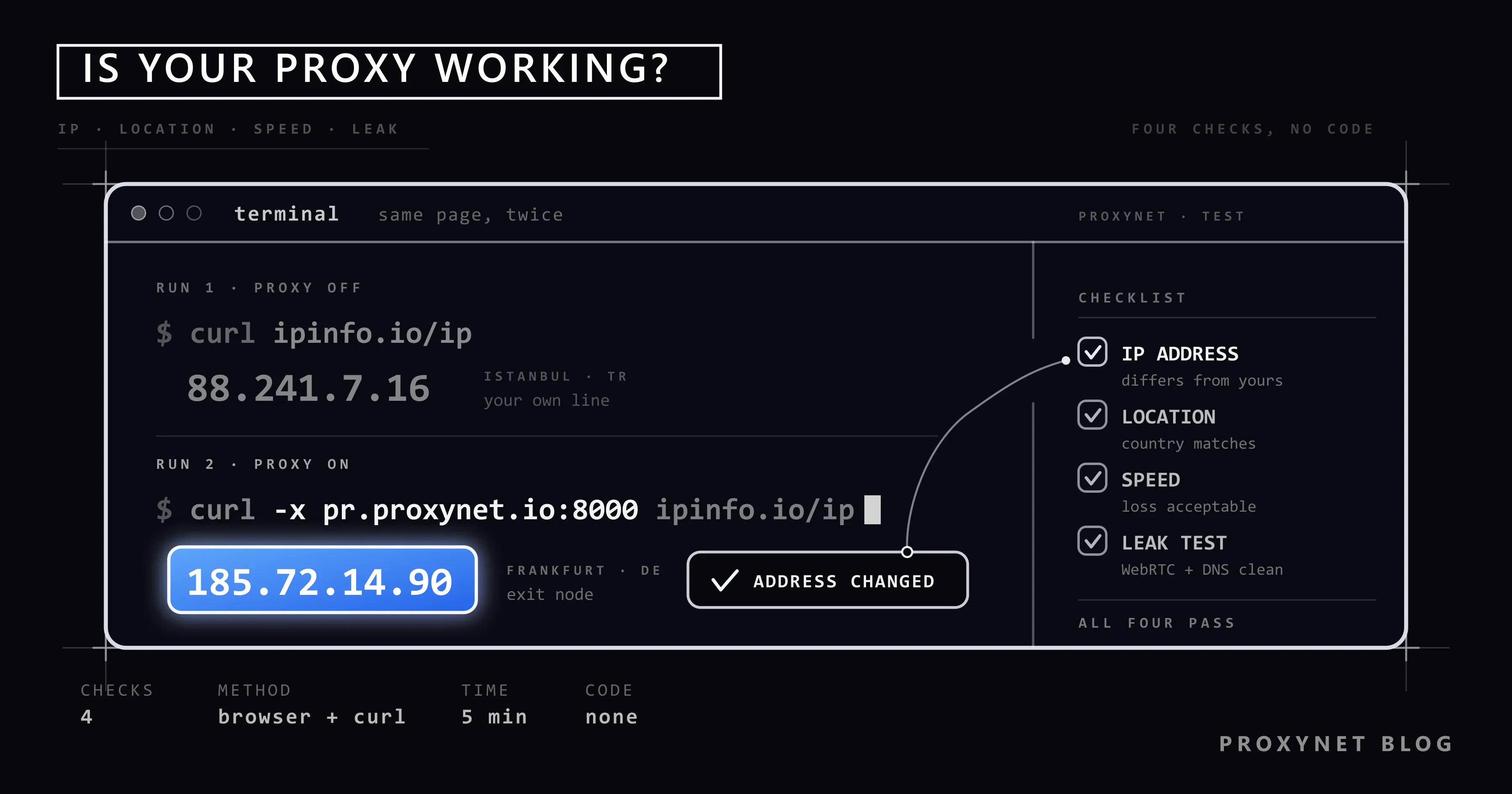
Você comprou um proxy, colocou o endereço e a porta no computador e salvou as configurações. Ao abrir um site, tudo parece igual. O proxy está funcionando mesmo, ou sua conexão continua saindo pelo seu próprio endereço? Se uma loja on-line ainda mostra preços de Türkiye, a configuração está errada ou o proxy está com defeito? Você responde a essas perguntas com uma verificação de poucos minutos.
Neste artigo explicamos as quatro verificações para saber se um proxy funciona e como fazê-las no navegador, sem escrever código: se seu endereço mudou, se a localização está certa, se a velocidade é aceitável e se seu endereço real está vazando por algum caminho. Depois mostramos como ler os resultados, as causas mais comuns quando um proxy não funciona e por que o teste é diferente em proxies com endereço variável.
Como saber se um proxy está funcionando?
Proxy é um servidor intermediário que permite acessar a internet com outro endereço em vez do seu. Quando você abre um site, sua solicitação vai primeiro ao proxy, e o proxy a repassa ao site com o próprio endereço. O site vê o proxy, não você. Explicamos o básico em O que é um servidor proxy e como ele funciona?
Portanto, num proxy que funciona, quatro coisas precisam estar certas:
| Verificação | O que você observa? | Resultado esperado |
|---|---|---|
| Endereço IP | O endereço que os sites veem | Diferente do seu com o proxy ligado |
| Localização | Em que país e cidade o endereço aparece | A localização que você escolheu |
| Velocidade | Quanto tempo as páginas levam para abrir | Rápido o bastante para seu uso |
| Vazamento | Se seu endereço real aparece por outro caminho | Seu endereço não aparece em nenhum teste |
Os passos abaixo fazem essas quatro verificações em ordem. Antes de começar, deixe à mão um bloco de notas ou um arquivo de anotação vazio.
Passo 1: verifique seu endereço IP
Endereço IP é o endereço do aparelho que você usa para acessar a internet. Os sites enxergam você por esse endereço. O passo mais importante do teste é ver que o endereço visto pelos sites muda quando o proxy está ligado.
- Desligue o proxy. Desative-o nas configurações do computador ou no app que você usa.
- Abra uma página de verificação de IP. Pesquise “qual é meu IP” no navegador e abra um resultado, ou abra uma página como a ipinfo.io, que mostra seu endereço e sua localização.
- Anote o endereço, a cidade e o nome do provedor de internet. Essa é sua conexão real.
- Ligue o proxy. Ative a configuração de novo e salve.
- Feche o navegador por completo, abra de novo e entre na mesma página. Abas abertas podem continuar usando a conexão antiga.
- Anote o novo endereço. Se os dois endereços forem diferentes, o proxy está levando seu tráfego.
Se o endereço continuou o mesmo, o proxy não está ativo. Nesse caso, vá para a seção “Se o proxy não funcionar”.
Vale conferir em dois sites diferentes. Assim você não se engana com um resultado antigo guardado em cache por um único site.
Passo 2: verifique a localização
As páginas de verificação de IP mostram, ao lado do endereço, o país, a cidade e às vezes o provedor de internet. Se você comprou o proxy para um país ou uma cidade específicos, deve ver essa localização aqui.
Há um ponto importante sobre localização: a cidade atribuída a um endereço é uma estimativa dos bancos de dados de endereços. Como cada site usa um banco diferente, o mesmo endereço pode aparecer como Istambul num site e Ancara em outro. Se o país está certo e a cidade é próxima, isso é normal. Se o país for totalmente diferente, fale com seu provedor.
Ao conferir a localização, observe também:
- O nome do provedor de internet. Em proxies de conexão residencial aparece uma operadora de internet ou de celular conhecida. Em proxies de datacenter é normal aparecer o nome de uma empresa de servidores.
- O fuso horário. Algumas páginas de teste mostram também o fuso horário do navegador. Se o proxy está em outro país e o relógio do seu computador continua no horário de Türkiye, há uma incoerência que alguns sites percebem.
Você vê nossos pontos de saída em Türkiye na nossa página de localização de Türkiye.
Passo 3: meça a velocidade
O proxy acrescenta mais uma parada ao seu tráfego, então alguma lentidão é normal. O que importa é se ela atrapalha o que você faz.
- Faça um teste de velocidade com o proxy desligado e anote os resultados. Você pode usar um dos sites que aparecem ao pesquisar “teste de velocidade”.
- Repita o mesmo teste com o proxy ligado.
- Compare os dois resultados.
Num teste de velocidade você vê três valores:
| Valor | O que indica | O que esperar com proxy |
|---|---|---|
| Ping (ms) | Tempo entre enviar a solicitação e receber a resposta | Sobe um pouco; sobe bem se o proxy estiver longe |
| Download (Mbps) | Velocidade para carregar páginas, vídeos e arquivos | Igual ao mais lento entre o proxy e sua conexão |
| Upload (Mbps) | Enviar arquivos, chamadas de vídeo | Parecido com o download |
Alguns sites de teste de velocidade podem ignorar o proxy e se conectar diretamente. Por isso, a medida mais confiável são as páginas que você realmente abre no dia a dia: abra um site que você usa muito com o proxy ligado e desligado e compare o tempo.
Se a lentidão for grande demais, tente isto:
- Escolha um local de saída mais próximo. Ir de Türkiye à Alemanha leva menos tempo do que ir de Türkiye aos Estados Unidos.
- Não abra muitas abas ou downloads ao mesmo tempo.
- Verifique o tipo de proxy. Explicamos o tipo adequado para atividades que exigem comunicação em tempo real, como jogos e transmissões ao vivo, em Como resolver ping alto e perda de pacotes.
Passo 4: faça um teste de vazamento
Mesmo com o proxy funcionando, seu navegador pode revelar seu endereço real por outro caminho. Isso se chama vazamento. Há dois vazamentos comuns:
- Vazamento de WebRTC: uma tecnologia do navegador usada em recursos como chamadas de vídeo pode ignorar o proxy e informar seu endereço real aos sites.
- Vazamento de DNS: as consultas que transformam o nome de um site em endereço podem passar pelo seu próprio provedor em vez do proxy. Mesmo que o site não veja seu endereço, os sites que você visita ficam nos registros do seu provedor.
Para testar, abra páginas de “teste de vazamento WebRTC” e “teste de vazamento DNS” com o proxy ligado. Nos resultados, você não deve ver seu próprio endereço nem o nome do seu provedor. Explicamos passo a passo como interpretar o que aparece e como fechar o vazamento em Vazamentos de WebRTC e DNS: o que são e como evitar. Se quiser saber o que é WebRTC, a especificação de WebRTC do W3C é a fonte oficial.
Como interpretar os resultados do teste?
| O que você vê | O que significa | O que fazer |
|---|---|---|
| O endereço mudou, localização certa, sem vazamento | O proxy funciona bem | Nada |
| O endereço não mudou | O tráfego não passa pelo proxy | Confira a configuração e se foi salva, reinicie o navegador |
| A janela de usuário e senha aparece sem parar | Credenciais erradas ou não salvas | Copie os dados do painel e insira de novo |
| Erro “O servidor proxy não está respondendo” | Endereço ou porta errados, ou tipo de proxy incompatível | Confira endereço, porta e tipo (HTTP / SOCKS5) |
| O endereço mudou, mas o país está errado | Localização escolhida errada ou diferença de banco de dados | Confira em outro site, troque a localização se precisar |
| O endereço mudou, mas o teste de WebRTC mostra o seu | Vazamento do navegador | Desative o WebRTC |
| O endereço muda a cada atualização da página | Você usa um proxy rotativo | Não é erro; veja a seção abaixo |
| Alguns sites abrem e outros não | Alguns endereços estão na lista de exceções ou o site bloqueia o proxy | Confira a lista de exceções, teste com outro site |
Se o proxy não funcionar
Se o endereço não muda ou nenhuma conexão é feita, o problema costuma ser um destes seis:
- Usuário ou senha errados. Se o proxy não reconhece você, ele recusa a conexão. Tecnicamente, essa resposta tem o código 407; a explicação do MDN sobre o 407 descreve o proxy pedindo credenciais. Copie os dados do painel em vez de digitar; até um espaço no final impede o acesso.
- A whitelist de IP está desatualizada. Se você adicionou o endereço do computador à lista permitida do painel para usar sem senha e o endereço da sua internet residencial mudou, o proxy não reconhece você. Explicamos a diferença entre os dois métodos em Autenticação de proxy: user:pass ou whitelist de IP.
- Porta errada. Mesmo com o endereço certo, a porta errada não conecta. Lembre-se de que a porta é o número depois dos dois-pontos no fim do endereço (
8000empr.proxynet.io:8000). - O tipo de proxy não bate. Colocar um proxy SOCKS5 como HTTP num app, ou o contrário, não conecta. Veja a diferença em Diferença entre SOCKS e HTTP proxy: qual escolher?
- A configuração foi colocada no lugar errado. Alguns programas usam a configuração de proxy do sistema, outros pedem a própria. O Chrome usa a configuração do Windows, enquanto o Firefox pode ter a sua. Os caminhos estão nos artigos Configuração de proxy no Windows e no Chrome, Como configurar proxy no Firefox, Como configurar proxy no iPhone e no iPad e Como configurar proxy no Mac e no Safari.
- Conflito com VPN. Se uma VPN estiver ligada ao mesmo tempo, o tráfego pode nunca chegar ao proxy. Faça o teste com a VPN desligada.
Se você não sabe o que vai em cada campo, Endereço do servidor proxy: o que é e como encontrar explica um a um os campos de endereço, porta, usuário e senha.
Teste em proxies rotativos e fixos
Os proxies se dividem em dois grupos conforme o tempo em que o endereço continua o mesmo. Para ler seus resultados corretamente, você precisa saber qual usa.
- Proxy rotativo: o endereço muda a cada solicitação ou em intervalos definidos. Ver um endereço diferente a cada atualização da página de IP não é erro, é o comportamento esperado. Um Proxies rotativos é usado em tarefas que exigem muitos endereços diferentes.
- Proxy sticky (fixo durante a sessão): o endereço fica o mesmo pelo tempo definido. No teste, você deve ver o endereço igual por alguns minutos. Um Proxies de sessão fixa é o preferido em sites onde você faz login.
Se você se conecta com um proxy rotativo a um site que exige login e sua sessão cai com frequência, o problema não é defeito do proxy, e sim a troca de endereço. Nesse caso, passe para um tipo com endereço fixo. Se você quer acompanhar o proxy continuamente, e não testá-lo só uma vez, pode atribuí-lo a um monitor no Uptime Kuma e repetir a verificação no intervalo que definir; a instalação e a configuração do proxy estão em O que é o Uptime Kuma? Instalação e monitoramento via proxy.
Avançado: teste com um único comando
Se você sabe usar a linha de comando, pode testar o proxy numa linha, sem abrir o navegador. Basta a ferramenta curl, que já vem no Windows 10 e 11, no macOS e no Linux:
curl -x http://user:pass@pr.proxynet.io:8000 https://ipinfo.io/ipO comando mostra numa linha o endereço de saída do proxy. Se ele for diferente do seu, o proxy está funcionando. Explicamos as outras opções em Como usar cURL com proxy: comandos e exemplos. O significado dos códigos de erro está em Códigos de status HTTP no web scraping: 403, 407, 429, 503.
Erros comuns
- Testar sem anotar o próprio endereço. Sem nada para comparar, você não sabe se o endereço mudou.
- Testar sem reiniciar o navegador. Abas abertas podem usar a conexão antiga.
- Confiar num único site de IP. Os dados de localização variam de um site para outro.
- Tratar uma cidade diferente como erro. Se o país está certo, pequenas diferenças vêm do banco de dados.
- Achar que a troca de endereço do proxy rotativo é defeito. Esse tipo de proxy existe justamente para trocar de endereço.
- Testar com a VPN ligada. O endereço que aparece pode ser o da VPN.
- Digitar sua senha em sites gratuitos de teste de proxy. Coloque suas credenciais só nas configurações do seu próprio aparelho.
Guia de decisão
| Sua necessidade | Recomendação |
|---|---|
| Ver rápido se o proxy funciona | Comparar o endereço numa página de IP com o proxy desligado e ligado |
| Estou saindo pelo país certo? | Ver a localização em dois sites de IP diferentes |
| A lentidão é normal? | Teste de velocidade com e sem proxy, testar um local mais próximo |
| Meu endereço real aparece? | Teste de vazamento de WebRTC e DNS |
| Pede a senha o tempo todo | Copiar as credenciais do painel e inserir de novo, ou usar whitelist de IP |
| Minhas sessões caem com frequência | Proxy de endereço fixo em vez de rotativo |
| Testar sem abrir o navegador | Uma linha com curl -x |
Perguntas frequentes
Qual é o jeito mais rápido de saber se um proxy funciona?
Olhar uma página de IP com o proxy desligado e ligado. Se os dois endereços forem diferentes, seu tráfego está passando pelo proxy. Essa verificação leva menos de um minuto.
Meu endereço IP mudou, mas o site ainda mostra conteúdo de Türkiye. Por quê?
Os sites não olham só o endereço; olham também o idioma do navegador, o fuso horário, os cookies e o país da sua conta. Apague os cookies do navegador e confira idioma e fuso horário; se estiver com login, confira o país configurado na conta.
Minha internet ficou mais lenta com o proxy. É normal?
Alguma lentidão é normal, porque o tráfego faz uma parada a mais. Ela aumenta se o proxy estiver num país distante. Se atrapalhar seu uso diário, escolha um local mais próximo.
Qual site de IP devo usar?
Qualquer site que mostre seu endereço e sua localização serve. O importante é usar o mesmo site com o proxy ligado e desligado e confirmar o resultado num segundo site. Você não precisa digitar usuário nem senha neles.
No teste de vazamento vejo meu próprio endereço. O que fazer?
Isso significa que o recurso WebRTC ou a configuração de DNS do navegador está ignorando o proxy. Explicamos as soluções para cada navegador no nosso artigo sobre vazamentos de WebRTC e DNS. Depois de corrigir, repita o teste.
Com que frequência devo testar meu proxy?
Basta testar logo depois de configurar, sempre que mudar as configurações e quando notar algum problema. Em proxies de endereço fixo, uma verificação rápida por mês confirma que o endereço continua aparecendo na localização certa.
Em resumo
Para testar um proxy, você confere quatro coisas: o endereço mudou, a localização está certa, a velocidade é suficiente e seu endereço real está vazando. Primeiro anote seu endereço com o proxy desligado e depois veja a mesma página com o proxy ligado. Se o endereço não mudar, confira as credenciais, a porta, o tipo de proxy e se a configuração está no lugar certo. Em proxies rotativos, a troca constante de endereço é o comportamento esperado. Para escolher o tipo de proxy certo para você, conheça nossos serviços de proxy.


