


































Un juego, una extensión del navegador o las instrucciones de tu empresa te piden una «dirección del servidor proxy» y un «puerto». Hay dos casillas vacías en la pantalla y no sabes qué escribir. O pasa lo contrario: no puedes conectarte a internet, en algún sitio pone «no se puede conectar con el servidor proxy» y ni siquiera sabes si tu ordenador tiene ese ajuste.
En este artículo explicamos qué es la dirección de un servidor proxy y para qué sirven el puerto, el usuario y la contraseña que se piden junto a ella. Después mostramos paso a paso dónde encontrar los datos de tu propio proxy y cómo ver si hay un proxy configurado ahora mismo en Windows, Mac, iPhone, Android y los navegadores. En la última parte vemos los ajustes automáticos en redes de empresa, el error «no se puede conectar con el servidor proxy» y cómo desactivar un proxy.
¿Qué es la dirección de un servidor proxy?
Un proxy es un ordenador intermediario que está entre tú y la web que visitas. Cuando abres una web, tu petición va primero a ese ordenador, que la envía a la web con su propio nombre y te devuelve la respuesta. Para llegar a ese intermediario, tu dispositivo necesita conocer su dirección. Para una introducción general, lee Qué es un servidor proxy y cómo funciona.
La dirección de un servidor proxy se escribe de dos formas:
- Como nombre de dominio: un nombre parecido a la dirección de una web, como
pr.proxynet.io. Detrás puede haber uno o varios servidores. - Como dirección IP: cuatro números separados por puntos, como
203.0.113.25. Algunos proveedores dan la dirección directamente así.
Las dos formas sirven para lo mismo. Escribe en la casilla la que te hayan dado.
Dirección, puerto, usuario y contraseña: ¿para qué sirve cada dato?
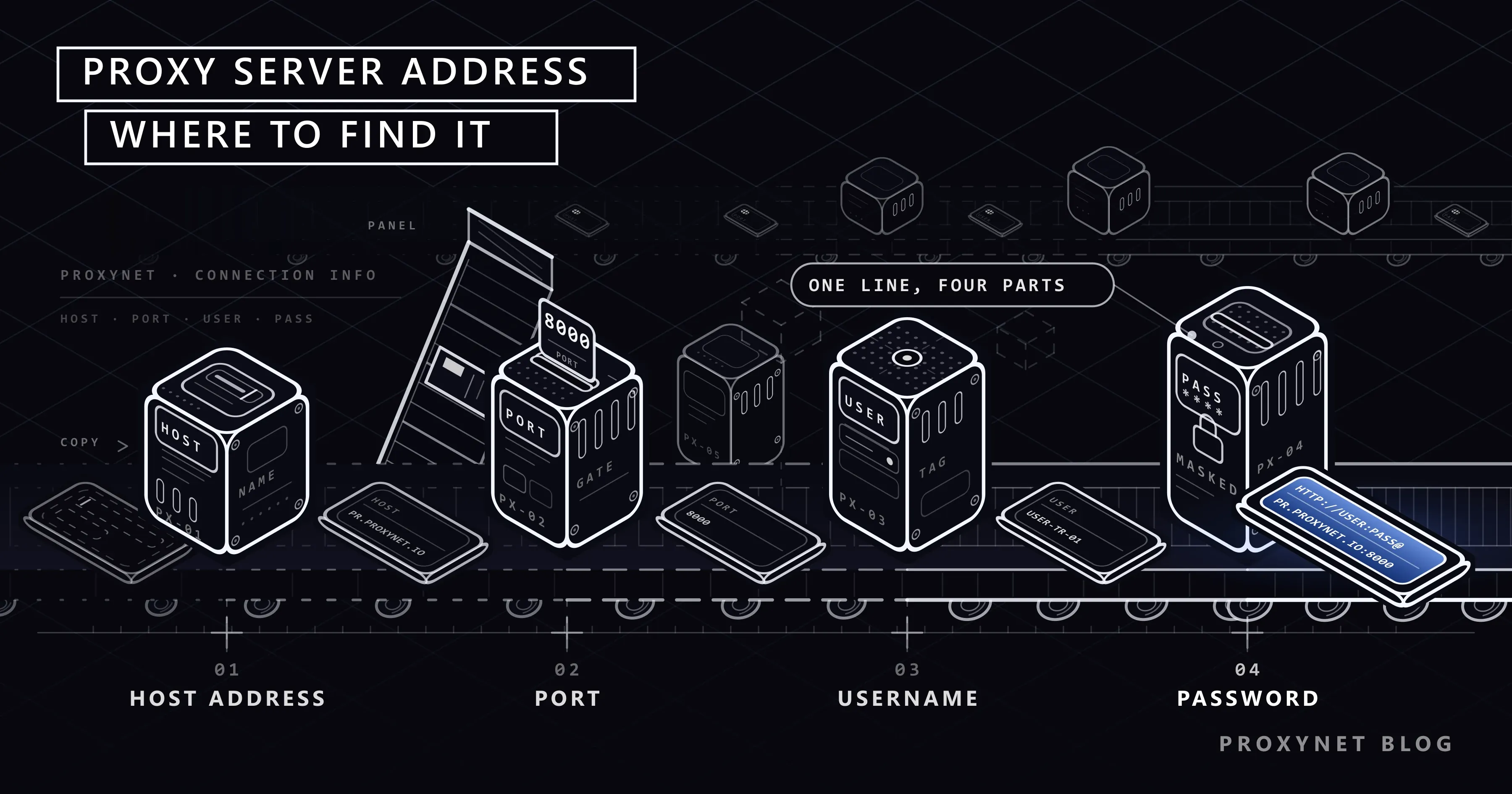
Para usar un proxy suelen pedirse cuatro datos. A veces cada uno va en su casilla y a veces se juntan en una sola línea.
| Dato | Para qué sirve | Ejemplo |
|---|---|---|
| Dirección del servidor (host) | Nombre o dirección IP del servidor intermediario | pr.proxynet.io |
| Puerto | Por qué «puerta» acepta conexiones el servidor | 8000 |
| Usuario | Para que el proxy te reconozca | user |
| Contraseña | Confirma tu identidad junto con el usuario | pass |
Un puerto es una puerta numerada que un servidor usa para ofrecer varios servicios a la vez. La dirección te lleva al edificio correcto y el puerto, a la puerta correcta. Aunque la dirección sea correcta, con el puerto equivocado no hay conexión.
En la forma de una sola línea, los datos se juntan en este orden:
http://user:pass@pr.proxynet.io:8000El http:// del principio es el tipo de proxy, user:pass son el usuario y la contraseña, lo que va tras la @ es la dirección y el número tras los últimos dos puntos es el puerto. Si el proxy es SOCKS5, la línea empieza por socks5://. Tienes la diferencia entre los dos tipos en Diferencia entre SOCKS y HTTP: ¿cuál elegir?
Algunos proxies no piden usuario ni contraseña. En su lugar, añades la dirección de tu ordenador a una lista permitida; este método se llama lista blanca de IP. Explicamos cuál te conviene en Autenticación de proxy: user:pass o lista blanca de IP.
¿Dónde aparece la dirección de tu propio proxy?
Si compraste un servicio de proxy, la dirección, el puerto y las credenciales están en el panel de cliente de tu proveedor. La mayoría los muestra en una sección como «lista de proxies», «datos de acceso» o «ajustes de conexión», con un botón para copiar.
Al tomar los datos del panel, ten en cuenta:
- Anota el tipo de proxy. Aunque la dirección sea la misma, HTTP y SOCKS5 pueden usar puertos distintos.
- Revisa la ubicación elegida. En servicios donde eliges país o ciudad, esa elección puede ir dentro del usuario. No acortes el usuario a mano. Qué opciones lleva el usuario de un proxy residencial y cómo se escribe la línea en cada entorno lo mostramos en Usar proxies residenciales: del panel a la primera solicitud.
- Copia los datos en lugar de escribirlos. Una letra equivocada o un espacio al final impiden el acceso.
En Proxynet, los datos de conexión de Proxies HTTPS y Proxies SOCKS5 están en la página del producto dentro de tu panel. Puedes ver todos los servicios en nuestra página de proxies.
¿Tu dispositivo tiene ahora mismo un proxy activo?
Si tu conexión a internet falla o un programa muestra un aviso de proxy, comprueba si hay un ajuste de proxy guardado en tu dispositivo. Las rutas siguientes te permiten ver el ajuste actual y poner uno nuevo. Los nombres de los menús pueden variar un poco según la versión del sistema.
Windows 11 y Windows 10
Sigue la ruta de la página de Microsoft Usar un servidor proxy en Windows:
- Pulsa
Windows + Ipara abrir Configuración. - Entra en Red e Internet.
- Abre la página Proxy.
- Si en Configuración manual del proxy está activado Usar un servidor proxy, debajo aparecen la dirección y el puerto.
- Si en Configuración automática del proxy está activado Usar script de instalación, tus ajustes de proxy vienen de un archivo (mira «En redes de empresa y centros educativos» más abajo).
Para la configuración paso a paso y las opciones por línea de comandos, lee Configuración de proxy en Windows y Chrome.
macOS
- Abre Ajustes del Sistema desde el menú Apple, arriba a la izquierda.
- Haz clic en Red en la barra lateral.
- Elige la conexión que uses (Wi-Fi o Ethernet) y haz clic en Detalles.
- Abre la sección Proxies. Las filas marcadas son los tipos de proxy activos; junto a ellas aparecen la dirección y el puerto.
La página de Apple Cambiar los ajustes de proxy en el Mac explica cada opción. Contamos la configuración completa en Cómo configurar un proxy en Mac y Safari.
iPhone y iPad
- Abre la app Ajustes y toca Wi-Fi.
- Toca el icono de información (i) junto a la red a la que estás conectado.
- Mira la fila Configurar proxy al final. Si pone Desactivado, no hay proxy; si está elegido Manual, al tocarla verás la dirección del servidor y el puerto.
El ajuste de proxy del iPhone solo vale para esa red Wi-Fi; no se usa con datos móviles. Tienes los detalles en Cómo configurar un proxy en iPhone y iPad.
Android
En Android los nombres de los menús cambian según la marca del teléfono, pero la ruta suele ser parecida:
- Abre Ajustes y entra en Wi-Fi desde Conexiones o Redes e Internet.
- Toca el icono de engranaje junto a la red conectada o mantén pulsado su nombre.
- Abre la sección Avanzado o Más opciones.
- Si en la fila Proxy pone Ninguno, no hay proxy. Si pone Manual, debajo verás el nombre del servidor y el puerto.
Igual que en el iPhone, este ajuste solo vale para esa red Wi-Fi.
Chrome, Edge y Firefox
- Chrome y Edge no guardan su propio ajuste de proxy; usan el del ordenador. En Chrome, el enlace de Configuración > Sistema te lleva directamente a la pantalla de proxy de Windows o de Mac.
- Firefox puede usar el ajuste del sistema o uno propio. Al final de Ajustes > General, en Configuración de red, verás cuál está elegido y, si la hay, la dirección. Tienes los detalles en Cómo configurar un proxy en Firefox.
- Las extensiones del navegador también pueden cambiar el ajuste de proxy. Si el navegador avisa de que «una extensión controla este ajuste», esa extensión lo gestiona.
¿De dónde sale la dirección en redes de empresa y centros educativos?
En las redes de empresas y centros educativos, el proxy no suele ponerse a mano; se toma automáticamente de un archivo de configuración. Ese archivo se llama archivo PAC (configuración automática de proxy). Es una lista corta de reglas que decide qué webs pasan por el proxy y a cuáles se accede directamente. La explicación de MDN sobre los archivos PAC (en inglés) describe su estructura. Cómo funciona el archivo y cómo lo encuentra el navegador mediante WPAD lo explicamos en nuestra guía del archivo PAC.
Si estás en una red así:
- En Windows está activado Usar script de instalación, o en Mac Configuración de proxy automática, con la dirección de un archivo al lado.
- La dirección real del proxy está dentro de ese archivo y puede cambiar según la web.
- Cambiar el ajuste no suele estar a tu alcance; aunque lo cambies, el sistema de la empresa puede volver a escribirlo.
- Pide los datos correctos al equipo de informática de tu organización.
El error «no se puede conectar con el servidor proxy»
Si tu navegador muestra este error, hay un proxy configurado en el dispositivo pero no se puede llegar a él. Las cinco causas más habituales:
- Quedó un ajuste antiguo. Un proxy que usaste antes puede haber caducado o el servicio puede haber cerrado. Desactiva el ajuste o actualízalo con datos vigentes.
- Dirección o puerto incorrectos. Una errata o un puerto equivocado impiden la conexión por completo.
- El tipo de proxy no coincide. Poner un proxy SOCKS5 en la casilla de proxy web (HTTP) no funciona.
- Un programa cambió el ajuste. Las apps de VPN, los bloqueadores de anuncios o el malware pueden añadir un ajuste de proxy. Si ves una dirección que no reconoces, haz un análisis de seguridad.
- Un problema temporal del proveedor. Si todo lo demás está bien, revisa la página de estado de tu proveedor o escribe a soporte.
Para comprobar si el proxy funciona bien, sigue los cuatro pasos de ¿Funciona tu proxy? Cómo probar un proxy.
¿Cómo se desactiva un proxy?
| Dispositivo | Ruta |
|---|---|
| Windows | Configuración > Red e Internet > Proxy > Configuración manual del proxy > Editar > Usar un servidor proxy: desactivado |
| Mac | Ajustes del Sistema > Red > (conexión) > Detalles > Proxies > desmarca las filas > Aceptar |
| iPhone / iPad | Ajustes > Wi-Fi > (i) > Configurar proxy > Desactivado |
| Android | Ajustes > Wi-Fi > (red) > Avanzado > Proxy > Ninguno |
| Firefox | Ajustes > General > Configuración de red > Sin proxy o Usar la configuración del proxy del sistema |
Reinicia el navegador después de desactivarlo. Si el ajuste vuelve solo, puede que una extensión, una app de VPN o una política de la empresa lo esté escribiendo de nuevo.
Errores comunes
- Dejar el puerto en blanco. La dirección sola no basta; si la casilla del puerto está vacía, no hay conexión.
- Escribir
http://en la casilla de dirección. En pantallas con casillas separadas, en la dirección solo vapr.proxynet.io; el tipo y el puerto van en otro sitio. - Dejar un espacio al final de la dirección. Pasa a menudo al copiar y pegar y no se nota.
- Acortar el usuario. Los datos de ubicación o de sesión pueden ir dentro del usuario.
- Configurar un dispositivo y esperar que funcione en otro. Cada dispositivo, y a menudo cada red Wi-Fi, tiene su propio ajuste.
- Ignorar una dirección de proxy que no reconoces. Una dirección que no pusiste tú puede indicar un programa o malware.
Guía de decisión
| Tu situación | Qué hacer |
|---|---|
| Una app te pide la dirección del proxy | Copia la dirección, el puerto, el usuario y la contraseña del panel de tu proveedor |
| Error «no se puede conectar con el servidor proxy» | Desactiva o actualiza el ajuste de proxy del dispositivo |
| Hay una dirección pero no funciona | Revisa el tipo (HTTP / SOCKS5) y el puerto, y haz una prueba |
| Estás en una red de empresa | Pregunta al equipo de informática sin cambiar el ajuste |
| Quieres un proxy solo en el navegador | Usa el ajuste propio de Firefox o una extensión de proxy |
| Ves una dirección que no reconoces | Desactiva el ajuste y haz un análisis de seguridad |
Preguntas frecuentes
¿La dirección del servidor proxy es lo mismo que mi dirección IP?
No. Tu dirección IP es la dirección de la conexión con la que sales a internet. La dirección del servidor proxy es la del servidor intermediario por el que pasa tu tráfico. Con el proxy activo, las webs ven la dirección de salida del proxy, no la tuya.
¿Para qué sirve el número de puerto y cuál debo poner?
El puerto es el número de la puerta por la que el servidor acepta conexiones. Tu proveedor te dice qué puerto poner; la misma dirección puede usar puertos distintos para distintos tipos de proxy. No elijas un puerto por tu cuenta.
¿Puedo averiguar la dirección de mi servidor proxy en internet?
La dirección de un proxy que compraste solo está en el panel de tu proveedor. Las «listas de proxies gratis» de internet son direcciones ajenas, de operadores desconocidos, y no son seguras.
¿Las casillas están vacías si no hay proxy?
Sí. Si en Windows Usar un servidor proxy está desactivado, en Mac no hay ninguna fila marcada o el móvil muestra Desactivado o Ninguno, tu dispositivo no usa proxy.
¿Un proxy configurado en el Wi-Fi funciona también con datos móviles?
No. En iPhone y Android el proxy se configura por separado para cada red Wi-Fi y no se usa con datos móviles. Para usar un proxy con datos móviles normalmente hace falta una app.
¿Cambiar el ajuste de proxy puede dañar mi ordenador?
No. Un ajuste incorrecto solo te impide conectarte; al desactivarlo todo vuelve a estar como antes. Eso sí, en ordenadores de trabajo consulta al equipo de informática antes de cambiarlo.
En resumen
La dirección del servidor proxy es el nombre o la dirección IP del servidor intermediario por el que pasa tu tráfico, y siempre se usa junto con un número de puerto. La dirección, el puerto y las credenciales de un proxy comprado están en el panel de tu proveedor. Puedes ver si hay un proxy guardado en tu dispositivo en Red e Internet en Windows, en los detalles de red en Mac y en los ajustes avanzados del Wi-Fi en los móviles. En las redes de empresa, el ajuste viene de un archivo de configuración automática. Encontrarás tipos de proxy para cada necesidad en nuestros servicios de proxy.


