


































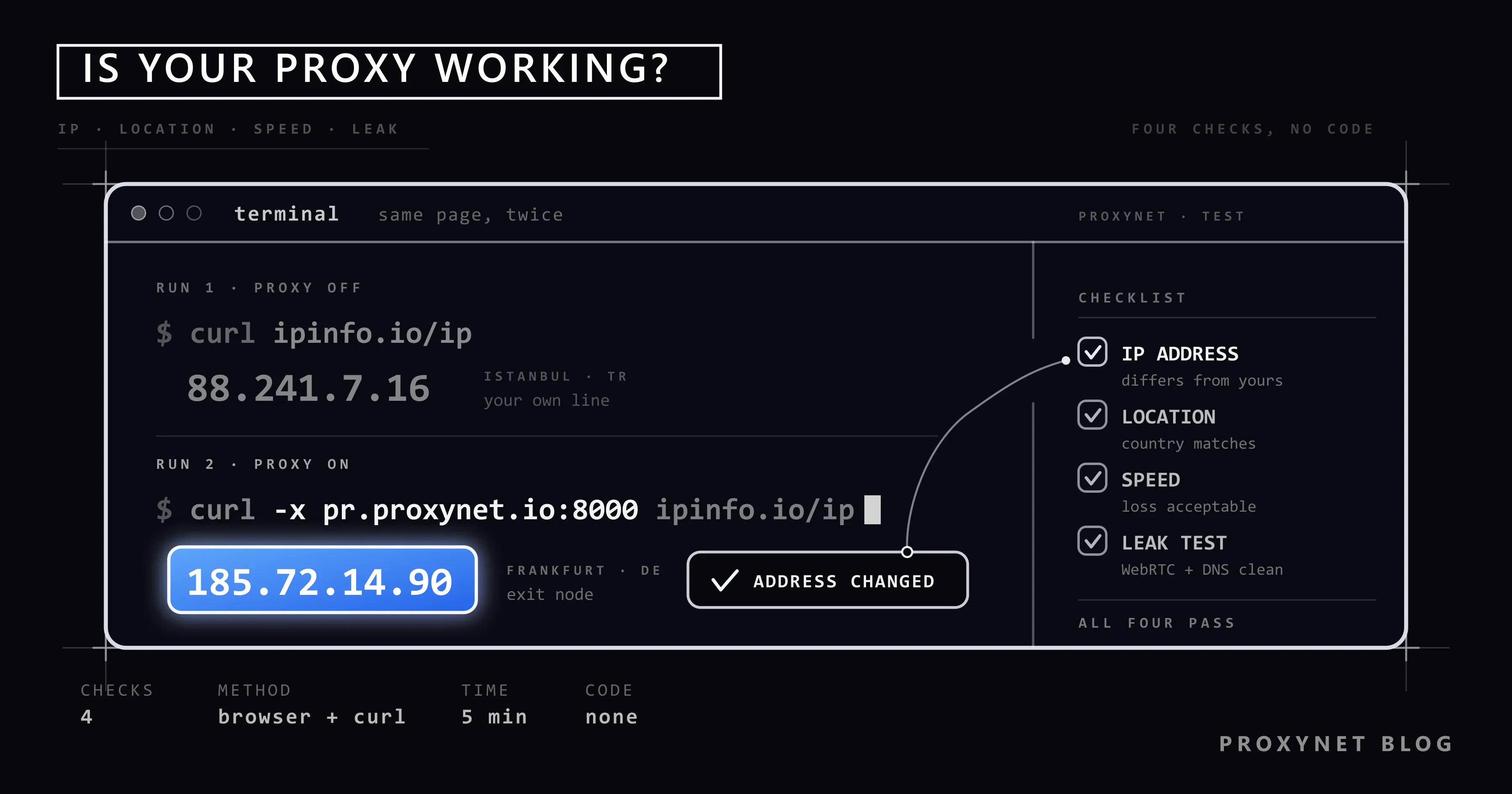
پروکسی خریدهاید، نشانی و پورت را در رایانه وارد کردهاید و ذخیره کردهاید. وقتی سایتی را باز میکنید همهچیز مثل قبل است. آیا پروکسی واقعاً کار میکند یا اتصال شما هنوز با نشانی خودتان به اینترنت میرود؟ اگر یک فروشگاه اینترنتی هنوز قیمتهای ترکیه را نشان میدهد، تنظیم اشتباه است یا پروکسی خراب است؟ پاسخ این پرسشها را با یک بررسی چنددقیقهای میگیرید.
در این نوشته چهار بررسی لازم برای دانستن اینکه پروکسی کار میکند را توضیح میدهیم و میگوییم چگونه بدون کدنویسی در مرورگر انجامشان دهید: آیا نشانی شما عوض شده، آیا موقعیت درست است، آیا سرعت پذیرفتنی است و آیا نشانی واقعی شما از جایی نشت میکند. سپس توضیح میدهیم نتیجهها را چگونه بخوانید، رایجترین علتهای کار نکردن پروکسی چیست و چرا آزمون در پروکسیهایی که نشانیشان عوض میشود متفاوت به نظر میرسد.
از کجا بفهمیم پروکسی کار میکند؟
پروکسی سرور میانیای است که به شما امکان میدهد بهجای نشانی خودتان با نشانی دیگری به اینترنت بروید. وقتی سایتی را باز میکنید، درخواست نخست به پروکسی میرود و پروکسی آن را با نشانی خودش به سایت میفرستد. سایت پروکسی را میبیند نه شما را. مبانی را در سرور پروکسی چیست و چگونه کار میکند؟ توضیح دادهایم.
بنابراین در پروکسیای که کار میکند چهار چیز باید درست باشد:
| بررسی | به چه چیزی نگاه میکنید؟ | نتیجه مورد انتظار |
|---|---|---|
| نشانی IP | نشانیای که سایتها میبینند | با پروکسی روشن، متفاوت از نشانی خودتان |
| موقعیت | نشانی در کدام کشور و شهر دیده میشود | موقعیتی که انتخاب کردهاید |
| سرعت | صفحهها چقدر طول میکشد تا باز شوند | به اندازه کافی برای کار شما |
| نشت | آیا نشانی واقعی شما از راه دیگری دیده میشود | نشانی شما در هیچ آزمونی دیده نشود |
گامهای زیر این چهار بررسی را به ترتیب انجام میدهند. پیش از شروع، کاغذ یادداشت یا یک پرونده یادداشت خالی آماده داشته باشید.
گام 1: نشانی IP را بررسی کنید
نشانی IP نشانی دستگاهی است که با آن به اینترنت میروید. سایتها شما را با این نشانی میبینند. مهمترین گام آزمون این است که ببینید با روشن بودن پروکسی نشانیای که سایتها میبینند عوض میشود.
- پروکسی را خاموش کنید. آن را از تنظیمات رایانه یا برنامهای که به کار میبرید غیرفعال کنید.
- یک صفحه نمایش IP باز کنید. در مرورگر «IP من چیست» را جستوجو کنید و یکی از نتیجهها را باز کنید، یا صفحهای مانند ipinfo.io را باز کنید که نشانی و موقعیت را نشان میدهد.
- نشانی، شهر و نام ارائهدهنده اینترنت را یادداشت کنید. این اتصال واقعی شماست.
- پروکسی را روشن کنید. تنظیم را دوباره فعال و ذخیره کنید.
- مرورگر را کامل ببندید و دوباره باز کنید و به همان صفحه بروید. زبانههای باز ممکن است هنوز از اتصال قبلی استفاده کنند.
- نشانی تازه را یادداشت کنید. اگر دو نشانی متفاوت باشند، پروکسی ترافیک شما را منتقل میکند.
اگر نشانی همان ماند، پروکسی فعال نیست. در این حالت به بخش «اگر پروکسی کار نمیکند» بروید.
بررسی در دو سایت متفاوت عادت خوبی است. اینگونه فریب نتیجه قدیمی ذخیرهشده در یک سایت را نمیخورید.
گام 2: موقعیت را بررسی کنید
صفحههای نمایش IP کنار نشانی، کشور، شهر و گاهی ارائهدهنده اینترنت را هم نشان میدهند. اگر پروکسی را برای کشور یا شهر مشخصی خریدهاید، باید اینجا همان موقعیت را ببینید.
درباره موقعیت یک نکته را بدانید: شهری که به یک نشانی نسبت داده میشود، برآورد پایگاههای داده نشانی است. چون سایتها از پایگاههای متفاوت استفاده میکنند، یک نشانی ممکن است در سایتی استانبول و در سایت دیگر آنکارا دیده شود. اگر کشور درست و شهر نزدیک است، این عادی است. اگر کشور کاملاً متفاوت است، با ارائهدهنده خود تماس بگیرید.
هنگام بررسی موقعیت به اینها هم نگاه کنید:
- نام ارائهدهنده اینترنت. در پروکسیهای اتصال خانگی نام یک اپراتور اینترنت یا موبایل شناختهشده دیده میشود. در پروکسیهای دیتاسنتر دیدن نام یک شرکت سرور عادی است.
- منطقه زمانی. برخی صفحههای آزمون منطقه زمانی مرورگر را هم نشان میدهند. اگر پروکسی در کشور دیگری است و ساعت رایانه شما روی وقت ترکیه مانده، این یک ناهماهنگی است که برخی سایتها متوجهش میشوند.
نقاط خروج ما در ترکیه را در صفحه موقعیت ترکیه میبینید.
گام 3: سرعت را بسنجید
پروکسی یک ایستگاه دیگر به مسیر ترافیک میافزاید؛ پس کمی کندی عادی است. مهم این است که کندی کار شما را مختل کند یا نه.
- با پروکسی خاموش آزمون سرعت بگیرید و نتیجهها را یادداشت کنید. میتوانید از سایتهایی استفاده کنید که با جستوجوی «تست سرعت اینترنت» پیدا میشوند.
- همان آزمون را با پروکسی روشن تکرار کنید.
- دو نتیجه را مقایسه کنید.
در آزمون سرعت سه مقدار میبینید:
| مقدار | چه چیزی را نشان میدهد؟ | با پروکسی چه انتظاری داشته باشیم؟ |
|---|---|---|
| پینگ (ms) | زمان میان فرستادن درخواست و رسیدن پاسخ | کمی بالا میرود؛ اگر پروکسی دور باشد محسوس بالا میرود |
| سرعت دانلود (Mbps) | سرعت باز شدن صفحهها، ویدیوها و پروندهها | برابر کندترین بخش میان پروکسی و اتصال شما |
| سرعت آپلود (Mbps) | فرستادن پرونده، تماس تصویری | مشابه دانلود |
برخی سایتهای آزمون سرعت ممکن است پروکسی را دور بزنند و مستقیم وصل شوند. به همین دلیل مطمئنترین معیار سرعت صفحههایی است که در کار روزانه واقعاً باز میکنید: سایتی را که زیاد به کار میبرید با پروکسی روشن و خاموش باز کنید و زمان را مقایسه کنید.
اگر کندی زیاد است اینها را امتحان کنید:
- موقعیت خروج نزدیکتری انتخاب کنید. رفتن از ترکیه به آلمان کوتاهتر از رفتن از ترکیه به آمریکاست.
- همزمان زبانهها یا دانلودهای زیادی باز نکنید.
- نوع پروکسی را بررسی کنید. نوع مناسب برای کارهایی که ارتباط لحظهای لازم دارند، مانند بازی و پخش زنده، را در رفع پینگ بالا و از دست رفتن بسته در بازیها توضیح دادهایم.
گام 4: آزمون نشت انجام دهید
حتی اگر پروکسی کار کند، مرورگر ممکن است نشانی واقعی شما را از راه دیگری نشان دهد. به این نشت میگویند. دو نشت رایج وجود دارد:
- نشت WebRTC: فناوریای از مرورگر که برای قابلیتهایی مانند تماس تصویری به کار میرود ممکن است پروکسی را دور بزند و نشانی واقعی شما را به سایتها بگوید.
- نشت DNS: پرسوجوهایی که نام سایت را به نشانی تبدیل میکنند ممکن است بهجای پروکسی از ارائهدهنده اینترنت خودتان بگذرند. حتی اگر سایت نشانی شما را نبیند، سایتهایی که باز میکنید در سوابق ارائهدهندهتان میماند.
برای آزمون، صفحههای «آزمون نشت WebRTC» و «آزمون نشت DNS» را با پروکسی روشن باز کنید. در نتیجهها نباید نشانی خودتان یا نام ارائهدهنده اینترنت خودتان را ببینید. شیوه خواندن نتیجهها و بستن نشت را گامبهگام در نشت WebRTC و DNS: چیست و چگونه جلوی آن را بگیریم توضیح دادهایم. اگر کنجکاوید WebRTC چیست، مشخصات WebRTC از W3C منبع رسمی است.
نتیجههای آزمون را چگونه بخوانیم؟
| آنچه میبینید | معنا | چه کنید؟ |
|---|---|---|
| نشانی عوض شد، موقعیت درست است، نشتی نیست | پروکسی درست کار میکند | کاری لازم نیست |
| نشانی عوض نشد | ترافیک از پروکسی نمیگذرد | تنظیم و ذخیره شدنش را بررسی کنید، مرورگر را دوباره باز کنید |
| پنجره نام کاربری و رمز پیوسته باز میشود | اطلاعات ورود نادرست است یا ذخیره نشده | اطلاعات را از پنل کپی و دوباره وارد کنید |
| خطای «سرور پروکسی پاسخ نمیدهد» | نشانی یا پورت نادرست است یا نوع پروکسی نمیخواند | نشانی، پورت و نوع (HTTP / SOCKS5) را بررسی کنید |
| نشانی عوض شد اما کشور نادرست است | موقعیت اشتباه انتخاب شده یا تفاوت پایگاه داده | در سایت دیگری بررسی کنید، در صورت نیاز موقعیت را عوض کنید |
| نشانی عوض شد اما آزمون WebRTC نشانی شما را نشان میدهد | نشت مرورگر | WebRTC را خاموش کنید |
| نشانی با هر بار تازه کردن عوض میشود | از پروکسی چرخشی استفاده میکنید | خطا نیست؛ بخش پایین را ببینید |
| برخی سایتها باز میشوند و برخی نه | برخی نشانیها در فهرست استثنا هستند یا سایت پروکسی را مسدود میکند | فهرست استثنا را بررسی کنید، با سایت دیگری امتحان کنید |
اگر پروکسی کار نمیکند
اگر نشانی عوض نمیشود یا اصلاً اتصالی برقرار نمیشود، مشکل معمولاً یکی از این شش مورد است:
- نام کاربری یا رمز نادرست است. اگر پروکسی شما را نشناسد، اتصال را رد میکند. از نظر فنی کد این پاسخ 407 است؛ توضیح MDN درباره 407 میگوید پروکسی اطلاعات ورود میخواهد. اطلاعات را بهجای تایپ کردن از پنل کپی کنید؛ حتی یک فاصله در پایان ورود را خراب میکند.
- لیست سفید IP بهروز نیست. اگر برای استفاده بدون رمز نشانی رایانه را در فهرست مجاز پنل گذاشتهاید و نشانی اینترنت خانگیتان عوض شده، پروکسی شما را نمیشناسد. تفاوت دو روش را در احراز هویت پروکسی: نام کاربری و رمز یا لیست سفید IP توضیح دادهایم.
- شماره پورت نادرست است. حتی با نشانی درست، پورت نادرست وصل نمیشود. به یاد داشته باشید پورت عددی است که پس از دونقطه در پایان نشانی میآید (
8000درpr.proxynet.io:8000). - نوع پروکسی نمیخواند. اگر در برنامهای پروکسی SOCKS5 را بهعنوان HTTP وارد کنید یا برعکس، اتصال برقرار نمیشود. تفاوت را در تفاوت پروکسی SOCKS و HTTP: کدام را انتخاب کنیم؟ مییابید.
- تنظیم در جای نادرست وارد شده. برخی برنامهها تنظیم پروکسی سیستم را به کار میبرند و برخی تنظیم خودشان را میخواهند. Chrome تنظیم ویندوز را به کار میبرد و Firefox میتواند تنظیم جداگانه داشته باشد. مسیرها در نوشتههای تنظیم پروکسی در ویندوز و کروم، تنظیم پروکسی در Firefox، تنظیم پروکسی روی iPhone و iPad و تنظیم پروکسی در Mac و Safari آمدهاند.
- تداخل با VPN. اگر همزمان VPN روشن باشد، ترافیک ممکن است هرگز به پروکسی نرسد. آزمون را با VPN خاموش انجام دهید.
اگر مطمئن نیستید چه چیزی در کدام خانه نوشته میشود، نشانی سرور پروکسی چیست و کجا پیدا میشود؟ خانههای نشانی، پورت، نام کاربری و رمز را یکییکی توضیح میدهد.
آزمون پروکسی چرخشی و ثابت
پروکسیها بسته به اینکه نشانی چه مدت ثابت میماند به دو گروه تقسیم میشوند. برای خواندن درست نتیجهها باید بدانید از کدام استفاده میکنید.
- پروکسی چرخشی: نشانی با هر درخواست یا در فاصلههای مشخص عوض میشود. دیدن نشانی متفاوت با هر بار تازه کردن صفحه خطا نیست و رفتار مورد انتظار است. پروکسی چرخشی برای کارهایی به کار میرود که نشانیهای متفاوت زیادی لازم دارند.
- پروکسی چسبنده (ثابت در طول نشست): نشانی در مدتی که تعیین میکنید ثابت میماند. در آزمون باید ببینید نشانی چند دقیقه ثابت است. پروکسی با نشست ثابت برای سایتهایی که وارد حساب میشوید ترجیح داده میشود.
اگر با پروکسی چرخشی به سایتی وصل میشوید که ورود لازم دارد و نشستتان پیوسته قطع میشود، مشکل خرابی پروکسی نیست بلکه عوض شدن نشانی است. در این حالت به نوعی با نشانی ثابت بروید. اگر میخواهید پروکسی را نه یک بار بلکه بهطور پیوسته پایش کنید، میتوانید آن را در Uptime Kuma به یک پایشگر بدهید تا بررسی در فاصلهای که تعیین میکنید تکرار شود؛ نصب و تنظیم پروکسی را در Uptime Kuma چیست؟ نصب و پایش سایت از طریق پروکسی توضیح دادهایم.
پیشرفته: آزمون با یک فرمان
اگر با خط فرمان آشنا هستید، میتوانید پروکسی را بدون باز کردن مرورگر با یک خط آزمایش کنید. ابزار curl که همراه ویندوز 10 و 11، macOS و لینوکس میآید کافی است:
curl -x http://user:pass@pr.proxynet.io:8000 https://ipinfo.io/ipاین فرمان نشانی خروجی پروکسی را در یک خط چاپ میکند. اگر با نشانی خودتان متفاوت باشد، پروکسی کار میکند. گزینههای دیگر فرمان را در استفاده از cURL با پروکسی: دستورها و مثالها توضیح دادهایم. معنای کدهای خطا را کدهای وضعیت HTTP در وب اسکرپینگ شرح میدهد.
اشتباهات رایج
- آزمون بدون یادداشت نشانی خود. بدون چیزی برای مقایسه نمیدانید نشانی عوض شده یا نه.
- آزمون بدون بستن و باز کردن دوباره مرورگر. زبانههای باز ممکن است از اتصال قبلی استفاده کنند.
- تکیه بر یک سایت نمایش IP. اطلاعات موقعیت از سایتی به سایت دیگر فرق میکند.
- خطا دانستن تفاوت شهر. اگر کشور درست است، تفاوتهای کوچک از پایگاه داده است.
- خرابی دانستن تغییر نشانی در پروکسی چرخشی. این نوع پروکسی برای همین کار ساخته شده است.
- آزمون با VPN روشن. نشانیای که میبینید ممکن است نشانی VPN باشد.
- وارد کردن رمز در سایتهای رایگان آزمون پروکسی. اطلاعات ورود را فقط در تنظیمات دستگاه خودتان وارد کنید.
راهنمای انتخاب
| نیاز شما | پیشنهاد |
|---|---|
| دیدن سریع اینکه پروکسی کار میکند | مقایسه نشانی در صفحه نمایش IP با پروکسی خاموش و روشن |
| آیا از کشور درست خارج میشوم؟ | دیدن موقعیت در دو سایت نمایش IP متفاوت |
| آیا کندی عادی است؟ | آزمون سرعت با و بدون پروکسی، امتحان موقعیت نزدیکتر |
| آیا نشانی واقعی من دیده میشود؟ | آزمون نشت WebRTC و DNS |
| پیوسته رمز میخواهد | کپی اطلاعات ورود از پنل و وارد کردن دوباره، یا لیست سفید IP |
| نشستهایم پیوسته قطع میشود | پروکسی با نشانی ثابت بهجای چرخشی |
| آزمون بدون باز کردن مرورگر | یک خط با curl -x |
پرسشهای متداول
سریعترین راه دانستن اینکه پروکسی کار میکند چیست؟
نگاه کردن به یک صفحه نمایش IP با پروکسی خاموش و روشن. اگر دو نشانی متفاوت باشند، ترافیک شما از پروکسی میگذرد. این بررسی کمتر از یک دقیقه طول میکشد.
نشانی IP من عوض شد اما سایت هنوز محتوای ترکیه را نشان میدهد. چرا؟
سایتها فقط به نشانی نگاه نمیکنند؛ زبان مرورگر، منطقه زمانی، کوکیها و کشور حساب شما را هم میبینند. کوکیهای مرورگر را پاک کنید و زبان و منطقه زمانی را بررسی کنید؛ اگر وارد حساب شدهاید، تنظیم کشور حساب را هم ببینید.
با روشن بودن پروکسی اینترنتم کند شد. آیا عادی است؟
کمی کندی عادی است، چون ترافیک از یک ایستگاه بیشتر میگذرد. اگر پروکسی در کشوری دور باشد کندی بیشتر میشود. اگر کار روزانهتان را مختل میکند، موقعیت نزدیکتری انتخاب کنید.
از کدام سایت نمایش IP استفاده کنم؟
هر سایتی که نشانی و موقعیت شما را نشان دهد کافی است. مهم این است که همان سایت را با پروکسی روشن و خاموش به کار ببرید و نتیجه را در سایت دومی تأیید کنید. لازم نیست در این سایتها نام کاربری یا رمز وارد کنید.
در آزمون نشت نشانی خودم را میبینم. چه کنم؟
یعنی قابلیت WebRTC یا تنظیم DNS مرورگر شما پروکسی را دور میزند. راهحلهای ویژه هر مرورگر را در نوشته نشت WebRTC و DNS آوردهایم. پس از اصلاح، آزمون را تکرار کنید.
هر چند وقت یک بار پروکسی را آزمایش کنم؟
آزمایش بلافاصله پس از راهاندازی، هنگام تغییر تنظیمات و هنگام دیدن مشکل کافی است. در پروکسیهای با نشانی ثابت، یک بررسی کوتاه ماهانه تأیید میکند که نشانی هنوز در موقعیت درست دیده میشود.
خلاصه
برای آزمایش پروکسی چهار چیز را بررسی میکنید: آیا نشانی عوض شده، آیا موقعیت درست است، آیا سرعت کافی است و آیا نشانی واقعی شما نشت میکند. نخست با پروکسی خاموش نشانی خود را یادداشت کنید و سپس همان صفحه را با پروکسی روشن ببینید. اگر نشانی عوض نشد، اطلاعات ورود، پورت، نوع پروکسی و محل وارد کردن تنظیم را بررسی کنید. در پروکسیهای چرخشی تغییر پیوسته نشانی رفتار مورد انتظار است. برای انتخاب نوع پروکسی مناسب، نگاهی به خدمات پروکسی ما بیندازید.


