


































Tienes la dirección de un proxy, un puerto y quizá un usuario y una contraseña, y quieres que Safari los use en tu iPhone. En la app Ajustes no hay ninguna opción llamada «Proxy»: el ajuste está en Proxy HTTP, dentro de los detalles de cada red Wi-Fi, y configurarlo lleva un minuto.
Esta guía muestra la configuración paso a paso en iPhone y iPad, qué va en los campos Servidor, Puerto y Autenticación y qué significan Desactivado, Manual y Automático. Después repasa los límites (una sola red Wi-Fi, sin datos móviles, sin SOCKS5, apps que ignoran el ajuste), cómo comprobar que funciona, cómo desactivar el proxy y los errores habituales. Los nombres de menú siguen la interfaz actual de iOS y iPadOS en español de España; en Latinoamérica la app se llama Configuración en lugar de Ajustes y algunas etiquetas cambian un poco (Usuario en vez de Nombre de usuario, Desactivada y Automática en vez de Desactivado y Automático).
¿Qué es un proxy HTTP en el iPhone?
Un servidor proxy se sitúa entre tu iPhone y los sitios que abres: reenvía cada petición desde su propia dirección, así que el sitio ve la IP del proxy y no la de tu conexión. La idea se explica en Qué es un servidor proxy y cómo funciona.
«Proxy HTTP» nombra el tipo de proxy con el que habla el iPhone, no los sitios que pasan por él. Para un sitio https://, el iPhone pide al proxy que abra un túnel, y la página sigue cifrada dentro de él. Una sola entrada sirve para los dos tipos de sitio.
Un proxy cambia la dirección que ven los sitios; no cifra tu tráfico como lo hace una VPN. La diferencia se detalla en Proxy o VPN: diferencias y cuándo usar cada uno.
Cómo configurar un proxy en iPhone o iPad
Apple guarda el proxy en los detalles de cada red Wi-Fi, junto al DNS, como indica su guía de ajustes Wi-Fi del iPhone; el iPad usa la misma pantalla. Ten a mano la dirección, el puerto HTTP y, si hace falta, el usuario y la contraseña. En el panel de Proxynet, el Generador de endpoints los crea para el país, la ciudad y la sesión que elijas. Las capturas proceden de una versión anterior de iOS con la interfaz en inglés; los nombres no han cambiado desde entonces, y en los pasos tienes entre paréntesis el texto en inglés que aparece en ellas.
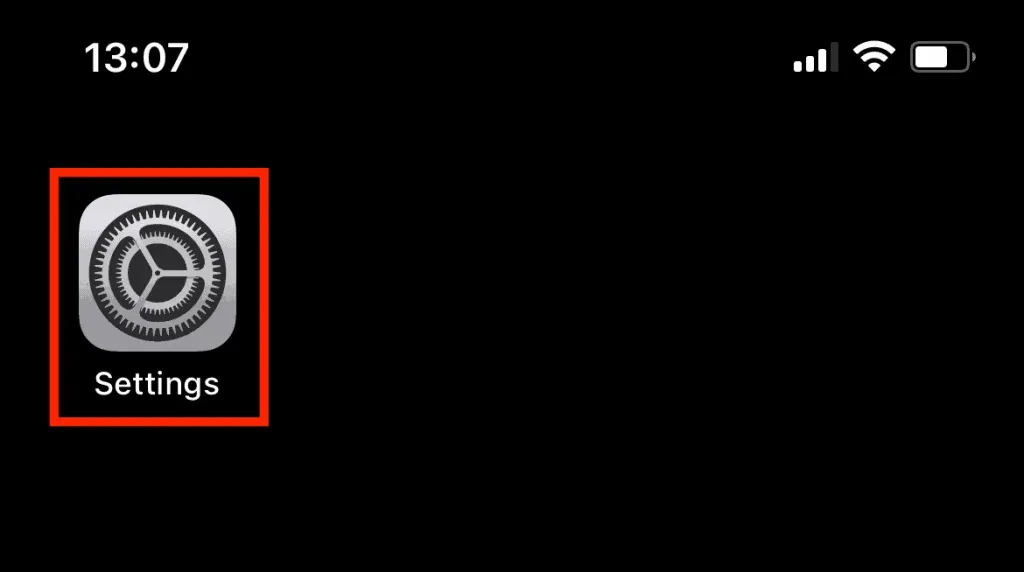
Paso 1: abre la app Ajustes (Settings) en tu iPhone o iPad.
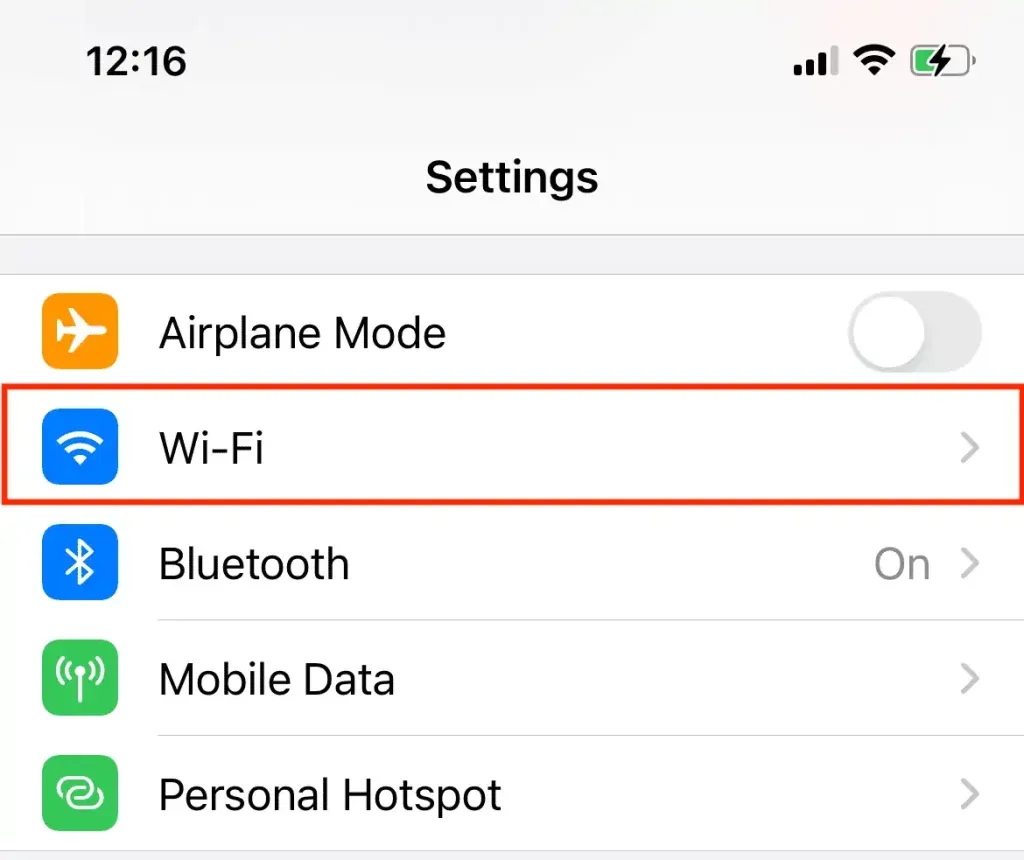
Paso 2: toca Wi-Fi.
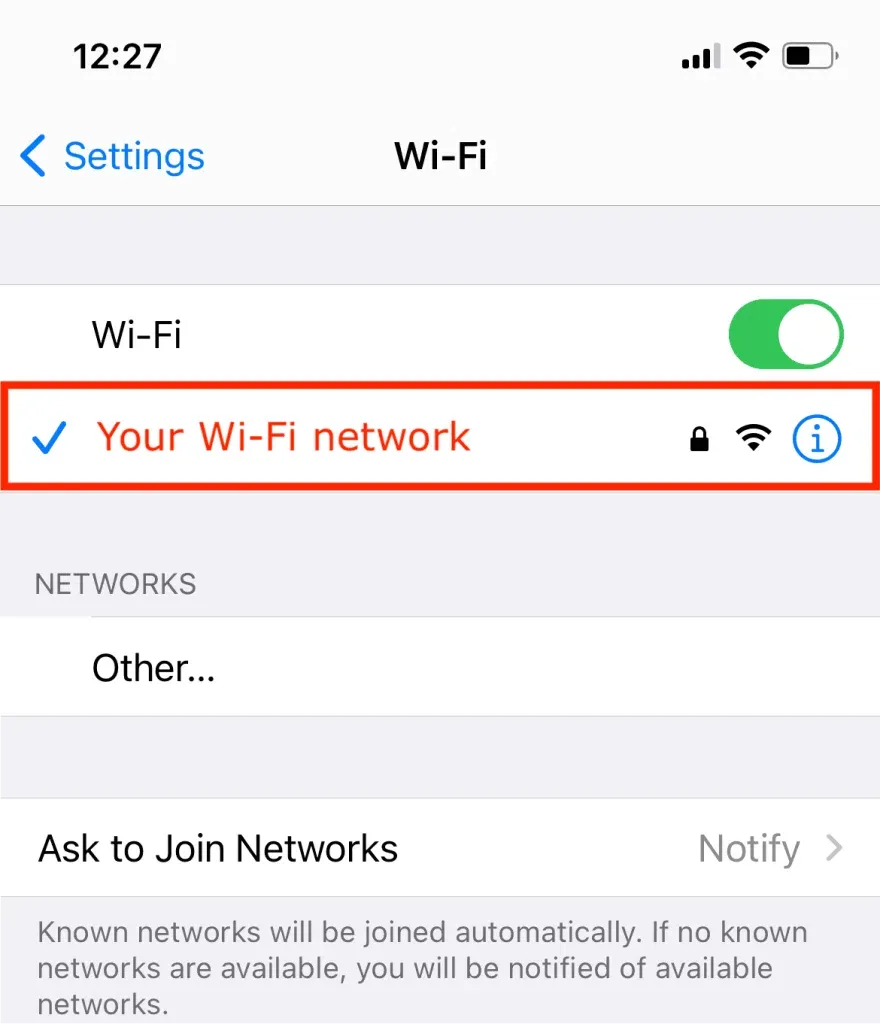
Paso 3: busca la red a la que estás conectado (lleva una marca de verificación azul) y toca el botón de información (i) de su fila.
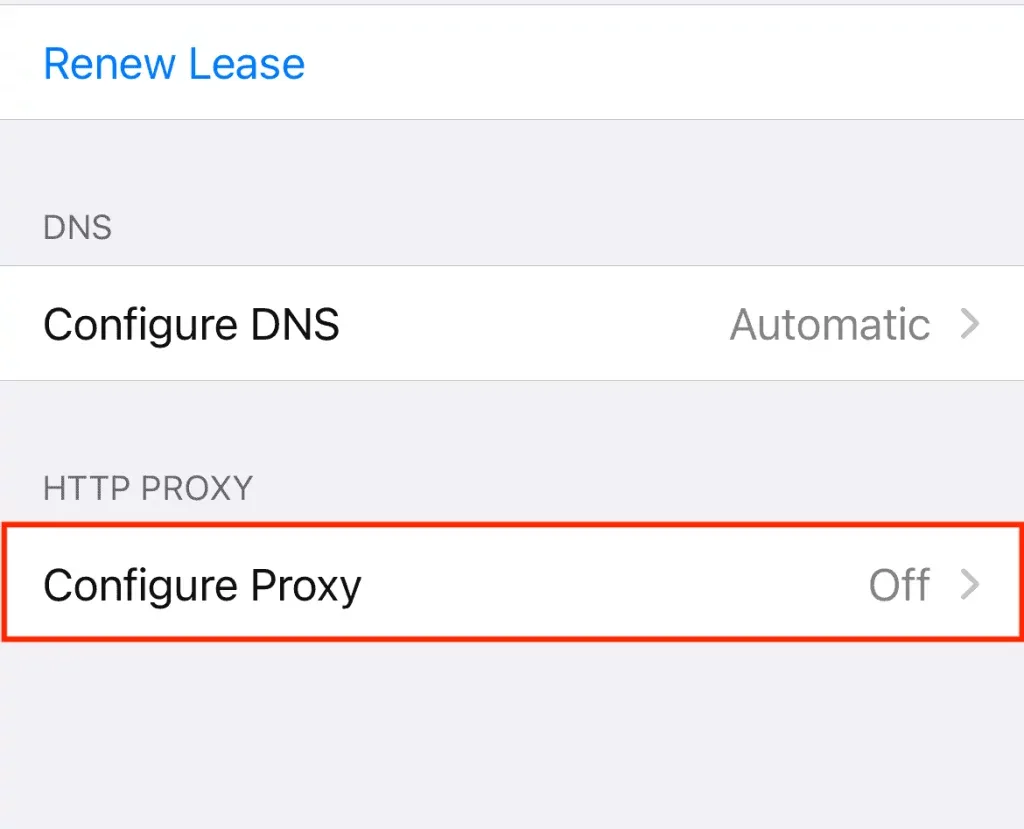
Paso 4: desplázate hasta el final. En Proxy HTTP (HTTP Proxy), la opción Configurar proxy (Configure Proxy) está en Desactivado (Off) de forma predeterminada. Tócala.
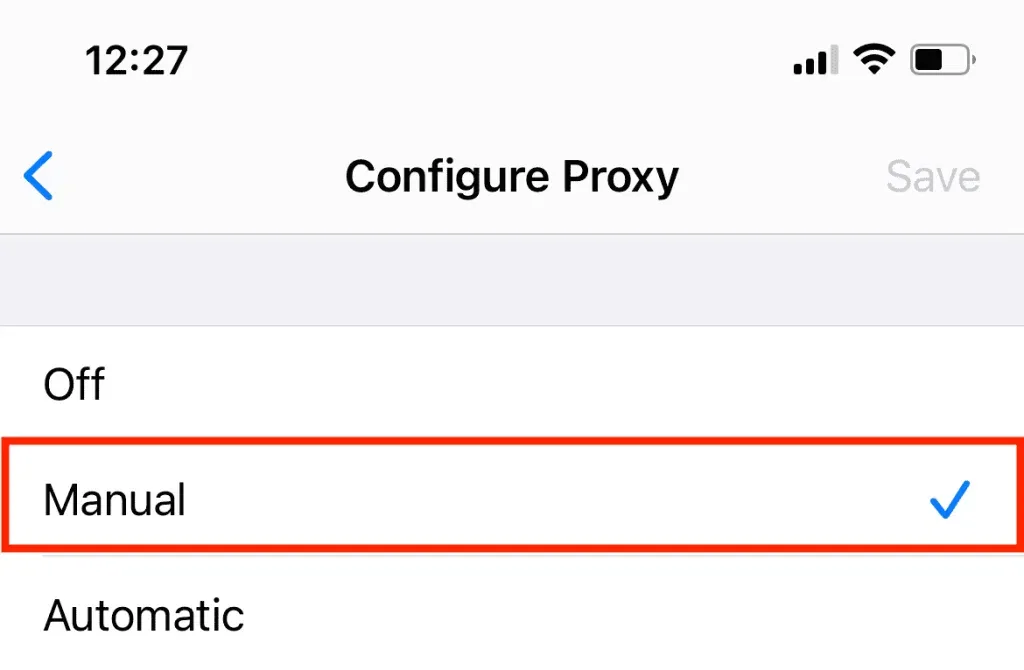
Paso 5: elige Manual.
Paso 6: escribe la dirección del proxy en Servidor (Server) y el puerto en Puerto (Port). Si el proxy pide inicio de sesión, activa Autenticación (Authentication): aparecen dos campos más, Nombre de usuario y Contraseña, que rellenas con los datos de tu panel. Toca Guardar (Save), arriba a la derecha.
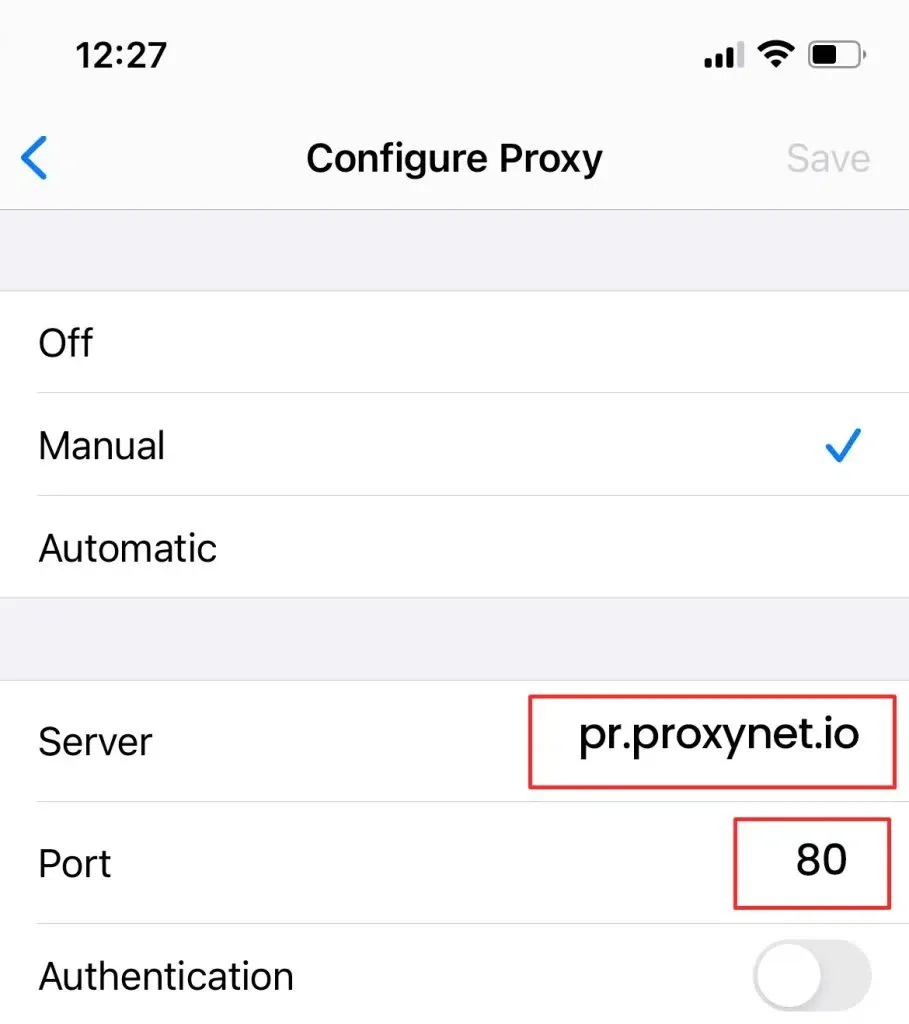
Si tu dirección IP está en la lista de IP autorizadas (IP whitelist) de tu panel, deja Autenticación desactivada. La captura muestra el puerto 80 de un ejemplo antiguo; escribe el puerto HTTP que te indique tu proveedor.
Paso 7: comprueba el proxy. Abre en Safari una página de consulta de IP como ipinfo.io y verifica que muestra la dirección del proxy, como se explica más abajo en la sección de comprobación.
¿Qué va en los campos Servidor, Puerto y Autenticación?
| Campo | Qué escribir | Ejemplo |
|---|---|---|
| Servidor | Nombre de host o dirección IP, sin http:// delante ni barra al final | pr.proxynet.io |
| Puerto | El puerto para conexiones HTTP | 8000 |
| Autenticación | Activada con usuario y contraseña, desactivada con lista de IP autorizadas | Activada |
| Nombre de usuario / Contraseña | Exactamente como aparecen en tu panel | user / pass |
- Separa host y puerto. Si tus datos dicen
pr.proxynet.io:8000, lo que va antes de los dos puntos se escribe en Servidor y lo que va después, en Puerto. - Usa el puerto HTTP. Muchos proveedores, Proxynet incluido, sirven HTTP y SOCKS5 en puertos distintos; el iPhone necesita el de HTTP.
- Copia el nombre de usuario tal cual. En los proxies residenciales y móviles suele llevar el país, la ciudad y la sesión, así que un solo carácter de menos rompe el inicio de sesión.
Dónde están estos datos en el panel de un proveedor lo muestra Dirección del servidor proxy: qué es y cómo encontrarla.
Manual o Automático: ¿qué hacen las opciones de Configurar proxy?
| Opción | Qué hace el iPhone | Cuándo usarla |
|---|---|---|
| Desactivado | Se conecta directamente | Es la predeterminada y la adecuada para casi todos los usuarios domésticos |
| Manual | Envía el tráfico web al servidor y al puerto que escribiste | Un proxy que compraste, una herramienta de depuración en tu equipo |
| Automático | Descarga un archivo PAC desde una URL y sigue sus reglas para cada sitio | Redes de escuelas o empresas que te dieron un enlace PAC |
Un archivo PAC es un pequeño script que decide qué sitios pasan por qué proxy y cuáles van directos. Al elegir Automático aparece un campo URL; pega el enlace exactamente como te lo dio tu equipo de TI. Cómo funcionan estos archivos se explica en ¿Qué es un archivo PAC?
¿Usuario y contraseña o lista de IP autorizadas?
Usuario y contraseña. Activa Autenticación y escríbelos. El iPhone los guarda con esa red Wi-Fi. Como el proxy comprueba las credenciales y no tu dirección, este método funciona en cualquier red donde lo configures.
Lista de IP autorizadas. Añades la IP pública de tu conexión a la lista de direcciones permitidas del panel (en Proxynet, hasta 10 direcciones) y el proxy la acepta sin contraseña. Una dirección doméstica puede cambiar cuando se reinicia el router, como explica IP estática y dinámica: diferencias y cuál necesitas, y entonces el proxy deja de reconocerte. Si tu proveedor de internet pone a muchos clientes detrás de una misma dirección compartida, autorizarla también les da acceso a ellos; Qué es CGNAT muestra cómo comprobarlo.
Los dos métodos se comparan en Autenticación de proxy: user:pass o lista blanca de IP. Para un iPhone que cambia a menudo de red, usuario y contraseña es lo más sencillo.
Cómo usar un proxy en iPad o iPhone: ¿qué cubre?
El ajuste pertenece a esa red Wi-Fi concreta: en cuanto te unes a otra red, deja de aplicarse. Safari lo sigue, y también las apps que cargan contenido con las conexiones web estándar de Apple. Las apps que abren sus propias conexiones no lo respetan, y ahí el proxy no tiene efecto:
| Límite | Qué significa | Resultado |
|---|---|---|
| Una sola red Wi-Fi | El ajuste se guarda con esa red | Sin proxy en otra Wi-Fi ni con datos móviles |
| Solo HTTP y HTTPS | El campo define un proxy HTTP | No se puede escribir una dirección SOCKS5 |
| No todas las apps lo siguen | Las apps con su propia lógica de conexión se saltan el proxy del sistema | La IP cambia en Safari pero no en algunas apps |
| El tráfico que no es web queda fuera | Las llamadas y muchos juegos usan sus propias conexiones | El ping y el tráfico de los juegos no cambian |
¿Se puede usar un proxy con datos móviles en iPhone?
No desde la app Ajustes: iOS no tiene un campo de proxy para los datos móviles que puedas editar a mano. Las vías que existen son estas:
- Un perfil del operador o de la empresa. Un perfil de configuración puede fijar un servidor proxy y un puerto para cada punto de acceso móvil (APN), según la referencia de Apple sobre la configuración de datos móviles.
- Un proxy HTTP global. Una empresa puede imponer un único proxy para todas las redes. La referencia de Apple sobre el proxy HTTP global indica que en iOS requiere supervisión, así que es una opción para dispositivos de empresa gestionados.
- Una app con su propio túnel. Algunas apps de la App Store instalan una configuración de tipo VPN y dirigen el tráfico por un proxy que tú indicas. Una app así ve todo tu tráfico, de modo que conviene elegir bien al desarrollador.
Cuando la Wi-Fi es débil, el iPhone también puede pasar el tráfico a los datos móviles, donde el proxy de la Wi-Fi no se aplica. En la versión actual de iOS esta función se llama Asistente de conectividad (Connectivity Assist) y está en Ajustes > Wi-Fi, como describe la página de Apple Conectar el iPhone a Internet; en versiones anteriores se llama Asistencia para Wi-Fi y está en Datos móviles. Desactívala mientras haces la prueba.
¿Se puede usar un proxy SOCKS5 en iPhone?
No en el ajuste del sistema, que solo acepta un proxy HTTP. Si compraste SOCKS5, usa el puerto HTTP del mismo servicio; Proxynet sirve ambos protocolos en puertos distintos de un mismo gateway. SOCKS5 sí funciona dentro de las apps que tienen su propio campo de proxy, como Telegram (Proxy en Telegram: cómo configurar SOCKS5 y MTProto), y en las apps de túnel. Las diferencias entre los protocolos están en Diferencia entre SOCKS y HTTP: ¿cuál elegir? y en Proxies SOCKS5: cómo funcionan y en qué se diferencian.
¿Cómo comprobar que el proxy funciona?
- Antes de guardar el proxy, abre en Safari una página de consulta de IP y anota la dirección, la ciudad y el operador. Así la diferencia salta a la vista.
- Guarda el proxy, desactiva Asistente de conectividad durante la prueba y cierra la pestaña.
- Vuelve a abrir la página. Si la dirección y la ubicación coinciden con las del proxy, el ajuste funciona.
El relay privado de iCloud, un servicio aparte de Apple que oculta tu dirección en Safari, puede enturbiar el resultado. Si lo tienes activado, desactívalo para la prueba con Limitar rastreo de dirección IP en la pantalla de detalles de la Wi-Fi o en Ajustes > [tu nombre] > iCloud > Relay privado. WebRTC todavía puede revelar tu dirección real, como muestra Fugas de WebRTC y DNS: qué son y cómo evitarlas; tienes comprobaciones más completas en ¿Funciona tu proxy? Cómo probar un proxy.
Avanzado: prueba primero los datos del proxy en un equipo
Un solo comando en un Mac o en un equipo con Windows te dice si los datos en sí son correctos. curl viene incluido en macOS y en Windows 10 (versión 1803) y posteriores; en Windows PowerShell escribe curl.exe, porque ahí curl a secas ejecuta otro comando.
curl -x http://pr.proxynet.io:8000 -U user:pass https://ipinfo.io/ipPon tu propia dirección, tu puerto y tus credenciales. Lo ejecutamos contra un proxy de prueba local, y los resultados significan lo siguiente:
- Aparece una dirección IP. Los datos son correctos.
curl: (7) CONNECT tunnel failed, response 407El proxy rechazó el inicio de sesión: usuario o contraseña incorrectos, o la IP del equipo no está en la lista de autorizadas.Failed to connect to ipinfo.io:443 over proxyNada respondió en esa dirección y ese puerto. Revisa los dos.curl: (56) Proxy CONNECT abortedAlgo respondió, pero no habla HTTP; probablemente usaste el puerto SOCKS5.
Si el comando funciona y el teléfono no, el problema está en los campos del teléfono o en su red.
Cómo desactivar el servidor proxy en iPhone o iPad
- Ve a Ajustes > Wi-Fi y toca el botón de información (i) junto a la red.
- Toca Configurar proxy, en Proxy HTTP.
- Elige Desactivado y toca Guardar.
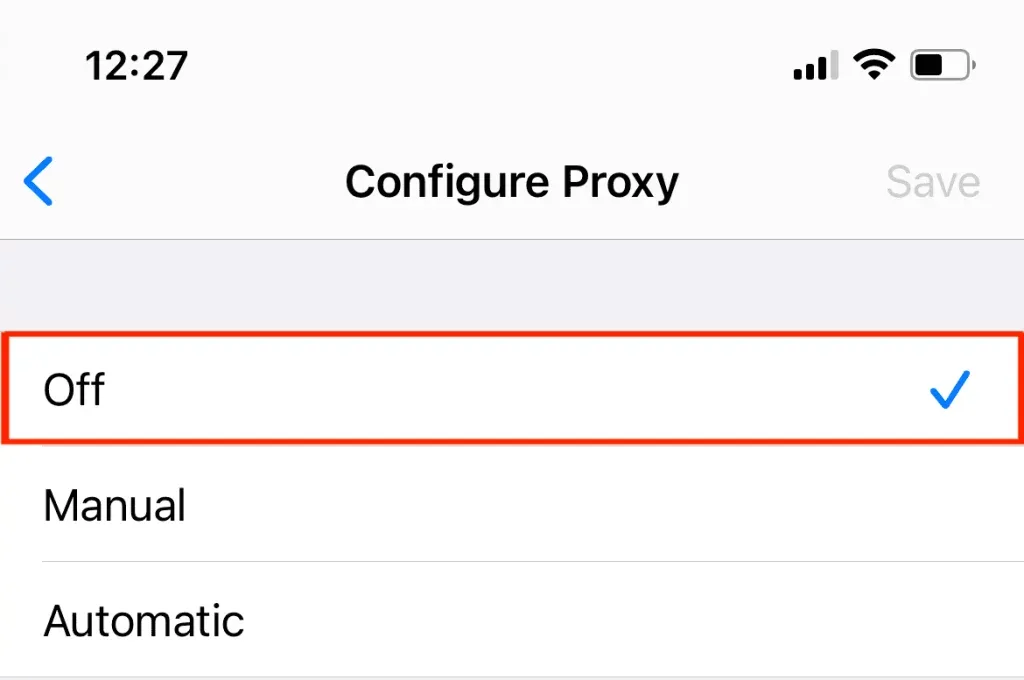
A partir de ahí, los sitios vuelven a ver la dirección IP propia de la red Wi-Fi. Repite estos pasos en cada red donde hayas configurado un proxy.
Si el proxy vuelve a aparecer o las opciones están en gris, la red la gestiona un perfil de configuración. Revisa Ajustes > General > VPN y gestión de dispositivos y, si es un dispositivo de trabajo, consulta antes al equipo de TI.
Proxy en iPhone que no funciona: errores comunes y soluciones
- Aparece una y otra vez «Autenticación de proxy obligatoria» (Proxy Authentication Required). El proxy rechazó el inicio de sesión con un 407: usuario o contraseña incorrectos, Autenticación desactivada cuando el proxy espera credenciales, o tu IP autorizada ha cambiado.
- Safari no puede abrir la página. Suele deberse a un servidor o un puerto incorrectos, a
http://escrito en Servidor o al puerto SOCKS5 en lugar del HTTP. Prueba los datos con curl como se indica arriba. - Guardar sigue en gris. Rellena Servidor y Puerto; un proxy manual no se guarda sin los dos.
- Funciona en casa pero no en el trabajo. El proxy solo está guardado en la red de casa, o la otra red bloquea los puertos de proxy salientes.
- Una dirección sacada de una lista de proxies gratis. Tu tráfico pasa por un servidor desconocido; lee ¿Son seguros los proxies gratis y los sitios web proxy?
- No carga nada. Pon Configurar proxy en Desactivado. Si internet no vuelve, usa Ajustes > General > Transferir o restablecer el iPhone > Restablecer > Restablecer ajustes de red; ten en cuenta que también borra las contraseñas Wi-Fi guardadas.
Qué significa cada mensaje de error del proxy se explica en El servidor proxy no responde: qué es y cómo solucionarlo.
¿Para qué se usa un proxy en iPhone?
- Pruebas de apps y sitios móviles: qué idioma, precios y contenido muestra un sitio en otro país (pruebas de aplicaciones).
- Comprobación de anuncios: ver un anuncio como lo ven los usuarios del mercado objetivo (verificación de anuncios).
- Resultados de búsqueda locales: Cómo buscar en Google desde otro país.
- Una dirección de Türkiye estando fuera: Cómo obtener una dirección IP de Türkiye desde el extranjero.
- Inspeccionar el tráfico de tu propia app: apuntar el proxy de la Wi-Fi a una herramienta de depuración (¿Qué es un proxy MITM?).
Como el iPhone necesita un endpoint HTTP, comprueba primero que el servicio ofrezca Proxies HTTPS. Para direcciones de conexiones domésticas, elige Proxies residenciales; para direcciones de operador como las de un usuario de teléfono real, Proxies móviles; y para una única dirección fija que encaje con una lista de IP autorizadas, Proxies ISP. El mismo ajuste en otros dispositivos: Android y Mac y Safari.
Guía de decisión
| Tu situación | Qué hacer |
|---|---|
| Navegar en Safari con un proxy que compraste | Configurar proxy > Manual, puerto HTTP, Autenticación activada |
| Un iPad de casa que nunca sale de tu Wi-Fi | Manual sin Autenticación, IP de casa en la lista de autorizadas |
| Tu escuela o empresa te dio un enlace PAC | Configurar proxy > Automático, pega la URL |
| Solo tienes datos de SOCKS5 | Pide el puerto HTTP o usa SOCKS5 dentro de una app con su propio campo de proxy |
| Necesitas el proxy con datos móviles | Un perfil de tu equipo de TI o una app con su propio túnel |
Preguntas frecuentes
¿Configurar proxy debe estar activado o desactivado en el iPhone?
Para la mayoría de las personas, en Desactivado, que es la conexión directa predeterminada. Elige Manual solo si tienes los datos de un proxy, y Automático solo si un administrador te dio un enlace PAC. Si está activado y no lo configuraste tú, busca un perfil en VPN y gestión de dispositivos.
¿Qué significa Proxy HTTP en los ajustes Wi-Fi del iPhone?
Es la sección donde le indicas al iPhone que envíe el tráfico web de esa red a través de un servidor proxy. «HTTP» nombra el tipo de proxy; las páginas HTTPS también pasan por él y siguen cifradas.
¿Qué significa Automático en Configurar proxy?
El iPhone descarga un archivo PAC desde la URL que escribes y sigue sus reglas: envía algunos sitios por un proxy y otros directos. Está pensado para redes de escuelas y empresas.
¿Puedo configurar un proxy para los datos móviles en el iPhone?
No en la app Ajustes. Los proxies para datos móviles llegan con un perfil que instala el operador o el equipo de TI, con un proxy global en dispositivos gestionados por una empresa o con una app que crea su propio túnel.
¿El proxy del iPhone funciona en todas las apps?
No. Safari y las apps que usan las conexiones web estándar de Apple lo siguen. Las apps con su propia lógica de conexión, las llamadas y muchos juegos van directos.
¿Por qué mi iPhone me pide una y otra vez la autenticación del proxy?
Porque el proxy no acepta el inicio de sesión. Revisa el usuario y la contraseña carácter por carácter, comprueba que Autenticación está activada y, si usas una lista de IP autorizadas, confirma que tu IP actual figura en ella.
En resumen
En iPhone y iPad el proxy vive en los detalles de cada red Wi-Fi: Ajustes > Wi-Fi > (i) > Configurar proxy. Elige Manual, escribe el servidor y el puerto HTTP, usa Autenticación o una lista de IP autorizadas, guarda y comprueba tu dirección en Safari. El ajuste cubre solo el tráfico web de esa red; para los datos móviles hace falta un perfil o una app de túnel, y SOCKS5 solo funciona dentro de las apps que lo admiten. Volver a Desactivado lo elimina. Si necesitas proxies HTTP con segmentación por país y ciudad, gestionados desde un único panel para tu iPhone y tu equipo, consulta nuestros servicios de proxy.


