


































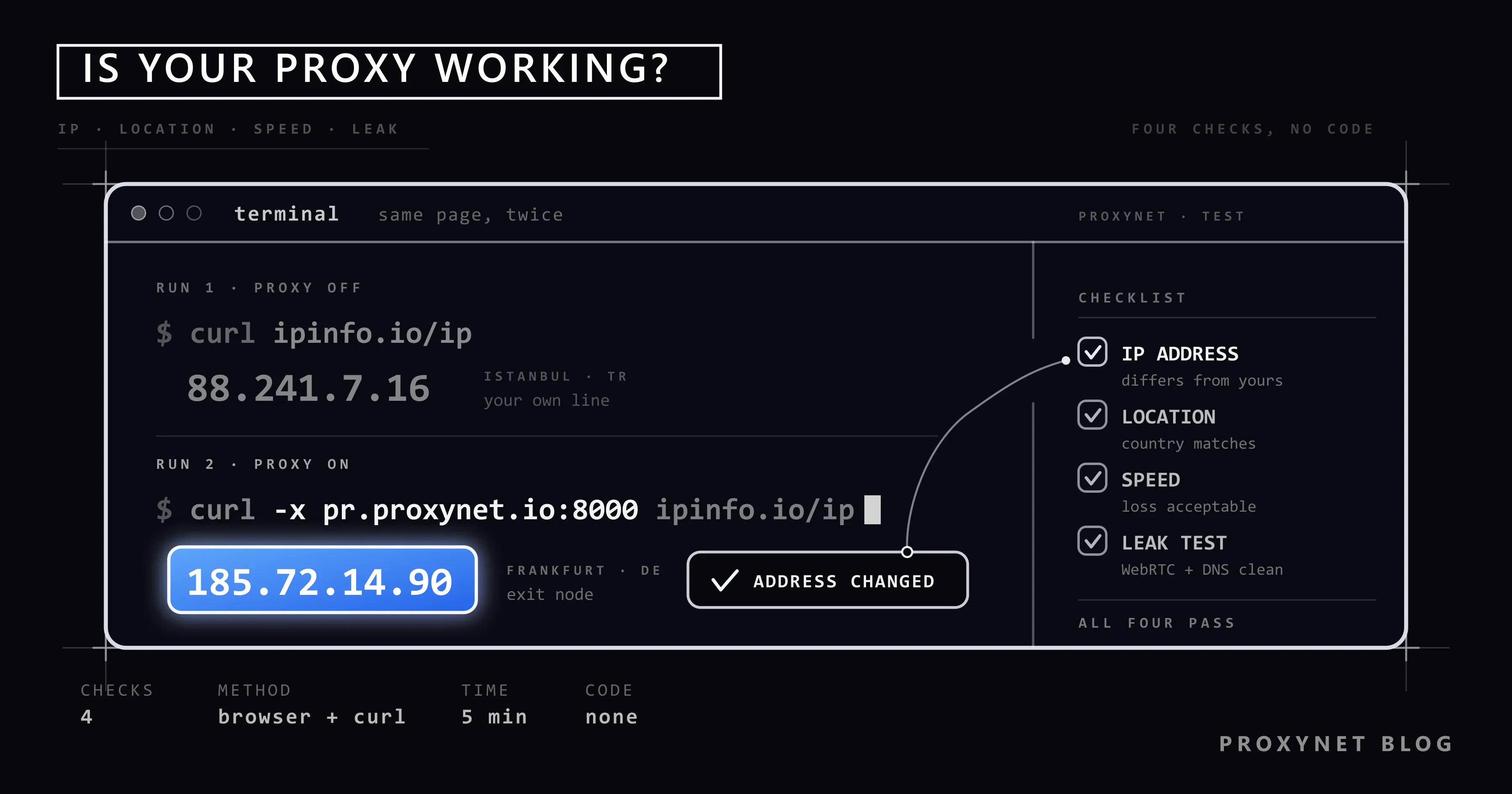
Proxy'nizi satın aldınız, adresi ve portu bilgisayarınıza girdiniz, kaydettiniz. Bir siteye girdiğinizde her şey aynı görünüyor. Proxy gerçekten çalışıyor mu, yoksa bağlantınız hâlâ kendi adresinizden mi çıkıyor? Bir alışveriş sitesi hâlâ Türkiye fiyatlarını gösteriyorsa ayar mı yanlış, proxy mi bozuk? Bu soruların cevabını birkaç dakikalık bir kontrolle alabilirsiniz.
Bu yazıda bir proxy'nin çalıştığını anlamak için yapmanız gereken dört kontrolü, kod yazmadan ve tarayıcıdan nasıl yapacağınızı anlatıyoruz: adresinizin değişip değişmediği, konumun doğru görünüp görünmediği, hızın kabul edilebilir olup olmadığı ve gerçek adresinizin bir yerden sızıp sızmadığı. Ardından test sonuçlarını nasıl yorumlayacağınızı, proxy çalışmıyorsa en sık rastlanan nedenleri ve değişken adresli proxy'lerde testin neden farklı göründüğünü açıklıyoruz.
Proxy'nin çalıştığını nasıl anlarsınız?
Proxy, internete sizin yerinize başka bir adresten çıkmanızı sağlayan aracı bir sunucudur. Siz bir siteye girdiğinizde istek önce proxy'ye gider, proxy isteği siteye kendi adresiyle iletir. Site sizi değil proxy'yi görür. Konunun temelini Proxy Sunucu Nedir ve Nasıl Çalışır? yazımızda anlattık.
Buna göre çalışan bir proxy'de dört şeyin doğru olması gerekir:
| Kontrol | Neye bakıyorsunuz? | Beklenen sonuç |
|---|---|---|
| IP adresi | Sitelerin gördüğü adres | Proxy açıkken kendi adresinizden farklı |
| Konum | Adresin hangi ülke ve şehirde göründüğü | Seçtiğiniz konum |
| Hız | Sayfaların ne kadar sürede açıldığı | Kullanımınıza yetecek kadar hızlı |
| Sızıntı | Gerçek adresinizin başka yoldan görünüp görünmediği | Hiçbir testte kendi adresiniz görünmemeli |
Aşağıdaki adımlar bu dört kontrolü sırayla yapar. Başlamadan önce elinizde bir not kâğıdı ya da boş bir not dosyası olsun.
Adım 1: IP adresinizi kontrol edin
IP adresi, internete bağlanan cihazınızın adresidir. Siteler sizi bu adresle görür. Testin en önemli adımı, proxy açıkken sitelerin gördüğü adresin değiştiğini görmektir.
- Proxy'yi kapatın. Bilgisayar ayarlarından ya da kullandığınız uygulamadan proxy'yi devre dışı bırakın.
- Bir IP kontrol sayfası açın. Tarayıcıya "IP adresim nedir" yazarak çıkan sitelerden birine girin ya da ipinfo.io gibi adresinizi ve konumunuzu gösteren bir sayfayı açın.
- Gördüğünüz adresi, şehri ve internet sağlayıcısının adını not edin. Bu sizin gerçek bağlantınızdır.
- Proxy'yi açın. Ayarı tekrar etkinleştirin ve kaydedin.
- Tarayıcıyı tamamen kapatıp açın ve aynı sayfaya tekrar girin. Açık kalan sekmeler eski bağlantıyı kullanmaya devam edebilir.
- Yeni adresi not edin. İki adres farklıysa proxy trafiğinizi taşıyor demektir.
Adres aynı kaldıysa proxy devrede değildir. Bu durumda "Proxy çalışmıyorsa" bölümüne geçin.
Aynı sayfayı iki farklı IP kontrol sitesinde açmak iyi bir alışkanlıktır. Tek bir sitenin önbelleğe aldığı eski bir sonuçla yanılmamış olursunuz.
Adım 2: Konumu kontrol edin
IP kontrol sayfaları adresin yanında ülke, şehir ve bazen internet sağlayıcısını da gösterir. Proxy'yi belirli bir ülke ya da şehir için aldıysanız burada o konumu görmeniz gerekir.
Konumla ilgili bilmeniz gereken bir nokta var: bir adresin hangi şehirde olduğu, adres veritabanlarının tahminine dayanır. Farklı siteler farklı veritabanları kullandığı için aynı adres bir sitede İstanbul, diğerinde Ankara görünebilir. Ülke doğruysa ve şehir yakınsa bu normaldir. Ülke tamamen farklı görünüyorsa sağlayıcınızla konuşun.
Konumu kontrol ederken şunlara da bakın:
- İnternet sağlayıcısının adı. Ev bağlantısı tipindeki proxy'lerde bilinen bir internet veya mobil operatörü görünür. Veri merkezi proxy'lerinde bir sunucu şirketinin adı görünmesi normaldir.
- Saat dilimi. Bazı test sayfaları tarayıcınızın saat dilimini de gösterir. Proxy başka bir ülkedeyken bilgisayarınızın saati Türkiye saatinde kalıyorsa bu bir tutarsızlıktır; bazı siteler bunu fark eder.
Türkiye'deki çıkış noktalarımızı Türkiye konum sayfamızda görebilirsiniz.
Adım 3: Hızı ölçün
Proxy trafiğinize bir durak daha ekler; biraz yavaşlama normaldir. Önemli olan yavaşlamanın işinizi etkileyip etkilemediğidir.
- Proxy kapalıyken bir hız testi yapın ve sonuçları not edin. İnternette "hız testi" diye arattığınızda çıkan sitelerden birini kullanabilirsiniz.
- Proxy açıkken aynı testi tekrarlayın.
- İki sonucu karşılaştırın.
Hız testinde üç değer görürsünüz:
| Değer | Ne anlatır? | Proxy ile ne beklemeli? |
|---|---|---|
| Ping (ms) | İsteğin gidip cevabın gelmesi arasında geçen süre | Biraz artar; proxy uzak ülkedeyse belirgin artar |
| İndirme hızı (Mbps) | Sayfa, video, dosya indirme hızı | Proxy'nin ve sizin bağlantınızın düşük olanı kadar |
| Yükleme hızı (Mbps) | Dosya gönderme, görüntülü görüşme | İndirmeye benzer şekilde |
Hız testi sitelerinin bazıları proxy'yi atlayıp doğrudan bağlanabilir. Bu yüzden en güvenilir hız ölçümü, günlük işinizde gerçekten açtığınız sayfalardır: sık kullandığınız bir siteyi proxy açık ve kapalıyken açıp süreyi kıyaslayın.
Yavaşlık fazlaysa şunları deneyin:
- Size daha yakın bir konumdan çıkış seçin. Türkiye'den Almanya'ya gitmek, Türkiye'den Amerika'ya gitmekten kısa sürer.
- Aynı anda çok sayıda sekme ya da indirme açmayın.
- Proxy türünü kontrol edin. Oyun ve canlı yayın gibi anlık iletişim isteyen işler için uygun türü Oyunlarda Ping ve Paket Kaybı Çözümü yazımızda anlattık.
Adım 4: Sızıntı testi yapın
Proxy çalışsa bile tarayıcınız gerçek adresinizi başka bir yoldan gösterebilir. Buna sızıntı denir. İki yaygın sızıntı vardır:
- WebRTC sızıntısı: Görüntülü görüşme gibi özellikler için kullanılan bir tarayıcı teknolojisi, proxy'yi atlayarak gerçek adresinizi sitelere bildirebilir.
- DNS sızıntısı: Bir sitenin adını adrese çeviren sorgular proxy yerine kendi internet sağlayıcınız üzerinden gidebilir. Site adresinizi görmese de hangi sitelere girdiğiniz sağlayıcınızın kayıtlarında kalır.
Test için "WebRTC sızıntı testi" ve "DNS sızıntı testi" sayfalarını proxy açıkken açın. Sonuçlarda kendi adresinizi ya da kendi internet sağlayıcınızın adını görmemeniz gerekir. Ne gördüğünüzü nasıl yorumlayacağınızı ve sızıntıyı nasıl kapatacağınızı WebRTC ve DNS Sızıntısı Nedir, Nasıl Önlenir? yazımızda adım adım anlattık. WebRTC'nin ne olduğunu merak ediyorsanız W3C'nin WebRTC tanımı resmi kaynaktır.
Test sonuçlarını nasıl yorumlarsınız?
| Gördüğünüz | Anlamı | Ne yapmalı? |
|---|---|---|
| Adres değişti, konum doğru, sızıntı yok | Proxy düzgün çalışıyor | Bir şey yapmanıza gerek yok |
| Adres değişmedi | Trafik proxy'den geçmiyor | Ayarı ve kaydedildiğini kontrol edin, tarayıcıyı yeniden başlatın |
| Kullanıcı adı ve şifre penceresi sürekli çıkıyor | Kimlik bilgileri yanlış ya da kaydedilmemiş | Bilgileri panelden kopyalayıp yeniden girin |
| "Proxy sunucusu yanıt vermiyor" hatası | Adres veya port yanlış, ya da proxy türü uyuşmuyor | Adresi, portu ve türü (HTTP / SOCKS5) kontrol edin |
| Adres değişti ama ülke yanlış | Yanlış konum seçildi ya da veritabanı farkı | Başka bir IP kontrol sitesinde bakın, gerekirse konumu değiştirin |
| Adres değişti ama WebRTC testinde kendi adresiniz görünüyor | Tarayıcı sızıntısı | WebRTC ayarını kapatın |
| Her sayfa yenilemede adres değişiyor | Değişken adresli (rotating) proxy kullanıyorsunuz | Hata değil; aşağıdaki bölüme bakın |
| Bazı siteler açılıyor, bazıları açılmıyor | Bazı adresler istisna listesinde ya da site proxy'yi engelliyor | İstisna listesini kontrol edin, başka bir siteyle deneyin |
Proxy çalışmıyorsa ne yapmalı?
Adres değişmiyorsa ya da bağlantı hiç kurulamıyorsa sorun çoğunlukla şu altı noktadan birindedir:
- Kullanıcı adı veya şifre yanlış. Proxy sizi tanımazsa bağlantıyı reddeder. Teknik adıyla bu yanıtın kodu 407'dir; MDN'nin 407 açıklaması proxy'nin kimlik bilgisi istediğini anlatır. Bilgileri elle yazmak yerine panelden kopyalayın; sonda kalan bir boşluk bile girişi bozar.
- IP izin listesi (IP whitelist) güncel değil. Şifresiz kullanım için bilgisayarınızın adresini panelde izinli listeye eklediyseniz ve ev internetinizin adresi değiştiyse proxy sizi tanımaz. İki yöntemin farkını Proxy Kimlik Doğrulama: User:Pass ve IP Whitelist yazımızda anlattık.
- Port numarası yanlış. Adres doğru olsa bile yanlış port bağlantıyı kurmaz. Portun adresin sonunda iki noktadan sonra gelen sayı olduğunu unutmayın (
pr.proxynet.io:8000örneğinde8000). - Proxy türü uyuşmuyor. Bir uygulamaya SOCKS5 proxy'yi HTTP diye girerseniz ya da tersini yaparsanız bağlantı kurulmaz. Farkı SOCKS ve HTTP Proxy Farkı yazımızda bulabilirsiniz.
- Ayar yanlış yere girilmiş. Bazı programlar sistemin proxy ayarını kullanır, bazıları kendi ayarını ister. Chrome, Windows'un ayarını kullanırken Firefox kendi ayarını tutabilir. Ayar yolları Windows ve Chrome Proxy Ayarları, Firefox Proxy Ayarları, iPhone Proxy Ayarları ve Mac ve Safari Proxy Ayarları yazılarımızda.
- VPN ile çakışma. Aynı anda VPN açıksa trafik proxy'ye hiç ulaşmayabilir. Testi VPN kapalıyken yapın.
Hangi alana neyin yazılacağından emin değilseniz Proxy Sunucu Adresi Nedir, Nasıl Bulunur? yazımız adres, port, kullanıcı adı ve şifre alanlarını tek tek açıklar.
Değişken ve sabit adresli proxy'de test farkı
Proxy'ler adresin ne kadar süre aynı kaldığına göre ikiye ayrılır. Test sonuçlarınızı doğru okumak için hangisini kullandığınızı bilmeniz gerekir.
- Değişken adresli (rotating) proxy: Adres her istekte ya da belirli aralıklarla değişir. IP kontrol sayfasını her yenilediğinizde farklı bir adres görmeniz hata değildir, beklenen davranıştır. Rotating Proxy çok sayıda farklı adres gerektiren işler için kullanılır.
- Oturum boyunca sabit (sticky) proxy: Adres, belirlediğiniz süre boyunca aynı kalır. Test sırasında birkaç dakika içinde adresin değişmediğini görmelisiniz. Sticky Proxy oturum açılan sitelerde tercih edilir.
Değişken adresli bir proxy ile giriş gerektiren bir siteye bağlanıyorsanız ve sürekli oturumunuz kapanıyorsa sorun proxy'nin bozuk olması değil, adresin değişmesidir. Bu durumda sabit adresli bir türe geçin. Proxy'nin çalışıp çalışmadığını bir kez değil sürekli izlemek istiyorsanız Uptime Kuma'da bir monitöre bu proxy'yi tanımlayıp kontrolü belirlediğiniz aralıkla tekrarlatabilirsiniz; kurulumu ve proxy ayarını Uptime Kuma Nedir? Kurulum ve Proxy ile Site İzleme yazımızda anlattık.
İleri seviye: tek komutla test
Komut satırı kullanmayı biliyorsanız proxy'yi tarayıcı açmadan tek satırla test edebilirsiniz. Windows 10 ve 11, macOS ve Linux'ta hazır gelen curl aracı bunun için yeterlidir:
curl -x http://user:pass@pr.proxynet.io:8000 https://ipinfo.io/ipKomut, proxy'nin çıkış adresini tek satır olarak yazar. Bu adres kendi adresinizden farklıysa proxy çalışıyor demektir. Komutun diğer seçeneklerini cURL ile Proxy Nasıl Kullanılır? yazımızda anlattık. Hata kodlarının ne anlama geldiğini ise Scraping'de HTTP Hata Kodları yazımız açıklıyor.
Sık yapılan hatalar
- Kendi adresinizi not etmeden test etmek. Karşılaştıracak bir şey olmadığında adresin değişip değişmediğini anlayamazsınız.
- Tarayıcıyı yeniden başlatmadan test etmek. Açık kalan sekmeler eski bağlantıyı kullanabilir.
- Tek bir IP kontrol sitesine güvenmek. Konum bilgisi siteden siteye değişebilir.
- Şehir farkını hata sanmak. Ülke doğruysa şehirdeki küçük farklar veritabanından kaynaklanır.
- Rotating proxy'de adres değişimini arıza sanmak. Bu proxy türü zaten adres değiştirmek için vardır.
- Testi VPN açıkken yapmak. Sonuçta gördüğünüz adres VPN'in olabilir.
- Ücretsiz proxy test sitelerine şifrenizi girmek. Kimlik bilgilerinizi yalnız kendi cihazınızdaki ayarlara yazın.
Karar rehberi
| İhtiyacınız | Öneri |
|---|---|
| Proxy çalışıyor mu, hızlıca görmek | IP kontrol sayfasında proxy kapalı ve açıkken adres karşılaştırması |
| Doğru ülkeden mi çıkıyorum? | İki farklı IP kontrol sitesinde konuma bakmak |
| Yavaşlık normal mi? | Proxy açık ve kapalıyken hız testi, daha yakın konum denemesi |
| Gerçek adresim görünüyor mu? | WebRTC ve DNS sızıntı testi |
| Sürekli şifre soruyor | Kimlik bilgilerini panelden kopyalayıp yeniden girmek ya da IP whitelist |
| Oturumlarım sık kapanıyor | Değişken yerine sabit adresli proxy |
| Tarayıcı açmadan test | curl -x ile tek satır |
Sıkça sorulan sorular
Proxy'nin çalıştığını anlamanın en kısa yolu nedir?
Proxy kapalıyken ve açıkken bir IP kontrol sayfasına bakmak. İki adres farklıysa trafiğiniz proxy'den geçiyordur. Bu kontrol bir dakikadan kısa sürer.
IP adresim değişti ama site hâlâ Türkiye içeriği gösteriyor, neden?
Siteler yalnızca adrese değil, tarayıcınızın dil ayarına, saat dilimine, çerezlere ve hesabınızdaki ülke bilgisine de bakar. Tarayıcıda çerezleri temizleyip dil ve saat dilimini kontrol edin; hesapla giriş yaptıysanız hesabın ülke ayarına bakın.
Proxy açıkken internetim yavaşladı, bu normal mi?
Biraz yavaşlama normaldir, çünkü trafik bir durak daha uğrar. Proxy uzak bir ülkedeyse yavaşlama artar. Günlük kullanımınızı etkileyecek kadar yavaşsa daha yakın bir konum seçmeyi deneyin.
Hangi IP kontrol sitesini kullanmalıyım?
Adresinizi ve konumunuzu gösteren herhangi bir site iş görür. Önemli olan aynı siteyi proxy açık ve kapalıyken kullanmanız ve sonucu ikinci bir siteyle doğrulamanızdır. Bu sitelere kullanıcı adı ya da şifre girmeniz gerekmez.
Sızıntı testinde kendi adresimi görüyorum, ne yapmalıyım?
Tarayıcınızın WebRTC özelliği ya da DNS ayarı proxy'yi atlıyor demektir. Tarayıcıya göre değişen çözümleri WebRTC ve DNS sızıntısı yazımızda anlattık. Düzelttikten sonra testi tekrarlayın.
Proxy'yi ne sıklıkla test etmeliyim?
Kurulumdan hemen sonra, ayarları değiştirdiğinizde ve bir sorun fark ettiğinizde test etmeniz yeterlidir. Sabit adresli proxy'lerde ayda bir kısa bir kontrol, adresin hâlâ doğru konumda göründüğünü teyit eder.
Özet
Bir proxy'yi test etmek için dört şeye bakarsınız: adres değişti mi, konum doğru mu, hız yeterli mi, gerçek adresiniz sızıyor mu. Önce proxy kapalıyken kendi adresinizi not edin, sonra proxy açıkken aynı sayfaya tekrar bakın. Adres değişmiyorsa kimlik bilgilerini, portu, proxy türünü ve ayarın doğru yere girilip girilmediğini kontrol edin. Değişken adresli proxy'lerde adresin sürekli değişmesi beklenen davranıştır. Kullanımınıza uygun proxy türünü seçmek için proxy hizmetlerimize göz atabilirsiniz.


