Abres el portátil en el sofá, escribes una dirección y Chrome muestra en una página sencilla un pequeño icono de dinosaurio, una lista corta que empieza por «Prueba a:» y, abajo del todo, en letra pequeña, ERR_INTERNET_DISCONNECTED. No carga nada, ni siquiera la web que funcionaba hace un minuto. En el teléfono, la misma página aparece cuando el tren entra en un túnel o después de activar el modo avión sin querer.
A continuación: qué significa el código, cómo decide Chrome mostrarlo, el texto exacto de la página, las causas habituales, las soluciones en Windows, Mac, Android y iPhone, y qué cambia cuando hay una VPN o un proxy de por medio.
¿Qué significa ERR_INTERNET_DISCONNECTED?
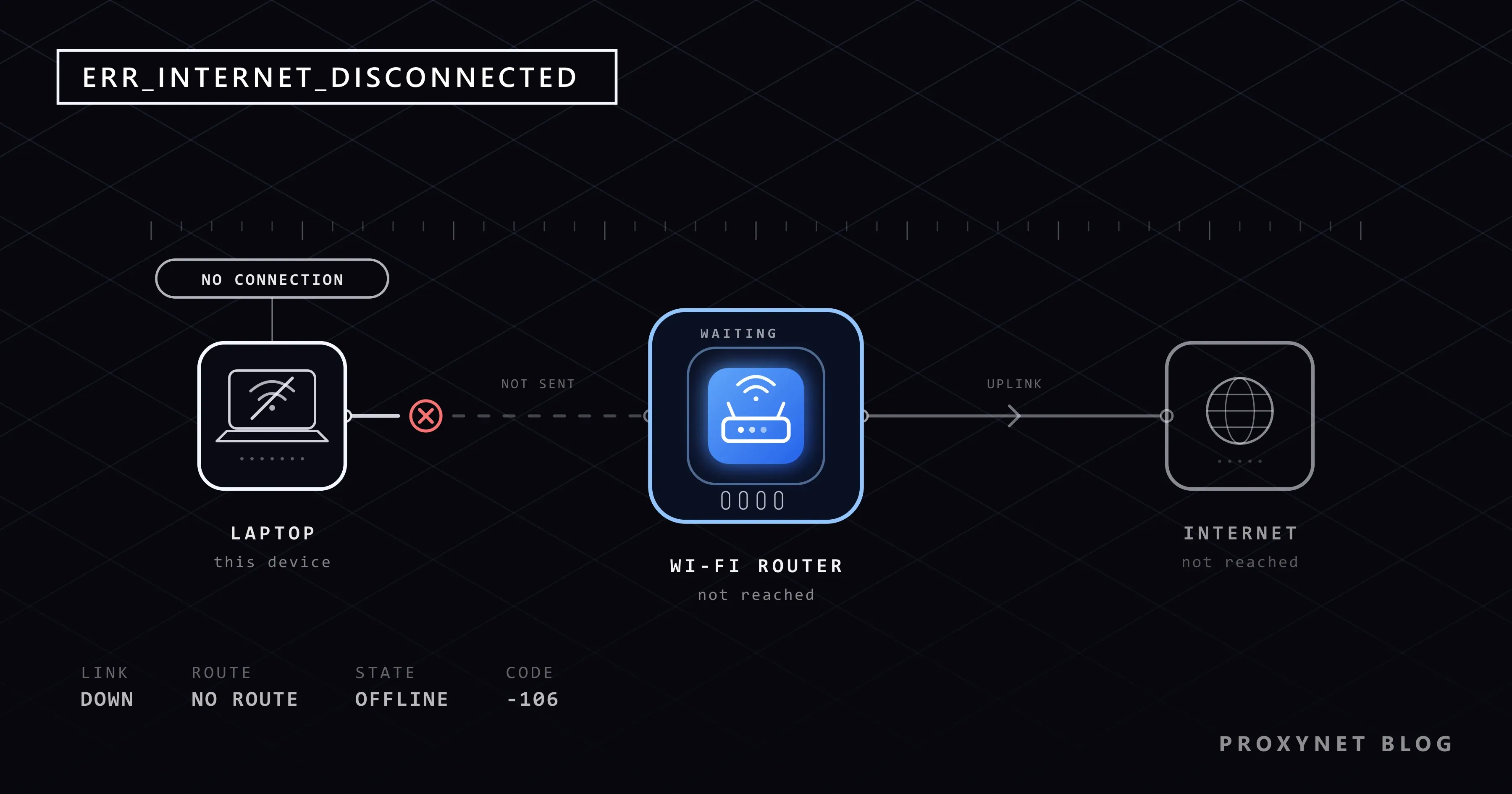
Significa que Chrome no encontró ninguna red por la que enviar tu solicitud. La lista de errores de red de Chromium da al código el número -106 y una descripción de una línea: «The Internet connection has been lost.» (se ha perdido la conexión a Internet). Chrome, Edge, Brave y Opera están construidos sobre Chromium, así que todos muestran el mismo código.
No falló nada entre tú y la web, porque nada salió de tu dispositivo. Una web caída produce otra página, normalmente «No se puede acceder a este sitio web» con un código como ERR_CONNECTION_TIMED_OUT.
¿Cómo decide Chrome que no hay internet?
Chrome no comprueba internet antes de cada página. Se fía del sistema operativo y de lo que ocurre cuando intenta conectarse:
- Pregunta al sistema si hay una red activa: Wi-Fi, un cable o datos móviles.
- Busca el nombre de la web. Antes de conectarse, Chrome convierte un nombre como
example.comen una dirección IP. Si esa búsqueda falla mientras el sistema informa de que no hay conexión, Chromium devuelveERR_INTERNET_DISCONNECTEDen lugar de un error de nombre. - Intenta abrir una conexión. Si el sistema responde que la red no está disponible, Chrome traduce esa respuesta al mismo código.
- Vuelve a comprobar una red «conectada». Cuando el dispositivo dice que está conectado pero no se resuelve ningún nombre, Chrome envía una búsqueda de prueba a los servidores DNS públicos de Google. Si tampoco responden, concluye que la línea que hay más allá de tu router está caída y muestra la misma página sin conexión con el código
DNS_PROBE_FINISHED_NO_INTERNET. - Muestra la página sin conexión. A diferencia de muchas páginas de error de Chrome, esta no tiene botón «Volver a cargar»: cuando vuelvas a tener conexión, recarga desde la barra de herramientas o pulsa F5.
El paso 4 explica un enigma frecuente: el portátil dice «Conectado» al Wi-Fi y, aun así, Chrome muestra la página sin conexión. El enlace con el router funciona; el del router con tu proveedor, no.
¿Qué dice exactamente la página?
Reprodujimos la página en Chromium 145 en Windows con el propio modo sin conexión del navegador en una ventana de prueba, mientras el equipo seguía conectado. Los textos que citamos son los del Chrome en español, tomados del archivo de traducción de Chromium components_strings_es.xtb. La página mostraba:
- Un título: «Pulsa la barra espaciadora para jugar». Desde Chrome 145, el título grande bajo el icono es esta indicación de teclado (en una pantalla táctil, una indicación para tocar). Hasta Chrome 144 el título decía «Sin conexión a Internet»; esas palabras siguen en la página, solo que ocultas.
- Una lista titulada «Prueba a:» con «Comprobar los cables de red, el módem y el router», «Volver a conectarte a una red Wi-Fi» y el enlace «Ejecutar Diagnósticos de red de Windows» (en un Mac, «Ejecutar Diagnósticos de red»).
- El código
ERR_INTERNET_DISCONNECTED, y ningún botón. La pestaña conserva como título la dirección de la web.
En Android y iPhone, el código fuente de Chromium cambia la lista por tres comprobaciones para el teléfono: «Desactivar el modo Avión», «Activar los datos móviles o la conexión Wi-Fi» y «Comprobar la señal en tu zona» (tomadas del código fuente, no de nuestra prueba).
¿Qué significa «Cargar la página más tarde» en Android?
Chrome para Android puede añadir un botón a la página sin conexión: según la versión, Descargar cuando haya conexión o Cargar la página más tarde. Tócalo y Chrome descargará la página cuando el teléfono vuelva a tener conexión. Después de Cargar la página más tarde, la página dice «Chrome te avisará cuando la página esté lista.» con un enlace Cancelar. El botón no aparece en las pestañas de incógnito ni después de enviar un formulario.
¿Qué causa ERR_INTERNET_DISCONNECTED?
La causa casi siempre es un eslabón de la cadena entre tu dispositivo y tu proveedor de internet:
| Causa | Qué notas | Primer paso |
|---|---|---|
| Wi-Fi apagado o modo avión activado | Icono de Wi-Fi tachado, icono de avión | Wi-Fi activado, modo avión desactivado |
| Cable suelto o desconectado | PC de escritorio sin Wi-Fi | Vuelve a conectar el cable por ambos extremos |
| Fuera de alcance o router apagado | Pocas barras, luces del router apagadas | Acércate, enciende el router |
| Línea del proveedor caída | «Conectado» pero no carga nada | Reinicia el módem y el router |
| Adaptador de red o controlador | Empezó tras una actualización de Windows | Solucionador de problemas, después el controlador |
| VPN caída, kill switch activado | Empezó cuando la VPN se desconectó | Reconecta o cierra la VPN como es debido |
| Sin datos móviles ni señal | Teléfono lejos del Wi-Fi | Datos móviles activados, revisa la señal |
| DevTools en Sin conexión | Solo la pestaña con DevTools abierto | Vuelve a Sin limitaciones |
Un kill switch es un ajuste de la VPN que bloquea todo el tráfico cuando cae el túnel de la VPN, para que nada salga de tu dispositivo fuera de él; por eso una VPN desconectada puede parecer exactamente una línea muerta.
Dos comprobaciones rápidas acotan la lista. Si ninguna aplicación del dispositivo puede conectarse, el problema es la conexión del propio dispositivo; si todos los dispositivos de casa fallan a la vez, es el router o el proveedor.
¿Cómo se soluciona ERR_INTERNET_DISCONNECTED en Windows 10 y 11?
Avanza de la comprobación más rápida a la más drástica y recarga la página después de cada paso. Las rutas de menú proceden de la página de Microsoft sobre solucionar problemas de conexión Wi-Fi en Windows.
- Comprueba el Wi-Fi y el modo avión. Selecciona los iconos de Red, Sonido o Batería a la derecha de la barra de tareas: el Wi-Fi debe estar activado, con Conectado bajo el nombre de tu red. El modo avión está en Configuración > Red e Internet > Modo avión y debe estar desactivado.
- Comprueba el cable. En un PC con cable, vuelve a conectar el cable de red por ambos extremos hasta que haga clic, o prueba otro puerto del router.
- Reinicia el módem y el router. Desenchufa el router, después el módem, y espera al menos 30 segundos. Vuelve a enchufar el módem y espera a que sus luces dejen de parpadear; después, el router. Si los dos son un solo aparato, desenchufa solo ese.
- Ejecuta el solucionador de problemas. El enlace Ejecutar Diagnósticos de red de Windows de la página de Chrome inicia los diagnósticos del propio Windows. En Windows 11, la misma comprobación es el solucionador de problemas de Red e Internet de la aplicación Obtener ayuda; en Windows 10, abre Configuración > Red e Internet > Estado > Solucionador de problemas de red.
- Olvida la red y vuelve a unirte. Abre Configuración > Red e Internet > Wi-Fi > Administrar redes conocidas, selecciona tu red, selecciona Olvidar y vuelve a conectarte con la contraseña.
- Revisa la VPN. Si la página apareció cuando una VPN se desconectó, reconéctala o desconéctala desde la propia aplicación de VPN; cerrar solo su ventana puede dejar el kill switch bloqueando el tráfico.
- Reinstala el controlador de red si el problema empezó tras una actualización. Descarga antes un controlador de respaldo del fabricante de tu PC. En el Administrador de dispositivos, despliega Adaptadores de red, haz clic con el botón derecho en tu adaptador, elige Desinstalar dispositivo, marca Intentar quitar el controlador de este dispositivo y selecciona Desinstalar; Windows vuelve a instalar el controlador tras reiniciar.
- Restablecimiento de red, en último lugar. Abre Configuración > Red e Internet > Configuración de red avanzada > Restablecimiento de red, después Restablecer ahora y Sí (Windows 10: Configuración > Red e Internet > Estado > Restablecimiento de red). Reinstala todos los adaptadores de red con la configuración predeterminada y reinicia el PC; puede que tengas que reinstalar los clientes de VPN y los conmutadores virtuales de Hyper-V.
En un Mac
La página de Apple para cuando el Mac no se conecta a internet mediante wifi empieza por el mismo punto: el Mac debe estar en una red Wi-Fi que permita el acceso a internet. Haz clic en el icono de Wi-Fi de la barra de menús o del Centro de control y comprueba que el Wi-Fi está activado y tu red seleccionada; un elemento Recomendaciones de la red Wi-Fi, si aparece, da consejos sobre tu red.
Para una comprobación más a fondo, mantén pulsada la tecla Opción, haz clic en el icono de Wi-Fi y elige Abrir Diagnóstico Inalámbrico. Reiniciar el Mac también renueva su dirección IP. Apple advierte de que el software de VPN y de seguridad que supervisa las conexiones puede bloquear el acceso a internet, así que cierra esas aplicaciones para hacer una prueba.
En Android
La ayuda de Android sobre problemas de conexión de Google empieza por reiniciar y después por alternar entre Wi-Fi y datos móviles para ver cuál de los dos falla. Los nombres de los menús cambian un poco según la marca:
- Modo avión: abre Ajustes > Redes e internet (en algunos teléfonos, Conexiones) > Modo avión, actívalo, espera 10 segundos y desactívalo.
- Datos móviles: en el mismo lugar, asegúrate de que Datos móviles (o Redes móviles) está activado y de que aparece un indicador de datos como 4G junto a las barras de señal.
- Wi-Fi: comprueba que el Wi-Fi está activado y que su icono en la parte superior de la pantalla tiene las barras llenas; si no, acércate al router.
- Último paso en un Pixel: Ajustes > Sistema > Opciones de restablecimiento > Restablecer Bluetooth y Wi-Fi y, después, Recuperar ajustes. Otras marcas llaman a esta opción de otra forma.
En iPhone
La página de Apple para cuando no puedes conectarte a una red wifi en el iPhone empieza en Ajustes > Wi-Fi: el Wi-Fi debe estar activado, con una marca de verificación azul junto a tu red. Si bajo el nombre de la red aparece No hay conexión a internet, el teléfono ha llegado al router pero el router no tiene internet, así que reinicia el router o consulta a tu proveedor. Asegúrate también de que el Modo Avión está desactivado.
Con datos móviles, abre Ajustes > Red móvil y comprueba que Datos móviles está activado. Desplázate hacia abajo: la lista muestra qué aplicaciones pueden usar datos móviles, y una aplicación desactivada ahí solo puede usar el Wi-Fi, así que comprueba que Chrome está activado. Apple también sugiere desinstalar las aplicaciones de VPN y de seguridad para hacer una prueba y reiniciar.
El último recurso es Ajustes > General > Transferir o Restablecer el iPhone > Restablecer > Restablecer Ajustes de Red. Restablece todas las redes wifi y las contraseñas, los ajustes de datos móviles y los ajustes de VPN y APN, así que ten a mano la contraseña del Wi-Fi.
¿Por qué lo ven los desarrolladores en localhost?
Porque DevTools o una herramienta de pruebas está fingiendo que la pestaña no tiene conexión. En el panel Red de DevTools, el desplegable de limitación de red junto a Inhabilitar caché tiene una opción Sin conexión que simula una red totalmente desconectada, y DevTools muestra un icono de advertencia junto a la pestaña Red mientras está activa. Un servidor local no necesita internet, pero el modo sin conexión bloquea todas las solicitudes de esa pestaña, también las dirigidas a localhost.
Lo comprobamos con un pequeño servidor en 127.0.0.1: con el modo sin conexión activado, la página falló con ERR_INTERNET_DISCONNECTED; con él desactivado, cargó con el estado 200. context.setOffline(true) de Playwright hace lo mismo a propósito e informa de net::ERR_INTERNET_DISCONNECTED; así generamos la página para esta guía. Vuelve a poner el desplegable en Sin limitaciones para recuperar la conexión.
¿En qué se diferencia de errores parecidos de Chrome?
El código te dice hasta dónde llegó la solicitud antes de detenerse:
| Código | Qué significa | Dónde mirar |
|---|---|---|
ERR_INTERNET_DISCONNECTED | El dispositivo no tiene ninguna red | Wi-Fi, cable, modo avión |
DNS_PROBE_FINISHED_NO_INTERNET | Conectado a una red, nada responde más allá | Router, avería del proveedor |
ERR_NETWORK_CHANGED | La red cambió durante la carga | Reconexiones de la VPN, dos conexiones |
ERR_NAME_NOT_RESOLVED | Red activa, no se encuentra el nombre de una web | Escritura de la dirección, DNS |
ERR_PROXY_CONNECTION_FAILED | Chrome no llega a su proxy | El ajuste de proxy del sistema |
ERR_NETWORK_ACCESS_DENIED | Un programa del dispositivo bloqueó Chrome | Cortafuegos o antivirus |
La última fila tiene su propio título en Chrome: «Tu acceso a Internet está bloqueado». Una red que cambia una y otra vez en lugar de desaparecer se trata en err_network_changed: qué significa y cómo solucionarlo.
¿Puede un proxy o una VPN causar este error?
Un proxy, rara vez; una VPN, a veces. Un proxy inaccesible produce en su lugar ERR_PROXY_CONNECTION_FAILED. En nuestra prueba con Chromium 145, un ajuste de proxy que apuntaba a un puerto cerrado dio una página cuyo título seguía diciendo «Sin conexión a Internet», seguido de «Se ha producido un error con el servidor proxy o la dirección es incorrecta.». Esa línea y el código la distinguen de una desconexión real.
Si ves la línea del proxy, revisa el ajuste del sistema. En Windows está en Configuración > Red e Internet > Proxy, donde Usar un servidor proxy, dentro de Configuración manual del proxy, y Usar script de configuración deben estar desactivados salvo que los activaras a propósito. En un Mac, elige menú Apple > Ajustes del Sistema > Red, selecciona tu servicio de red y después Detalles > Proxies. Nuestra guía sobre err_proxy_connection_failed explica de dónde suele venir un ajuste así.
Con una VPN es distinto: cuando su túnel cae con el kill switch activado, el tráfico sigue bloqueado hasta que la aplicación se reconecta. Si, en cambio, la VPN dice «Conectada» mientras no carga nada, consulta ¿VPN conectada pero sin internet? Causas y soluciones.
Un proxy que usas a propósito necesita debajo la misma conexión que funcione; no puede resucitar una línea muerta. Lo que sí puede mantener es tu dirección hacia fuera: con una sesión fija en los Proxies residenciales, el proxy conserva la misma IP de salida durante el tiempo que elijas, entre 1 y 60 minutos, así que tras un corte breve la web te ve con la misma dirección que antes.
Dónde aparece
- Portátiles que despiertan del reposo antes de que el Wi-Fi se haya reconectado.
- Teléfonos en ascensores, túneles y sótanos.
- Hogares durante una avería del proveedor, donde todos los dispositivos fallan en el mismo momento.
- Portátiles del trabajo cuya VPN se cayó con el kill switch activado.
- PC de escritorio tras una actualización de Windows o de controladores.
- Desarrolladores web que dejaron DevTools en el modo sin conexión.
Errores frecuentes
- Borrar la caché y las cookies. Nada guardado en el dispositivo causó esto; la solicitud nunca salió de él.
- Cambiar los servidores DNS. El DNS solo funciona sobre una conexión, y un servidor distinto no puede crearla.
- Reinstalar Chrome. El navegador solo transmite lo que le dijo el sistema operativo.
- Pulsar el agujerito de reset del router. Eso restaura la configuración de fábrica; reiniciar significa desenchufarlo.
- Restablecer la red lo primero. Elimina redes guardadas y clientes de VPN por un problema que a menudo es un solo interruptor.
- Instalar herramientas de «actualización de controladores» o «acelerador de internet». Descarga los controladores de red del fabricante de tu PC o de Windows Update.
Guía de decisión
| Situación | Qué hacer |
|---|---|
| Icono de Wi-Fi tachado, o un icono de avión | Wi-Fi activado, modo avión desactivado |
| El dispositivo dice «Conectado», no carga nada | Reinicia el módem y el router; busca una avería |
| Fallan todos los dispositivos de casa | El router o el proveedor, no tu dispositivo |
| Un PC falla tras una actualización | Solucionador de problemas, después el controlador de red |
| Empezó cuando se cayó la VPN | Reconecta o desconecta desde la aplicación de VPN |
| «Sin conexión a Internet» con una línea sobre el servidor proxy | El ajuste de proxy, no tu conexión |
| Solo la pestaña con DevTools abierto | Limitación de red de vuelta a Sin limitaciones |
| Teléfono solo con datos móviles | Datos móviles activados, señal, Chrome con permiso para usar datos |
Preguntas frecuentes
¿Por qué Chrome dice que no hay internet si otras aplicaciones funcionan?
Normalmente la conexión se cortó un momento y la página falló justo en ese hueco, así que recárgala. Si solo Chrome sigue fallando, revisa lo que afecta únicamente a Chrome: en un iPhone, el interruptor de Chrome en la lista de aplicaciones de Red móvil; en un equipo, una extensión de VPN o de proxy (prueba en una nueva ventana de incógnito, donde las extensiones están desactivadas salvo que las hayas permitido) o DevTools olvidado en el modo sin conexión.
¿Cómo soluciono err_internet_disconnected en un iPhone?
Busca la marca de verificación azul en Ajustes > Wi-Fi, desactiva el Modo Avión y, en Ajustes > Red móvil, asegúrate de que Datos móviles está activado y de que Chrome puede usarlos. «No hay conexión a internet» bajo el nombre del Wi-Fi apunta al router.
¿Edge, Brave y Opera muestran el mismo error?
Sí. Los tres están construidos sobre Chromium, usan el mismo código y la misma página sin conexión, y necesitan las mismas soluciones.
¿Está caída la web cuando veo ERR_INTERNET_DISCONNECTED?
No. La solicitud nunca salió de tu dispositivo, así que la web no puede ser la causa. Para confirmarlo, abre la misma web en un teléfono con datos móviles.
¿Borrar la caché o cambiar el DNS soluciona el error?
No. Ninguna de las dos cosas crea una conexión de red. Borrar la caché elimina copias guardadas de páginas, y cambiar el DNS solo ayuda cuando fallan las búsquedas de nombres en una red que por lo demás funciona.
¿Qué significa ERR_INTERNET_DISCONNECTED en Android?
Lo mismo que en un equipo: el teléfono no tiene en ese momento una conexión que funcione. Revisa el modo avión, los datos móviles y el icono del Wi-Fi; el botón Cargar la página más tarde, donde aparece, descarga la página cuando el teléfono vuelve a tener conexión.
En resumen
ERR_INTERNET_DISCONNECTED significa que tu dispositivo no informó de ninguna red que funcione, así que Chrome nunca envió la solicitud y la web no tuvo nada que ver. Avanza de las comprobaciones sencillas a las drásticas: Wi-Fi y modo avión, el cable, un reinicio del módem y del router, el solucionador de problemas, el controlador y, solo al final, un restablecimiento de red. Si el dispositivo dice «Conectado» pero no carga nada, la línea que hay más allá de tu router está caída; si la página menciona un servidor proxy, la causa es un ajuste de proxy. Cuando vuelvas a tener conexión, nuestra página de proxies explica cómo funcionan los proxies sobre tu conexión y qué tipos mantienen una dirección fija.