Acabas de enviar un formulario: un pedido, una reserva de hotel, un comentario o una búsqueda con filtros. En la página que aparece haces clic en un enlace y luego pulsas Atrás para volver a verla, pero en lugar de la página Chrome muestra su propia página de error con el encabezado «Confirmar reenvío del formulario» y, en letra pequeña al final, ERR_CACHE_MISS. Si vuelves a cargar, aparece un cuadro de diálogo que pregunta si quieres continuar. Los desarrolladores se encuentran el mismo código en otros lugares: Failed to load resource: net::ERR_CACHE_MISS en la consola, o una app de Android cuyo navegador integrado no muestra nada más que este código.
A continuación: qué significa el código, qué dice la página, cómo acaba ahí una pulsación de Atrás, las causas que reprodujimos, cuándo es seguro volver a enviar un formulario, las soluciones en Chrome, Edge y Android, y qué cambian los propietarios de sitios y los desarrolladores de apps.
¿Qué significa ERR_CACHE_MISS?
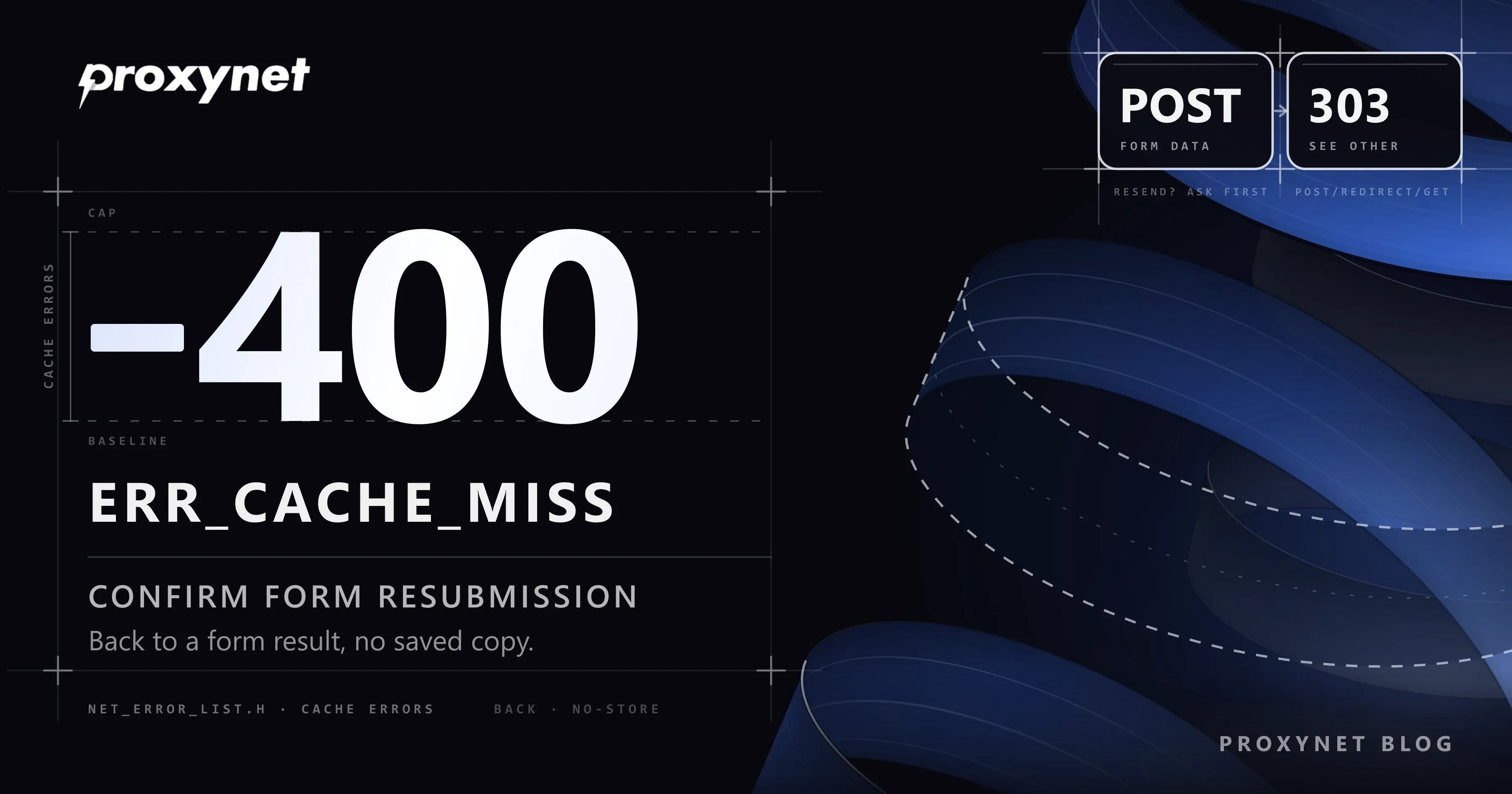
Significa que una solicitud que solo podía responderse desde la caché de Chrome no encontró nada allí. La caché es la carpeta donde el navegador guarda copias de las páginas, imágenes y scripts que ya descargó, para que se abran más rápido la próxima vez. La lista de errores de red de Chromium da al código el número -400 y una sola línea: The cache does not have the requested entry. (La caché no tiene la entrada solicitada.) Los números del -400 al -499 están reservados para errores de caché.
El código no dice nada de tu conexión, y no lo envió el sitio web. Chrome, Edge, Brave y Opera comparten el código de red de Chromium y lo muestran igual, al igual que las apps de Android que muestran páginas web en una vista web (WebView).
El motivo habitual por el que Chrome se limita a la caché es un formulario. Enviar un formulario genera una solicitud POST: el navegador entrega al servidor los datos que escribiste y el servidor actúa en consecuencia, reservando la habitación, publicando el comentario o cobrando la tarjeta. Cargar esa página de nuevo desde la red significaría enviar los datos otra vez, así que con Atrás y Adelante Chrome solo puede usar la copia que ya tiene.
¿Qué dice la página de error?
Reprodujimos el error en Chromium 145 con un pequeño formulario de prueba en nuestro propio equipo: enviar el formulario, abrir otra página, pulsar Atrás. La página mostró exactamente estas líneas; aquí van con el texto del Chrome en español, tomado de los archivos de idioma de Chromium (en el Chrome en inglés, el encabezado es «Confirm Form Resubmission»):
| Línea en pantalla | Qué significa |
|---|---|
| «Confirmar reenvío del formulario» | El encabezado cuando falta la copia del resultado de un formulario |
| «Esta página web necesita los datos introducidos anteriormente para mostrarse correctamente. Puedes volver a enviar los datos, pero se repetirán las acciones que haya realizado la página.» | Chrome tendría que volver a enviar tu formulario |
| «Pulsa el botón de actualización de página para que se vuelvan a enviar los datos necesarios para cargar la página.» | La única salida que ofrece Chrome |
ERR_CACHE_MISS | El código |
La página no tiene botón propio; la recarga que menciona es el botón Cargar página de nuevo del navegador o F5. Al pulsarlo se abre un cuadro de diálogo con el mismo título y el texto «La página que buscas ha utilizado la información que has especificado. Volver a la página podría provocar la repetición de alguna acción. ¿Quieres continuar?». Seleccionar Continuar vuelve a enviar el formulario. Tomamos este texto del código fuente de Chromium, ya que un navegador automatizado recarga sin mostrar el diálogo.
Si el código aparece en una página que no era el resultado de un formulario, Chromium usa en su lugar su página general de caché: «No se puede cargar este sitio web desde la caché», la línea «La copia guardada (almacenada en caché) de este sitio web no se ha podido leer.» y un botón Volver a cargar. Esa variante es menos frecuente y apunta a una caché vaciada o dañada más que a un formulario.
¿Cómo acaba en ERR_CACHE_MISS una pulsación de Atrás?
- Envías un formulario. Chrome envía una solicitud POST con tus datos; el servidor realiza la acción y devuelve una página de resultado, por ejemplo «Pedido recibido».
- Chrome guarda una copia. El resultado entra en la caché del navegador, vinculado a esa entrada del historial de la pestaña, salvo que el sitio enviara
Cache-Control: no-store, la cabecera de respuesta que indica a los navegadores que no guarden una página en absoluto. - Sigues navegando. Haces clic en un enlace de la página de resultado o abres otra dirección en la misma pestaña.
- Pulsas Atrás. Para una entrada del historial creada por un formulario, Chrome lee solo de la caché y se salta la comprobación habitual de una versión más reciente. El estándar de caché de HTTP, RFC 9111, permite exactamente eso: el historial de un navegador puede mostrar una copia anterior incluso después de que haya caducado, y puede respetar
no-store. - La copia está o no está. Si está, la página aparece al instante y no se envía nada. Si no, Chrome se detiene en
ERR_CACHE_MISSy te deja la decisión a ti.
Nuestro servidor de pruebas cambió una sola cosa cada vez:
| Qué envió el sitio con la página de resultado | Atrás después de salir | ¿Se reenvió el formulario? |
|---|---|---|
| Ninguna cabecera de caché | Página de resultado mostrada desde la caché | No |
Cache-Control: private, max-age=600 | Página de resultado mostrada desde la caché | No |
Cache-Control: no-store | ERR_CACHE_MISS | No |
| Ninguna cabecera de caché, caché vaciada antes de Atrás | ERR_CACHE_MISS | No |
| Una redirección 303 a una página normal | Esa página vuelve a cargarse | No |
El tiempo que se podía conservar una página no influyó; solo «no la guardes» y una caché vaciada cambiaron algo. La primera fila fue igual con la caché de páginas atrás/adelante de Chrome (back/forward cache: páginas recientes enteras guardadas en memoria) desactivada: la copia venía de la caché de disco.
¿Qué causa ERR_CACHE_MISS?
- El sitio pide a los navegadores que no guarden la página. Bancos, páginas de pago, páginas de cuenta y formularios de inicio de sesión suelen enviar
no-storea propósito, para que la siguiente persona en el mismo ordenador no pueda abrir la página desde el disco. En esos sitios, el error después de Atrás es lo esperado. - La copia guardada ya no está. Eliminar los archivos e imágenes en caché, un programa de limpieza que vacía las cachés del navegador de forma programada, o Chrome descartando entradas antiguas cuando su caché está llena: todo eso elimina la copia que Atrás habría usado.
- Un script pidió una respuesta solo desde la caché. Una página web que llama a
fetch()concache: "only-if-cached"para una dirección que no está en la caché falla con el mismo código. - La vista web de una app de Android está limitada a su caché. Las apps muestran páginas web mediante el componente WebView de Android; cuando la app no tiene el permiso de internet, o ha configurado su vista web para leer solo de la caché, toda página que no esté ya guardada falla con
ERR_CACHE_MISS. - Una caché dañada, rara vez. Los desarrolladores de Chromium indican que la página de caché suele aparecer después de que la caché de disco se dañara por un apagado incorrecto.
¿Es seguro volver a enviar el formulario?
Depende de lo que hizo el formulario, y eso solo lo sabes tú. Reenviarlo repite la solicitud exactamente igual que antes, así que el servidor realiza la acción una segunda vez, salvo que el propio sitio compruebe los duplicados.
| Formulario que enviaste | ¿Reenviar? |
|---|---|
| Búsqueda, filtro u orden | Sí; no cambia nada en el servidor |
| Inicio de sesión | Normalmente sí; simplemente vuelves a iniciar sesión |
| Comentario, mensaje o formulario de contacto | Puede publicarse o enviarse dos veces |
| Pedido, pago, reserva o transferencia de dinero | No antes de revisar tu cuenta o tu correo |
Si no estás seguro, no lo reenvíes. Abre la página del propio sitio para lo que hiciste, como el historial de pedidos, los mensajes enviados o la lista de reservas, y comprueba si el primer intento salió bien.
¿Cómo se soluciona ERR_CACHE_MISS en Chrome?
Casi siempre basta con uno de los dos primeros pasos.
- Reenvía el formulario, si es inofensivo. Selecciona Cargar página de nuevo arriba a la izquierda o pulsa F5 (en Windows también funciona Ctrl + R) y después selecciona Continuar en el cuadro de diálogo «Confirmar reenvío del formulario».
- O sigue sin enviarlo. Haz clic en el logotipo del sitio o escribe su dirección y abre desde su menú la página que necesitas; se carga con una solicitud normal y muestra el estado actual, como el pedido que ya hiciste.
- Prueba en una ventana de incógnito si el error aparece en páginas que no eran resultados de formularios. Selecciona Más > Nueva ventana de Incógnito y abre el mismo sitio; si ahí funciona, desactiva las extensiones de una en una en Más > Extensiones > Gestionar extensiones.
- Elimina los archivos e imágenes en caché. Selecciona Más > Eliminar datos de navegación (o pulsa Ctrl + Mayús + Supr; ⌘ + Mayús + Supr en un Mac), elige un periodo como Desde siempre, marca Archivos e imágenes en caché, desmarca Cookies y otros datos de sitios si quieres mantener la sesión iniciada y selecciona Eliminar datos. La página de ayuda de Google sobre cómo eliminar los datos de navegación explica cada opción. Esto soluciona la variante «No se puede cargar este sitio web desde la caché», pero no puede recuperar el resultado de un formulario, porque elimina precisamente la copia que necesita Atrás.
- Actualiza Chrome. Selecciona Más > Ayuda > Información de Google Chrome y, si aparece, Reiniciar.
En Microsoft Edge
Edge funciona con el mismo motor Chromium, muestra el mismo código y se soluciona con los mismos pasos. Para vaciar su caché, selecciona Configuración y más > Configuración > Privacidad, búsqueda y servicios, después Borrar datos de navegación y Elegir qué borrar junto a «Borrar datos de exploración ahora». Elige un Intervalo de tiempo, marca Archivos e imágenes en memoria caché y selecciona Borrar ahora.
En Android
En Chrome para Android, vuelve a cargar la página y confirma, o abre de nuevo el sitio desde su dirección. Para vaciar la caché, toca Más a la derecha de la barra de direcciones, después Eliminar datos de navegación, toca Más opciones, marca Archivos e imágenes en caché y toca Eliminar datos.
Cuando el error aparece dentro de otra app y no en Chrome, viene de la vista web de esa app. Comprueba que el teléfono tiene conexión, abre el mismo enlace en Chrome para comparar y actualiza la app; si sigue ocurriendo, solo el desarrollador de la app puede solucionarlo.
¿Cómo lo evitan los propietarios de sitios y los desarrolladores?
- Redirige después de cada formulario (Post/Redirect/Get). Una vez procesado el formulario, responde con un 303 See Other que apunte a una página normal con el resultado, en lugar de devolver directamente la página de resultado. RFC 9110 señala este como el uso principal del código de estado 303. Atrás y la recarga piden entonces esa página con GET, que se puede repetir sin riesgo. En nuestro servidor de pruebas, el manejador del formulario necesitó dos líneas:
res.writeHead(303, { Location: "/done" });
res.end();- Haz que la redirección apunte a otra página. Una dirección de resultado que redirige a sí misma, o de vuelta al manejador del formulario, da vueltas hasta que Chrome se rinde con un error de bucle; Soluciona err_too_many_redirects muestra cómo encontrar ese bucle.
- Mantén
no-storedonde protege datos. Con Post/Redirect/Get la página de resultado es una página GET normal, así que una página de pago puede conservarno-storey Atrás simplemente la vuelve a cargar. - Haz que una repetición sea inofensiva. Da a cada formulario un token de un solo uso e ignora un segundo envío con el mismo token, para que un visitante que selecciona Continuar no cree un segundo pedido.
En JavaScript y en la automatización del navegador
fetch(url, { cache: "only-if-cached", mode: "same-origin" }) responde solo desde la caché. Para una dirección que no estaba en caché, Chromium 145 registró Failed to load resource: net::ERR_CACHE_MISS y rechazó la promesa con TypeError: Failed to fetch; MDN describe en cambio una respuesta 504, así que gestiona ambos casos. En nuestra prueba, page.goBack() de Playwright también falló con net::ERR_CACHE_MISS en la página de resultado con no-store.
En un WebView de Android
Un WebView solo puede cargar páginas desde la red si la app solicita el permiso de internet en su manifiesto con <uses-permission android:name="android.permission.INTERNET" />. La referencia de WebSettings de Android dice que las cargas de red están bloqueadas por defecto cuando falta ese permiso, y el código del WebView de Chromium convierte ese bloqueo en una carga solo desde la caché, así que ya la primera página falla con ERR_CACHE_MISS.
Lo segundo que hay que revisar es setCacheMode. LOAD_CACHE_ONLY significa Don't use the network, load from the cache (no usar la red, cargar desde la caché), lo que encaja con un modo sin conexión pero falla con todo lo que aún no se ha guardado; LOAD_DEFAULT es el ajuste normal.
¿En qué se diferencia ERR_CACHE_MISS de errores parecidos?
| Código | Número | Qué significa |
|---|---|---|
ERR_CACHE_MISS | -400 | No hay copia guardada donde solo se permitía una copia guardada |
ERR_CACHE_READ_FAILURE | -401 | Existe una copia guardada, pero no se pudo leer |
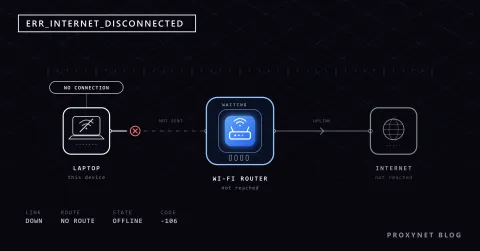
ERR_INTERNET_DISCONNECTED | -106 | El dispositivo no tiene conexión de red |
ERR_TOO_MANY_REDIRECTS | -310 | Las redirecciones daban vueltas en un bucle |
ERR_PROXY_CONNECTION_FAILED | -130 | Chrome no pudo llegar al servidor proxy configurado en el dispositivo |
Lee primero el código al pie de la página de error; nombra el problema con más precisión que el encabezado. Un código de proxy apunta a un ajuste de proxy de tu dispositivo, un caso que trata ¿Qué es err_proxy_connection_failed y cómo solucionarlo?.
Un proxy no causa ERR_CACHE_MISS: la copia guardada está en tu propio navegador, y en un sitio HTTPS un proxy solo retransmite tráfico cifrado que no puede leer ni guardar. Lo que un proxy sí puede cambiar es la repetición. Si usas los Proxies residenciales con sesiones rotativas, un formulario que reenvías puede salir desde una dirección IP distinta de la primera vez, así que usa una sesión fija, que mantiene una dirección de 1 a 60 minutos, para los inicios de sesión y los pagos.
Dónde puedes encontrarlo
- Al pulsar Atrás después de finalizar una compra, una reserva o un pago.
- En páginas de banca y de cuenta que nunca se guardan en el disco.
- En formularios de búsqueda y de filtros de tiendas y portales de empleo que envían sus datos con POST.
- En enlaces abiertos dentro de apps que muestran páginas web mediante una vista web.
Errores frecuentes
- Vaciar la caché para recuperar el resultado de un formulario. Elimina la copia que Atrás habría mostrado.
- Seleccionar Continuar después de un pago sin comprobarlo. El sitio puede procesarlo dos veces.
- Restablecer la red o cambiar el DNS. Este error nunca llega a la red.
- Reinstalar Chrome. El navegador hace exactamente aquello para lo que se creó.
- Quitar
no-storede páginas sensibles. Añade en su lugar una redirección después del formulario. - Publicar una app con WebView sin el permiso de internet. Toda página que no esté en caché falla.
Guía de decisión
| Situación | Qué hacer |
|---|---|
| Después de Atrás, en un resultado de búsqueda o filtro | Vuelve a cargar y selecciona Continuar |
| Después de Atrás, en un pedido o un pago | Revisa tu cuenta o tu correo; no lo reenvíes |
| En páginas que no eran resultados de formularios | Prueba de incógnito y después elimina los archivos e imágenes en caché |
| «No se puede cargar este sitio web desde la caché» | Elimina los archivos e imágenes en caché y actualiza Chrome |
| Dentro de una app de Android | Compara en Chrome, actualiza la app y avisa a su desarrollador |
| Tu propio sitio lo muestra después de un formulario | Post/Redirect/Get con un 303 |
| Tu app con WebView falla en la primera página | Añade el permiso de internet y revisa el modo de caché |
Preguntas frecuentes
¿ERR_CACHE_MISS es peligroso?
No. Es una parada de seguridad, no un ataque ni un virus: Chrome se niega a repetir algo que hiciste sin preguntarte antes. El único riesgo está en reenviar un formulario que cobra dinero o envía un mensaje.
¿Por qué aparece ERR_CACHE_MISS en YouTube o Facebook?
El código no tiene nada que ver con esos servicios en sí. En un navegador es el mismo caso de Atrás después de un formulario que en cualquier sitio; dentro de una app, la vista web de la app no pudo cargar la página desde la red y no encontró ninguna copia guardada. Vuelve a cargar, comprueba tu conexión y abre el enlace en Chrome para comparar.
¿Cómo soluciono ERR_CACHE_MISS en Android?
En Chrome, vuelve a cargar y confirma, o abre de nuevo el sitio desde su dirección. Si ocurre dentro de otra app, actualiza esa app; un permiso que falta o un ajuste de solo caché en su código solo puede corregirlo su desarrollador.
¿Microsoft Edge también muestra ERR_CACHE_MISS?
Sí. Edge funciona con Chromium y muestra el mismo código por los mismos motivos, y se aplican las mismas soluciones.
Si reenvío un formulario de pago, ¿me cobrarán dos veces?
Puede que sí. Algunos sitios detectan un pedido duplicado y lo detienen, pero desde fuera no puedes saberlo, así que revisa la app de tu banco, tu correo o el historial de pedidos antes de seleccionar Continuar.
¿Vaciar la caché soluciona ERR_CACHE_MISS?
Solo en la variante menos frecuente, la que dice que el sitio no se puede cargar desde la caché. En una página «Confirmar reenvío del formulario» hace lo contrario, porque elimina la copia que Chrome habría mostrado.
En resumen
ERR_CACHE_MISS significa que Chrome necesitaba una copia guardada de una página y no tenía ninguna, casi siempre del resultado de un formulario al que llegaste con Atrás. Reenvía los formularios inofensivos, comprueba antes los pedidos y los pagos, y vacía la caché solo cuando el error no tiene que ver con un formulario. Los propietarios de sitios lo evitan con una redirección 303 después de cada formulario; los desarrolladores de Android revisan el permiso de internet y el modo de caché del WebView. Si trabajas con proxies, nuestra página de proxies explica las sesiones rotativas y fijas.