


































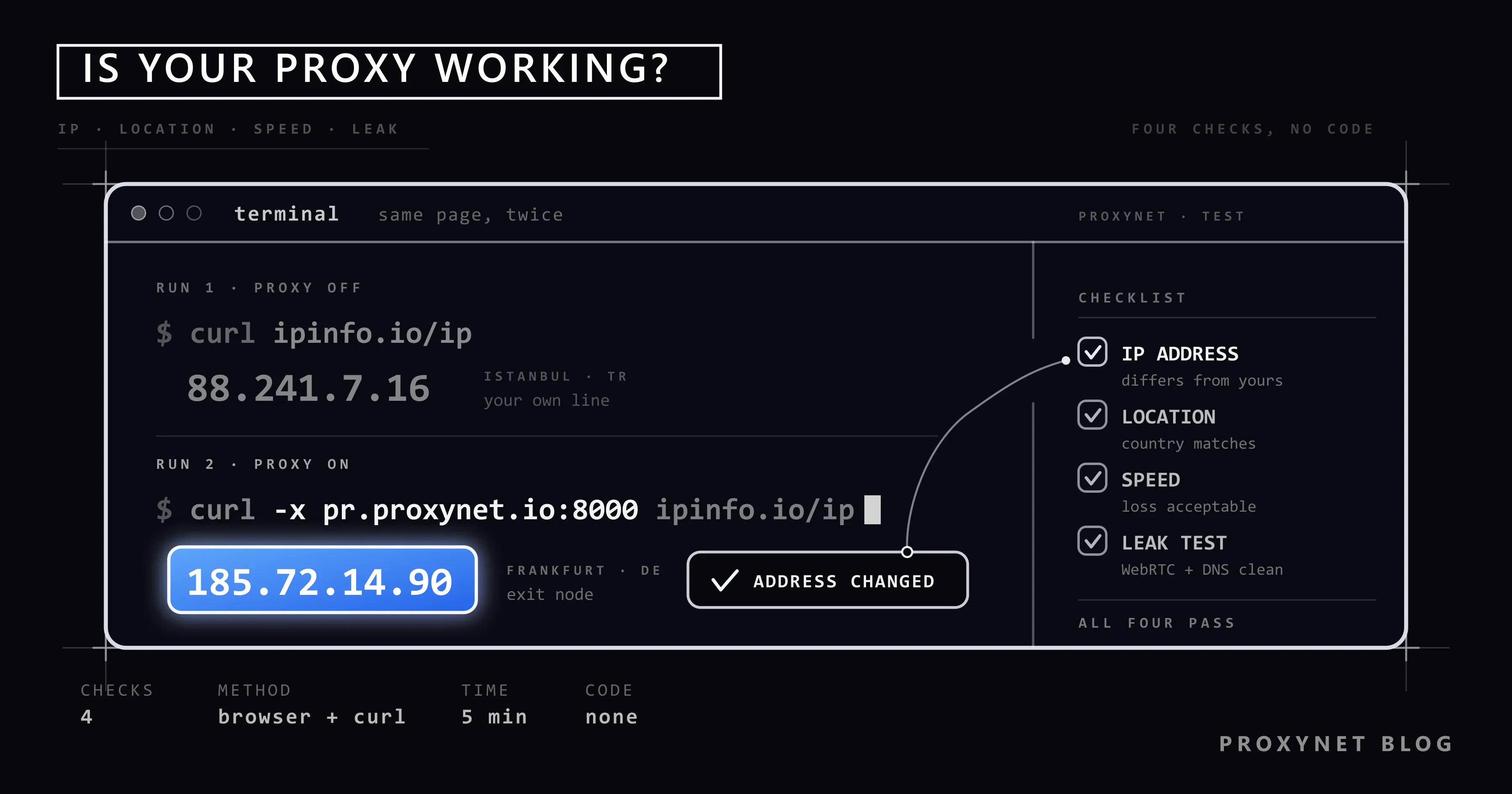
Sie haben einen Proxy gekauft, Adresse und Port am Computer eingetragen und gespeichert. Wenn Sie eine Website öffnen, sieht alles aus wie vorher. Funktioniert der Proxy wirklich, oder geht Ihre Verbindung noch über Ihre eigene Adresse ins Internet? Wenn ein Onlineshop weiterhin Preise für Türkiye anzeigt, ist dann die Einstellung falsch oder der Proxy defekt? Diese Fragen beantworten Sie mit einer Prüfung von wenigen Minuten.
In diesem Beitrag erklären wir die vier Prüfungen, mit denen Sie erkennen, ob ein Proxy funktioniert, und wie Sie sie ohne Code im Browser durchführen: ob sich Ihre Adresse geändert hat, ob der Standort stimmt, ob die Geschwindigkeit ausreicht und ob Ihre echte Adresse irgendwo durchsickert. Danach erklären wir, wie Sie die Ergebnisse lesen, woran es am häufigsten liegt, wenn ein Proxy nicht funktioniert, und warum der Test bei Proxys mit wechselnder Adresse anders aussieht.
Woran erkennen Sie, dass ein Proxy funktioniert?
Ein Proxy ist ein Zwischenserver, über den Sie statt mit Ihrer eigenen mit einer anderen Adresse ins Internet gehen. Wenn Sie eine Website öffnen, geht Ihre Anfrage zuerst an den Proxy, und der Proxy leitet sie mit seiner eigenen Adresse an die Website weiter. Die Website sieht den Proxy, nicht Sie. Die Grundlagen erklären wir in Was ist ein Proxy-Server und wie funktioniert er?
Bei einem funktionierenden Proxy müssen also vier Dinge stimmen:
| Prüfung | Worauf achten Sie? | Erwartetes Ergebnis |
|---|---|---|
| IP-Adresse | Die Adresse, die Websites sehen | Bei eingeschaltetem Proxy anders als Ihre eigene |
| Standort | In welchem Land und welcher Stadt die Adresse erscheint | Der gewählte Standort |
| Geschwindigkeit | Wie lange Seiten zum Laden brauchen | Schnell genug für Ihre Nutzung |
| Lecks | Ob Ihre echte Adresse auf anderem Weg sichtbar wird | Ihre eigene Adresse erscheint in keinem Test |
Die folgenden Schritte führen diese vier Prüfungen der Reihe nach durch. Halten Sie vorher einen Notizzettel oder eine leere Notizdatei bereit.
Schritt 1: IP-Adresse prüfen
Die IP-Adresse ist die Adresse des Geräts, mit dem Sie ins Internet gehen. Websites sehen Sie unter dieser Adresse. Der wichtigste Schritt des Tests ist zu sehen, dass sich die von Websites gesehene Adresse bei eingeschaltetem Proxy ändert.
- Schalten Sie den Proxy aus. Deaktivieren Sie ihn in den Computereinstellungen oder in der verwendeten App.
- Öffnen Sie eine Seite zur IP-Prüfung. Suchen Sie im Browser nach „wie ist meine IP“ und öffnen Sie ein Ergebnis, oder öffnen Sie eine Seite wie ipinfo.io, die Adresse und Standort anzeigt.
- Notieren Sie Adresse, Stadt und Internetanbieter. Das ist Ihre echte Verbindung.
- Schalten Sie den Proxy ein. Aktivieren Sie die Einstellung wieder und speichern Sie sie.
- Schließen Sie den Browser vollständig, öffnen Sie ihn wieder und rufen Sie dieselbe Seite erneut auf. Offene Tabs können noch die alte Verbindung nutzen.
- Notieren Sie die neue Adresse. Unterscheiden sich die beiden Adressen, leitet der Proxy Ihren Datenverkehr.
Ist die Adresse gleich geblieben, ist der Proxy nicht aktiv. Springen Sie dann zum Abschnitt „Wenn der Proxy nicht funktioniert“.
Es lohnt sich, auf zwei verschiedenen Seiten zu prüfen. So lassen Sie sich nicht von einem alten, zwischengespeicherten Ergebnis einer einzelnen Seite täuschen.
Schritt 2: Standort prüfen
Seiten zur IP-Prüfung zeigen neben der Adresse Land, Stadt und manchmal den Internetanbieter an. Wenn Sie den Proxy für ein bestimmtes Land oder eine bestimmte Stadt gekauft haben, sollte hier dieser Standort erscheinen.
Eines sollten Sie zum Standort wissen: Welche Stadt einer Adresse zugeordnet wird, ist eine Schätzung von Adressdatenbanken. Da verschiedene Seiten verschiedene Datenbanken nutzen, kann dieselbe Adresse auf einer Seite als Istanbul und auf einer anderen als Ankara erscheinen. Stimmt das Land und liegt die Stadt in der Nähe, ist das normal. Erscheint ein völlig anderes Land, wenden Sie sich an Ihren Anbieter.
Achten Sie bei der Standortprüfung außerdem auf:
- Den Namen des Internetanbieters. Bei Proxys mit Heimanschluss erscheint ein bekannter Internet- oder Mobilfunkanbieter. Bei Rechenzentrums-Proxys ist der Name eines Hosting-Unternehmens normal.
- Die Zeitzone. Manche Testseiten zeigen auch die Zeitzone Ihres Browsers. Steht der Proxy in einem anderen Land, während die Uhr Ihres Computers auf der Zeit von Türkiye bleibt, ist das eine Unstimmigkeit, die manche Websites bemerken.
Unsere Ausgangspunkte in Türkiye finden Sie auf unserer Standortseite Türkiye.
Schritt 3: Geschwindigkeit messen
Ein Proxy fügt Ihrem Datenverkehr einen weiteren Zwischenhalt hinzu, eine gewisse Verlangsamung ist also normal. Entscheidend ist, ob sie Ihre Arbeit beeinträchtigt.
- Machen Sie bei ausgeschaltetem Proxy einen Geschwindigkeitstest und notieren Sie die Werte. Sie können eine der Seiten nutzen, die bei der Suche nach „Speedtest“ erscheinen.
- Wiederholen Sie denselben Test bei eingeschaltetem Proxy.
- Vergleichen Sie die beiden Ergebnisse.
Ein Geschwindigkeitstest zeigt drei Werte:
| Wert | Was er aussagt | Was Sie mit Proxy erwarten können |
|---|---|---|
| Ping (ms) | Zeit zwischen Anfrage und Antwort | Steigt etwas; deutlich, wenn der Proxy weit entfernt steht |
| Download (Mbit/s) | Geschwindigkeit beim Laden von Seiten, Videos und Dateien | So hoch wie der langsamere Teil von Proxy und Ihrer Verbindung |
| Upload (Mbit/s) | Dateien senden, Videoanrufe | Ähnlich wie beim Download |
Manche Speedtest-Seiten umgehen den Proxy und verbinden sich direkt. Am verlässlichsten sind deshalb die Seiten, die Sie im Alltag wirklich öffnen: Öffnen Sie eine häufig genutzte Website mit und ohne Proxy und vergleichen Sie die Ladezeit.
Ist die Verlangsamung zu stark, versuchen Sie Folgendes:
- Wählen Sie einen näher gelegenen Ausgangsstandort. Von Türkiye nach Deutschland ist der Weg kürzer als von Türkiye in die USA.
- Öffnen Sie nicht viele Tabs oder Downloads gleichzeitig.
- Prüfen Sie den Proxy-Typ. Welcher Typ für Aufgaben mit Echtzeitkommunikation wie Spiele und Livestreams passt, erklären wir in Ping und Paketverlust in Spielen beheben.
Schritt 4: Lecktest durchführen
Auch wenn der Proxy funktioniert, kann Ihr Browser Ihre echte Adresse auf anderem Weg preisgeben. Das nennt man ein Leck. Es gibt zwei häufige Lecks:
- WebRTC-Leck: Eine Browsertechnik für Funktionen wie Videoanrufe kann den Proxy umgehen und Websites Ihre echte Adresse mitteilen.
- DNS-Leck: Die Abfragen, die den Namen einer Website in eine Adresse übersetzen, können statt über den Proxy über Ihren eigenen Internetanbieter laufen. Auch wenn die Website Ihre Adresse nicht sieht, bleiben die besuchten Seiten in den Protokollen Ihres Anbieters.
Öffnen Sie für den Test bei eingeschaltetem Proxy Seiten für einen „WebRTC-Lecktest“ und einen „DNS-Lecktest“. In den Ergebnissen dürfen weder Ihre eigene Adresse noch der Name Ihres Internetanbieters erscheinen. Wie Sie die Ergebnisse lesen und Lecks schließen, erklären wir Schritt für Schritt in WebRTC- und DNS-Lecks: Was sie sind und wie Sie sie stoppen. Was WebRTC ist, beschreibt die WebRTC-Spezifikation des W3C als offizielle Quelle.
Wie lesen Sie die Testergebnisse?
| Was Sie sehen | Bedeutung | Was tun? |
|---|---|---|
| Adresse geändert, Standort richtig, kein Leck | Der Proxy funktioniert einwandfrei | Nichts |
| Adresse unverändert | Der Verkehr läuft nicht über den Proxy | Einstellung und Speichern prüfen, Browser neu starten |
| Das Fenster für Benutzername und Passwort erscheint immer wieder | Zugangsdaten falsch oder nicht gespeichert | Daten aus dem Panel kopieren und neu eingeben |
| Fehler „Der Proxyserver antwortet nicht“ | Adresse oder Port falsch, oder Proxy-Typ passt nicht | Adresse, Port und Typ (HTTP / SOCKS5) prüfen |
| Adresse geändert, aber falsches Land | Falscher Standort gewählt oder Datenbankunterschied | Auf einer anderen Seite prüfen, Standort bei Bedarf ändern |
| Adresse geändert, aber WebRTC-Test zeigt Ihre Adresse | Browserleck | WebRTC deaktivieren |
| Die Adresse ändert sich bei jedem Neuladen | Sie nutzen einen rotierenden Proxy | Kein Fehler; siehe Abschnitt unten |
| Manche Websites öffnen sich, andere nicht | Manche Adressen stehen auf der Ausnahmeliste oder die Website blockiert den Proxy | Ausnahmeliste prüfen, mit einer anderen Website testen |
Wenn der Proxy nicht funktioniert
Ändert sich die Adresse nicht oder kommt gar keine Verbindung zustande, liegt es meist an einem dieser sechs Punkte:
- Benutzername oder Passwort falsch. Erkennt der Proxy Sie nicht, lehnt er die Verbindung ab. Technisch hat diese Antwort den Code 407; die MDN-Erklärung zu 407 beschreibt, dass der Proxy Zugangsdaten verlangt. Kopieren Sie die Daten aus dem Panel, statt sie abzutippen; schon ein Leerzeichen am Ende verhindert die Anmeldung.
- Die IP-Whitelist ist veraltet. Haben Sie für die passwortlose Nutzung die Adresse Ihres Computers im Panel freigegeben und hat sich die Adresse Ihres Heimanschlusses geändert, erkennt der Proxy Sie nicht. Den Unterschied der beiden Verfahren erklären wir in Proxy-Authentifizierung: User:Pass oder IP-Whitelist.
- Falsche Portnummer. Auch mit richtiger Adresse kommt mit falschem Port keine Verbindung zustande. Der Port ist die Zahl nach dem Doppelpunkt am Ende der Adresse (
8000inpr.proxynet.io:8000). - Der Proxy-Typ passt nicht. Tragen Sie in einer App einen SOCKS5-Proxy als HTTP ein oder umgekehrt, entsteht keine Verbindung. Den Unterschied erklärt SOCKS und HTTP Proxy im Vergleich.
- Die Einstellung steht an der falschen Stelle. Manche Programme nutzen die Proxy-Einstellung des Systems, andere eine eigene. Chrome nutzt die Windows-Einstellung, Firefox kann eine eigene führen. Die Wege stehen in unseren Beiträgen Proxy-Einstellungen in Windows und Chrome einrichten, Proxy in Firefox einrichten, Proxy auf iPhone und iPad einrichten und Proxy-Einstellungen auf dem Mac und in Safari.
- Konflikt mit einem VPN. Ist gleichzeitig ein VPN aktiv, erreicht der Verkehr den Proxy womöglich nie. Testen Sie mit ausgeschaltetem VPN.
Wenn Sie nicht sicher sind, was in welches Feld gehört, erklärt Proxy-Serveradresse: Was sie ist und wo Sie sie finden die Felder Adresse, Port, Benutzername und Passwort einzeln.
Test bei rotierenden und festen Proxys
Proxys teilen sich in zwei Gruppen, je nachdem, wie lange die Adresse gleich bleibt. Um Ihre Ergebnisse richtig zu lesen, müssen Sie wissen, welche Sie nutzen.
- Rotierender Proxy: Die Adresse wechselt mit jeder Anfrage oder in festen Abständen. Dass Sie bei jedem Neuladen der Prüfseite eine andere Adresse sehen, ist kein Fehler, sondern das erwartete Verhalten. Ein Rotierender Proxy dient Aufgaben, die viele verschiedene Adressen brauchen.
- Sticky-Proxy (für eine Sitzung fest): Die Adresse bleibt für die eingestellte Dauer gleich. Beim Test sollte sie einige Minuten lang unverändert bleiben. Ein Sticky-Proxy eignet sich für Websites, bei denen Sie angemeldet sind.
Verbinden Sie sich mit einem rotierenden Proxy mit einer Website, die eine Anmeldung erfordert, und endet Ihre Sitzung ständig, ist nicht der Proxy defekt, sondern die wechselnde Adresse die Ursache. Wechseln Sie dann zu einem Typ mit fester Adresse. Wenn Sie einen Proxy nicht nur einmal testen, sondern dauerhaft überwachen möchten, können Sie ihn in Uptime Kuma einem Monitor zuweisen und die Prüfung in einem von Ihnen gewählten Intervall wiederholen lassen; Einrichtung und Proxy-Einstellungen beschreibt Was ist Uptime Kuma? Einrichtung und Überwachung per Proxy.
Für Fortgeschrittene: Test mit einem Befehl
Wenn Sie die Kommandozeile nutzen, können Sie den Proxy ohne Browser mit einer einzigen Zeile testen. Das Werkzeug curl, das Windows 10 und 11, macOS und Linux mitbringen, genügt:
curl -x http://user:pass@pr.proxynet.io:8000 https://ipinfo.io/ipDer Befehl gibt die Ausgangsadresse des Proxys in einer Zeile aus. Unterscheidet sie sich von Ihrer eigenen, funktioniert der Proxy. Weitere Optionen erklären wir in cURL mit Proxy verwenden: Befehle und Beispiele. Was Fehlercodes bedeuten, erklärt HTTP-Statuscodes beim Web Scraping: 403, 407, 429, 503.
Häufige Fehler
- Ohne Notiz der eigenen Adresse testen. Ohne Vergleich erkennen Sie nicht, ob sich die Adresse geändert hat.
- Ohne Browserneustart testen. Offene Tabs nutzen womöglich die alte Verbindung.
- Sich auf eine einzige Prüfseite verlassen. Standortangaben unterscheiden sich von Seite zu Seite.
- Eine andere Stadt für einen Fehler halten. Stimmt das Land, stammen kleine Abweichungen aus der Datenbank.
- Adresswechsel beim rotierenden Proxy für einen Defekt halten. Genau dafür gibt es diesen Proxy-Typ.
- Mit eingeschaltetem VPN testen. Die angezeigte Adresse kann die des VPN sein.
- Das Passwort auf kostenlosen Proxy-Testseiten eingeben. Tragen Sie Zugangsdaten nur in die Einstellungen Ihres eigenen Geräts ein.
Entscheidungshilfe
| Ihr Bedarf | Empfehlung |
|---|---|
| Schnell sehen, ob der Proxy funktioniert | Adresse auf einer Prüfseite mit und ohne Proxy vergleichen |
| Gehe ich über das richtige Land hinaus? | Standort auf zwei verschiedenen Prüfseiten ansehen |
| Ist die Verlangsamung normal? | Speedtest mit und ohne Proxy, näheren Standort testen |
| Ist meine echte Adresse sichtbar? | WebRTC- und DNS-Lecktest |
| Es wird ständig nach dem Passwort gefragt | Zugangsdaten aus dem Panel kopieren und neu eingeben oder IP-Whitelist nutzen |
| Meine Sitzungen enden ständig | Proxy mit fester statt wechselnder Adresse |
| Ohne Browser testen | Eine Zeile mit curl -x |
Häufige Fragen
Wie erkenne ich am schnellsten, dass ein Proxy funktioniert?
Rufen Sie eine Seite zur IP-Prüfung mit und ohne Proxy auf. Sind die beiden Adressen verschieden, läuft Ihr Verkehr über den Proxy. Diese Prüfung dauert weniger als eine Minute.
Meine IP-Adresse hat sich geändert, aber die Website zeigt weiter Inhalte für Türkiye. Warum?
Websites achten nicht nur auf die Adresse, sondern auch auf Browsersprache, Zeitzone, Cookies und das Land in Ihrem Konto. Löschen Sie die Cookies im Browser und prüfen Sie Sprache und Zeitzone; wenn Sie angemeldet sind, auch die Ländereinstellung des Kontos.
Mein Internet ist mit Proxy langsamer. Ist das normal?
Eine gewisse Verlangsamung ist normal, weil der Verkehr einen Zwischenhalt mehr macht. Sie wächst, wenn der Proxy weit entfernt steht. Beeinträchtigt sie Ihre tägliche Nutzung, wählen Sie einen näheren Standort.
Welche Seite zur IP-Prüfung soll ich nutzen?
Jede Seite, die Adresse und Standort anzeigt, erfüllt den Zweck. Wichtig ist, dieselbe Seite mit und ohne Proxy zu nutzen und das Ergebnis auf einer zweiten Seite zu bestätigen. Benutzername oder Passwort müssen Sie dort nicht eingeben.
Im Lecktest sehe ich meine eigene Adresse. Was tun?
Dann umgeht die WebRTC-Funktion oder die DNS-Einstellung Ihres Browsers den Proxy. Browserabhängige Lösungen beschreiben wir in unserem Beitrag über WebRTC- und DNS-Lecks. Wiederholen Sie den Test nach der Korrektur.
Wie oft sollte ich meinen Proxy testen?
Es genügt, direkt nach der Einrichtung, nach Änderungen der Einstellungen und bei auffälligen Problemen zu testen. Bei Proxys mit fester Adresse bestätigt eine kurze monatliche Prüfung, dass die Adresse weiterhin am richtigen Standort erscheint.
Fazit
Beim Proxy-Test prüfen Sie vier Dinge: Hat sich die Adresse geändert, stimmt der Standort, reicht die Geschwindigkeit, und sickert Ihre echte Adresse durch? Notieren Sie zuerst Ihre eigene Adresse bei ausgeschaltetem Proxy und rufen Sie dieselbe Seite dann mit eingeschaltetem Proxy erneut auf. Ändert sich die Adresse nicht, prüfen Sie Zugangsdaten, Port, Proxy-Typ und ob die Einstellung an der richtigen Stelle steht. Bei rotierenden Proxys ist eine ständig wechselnde Adresse das erwartete Verhalten. Den passenden Proxy-Typ finden Sie in unseren Proxy-Diensten.


