


































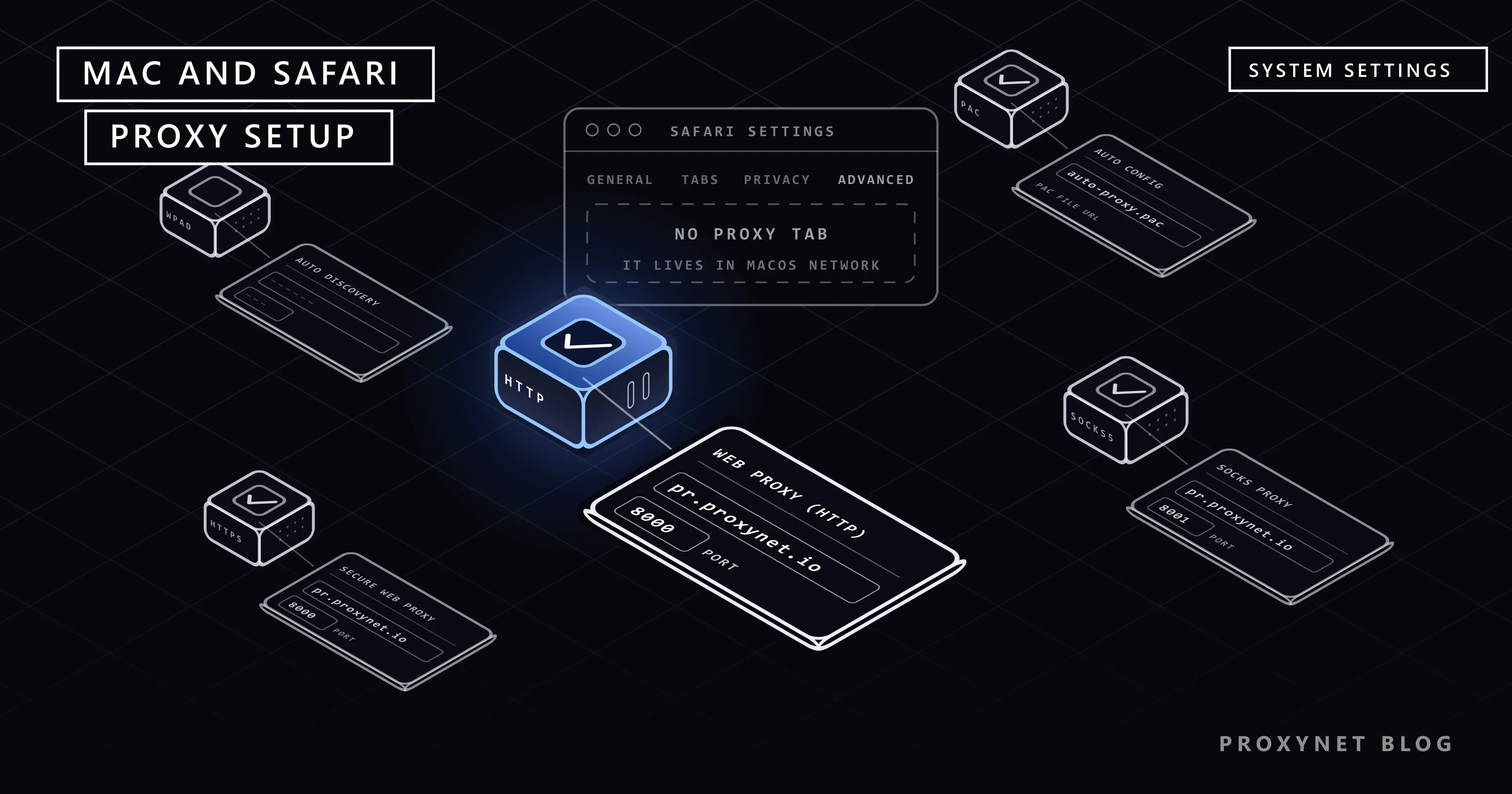
Abres los ajustes de Safari buscando una sección donde poner la dirección del proxy. General, Pestañas, Privacidad, Avanzado... en ninguna aparece el proxy. El motivo es sencillo: Safari no guarda un ajuste de proxy propio; usa los ajustes de red del Mac. Así que, para usar un proxy en Safari, lo configuras en macOS. Ese ajuste afecta también a muchas otras apps del Mac, además de Safari.
En este artículo explicamos paso a paso cómo configurar un proxy en el Mac, qué tipo de proxy va en cada casilla, qué pasa con los proxies que piden usuario y contraseña y cuándo se usa la configuración automática de proxy. Después vemos cómo comprobar que el proxy funciona, cómo desactivarlo, qué hacer con Safari en iPhone y iPad y cómo resolver los problemas más habituales. Los nombres de los menús pueden variar ligeramente según la versión de macOS.
¿De dónde toma Safari el ajuste de proxy?
En el Mac, los ajustes de internet están en un solo lugar: la sección Red de Ajustes del Sistema. Safari, Mail, la App Store y otras apps que usan el ajuste del sistema leen ese mismo ajuste. Por eso:
- Para activar o desactivar un proxy en Safari, cambias los ajustes de red del Mac.
- El ajuste no afecta solo a Safari, sino también a otras apps que usan el ajuste del sistema.
- El ajuste va por conexión. El proxy que pongas para el Wi-Fi no se usa cuando te conectas por cable Ethernet.
Con Chrome en Windows pasa lo mismo: el navegador también lee el ajuste del sistema. Explicamos la parte de Windows en Configuración de proxy en Windows y Chrome. Si quieres un proxy solo en el navegador, Firefox, que puede guardar su propio ajuste, es una opción; su configuración está en Cómo configurar un proxy en Firefox.
Lo que necesitas antes de empezar
Toma estos datos del panel de tu proveedor de proxies:
| Dato | Ejemplo | Dónde va |
|---|---|---|
| Dirección del servidor | pr.proxynet.io | Casilla del servidor proxy |
| Puerto | 8000 | Casilla del puerto, junto a la dirección |
| Tipo de proxy | HTTP / HTTPS o SOCKS5 | Decide qué fila activar |
| Usuario y contraseña | user / pass | Campos que aparecen al activar la opción de contraseña |
Si usas la lista blanca de IP en lugar de usuario y contraseña, es decir, si añadiste la dirección de internet de tu Mac a la lista permitida del panel, deja vacíos los campos de contraseña. Tienes la diferencia entre los dos métodos en Autenticación de proxy: user:pass o lista blanca de IP. Si no tienes claro qué significa cada dato, lee Dirección del servidor proxy: qué es y cómo encontrarla.
Cómo configurar un proxy en el Mac
Los pasos siguientes siguen la interfaz actual de Ajustes del Sistema de macOS y la página de soporte de Apple Cambiar los ajustes de proxy en el Mac. En versiones antiguas de macOS, el mismo ajuste está en Preferencias del Sistema > Red > Avanzado > Proxies.
- Haz clic en el menú Apple, arriba a la izquierda, y abre Ajustes del Sistema.
- Haz clic en Red en la barra lateral izquierda.
- Elige la conexión que usas: Wi-Fi si es inalámbrica, Ethernet si es por cable.
- En el Wi-Fi, haz clic en el botón Detalles junto a la red a la que estás conectado.
- En la ventana que se abre, elige la sección Proxies a la izquierda.
- Activa la fila del tipo de proxy que vas a usar (en el siguiente apartado explicamos cuál elegir).
- Escribe la dirección (
pr.proxynet.io) en el campo del servidor proxy y el puerto (8000) en la casilla de al lado. - Si el proxy pide usuario y contraseña, activa El servidor proxy requiere contraseña e introduce los datos.
- Haz clic en Aceptar. El ajuste se guarda.
- Cierra Safari por completo (
Cmd + Q) y vuelve a abrirlo.
Después de guardar, las apps abiertas pueden seguir usando la conexión anterior un rato. Por eso no te saltes el último paso.
¿Qué tipo de proxy elegir?
La sección Proxies tiene varias filas:
| Fila | Para qué sirve | Cuándo activarla |
|---|---|---|
| Detección automática de proxy | Busca un ajuste automático en la red | Normalmente solo en redes de empresa |
| Configuración de proxy automática | Toma los ajustes de un archivo PAC | Si tu proveedor o tu empresa te dieron la dirección de un archivo |
| Proxy web (HTTP) | Webs que empiezan por http:// | Si usas un proxy HTTP/HTTPS |
| Proxy web seguro (HTTPS) | Webs que empiezan por https:// | Si usas un proxy HTTP/HTTPS |
| Proxy SOCKS | Uso más amplio, incluido tráfico que no es web | Si usas un proxy SOCKS5 |
Como hoy casi todas las webs se abren con https://, si usas un proxy HTTP/HTTPS activa tanto Proxy web (HTTP) como Proxy web seguro (HTTPS) y pon la misma dirección y el mismo puerto en las dos. Si solo activas la fila HTTP, la mayoría de las webs se abrirán sin proxy y pensarás que no funciona.
Si usas un proxy SOCKS5, activa solo la fila Proxy SOCKS. Poner una dirección SOCKS5 en las filas HTTP rompe la conexión. Explicamos la diferencia entre los dos tipos en Diferencia entre SOCKS y HTTP: ¿cuál elegir?
En Proxynet, para el Proxies HTTPS se usan las filas HTTP y HTTPS, y para el Proxies SOCKS5, la fila SOCKS. Si necesitas trabajar mucho tiempo con la misma dirección, un Proxies ISP ofrece una dirección que se mantiene durante meses.
Proxies que piden usuario y contraseña
Cuando activas El servidor proxy requiere contraseña e introduces los datos, macOS los guarda en el Llavero (donde el Mac almacena las contraseñas). Normalmente no vuelve a preguntar.
En algunos casos Safari puede abrir igualmente una ventana de contraseña:
- Si la contraseña se escribió mal, la pedirá en cada conexión. Copia los datos del panel y vuelve a introducirlos.
- Si queda una entrada antigua en el Llavero, el Mac prueba la contraseña vieja. En la app Acceso a Llaveros, busca la dirección del proxy, borra la entrada antigua y vuelve a guardar el ajuste.
- Algunas apps no usan la contraseña guardada en el sistema. Esas apps ven el proxy, pero piden las credenciales por su cuenta.
Si no quieres lidiar con ventanas de contraseña y la dirección de tu conexión doméstica cambia poco, la lista blanca de IP es más cómoda.
¿Cuándo se usa la configuración automática de proxy?
La fila Configuración de proxy automática toma los ajustes de proxy de un archivo. Ese archivo se llama archivo PAC. Contiene reglas cortas que deciden qué webs pasan por el proxy y a cuáles se accede directamente. La explicación de MDN sobre los archivos PAC (en inglés) describe su estructura. Qué lleva el archivo por dentro y cómo escribir tus propias reglas lo explicamos en ¿Qué es un archivo PAC?.
En casa no sueles necesitar esta fila. Se usa cuando:
- Tu empresa o tu centro de estudios te dio la dirección de un archivo PAC.
- Quieres que solo algunas webs pasen por el proxy y lo gestionas con un archivo.
Si activas esta fila, puede que no se usen las filas de proxy que pusiste a mano. No actives las dos cosas a la vez.
¿Funciona el proxy?
Después de configurarlo, la comprobación más rápida es:
- Antes de activar el proxy, entra en Safari en una página que muestre tu IP y anota tu dirección.
- Activa el proxy y reinicia Safari.
- Vuelve a entrar en la misma página. Si la dirección cambió, el proxy funciona.
Explicamos todas las comprobaciones de ubicación, velocidad y fugas en ¿Funciona tu proxy? Cómo probar un proxy. Para comprobar si Safari muestra tu dirección real por otra vía, lee Fugas de WebRTC y DNS: qué son y cómo evitarlas.
Cómo desactivar el proxy en el Mac
- Ve a Ajustes del Sistema > Red y elige tu conexión.
- Abre Detalles > Proxies.
- Desactiva todas las filas de proxy activas.
- Haz clic en Aceptar y reinicia Safari.
Si activas y desactivas el proxy a menudo, puedes usar la función Ubicaciones de macOS: crea una ubicación nueva desde el menú de la sección Red y guarda el ajuste de proxy solo en ella. Cambiando de ubicación activas o desactivas el proxy con un clic. En algunas versiones de macOS esta función está en el menú de la parte inferior de la ventana Red.
Proxy para Safari en iPhone y iPad
En iPhone y iPad, Safari tampoco guarda un ajuste de proxy propio; el ajuste se añade a la red Wi-Fi:
- Ve a Ajustes > Wi-Fi.
- Toca el icono (i) junto a la red a la que estás conectado.
- Toca la fila Configurar proxy al final y elige Manual.
- Rellena los campos Servidor y Puerto. Si el proxy pide contraseña, activa Autenticación e introduce el usuario y la contraseña.
- Toca Guardar.
Hay dos diferencias importantes: en el iPhone este ajuste solo vale para esa red Wi-Fi y no se usa con datos móviles. Además, esta pantalla no ofrece la opción de proxy SOCKS; se usan proxies HTTP/HTTPS. Para una guía con capturas, lee Cómo configurar un proxy en iPhone y iPad.
Solución de problemas
Safari dice que no puede abrir la página. La dirección, el puerto o el tipo de proxy son incorrectos. Vuelve a copiar los datos del panel y comprueba que no has confundido las filas HTTP/HTTPS con la de SOCKS.
Pide la contraseña una y otra vez. El usuario o la contraseña se guardaron mal, o hay una entrada antigua en el Llavero. Sigue los pasos del apartado «Proxies que piden usuario y contraseña».
Algunas webs abren y otras no. Revisa al final de la sección Proxies la casilla de hosts y dominios para los que se omiten los ajustes de proxy. Las direcciones que aparecen ahí no pasan por el proxy. Además, algunas webs pueden no aceptar tráfico de proxy; prueba con otra.
Con el proxy activo no llegas a dispositivos locales (impresora, NAS). Activa Excluir nombres simples de host y añade las direcciones de la red local a la lista de excepciones (por ejemplo, 192.168.0.0/16 o *.local).
El proxy no funciona con la VPN encendida. Las apps de VPN cambian los ajustes de red con sus propias reglas. Desactiva la VPN mientras pruebas el proxy; si necesitas usar las dos a la vez, revisa los ajustes de proxy de la app de VPN.
Los ajustes aparecen en gris y no se pueden cambiar. Si el Mac lo gestiona una empresa o un centro educativo, los ajustes pueden estar bloqueados por un perfil de gestión. Si hay un perfil en Ajustes del Sistema > Privacidad y seguridad > Perfiles, habla con tu equipo de informática.
Errores comunes
- Buscar el proxy en los ajustes de Safari. El ajuste siempre está en la sección Red de macOS.
- Activar solo la fila Proxy web (HTTP). Las webs con
https://se abren sin proxy; activa también la fila HTTPS. - Poner una dirección SOCKS5 en la fila HTTP. Usa la fila que corresponde al tipo de proxy.
- Configurarlo para el Wi-Fi y conectarte por Ethernet. El ajuste es distinto para cada conexión.
- Cerrar la ventana sin pulsar Aceptar. El cambio no se guarda.
- No reiniciar Safari. Las pestañas abiertas pueden seguir usando la conexión anterior.
- Activar a la vez la configuración automática y la manual. No queda claro cuál se usa.
Guía de decisión
| Lo que necesitas | Recomendación |
|---|---|
| Usar un proxy en Safari | Ajustes del Sistema > Red > Detalles > Proxies |
| Tienes un proxy HTTP/HTTPS | Activa las filas Proxy web (HTTP) y Proxy web seguro (HTTPS) |
| Tienes un proxy SOCKS5 | Activa solo la fila Proxy SOCKS |
| No quieres escribir la contraseña cada vez | Revisa la entrada del Llavero o usa lista blanca de IP |
| Quieres un proxy solo en el navegador | Usa el ajuste de proxy propio de Firefox |
| Activas y desactivas el proxy a menudo | Crea una ubicación de red aparte con la función Ubicaciones de macOS |
| Proxy para Safari en iPhone | Ajustes > Wi-Fi > (i) > Configurar proxy |
| El Mac lo gestiona una empresa | Pregunta al equipo de informática sin cambiar el ajuste |
Preguntas frecuentes
¿Por qué Safari no tiene ajuste de proxy?
Safari no guarda un ajuste de proxy propio; usa los ajustes de red del Mac. Cuando configuras el proxy en Ajustes del Sistema > Red, Safari lo aplica automáticamente.
¿El proxy configurado en el Mac afecta a todas las apps?
Afecta a las apps que usan el ajuste de red del sistema, como Safari, Mail y la App Store. Las apps con su propio ajuste de red (por ejemplo, Firefox con su propio proxy elegido) no se ven afectadas.
¿Tengo que activar las filas HTTP y HTTPS?
Sí, si usas un proxy HTTP/HTTPS. Como la mayoría de las webs se abren con https://, con solo la fila HTTP el proxy no se usaría en la mayoría de ellas.
¿Dónde guarda el Mac la contraseña del proxy?
En el Llavero. En la app Acceso a Llaveros puedes buscar la dirección del servidor proxy para ver la entrada y borrarla si hace falta.
¿Puedo usar un proxy SOCKS5 en el iPhone?
La pantalla de proxy de los ajustes Wi-Fi del iPhone no ofrece la opción SOCKS; se usan proxies HTTP/HTTPS. Para SOCKS5 necesitas una app que lo admita.
He desactivado el proxy, pero Safari sigue sin abrir páginas. ¿Qué hago?
Cierra Safari por completo y vuelve a abrirlo. Si el problema sigue, comprueba en los ajustes de Red que no quede otra fila de proxy activa y que ninguna app de VPN haya cambiado los ajustes de red. Reiniciar el Mac también suele limpiar las conexiones antiguas.
En resumen
En el Mac, el ajuste de proxy de Safari se hace en macOS, en Ajustes del Sistema > Red > Detalles > Proxies, y afecta a todas las apps que usan el ajuste del sistema. Para un proxy HTTP/HTTPS, activa las dos filas de proxy web; para SOCKS5, solo la fila SOCKS. Si hace falta contraseña, se guarda en el Llavero. En iPhone y iPad, el ajuste se hace por separado para cada red Wi-Fi. Después de configurarlo, reinicia Safari y comprueba que tu dirección ha cambiado. Encontrarás tipos de proxy para usar en tu Mac en nuestros servicios de proxy.


