


































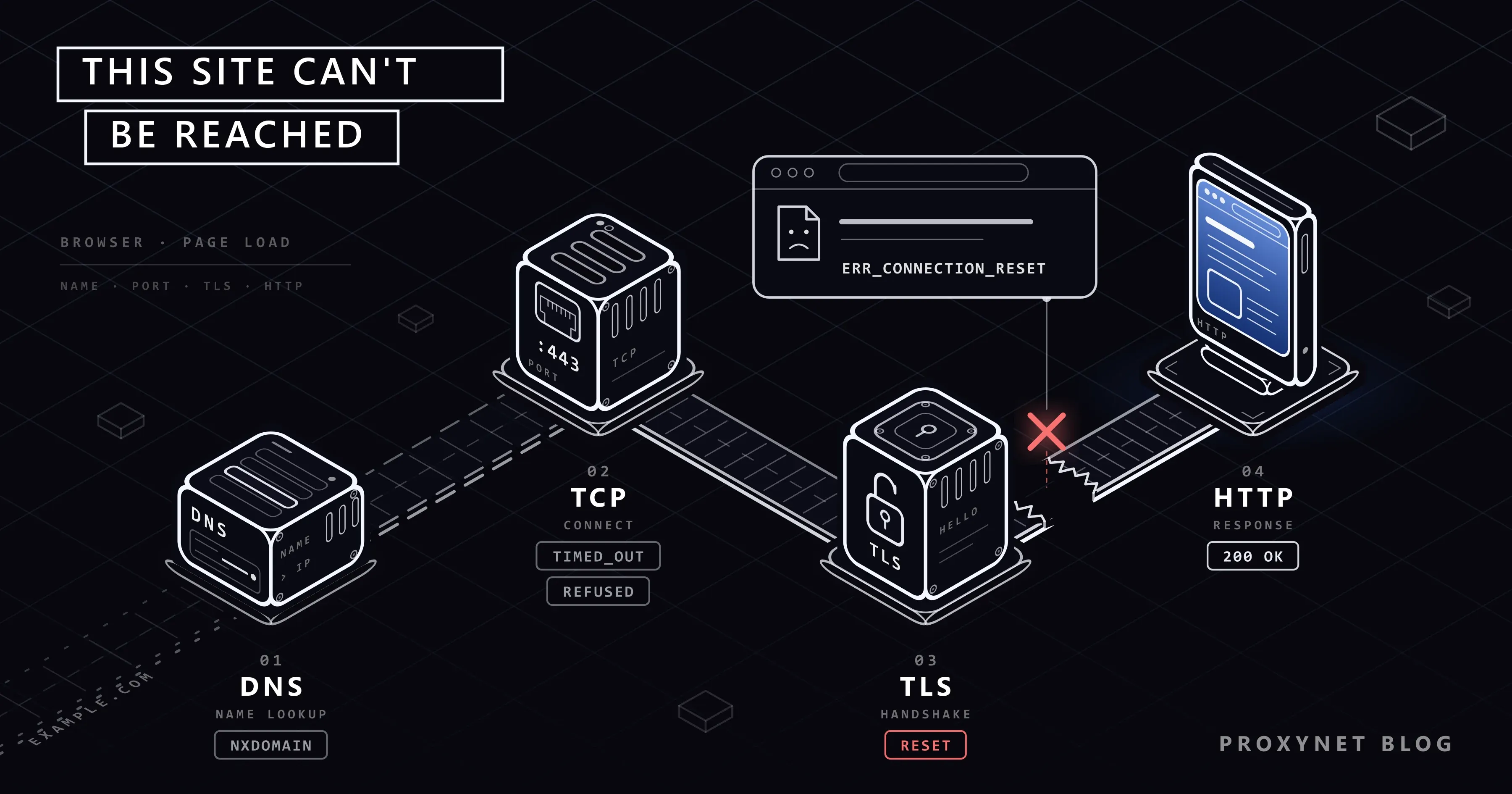
عصر میخواهید سبد خریدتان را در یک فروشگاه اینترنتی ببینید. Chrome به جای سایت صفحهای خاکستری باز میکند: با حروف درشت "This site can't be reached"، زیر آن "The connection was reset." و در پایین صفحه ERR_CONNECTION_RESET. صفحه را دوباره بارگذاری میکنید و همان صفحه برمیگردد، اما همین سایت در گوشیتان با اینترنت همراه باز میشود. کدام خراب است: رایانه، مودم یا سایت؟
این راهنما آن صفحه را سطر به سطر میخواند: هر کد چه معنایی دارد، منظور Chrome از «بررسی پروکسی و دیوار آتش» چیست، کدام چهار بررسی نشان میدهد مشکل از کیست و علتهای این خطا در گوشی کداماند.
پیام «This site can't be reached» یعنی چه؟
Chrome این صفحه را وقتی نشان میدهد که اصلاً نتواند به سایت وصل شود. فرق آن با صفحه 404، 403 یا 503 همین است: در آن صفحهها سرور سایت با یک خطا پاسخ داده است. پاسخ 429 Too Many Requests و صفحههای «Verifying you are human» و «Sorry, you have been blocked» در Cloudflare هم همینطورند: سایت برپاست و با شما حرف میزند.
عنوان درشت میان خطاهای زیادی مشترک است؛ سطر خاکستری زیر آن و کدی که با حروف بزرگ نوشته شده دقیقاً میگویند چه چیزی شکست خورده است. مرورگرهایی که بر موتور Chrome (یعنی Chromium) ساخته شدهاند، مانند Edge، Brave و Opera، همین کدها را نشان میدهند، حتی جایی که عنوان با عبارت دیگری نوشته شده باشد. در رابط فارسی Chrome عنوان این صفحه «نمیتوان به این سایت دست یافت» است؛ در این نوشته متن فارسی هر سطر را کنار اصل انگلیسی آن آوردهایم.
وقتی کابل یا Wi-Fi کاملاً قطع است، Chrome عنوان دیگری نشان میدهد: "No internet" («اتصال اینترنت وجود ندارد») با کد ERR_INTERNET_DISCONNECTED. اگر سطر زیر عنوان "There is something wrong with the proxy server, or the address is incorrect" («مشکلی در سرور پروکسی وجود دارد یا این آدرس درست نیست») باشد، علت یک تنظیم پروکسی است که در خطای پاسخ ندادن سرور پروکسی به آن پرداختهایم.
مرورگر چگونه یک سایت را باز میکند و خطا کجا پدید میآید؟
باز کردن یک صفحه چهار گام دارد و کد به شما میگوید کدام گام شکست خورده است:
- جستوجوی نام. مرورگر نام (
example.com) را به آدرس IP، یعنی آدرس عددی سرور، تبدیل میکند. برای این کار از DNS میپرسد؛ سامانهای که مانند دفترچه تلفن اینترنت کار میکند. اگر آدرسی برنگردد،ERR_NAME_NOT_RESOLVEDیا یکی از کدهایDNS_PROBE_FINISHED_*را میبینید. - باز کردن اتصال. مرورگر یکی از درهای شمارهدار سرور را میزند که به آن پورت میگویند؛ سایتهای امن از پورت 443 استفاده میکنند. اگر هیچ پاسخی نیاید،
ERR_CONNECTION_TIMED_OUTمیگیرید. اگر پاسخ «این در بسته است» باشد،ERR_CONNECTION_REFUSEDمیگیرید. - تبادل داده. اتصال باز است؛ در سایتهای امن مرورگر و سرور نخست رمزگذاری (TLS) را برقرار میکنند و سپس درخواست فرستاده میشود. اگر یکی از دو طرف، یا دستگاهی در میانه راه، در این لحظه اتصال را قطع کند، کد
ERR_CONNECTION_RESETاست. اگر اتصال پیش از رسیدن صفحه بسته شود، Chrome میگوید سایت "unexpectedly closed the connection" («بهطور غیرمنتظرهای اتصال را قطع کرد») و کدERR_CONNECTION_CLOSEDاست. - پاسخ. از اینجا به بعد یا صفحه سایت را میبینید یا خطای HTTP که سایت فرستاده است، اما هرگز این صفحه را نمیبینید.
در سه گام نخست هیچ صفحهای نمیرسد، پس پاک کردن حافظه پنهان (کش) بهندرت کمکی میکند.
کد پایین صفحه چه میگوید؟
جدول زیر هر سطر Chrome را با کد و گام مربوط به آن کنار هم میگذارد. متن فارسی سطرها از ترجمه فارسی کنونی Chrome است و عددهای داخل پرانتز از فهرست خطاهای شبکه پروژه Chromium آمدهاند.
| سطر روی صفحه | کد | کجا قطع شد | علتهای رایج | نخست بررسی کنید |
|---|---|---|---|---|
| "The connection was reset." («اتصال مجدداً برقرار شد.») | ERR_CONNECTION_RESET (-101) | باز شد، سپس قطع شد | نرمافزار امنیتی، VPN یا برنامه پروکسی، فیلتر شبکه | در شبکه دیگری باز میشود؟ |
| "example.com took too long to respond." («پاسخ example.com بیش از حد طول کشیده است.») | ERR_CONNECTION_TIMED_OUT (-118) | پاسخی نیامد | سرور خاموش یا پربار، فایروالی که ترافیک را بیصدا دور میریزد | برای همه از کار افتاده است؟ |
| "example.com refused to connect." («example.com از اتصال خودداری کرد.») | ERR_CONNECTION_REFUSED (-102) | دستگاه در دسترس، پورت بسته | پورت نادرست، تعمیر و نگهداری سایت | آدرس و پورت |
| "Check if there is a typo in example.com." («احتمال وجود غلط املائی در example.com را بررسی کنید.») | DNS_PROBE_FINISHED_NXDOMAIN | چنین نامی وجود ندارد | غلط تایپی، دامنه منقضیشده | املای نام |
| "example.com's server IP address could not be found." («نشانی IP سرور example.com پیدا نشد.») | ERR_NAME_NOT_RESOLVED (-105) | جستوجوی نام شکست خورد | سرور DNS که پاسخ نمیدهد | تنظیمات DNS، اگر هیچ سایتی باز نمیشود |
یک نکته درباره رابط فارسی: سطر ERR_CONNECTION_RESET در آن «اتصال مجدداً برقرار شد.» ترجمه شده است. این جمله گمراهکننده است؛ اصل انگلیسی (reset) یعنی اتصال بازنشانی و قطع شده است، نه اینکه دوباره برقرار شده باشد. به کد پایین صفحه تکیه کنید.
سطر "example.com unexpectedly closed the connection." با کد ERR_CONNECTION_CLOSED (-100) هم ممکن است زیر همان عنوان بیاید و مانند ERR_CONNECTION_RESET بررسی میشود. اما ERR_EMPTY_RESPONSE ("example.com didn't send any data.") زیر عنوان دیگری میآید: "This page isn't working" («این صفحه کار نمیکند»). سطر "example.com redirected you too many times." با کد ERR_TOO_MANY_REDIRECTS هم زیر همین عنوان میآید؛ آنجا سایت پاسخ داده است اما مرورگر را در یک حلقه از نشانیای به نشانی دیگر میفرستد و راه رفع آن در حل خطای err_too_many_redirects آمده است.
چرا «The connection was reset» نمایش داده میشود؟
بازنشانی (reset) یعنی اتصال باز شده بود و سپس یکی از دو طرف یا دستگاهی میان آنها علامتی فرستاد به این معنا که «این اتصال تمام شد». استاندارد TCP (RFC 9293) این علامت را RST مینامد. مرورگر فقط میداند خط قطع شده است، نه اینکه چه کسی آن را قطع کرده است؛ روش پیدا کردنش را در رفع خطای err_connection_reset توضیح دادهایم.
منشأهای رایج:
- نرمافزار امنیتی که «محافظت وب» ("web protection") یا «اسکن HTTPS» ("HTTPS scanning") آن میان اتصالهای شما مینشیند.
- VPN، برنامه پروکسی یا افزونه مرورگر که اتصالی را که از آن عبور میکند رها میکند. اگر برنامه VPN میگوید وصل است ولی هیچ سایتی باز نمیشود، نوشته VPN وصل میشود ولی اینترنت کار نمیکند؟ علتها و راهحلها را ببینید.
- فیلتر شبکه محل کار، مدرسه یا خوابگاه که سایتهایی را که قواعدش اجازه نمیدهد قطع میکند.
- خرابی کوتاه در مودم یا خط، که معمولاً چند سایت را برای چند دقیقه درگیر میکند.
- تجهیزات حفاظتی جلوی سایت که اتصالهایی را که نمیپسندند قطع میکنند.
وقتی بازنشانی فقط در یک سایت و فقط در یک شبکه دیده میشود و سایت در جای دیگر باز میشود، ممکن است دستگاهی در مسیر اتصال را قطع کند. این میتواند یک قاعده شبکه، مسدودسازی از سوی ارائهدهنده اینترنت یا یک حکم قانونی باشد. در این حالت مشکل در دستگاه شما نیست و هیچ تنظیمی آن را درست نمیکند. در شبکه محل کار یا مدرسه از مدیر شبکه بپرسید.
فرق «took too long to respond» و «refused to connect» چیست؟
سطر "took too long to respond" (ERR_CONNECTION_TIMED_OUT؛ در رابط فارسی «بیش از حد طول کشیده است») یعنی هیچ پاسخی نیامد. ممکن است سرور خاموش یا بیش از حد شلوغ باشد، فایروالی ترافیک را بیصدا دور بریزد یا نام به آدرسی قدیمی اشاره کند. هر یک از این حالتها در خطای err_connection_timed_out یعنی چه و چگونه رفع میشود؟ گام به گام بررسی شده است.
سطر "refused to connect" (ERR_CONNECTION_REFUSED؛ در رابط فارسی «از اتصال خودداری کرد») پاسخ روشنتری است: دستگاه پاسخ داد، اما هیچ برنامهای پشت آن پورت گوش نمیدهد. کاربران خانگی آن را بیشتر در صفحه تنظیمات مودم (مانند 192.168.1.1) یا با پورت نادرست در آدرس میبینند؛ سایتهای عمومی هم هنگام تعمیر و نگهداری مدت کوتاهی آن را نشان میدهند. کاری که در هر حالت باید کرد در رفع خطای err_connection_refused توضیح داده شده است.
خطاهای DNS چه معنایی دارند؟
NXDOMAIN پاسخی از DNS است که میگوید چنین نامی وجود ندارد (RFC 9499 آن را خطای نام یا name error مینامد). Chrome کد DNS_PROBE_FINISHED_NXDOMAIN را نشان میدهد و پیشنهاد میکند غلط تایپی را بررسی کنید. معمولاً یک حرف جا افتاده یا مدت اعتبار دامنه تمام شده است؛ علتهای دیگر در خطای dns_probe_finished_nxdomain چیست و چگونه رفع میشود؟ آمدهاند.
کدهای دیگر DNS به سمت شما اشاره میکنند. DNS_PROBE_FINISHED_NO_INTERNET با عنوان "No internet" میآید. DNS_PROBE_FINISHED_BAD_CONFIG یعنی سرور DNS شما کار نکرد. اگر در DNS امن Chrome یا در DNS خصوصی (Private DNS) اندروید ارائهدهندهای را دستی تنظیم کرده باشید و آن سرور دیگر پاسخ ندهد، هیچ سایتی باز نمیشود و کادر راهنمای Chrome میگوید "Check your Secure DNS settings" («تنظیمات DNS امن را بررسی کنید»). صفحه راهنمای امنیت Chrome در راهنمای گوگل یادآوری میکند که با ارائهدهنده سفارشی، Chrome به جستوجوی معمولی برنمیگردد. مسیر در رایانه Settings > Privacy and security > Security است و سپس گزینه Use secure DNS زیر Advanced. نام منوها را به انگلیسی آوردهایم؛ در رابط فارسی به فارسی دیده میشوند.
تغییر DNS در اینجا فقط یک جا دارد: وقتی هیچ سایتی باز نمیشود و کد از نوع DNS است، ممکن است DNS ارائهدهنده اینترنت شما خراب باشد و امتحان کردن DNS دیگر یک آزمایش است. این کار راهی برای باز کردن سایت مسدودشده نیست. تعریف DNS و جای تغییر سرور DNS در رایانه، گوشی یا مودم را در نوشته DNS چیست؟ آموزش تغییر DNS در ویندوز، مک، اندروید و آیفون توضیح دادهایم.
«Checking the proxy and the firewall» یعنی چه؟
این سطر خطا نیست. یکی از موارد فهرست Try: در Chrome است (در رابط فارسی «این موارد را امتحان کنید:»)، کنار "Checking the connection" و "Running Windows Network Diagnostics". در رابط فارسی خود این سطر «بررسی پروکسی و دیوار آتش» است. در برخی خطاهای DNS متن آن "Checking the proxy, firewall, and DNS configuration" («بررسی پروکسی، دیوار آتش و پیکربندی DNS») است، یا به جای DNS عبارت Secure DNS میآید. این سطر در رایانهها دیده میشود؛ Chrome در اندروید آن را نشان نمیدهد.
کلیک روی آن یک کادر راهنما باز میکند. خلاصهاش این است: به Chrome اجازه دهید از فایروال یا آنتیویروس شما عبور کند (اگر از قبل مجاز است، آن را حذف و دوباره اضافه کنید)، و اگر قرار نیست از پروکسی استفاده کنید، تنظیمات پروکسی رایانه را از صفحه Settings > System در Chrome باز کنید. در عمل این به دو پرسش میرسد.
آیا بیآنکه بدانید یک تنظیم پروکسی روشن است؟ در ویندوز Settings > Network & internet > Proxy را باز کنید. اگر زیر Manual proxy setup گزینه Use a proxy server روشن است و شما هرگز آن را تنظیم نکردهاید، سرنخ همین است. روش خاموش کردن آن و اینکه اگر دوباره روشن شد چه کنید، در خطای پاسخ ندادن سرور پروکسی آمده است. Chrome این تنظیم را از ویندوز میگیرد، همانطور که تنظیم پروکسی در ویندوز و کروم نشان میدهد. برای دستگاههای دیگر Mac و Safari، اندروید و iPhone را ببینید.
آیا نرمافزار امنیتی جلوی Chrome را گرفته است؟ صفحه Windows Security > Firewall & network protection > Allow an app through firewall را باز کنید و ببینید Chrome در فهرست هست یا نه. کل فایروال را خاموش نکنید. صفحه مایکروسافت درباره خطرهای مجاز کردن برنامهها در Windows Firewall میگوید فقط برنامههایی را مجاز کنید که میشناسید و مجاز کردن یک برنامه از باز کردن یک پورت امنتر است. اگر آنتیویروس دیگری دارید، برای یک آزمایش سریع فقط «محافظت وب» یا «اسکن HTTPS» آن را موقتاً متوقف کنید و سپس دوباره روشن کنید. فرق فایروال و پروکسی در پروکسی و فایروال: تفاوت در چیست؟ آمده است؛ اگر آگاهانه از پروکسی استفاده میکنید، آن را با آیا پروکسی کار میکند؟ چگونه پروکسی را آزمایش کنیم بیازمایید.
سایت از کار افتاده یا مشکل فقط از من است؟
چهار بررسی، از سریعترین تا کندترین:
- سایت دیگری باز میشود؟ اگر هیچ سایتی باز نمیشود، مشکل از اتصال شماست. مودم را خاموش کنید، 30 ثانیه صبر کنید و دوباره روشنش کنید.
- سایت را در گوشی با Wi-Fi خاموش باز کنید. اگر با اینترنت همراه باز شد، مشکل از شبکه خانه یا رایانه شماست. اگر نه، ممکن است سایت از کار افتاده باشد.
- دستگاه دیگری را روی همان Wi-Fi امتحان کنید. اگر آنجا باز شد، در دستگاه نخست یک تنظیم پروکسی، نرمافزار امنیتی یا افزونهای سر راه است.
- به بیرون نگاه کنید. یک سایت مستقل بررسی وضعیت (از نوع "is it down")، صفحه وضعیت خود سایت یا حساب رسمی آن در شبکههای اجتماعی نشان میدهد دیگران هم همین را میبینند یا نه.
سایتها گاهی برای همه از کار میافتند: وقتی اعلام نتایج آزمون، فروش بلیت یا یک حراج بزرگ جمعیتی را یکجا به سایت میکشاند. در این حالت بازدیدکنندگان با پایان مهلت (timeout) یا صفحه 503 روبهرو میشوند و بارگذاری دوباره در هر ثانیه فقط بار سرور را بیشتر میکند. اگر سایت متعلق به خودتان است، در Uptime Kuma چیست؟ نصب و پایش سایت از طریق پروکسی توضیح دادهایم چگونه یک ابزار پایش راه بیندازید تا از قطعی سایت از طریق آن باخبر شوید، نه از بازدیدکنندگان.
چرا این خطا در گوشی دیده میشود؟
Chrome در اندروید همان عنوان و کدها را نشان میدهد، اما علتها اغلب مخصوص گوشیاند:
- جابهجایی میان Wi-Fi و اینترنت همراه. اتصال ممکن است هنگام عوض شدن شبکه قطع شود؛ چند ثانیه بعد صفحه را دوباره بارگذاری کنید.
- DNS خصوصی که دستی نوشته شده است. در اندروید خام (stock) این گزینه در Settings > Network & internet > Private DNS است؛ در برندهای دیگر در Settings عبارت "Private DNS" یا «DNS خصوصی» را جستوجو کنید. اگر آن سرور پاسخ ندهد، هیچ سایتی باز نمیشود.
- یک پروفایل VPN در پسزمینه. برخی مسدودکنندههای تبلیغ و برنامههای «صرفهجویی در داده» ترافیک را از چنین پروفایلی عبور میدهند و وقتی برنامه از کار بیفتد، اتصالها قطع میشوند.
- Wi-Fi کافه، هتل یا فرودگاه. این شبکهها از شما میخواهند نخست در یک صفحه ورود وارد شوید و گوشی معمولاً اعلانی نشان میدهد که از شما میخواهد وارد شوید.
در iPhone، Safari پیام خودش را نشان میدهد، اما همین بررسیها به کار میآیند.
سطح پیشرفته: خروجی nslookup و Test-NetConnection را چگونه بخوانیم؟
میتوانید از این بخش بگذرید. دو فرمانی که در ویندوز از پیش نصباند، گامهای 1 و 2 را بیرون از مرورگر و در PowerShell میآزمایند:
nslookup example.com
Test-NetConnection example.com -Port 443
اگر nslookup سطر Name: و آدرسها را چاپ کند، گام 1 کار میکند. پیام "Non-existent domain" همان NXDOMAIN است؛ پایان مهلت (timeout) یعنی سرور DNS شما پاسخ نداد.
TcpTestSucceeded : True یعنی پورت 443 به روی شما باز بود، پس مشکل در گام 3 یا در مرورگر است. False یعنی باز نبود؛ این فرمان پایان مهلت را از رد شدن جدا نمیکند، پس نتیجه را همراه با کد Chrome بخوانید. در 24 سپتامبر 2026، example.com در پورت 443 نتیجه True داد و در پورت 81 که چیزی روی آن گوش نمیدهد، نتیجه False.
اشتباههای رایج
- خاموش کردن فایروال یا آنتیویروس و فراموش کردن آن. رایانه بیدفاع میماند.
- پاک کردن حافظه پنهان و کوکیها برای هر کدی. صفحه هرگز نرسیده بود، پس چیزی عوض نمیشود.
- تغییر DNS برای هر خطایی. این کار فقط در کدهای DNS اهمیت دارد.
- نصب یک افزونه VPN یا پروکسی رایگان «برای رفع مشکل». یک برنامه دیگر هم میتواند اتصالها را قطع کند و پروکسیهای رایگان خطرهای خودشان را دارند.
- فشار دادن دکمه Reset در سوراخ پشت مودم به جای خاموش و روشن کردن آن. این کار تنظیمات کارخانه را برمیگرداند و ممکن است اطلاعات ورودی را که ارائهدهنده اینترنت برای اتصال داده است پاک کند.
راهنمای انتخاب
| وضعیت | چه کنید |
|---|---|
هیچ سایتی باز نمیشود و کد DNS_PROBE یا NAME_NOT_RESOLVED است | مودم را دوباره راهاندازی کنید و DNS امن و DNS خصوصی را بررسی کنید؛ اگر ادامه داشت، با ارائهدهنده اینترنت تماس بگیرید |
| هیچ سایتی باز نمیشود و عنوان "No internet" است یا از پروکسی حرف میزند | این صفحه دیگری است؛ تنظیم پروکسی دستگاه را بررسی کنید |
| یک سایت باز نمیشود اما با اینترنت همراه باز میشود | دستگاه دیگری را روی همان Wi-Fi امتحان کنید، سپس VPN، افزونهها و محافظت وب را بررسی کنید |
یک سایت، یک شبکه، ERR_CONNECTION_RESET | ممکن است دستگاهی در مسیر اتصال را قطع کند؛ از مدیر شبکه بپرسید |
| در همه شبکهها و دستگاهها باز نمیشود | مشکل از سایت است؛ یک ابزار بررسی وضعیت را ببینید و صبر کنید |
| صفحه تنظیمات مودم اتصال را رد میکند یا پاسخ نمیدهد | از Wi-Fi یا کابل خود مودم استفاده کنید، نه اینترنت همراه؛ آدرس روی برچسب آن را بررسی کنید |
| Chrome «بررسی پروکسی و دیوار آتش» را پیشنهاد میکند | دنبال پروکسیای بگردید که خودتان تنظیم نکردهاید و ببینید Chrome در فایروال مجاز است یا نه |
پرسشهای متداول
چرا وقتی اینترنت کار میکند به یک سایت دسترسی ندارم؟
یا سایت از کار افتاده یا مسیر رسیدن به آن بسته است و آزمایش با اینترنت همراه این دو را از هم جدا میکند. بازنشانی فقط در یک شبکه هم ممکن است نشانه مسدودسازی در همان شبکه باشد که دستگاه شما نمیتواند آن را درست کند.
چرا این خطا را در صفحه تنظیمات مودم میبینم؟
صفحه تنظیمات مودم فقط از شبکه خود آن باز میشود. با اینترنت همراه، با VPN روشن یا با آدرس نادرست، پیام "refused to connect" یا "took too long to respond" میگیرید. از Wi-Fi یا کابل مودم و آدرس روی برچسب آن استفاده کنید.
چرا وقتی VPN را روشن میکنم این خطا ظاهر میشود؟
اکنون ترافیک شما از سرور VPN میگذرد و اگر آن سرور پاسخ ندهد یا سایت آن را نپذیرد، Chrome همین صفحه را نشان میدهد. VPN را خاموش کنید و دوباره امتحان کنید؛ این دو ابزار در تفاوت پروکسی و VPN مقایسه شدهاند.
چرا «The connection was reset» در گوشی من ظاهر میشود؟
به ترتیب اینها را بررسی کنید: جابهجایی میان Wi-Fi و اینترنت همراه، DNS خصوصی دستی، پروفایل VPN در پسزمینه و ورود به Wi-Fi عمومی. اولی معمولاً اگر چند ثانیه بعد صفحه را دوباره بارگذاری کنید خودبهخود برطرف میشود.
چرا وقتی همه همزمان سراغ یک سایت میروند، آن سایت باز نمیشود؟
هر سرور در هر لحظه فقط تعداد مشخصی اتصال را میپذیرد، پس جمعیت با پایان مهلت یا صفحه 503 روبهرو میشود. به جای بارگذاری پیاپی، هر چند دقیقه یک بار دوباره امتحان کنید.
آیا «This site can't be reached» همان صفحه خطای 403 است؟
نه. در صفحه 403 یا صفحه امنیتی، سایت پاسخ داده و تصمیم گرفته محتوا را نشان ندهد؛ اینجا اتصال هرگز به سایت نرسیده است. صفحه مسدودکنندهای را که عنوان «Access Denied» و در پایین سطری با Reference #18 دارد در خطای Access Denied و Reference #18 چیست و چرا رخ میدهد؟ توضیح دادهایم.
خلاصه
پیام "This site can't be reached" یعنی Chrome نتوانسته وصل شود و کد نشان میدهد کجا قطع شده است: کدهای DNS در جستوجوی نام، پایان مهلت و رد شدن هنگام اتصال، و بازنشانی پس از باز شدن اتصال. بپرسید آیا فقط همین سایت باز نمیشود و آیا با اینترنت همراه باز میشود. پیشنهاد Chrome درباره پروکسی و فایروال یعنی بررسی دو تنظیم، نه خاموش کردن حفاظت. اگر علت یک تنظیم پروکسی است، خطای پاسخ ندادن سرور پروکسی گامبهگام آن را نشان میدهد و صفحه پروکسی ما توضیح میدهد چه نوع پروکسیهایی وجود دارد و هرکدام برای چیست.


