


































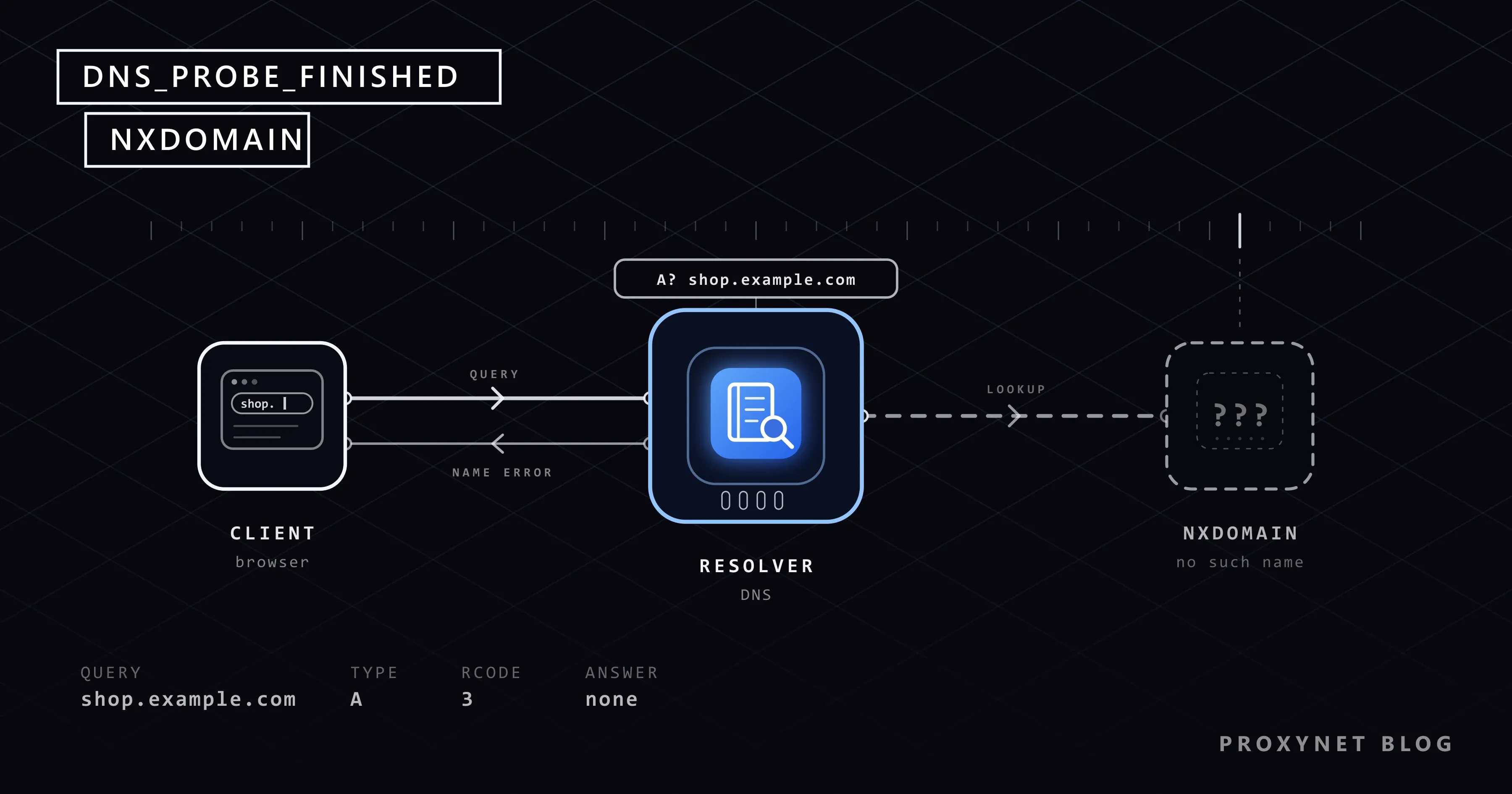
روی لینکی در یک ایمیل کلیک میکنید، یا آدرسی را مینویسید که پیشتر از آن استفاده کردهاید، و کروم روی صفحهای خاکستری میایستد: عنوان «نمیتوان به این سایت دست یافت» (در رابط انگلیسی "This site can’t be reached")، سپس «احتمال وجود غلط املائی در shop.example.com را بررسی کنید.» و در پایین صفحه DNS_PROBE_FINISHED_NXDOMAIN. سایتهای دیگر همه باز میشوند. بارگذاری دوباره همان صفحه را برمیگرداند.
این کد دقیقتر از آن است که به نظر میرسد. در ادامه میخوانید معنای آن چیست، کروم چگونه تصمیم میگیرد آن را نشان دهد، علتهای معمول کداماند، چگونه آن را در رایانه و گوشی رفع کنید، اگر دامنه مال شماست چه چیزی را بررسی کنید و این شکست در کد چگونه دیده میشود.
خطای DNS_PROBE_FINISHED_NXDOMAIN یعنی چه؟
پیش از آنکه مرورگر بتواند shop.example.com را باز کند، به آدرس IP سرور نیاز دارد؛ آدرس عددی که رایانهها با آن یکدیگر را پیدا میکنند. این آدرس را از DNS میگیرد: دستگاه شما از یک حلکننده DNS میپرسد که معمولاً ارائهدهنده اینترنت شما آن را اداره میکند، و حلکننده از سرورهایی میپرسد که مسئول آن دامنهاند.
NXDOMAIN، کوتاهشده "non-existent domain" (دامنه ناموجود)، یکی از پاسخهایی است که این سرورها میتوانند بدهند. RFC 1035، یعنی مشخصات DNS، آن را کد پاسخ 3 با نام "Name Error" فهرست میکند: این نام وجود ندارد. استاندارد بعدی، RFC 8020، اضافه میکند که این پاسخ همه نامهای زیر آن را هم در بر میگیرد.
نیمه اول کد مال خود کروم است: DNS_PROBE یعنی کروم یک بررسی تکمیلی اجرا کرده و FINISHED یعنی این بررسی تمام شده است. مرورگرهایی که بر موتور کروم (کرومیوم) ساخته شدهاند، مانند اج، بریو و اپرا، ممکن است همین کد را زیر عنوان خودشان نشان دهند.
کروم چگونه تصمیم میگیرد این کد را نشان دهد؟
این گامها از کد منبع کرومیوم آمدهاند، پروژه متنبازی که کروم بر آن ساخته شده است:
- آدرس را باز میکنید، کروم آدرس IP آن را میپرسد و جستوجو شکست میخورد.
- برای لحظهای صفحه میگوید آدرس DNS سایت shop.example.com پیدا نشد و ادامه میدهد: «درحال بررسی برای تشخیص مشکل.» (در رابط انگلیسی "Diagnosing the problem.").
- کروم نامی را که میداند وجود دارد، یعنی
google.com، دو بار جستوجو میکند: یک بار از راه تنظیمات DNS خود شما و یک بار از راه DNS عمومی گوگل. - اگر DNS شما از این آزمایش سربلند بیرون بیاید، کروم نامی را که خواستهاید مقصر میداند. تعریفهای خطا در کرومیوم این را صریح میگویند: "The DNS servers are working fine, so the domain must not exist." (سرورهای DNS درست کار میکنند، پس لابد دامنه وجود ندارد). سپس صفحه پیشنهاد بررسی غلط تایپی و کد
DNS_PROBE_FINISHED_NXDOMAINرا نشان میدهد. - نتیجههای دیگر آزمایش به کدهای دیگر جدول پایین میرسند. اگر بررسی اجرا نشود یا نتواند تصمیم بگیرد، کروم شکست اولیه را نشان میدهد:
ERR_NAME_NOT_RESOLVED.
پس این کد درباره اتصال شما خبر خوبی است: فقط همین یک نام شکست خورده است. این کد نتیجهگیری کروم هم هست، نه رونوشتی از پاسخ DNS؛ پس دامنهای که سرورهای DNS خودش خراباند هم همین کد را نشان میدهد.
فرق NXDOMAIN با خطاهای دیگر DNS چیست؟
متن سطرها و نام گزینهها همان است که رابط فارسی کروم نشان میدهد؛ این رابط DNS را «ساناد» مینامد، کوتاهشده «سامانه نام دامنه». همه سطرها بهجز آخری زیر عنوان «نمیتوان به این سایت دست یافت» میآیند.
| کد پایین صفحه | سطر روی صفحه | آنچه کروم پیدا کرد | نخست بررسی کنید |
|---|---|---|---|
DNS_PROBE_FINISHED_NXDOMAIN | «احتمال وجود غلط املائی در shop.example.com را بررسی کنید.» | DNS شما کار میکند؛ این نام پیدا نشد | املای نام، سپس خود دامنه |
ERR_NAME_NOT_RESOLVED | «نشانی IP سرور shop.example.com پیدا نشد.» | جستوجو شکست خورد؛ بررسی به نتیجهای نرسید | آیا سایتهای دیگر باز میشوند |
DNS_PROBE_FINISHED_BAD_CONFIG | همان سطر بالا | DNS شما در آزمایش رد شد، DNS گوگل قبول شد | تنظیمات DNS، مودم |
DNS_PROBE_FINISHED_BAD_SECURE_CONFIG | همان سطر بالا | همان، با یک ارائهدهنده DNS امن که در کروم تنظیم شده است | استفاده از ساناد امن در کروم |
DNS_PROBE_FINISHED_NO_INTERNET | عنوان «اتصال اینترنت وجود ندارد» | به هیچکدام از دو DNS نمیشد رسید | وایفای، کابل، مودم |
در خود DNS، پاسخ SERVFAIL (کد پاسخ 2) یعنی حلکننده هیچ پاسخ قابلاستفادهای نگرفت، که اغلب به این دلیل است که سرورهای DNS دامنه درست پیکربندی نشدهاند. پایان مهلت (timeout) یعنی اصلاً پاسخی نیامد؛ این همان حالت «سرور DNS پاسخ نمیدهد» است. فقط NXDOMAIN میگوید «چنین نامی وجود ندارد». خطاهای اتصالی که در همان صفحه خاکستری میآیند در خطای This Site Can't Be Reached چیست و چرا رخ میدهد؟ توضیح داده شدهاند.
علتهای خطای DNS_PROBE_FINISHED_NXDOMAIN کداماند؟
تقریباً به ترتیبی که احتمالاً با آنها روبهرو میشوید:
- غلط تایپی یا لینک قدیمی. یک حرف جاافتاده،
.coبه جای.com، یا نشانک (بوکمارک) قدیمی برای نامی که صاحبش آن را حذف کرده است. - دامنه منقضیشده. دامنه برای مدتی اجاره میشود. وقتی صاحب آن پرداخت را متوقف کند، شرکت ثبتکننده دامنه (registrar)، یعنی شرکتی که نام را مدیریت میکند، میتواند آن را در حالت تعلیق (hold) بگذارد؛ راهنمای کدهای وضعیت دامنه در ICANN توضیح میدهد که دامنه معلق در DNS منتشر نمیشود.
- پاسخ قدیمی در کش. دستگاهها، مرورگرها و حلکنندهها پاسخها را به خاطر میسپارند، از جمله پاسخ «چنین نامی وجود ندارد». طبق RFC 2308، حلکننده پاسخ منفی را برای مدتی نگه میدارد که صاحب دامنه تعیین میکند و این استاندارد پیشنهاد میکند سقف آن یک تا سه ساعت باشد. اگر درست پیش از راهاندازی یک سایت به آن سر بزنید، ممکن است پس از آنکه سایت برای دیگران کار میکند، همچنان NXDOMAIN ببینید.
- فیلتر DNS. کنترل والدین، سرویسهای DNS مسدودکننده تبلیغات، نرمافزارهای امنیتی و شبکههای محل کار یا مدرسه از راه DNS فیلتر میکنند. برخی برای دامنه مسدودشده پاسخ «چنین نامی وجود ندارد» میدهند و برخی آدرسی خالی مانند
0.0.0.0؛ Pi-hole، یک فیلتر خانگی پرطرفدار، هر دو حالت را دارد. - VPN یا شبکه شرکت. برنامه VPN از DNS خودش استفاده میکند و آدرسهای اینترانت (شبکه داخلی شرکت) اغلب فقط در DNS شرکت وجود دارند، پس وقتی VPN کاری خاموش است، باز نمیشوند.
- تنظیمات DNS که شما یا یک برنامه تغییر دادهاید: یک سرور DNS روی رایانه یا مودم، یک ارائهدهنده در DNS امن کروم، یا یک نام میزبان در ساناد خصوصی (Private DNS) اندروید.
فایل hosts، جایی که رایانه نامها را بهصورت دستی به آدرسها نسبت میدهد، نمیتواند باعث این کد شود: هر سطر آن به یک نام آدرس میدهد و سطر نادرست به شکل اتصالی دیده میشود که رد شده یا مهلتش تمام شده است.
اگر شبکهای که ادارهاش با شما نیست، مانند محل کار، مدرسه یا ارائهدهنده اینترنتی که از حکم دادگاه پیروی میکند، سایت را مسدود کرده باشد، تغییر DNS برای باز کردن آن راهحل نیست؛ از مدیر آن شبکه بپرسید.
مشکل از نام سایت است یا از شبکه شما؟
- نوار آدرس را بخوانید، نه متن لینک را، حرف به حرف.
- آدرس را در گوشی با وایفای خاموش باز کنید. اگر با اینترنت همراه باز شد، شبکه خانه یا رایانه شما نام را پنهان میکند. اگر آنجا هم شکست خورد، این نام در حال حاضر وجود ندارد.
- مرورگر دومی را امتحان کنید. اگر فقط یکی شکست میخورد، تنظیم DNS امن و افزونههای آن را بررسی کنید.
- سایت را جستوجو کنید. کسبوکاری که به دامنه تازهای رفته است معمولاً در نتایج جستوجو دیده میشود.
این خطا را در ویندوز و مک چگونه رفع کنیم؟
از کروم شروع کنید که تنظیمات خودش و نسخه خودش از پاسخهای اخیر را نگه میدارد:
- پاسخهای ذخیرهشده کروم را پاک کنید. در نوار آدرس
chrome://net-internals/#dnsرا بنویسید، روی Clear host cache کلیک کنید و سپس کروم را دوباره راهاندازی کنید. این صفحه در همه زبانها فقط انگلیسی است. - DNS امن را بررسی کنید. مسیر تنظیمات > حریم خصوصی و امنیت > امنیت را باز کنید و گزینه استفاده از ساناد امن را زیر پیشرفته پیدا کنید. اگر در انتخاب رساننده ساناد سرویسی را میبینید که خودتان انتخاب کردهاید، بهویژه یک سرویس خانوادگی یا فیلترکننده، آن را روی پیشفرض سیستمعامل (درصورت وجود) بگذارید.
- برنامههای VPN، مسدودکننده تبلیغات و فیلتر را یکییکی متوقف کنید و پس از هر کدام صفحه را دوباره بارگذاری کنید.
در ویندوز، صفحه خطا پیشنهاد میکند: «اگر املا صحیح است، «عیبیابی شبکه Windows» را اجرا کنید.» این لینک عیبیاب ویندوز را باز میکند. اگر شما یا یک برنامه آدرس سرورهای DNS را در ویندوز وارد کردهاید، اتصال را به Automatic (DHCP) (خودکار) برگردانید؛ نوشته DNS چیست؟ آموزش تغییر DNS در ویندوز، مک، اندروید و آیفون نشان میدهد این گزینه در ویندوز 11 و 10 کجاست. یک بار راهاندازی دوباره، یا فرمان بخش بعد، کش پاسخهای ویندوز را پاک میکند.
در مک، همان سطر این است: «اگر املا صحیح است، «عیبیابی شبکه» را اجرا کنید.» برای دیدن سرورهای DNS مک، Apple menu > System Settings (منوی اپل > تنظیمات سیستم) را انتخاب کنید، روی Network (شبکه) کلیک کنید، سرویس شبکه خود را انتخاب کنید و روی Details (جزئیات) و سپس DNS کلیک کنید. سرورهایی را که نمیشناسید حذف کنید، مگر آنکه شرکت شما آنها را تنظیم کرده باشد، و مک را دوباره راهاندازی کنید.
این خطا را در اندروید و آیفون چگونه رفع کنیم؟
گوشیها دو علت رایج دیگر هم دارند: یک سرویس DNS فیلترکننده که روی گوشی تنظیم شده است، و آن دسته از مسدودکنندههای تبلیغات که به شکل VPN کار میکنند.
در اندروید:
- میان وایفای و اینترنت همراه جابهجا شوید. اگر سایت در یکی باز شد، DNS یا فیلتر شبکه دیگر علت است.
- ساناد خصوصی را بررسی کنید. این گزینه در تنظیمات > شبکه و اینترنت > ساناد خصوصی است؛ میتوانید در تنظیمات عبارت «ساناد خصوصی» (در رابط انگلیسی "Private DNS") را هم جستوجو کنید. طبق صفحه راهنمای اندروید گوگل، گوشی بهطور پیشفرض در هر شبکهای که امکانش باشد از ساناد خصوصی استفاده میکند؛ این همان حالت خودکار است. اگر در نام میزبان ارائهدهنده ساناد خصوصی یک سرویس فیلترکننده نوشته شده است، خودکار را انتخاب کنید، روی ذخیره ضربه بزنید و صفحه را دوباره بارگذاری کنید.
- برنامههای مسدودکننده تبلیغات و «صرفهجویی در داده» را متوقف کنید؛ این برنامهها اغلب ترافیک را از یک VPN روی گوشی عبور میدهند.
- گوشی را دوباره راهاندازی کنید تا پاسخهای ذخیرهشده آن پاک شوند.
در آیفون:
- وایفای را خاموش کنید و با اینترنت همراه امتحان کنید. سافاری پیام خودش را بدون کد نشان میدهد؛ این آزمایش به همان شکل کار میکند.
- DNS شبکه وایفای را بررسی کنید. به Settings > Wi-Fi (تنظیمات > Wi-Fi) بروید، روی دکمه اطلاعات کنار شبکه ضربه بزنید، سپس روی Configure DNS (پیکربندی DNS) ضربه بزنید و Automatic (خودکار) را انتخاب کنید، مگر آنکه به فهرست دستی نیاز داشته باشید.
- دنبال پروفایلها بگردید. آنها در Settings > General > VPN & Device Management (تنظیمات > عمومی > VPN و مدیریت دستگاه) هستند، جایی که مسدودکنندههای تبلیغات و برنامههای VPN پروفایل خود را نصب میکنند. نخست فیلتر را در برنامه خودش خاموش کنید: اپل هشدار میدهد که حذف یک پروفایل، تنظیمات، برنامهها و دادههای آن را هم حذف میکند.
- آیفون را دوباره راهاندازی کنید.
سطح پیشرفته: پاک کردن کش DNS در ویندوز
میتوانید از این بخش بگذرید. ویندوز پاسخهای اخیر را، از جمله «چنین نامی وجود ندارد»، نگه میدارد؛ پس سایتی که درست شده است ممکن است مدتی همچنان شکست بخورد. در منوی Start عبارت cmd را بنویسید، Command Prompt (خط فرمان) را باز کنید و این فرمان را اجرا کنید:
ipconfig /flushdnsدر ویندوز انگلیسی پاسخ "Successfully flushed the DNS Resolver Cache." است. مستندات ipconfig مایکروسافت این کار را خالی کردن کش کلاینت DNS توصیف میکند، از جمله ورودیهای منفی که جستوجوهای ناموفق به جا گذاشتهاند. این فرمان هیچ تنظیمی را تغییر نمیدهد. پس از آن مرورگر را دوباره راهاندازی کنید، چون کروم نسخه خودش را نگه میدارد.
خطای ERR_NAME_NOT_RESOLVED و پیام «نشانی IP سرور پیدا نشد» یعنی چه؟
ERR_NAME_NOT_RESOLVED همان شکست ساده جستوجوست که DNS_PROBE_FINISHED_NXDOMAIN از آن آغاز میشود. کروم آن را همراه با سطر «نشانی IP سرور shop.example.com پیدا نشد.» (در رابط انگلیسی "server IP address could not be found") وقتی نشان میدهد که بررسی تکمیلیاش اجرا نشده یا نتوانسته تصمیم بگیرد؛ پس یک جستوجوی ناموفق ممکن است در دو دستگاه دو کد متفاوت نشان دهد.
بپرسید آیا سایتهای دیگر باز میشوند. اگر باز میشوند، با آن مانند NXDOMAIN رفتار کنید و از املای نام شروع کنید. اگر هیچ سایتی باز نمیشود، علت اتصال یا سرور DNS شماست: مودم را دوباره راهاندازی کنید، تنظیمات DNS را که خودتان وارد کردهاید برگردانید و برنامههای VPN و امنیتی را متوقف کنید.
اگر دامنه مال شماست: چرا NXDOMAIN برمیگرداند؟
وقتی سایت هیچجا باز نمیشود، چهار چیز را به ترتیب بررسی کنید:
- ثبت و وضعیت. یک جستوجوی اطلاعات ثبت، مانند ابزار ICANN در lookup.icann.org، تاریخ انقضا و کدهای وضعیت را نشان میدهد.
clientHoldیاserverHoldیعنی نام از DNS بیرون است؛redemptionPeriodیعنی دامنه منقضی شده و اگر بازگردانده نشود حذف میشود. با شرکت ثبتکننده دامنه تماس بگیرید. - نام دقیق. ممکن است
example.comکار کند در حالی کهwww.example.comیا یک زیردامنه تازه شکست میخورد، چون هر نام به رکورد خودش (A، AAAA یا CNAME) نیاز دارد. رکورد CNAME که به چیزی اشاره میکند که حذفش کردهاید، مانند یک برنامه ابری قدیمی، به همین شکل شکست میخورد. - نیمسرورها (nameservers). پس از جابهجا کردن میزبانی DNS، رکوردهای NS در شرکت ثبتکننده باید به میزبان تازه اشاره کنند و زون (zone) شما باید پیش از آن در آنجا ساخته شده باشد. ناهمخوانی معمولاً SERVFAIL میدهد که کروم بازدیدکنندگان همچنان با همین کد گزارش میکند.
- تغییرات تازه. حلکنندههایی که پیش از ساخته شدن رکورد شما پرسیدهاند، پاسخ منفی را برای مدتی که در رکورد SOA زون شما تعیین شده است نگه میدارند؛ پس نام تازه را زود آزمایش نکنید. تا وقتی پاسخ هنوز NXDOMAIN است،
nslookupپیام "Non-existent domain" را چاپ میکند.
اگر آن را در کد میبینید: getaddrinfo failed، ENOTFOUND و پروکسیها
اسکریپتها به جای کد کروم، خطای جستوجوی سیستمعامل را چاپ میکنند. ما سه کلاینت را در ویندوز روی shop.example.invalid اجرا کردیم؛ نامهایی که به .invalid ختم میشوند رزرو شدهاند و هرگز وجود ندارند (RFC 6761)، و همین آنها را برای آزمودن مدیریت خطا مناسب میکند.
- Python Requests 2.34 یک
ConnectionErrorمیدهد که یکNameResolutionErrorرا در بر دارد:Failed to resolve 'shop.example.invalid' ([Errno 11001] getaddrinfo failed). در لینوکس و macOS متن پس ازErrnoفرق دارد. - Node.js 24 در
fetchخطایTypeError: fetch failedرا پرتاب میکند؛err.causeحاویgetaddrinfo ENOTFOUND shop.example.invalidاست. مستندات Node هشدار میدهد کهENOTFOUNDشکستهای دیگر جستوجو را هم در بر میگیرد. - curl پیام
curl: (6) Could not resolve host: shop.example.invalidرا چاپ میکند.
با یک NXDOMAIN واقعی مانند پاسخ نهایی رفتار کنید: به جای تلاش دوباره در یک حلقه، URL را مرده علامت بزنید. پایان مهلت یا شکست موقت جستوجو ارزش یک تلاش دوباره پس از کمی مکث را دارد.
پشت پروکسی، جستوجوی نام در یکی از دو جا انجام میشود. با socks5:// در Requests، خود اسکریپت نام را جستوجو میکند، پس خطای بالا پیش از تماس با پروکسی ظاهر میشود. با socks5h:// پروکسی نام را جستوجو میکند؛ در سرور آزمایشی SOCKS5 محلی ما، شکست به شکل 0x04: Host unreachable برگشت. پروکسیهای HTTP همیشه در سمت خودشان نام را جستوجو میکنند. جستوجو در پروکسی پرسش DNS را در همان جایی نگه میدارد که درخواست از آن میرود؛ نشت WebRTC و DNS: چیست و چگونه جلوی آن را بگیریم نشان میدهد اگر اینطور نباشد چه میشود.
به همین دلیل ابزارهایی که ترافیک را از طریق یک پروکسی SOCKS5 میفرستند باید از DNS راه دور (remote DNS) استفاده کنند. با این حال هیچ پروکسیای نمیتواند نامی را که وجود ندارد به آدرس تبدیل کند.
کجا با این خطا روبهرو میشوید؟
- کلیک روی لینک ردیابی یک خبرنامه وقتی یک سرویس DNS مسدودکننده تبلیغات روشن است.
- باز کردن نشانک قدیمی فروشگاه یا وبلاگی که تعطیل شده است.
- سر زدن به یک سایت تازه در روز راهاندازی، پس از آنکه آدرس را خیلی زود آزمودهاید.
- باز کردن یک آدرس کاری پس از قطع شدن VPN شرکت.
اشتباههای رایج
- تغییر سرورهای DNS پیش از بررسی املای نام. غلط تایپی روی همه سرورهای DNS شکست میخورد.
- پاک کردن کوکیها و تاریخچه مرور. صفحه هرگز نرسیده بود؛ کش میزبان کروم انباره جداگانهای است.
- نصب یک VPN رایگان یا برنامه «تغییر DNS». چنین برنامهای DNS و فیلترهای خودش را میآورد.
- از کار افتادن تمدید خودکار دامنه به این دلیل که روش پرداخت ثبتشده منقضی شده است.
راهنمای انتخاب
| وضعیت | چه کنید |
|---|---|
| در وایفای شکست میخورد، با اینترنت همراه باز میشود | DNS، فیلترها و VPN آن شبکه را بررسی کنید؛ کشها را پاک کنید |
| فقط در یک مرورگر شکست میخورد | ارائهدهنده DNS امن و افزونههای آن را بررسی کنید |
| فقط در گوشی شکست میخورد | ساناد خصوصی را روی خودکار بگذارید، مسدودکنندههای تبلیغات را متوقف کنید، پروفایلها را بررسی کنید |
| یک آدرس کاری در خانه باز نمیشود | به VPN شرکت وصل شوید یا از واحد IT بپرسید |
| همهجا و برای همه شکست میخورد | دامنه منقضی شده یا درست پیکربندی نشده است؛ به صاحب آن خبر دهید یا صبر کنید |
| دامنه مال شماست | وضعیت، رکورد دقیق، نیمسرورها و زمان کش منفی را بررسی کنید |
| خطا در یک اسکریپت ظاهر میشود | URL را مرده علامت بزنید؛ socks5h:// را با socks5:// مقایسه کنید |
پرسشهای متداول
آیا DNS_PROBE_FINISHED_NXDOMAIN نشانه ویروس است؟
بهتنهایی نه؛ این یک پاسخ DNS است. اگر در تنظیماتتان سرورهای DNS پیدا کردید که هرگز وارد نکردهاید، آنها را حذف کنید و یک اسکن امنیتی اجرا کنید.
چرا سایت در گوشیام باز میشود اما در رایانه نه؟
دو دستگاه از DNS متفاوتی استفاده میکنند: شبکههای متفاوت، فیلتری روی یکی از آنها یا پاسخی قدیمی که روی رایانه ذخیره شده است. کشهای رایانه را پاک کنید و تنظیمات DNS آن را با تنظیمات گوشی مقایسه کنید.
آیا تغییر DNS به گوگل یا Cloudflare این خطا را رفع میکند؟
فقط وقتی DNS کنونی شما درست کار نمیکند یا فیلتری که روی دستگاه یا مودم خودتان تنظیم شده است نام را پنهان میکند. اگر نام وجود نداشته باشد، همه حلکنندهها همان پاسخ را میدهند.
یک دامنه یا رکورد تازه چقدر طول میکشد تا کار کند؟
بیشتر این انتظار از کشهایی میآید که پاسخ قدیمی «چنین نامی وجود ندارد» را نگه میدارند. RFC 2308 پیشنهاد میکند حلکنندهها سقف آن را یک تا سه ساعت بگذارند و سقفهای بیش از یک روز را مشکلساز میداند.
چرا در یک دستگاه ERR_NAME_NOT_RESOLVED و در دستگاه دیگر NXDOMAIN میبینم؟
جستوجو در هر دو شکست خورده است. در یک دستگاه بررسی تکمیلی کروم اجرا شده و آن را NXDOMAIN نامیده است؛ در دستگاه دیگر اجرا نشده یا نتوانسته تصمیم بگیرد.
آیا پروکسی یا VPN خطای DNS_PROBE_FINISHED_NXDOMAIN را رفع میکند؟
فقط وقتی DNS شبکه خود شما، به دلیل یک تنظیم نادرست یا خرابی، نامی را که وجود دارد پیدا نمیکند، چون پروکسی یا VPN نامها را در سمت خودش جستوجو میکند. دامنهای که وجود ندارد همچنان در دسترس نیست.
خلاصه
DNS_PROBE_FINISHED_NXDOMAIN یعنی DNS شما کار میکند و همین یک نام بهعنوان نام ناموجود برگشته است. املای نام را بررسی کنید، سپس اینترنت همراه را امتحان کنید تا ببینید نام همهجا وجود ندارد یا فقط در شبکه شما. در سمت خودتان، پاسخهای ذخیرهشده را پاک کنید و DNS امن، ساناد خصوصی، VPN و برنامههای فیلتر را بررسی کنید؛ اگر دامنه مال شماست، وضعیت، رکوردها و نیمسرورهای آن را بررسی کنید. اگر در کارتان برنامهها را از طریق پروکسی اجرا میکنید، یک پروکسی مسکونی که جستوجوی نام را در خود پروکسی انجام میدهد، DNS و ترافیک را در یک کشور نگه میدارد.


