


































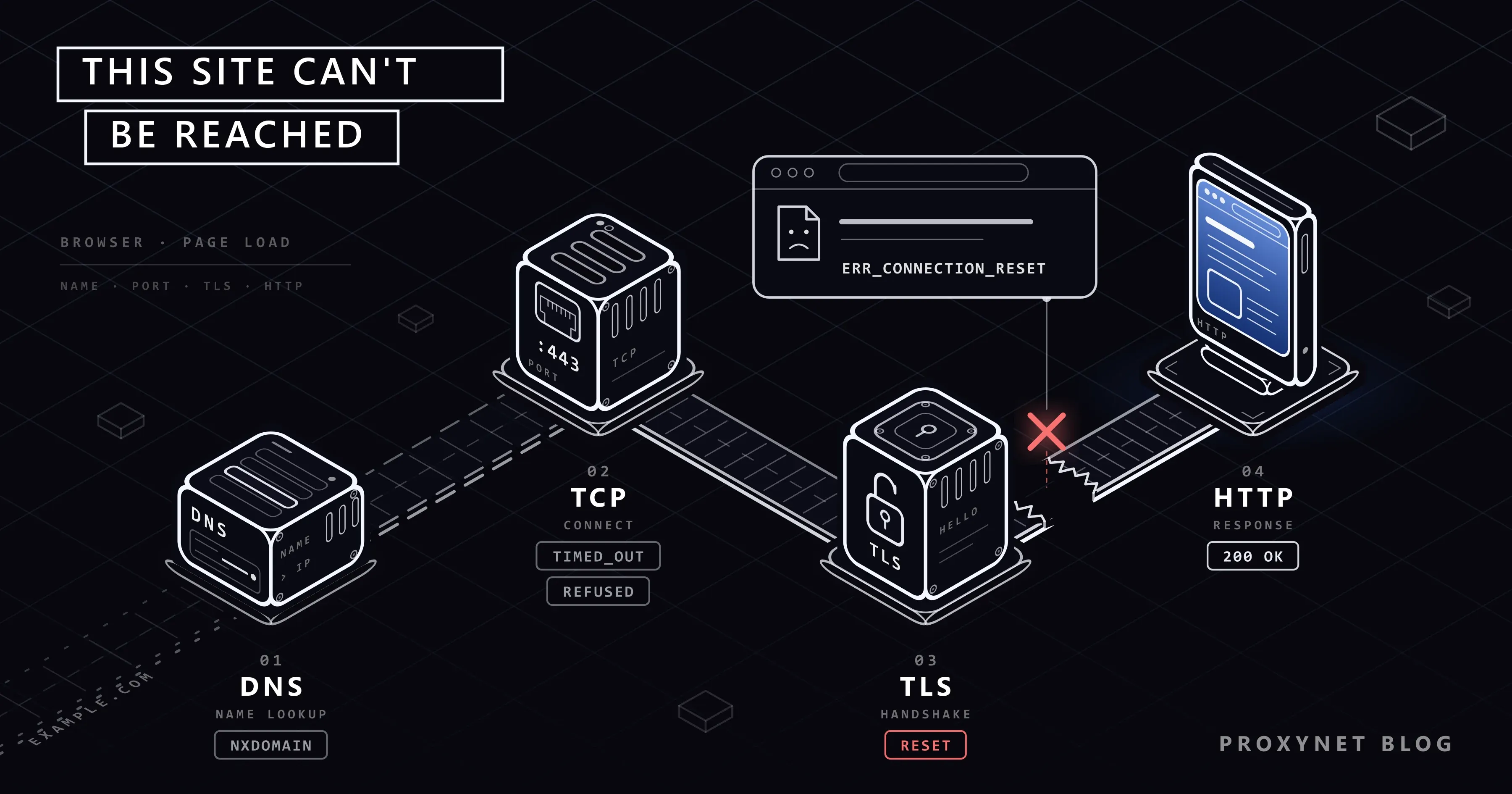
Akşam bir alışveriş sitesinde sepetinize bakmak istiyorsunuz. Chrome sayfa yerine gri bir ekran açıyor: büyük harflerle "Bu siteye ulaşılamıyor", altında "Bağlantı sıfırlandı." ve en altta ERR_CONNECTION_RESET. Sayfayı yenilediğinizde aynı ekran geliyor, oysa site telefonunuzda mobil veriyle açılıyor. Hangisi bozuk: bilgisayar mı, modem mi, site mi?
Bu yazıda o ekranı satır satır okuyoruz: her kodun ne anlama geldiği, Chrome'un "Proxy'yi ve güvenlik duvarını kontrol etme" derken neyi kastettiği, sorunun kimde olduğunu gösteren dört kontrol ve hatanın telefonda çıkma nedenleri.
"Bu siteye ulaşılamıyor" ne demek?
Chrome bu ekranı bir siteye hiç bağlanamadığında gösterir. 404, 403 ya da 503 sayfasından farkı budur: o sayfalarda sitenin sunucusu size bir hatayla cevap vermiştir. 429 Too Many Requests yanıtı ve Cloudflare'in İnsan olduğunuz doğrulanıyor ile Sorry, you have been blocked ekranları da böyledir: site ayaktadır ve sizinle konuşuyordur.
Büyük başlık birçok hatada ortaktır. Neyin bozulduğunu altındaki gri satır ve büyük harfli kod söyler. Chrome'un motoru olan Chromium üzerine kurulan Edge, Brave ve Opera gibi tarayıcılar, başlığı farklı yazsalar da aynı kodları gösterir.
Kablo ya da Wi-Fi tamamen kopukken Chrome başka bir başlık gösterir: "İnternet bağlantısı yok" (ERR_INTERNET_DISCONNECTED). Satırda "Proxy sunucusunda bir sorun var veya adres yanlış" yazıyorsa neden bir proxy ayarıdır; bu durum Proxy Sunucusu Yanıt Vermiyor yazımızın konusu.
Tarayıcı bir siteyi nasıl açar, hata hangi adımda çıkar?
Bir sayfanın açılması dört adımda olur ve kod hangi adımın bozulduğunu söyler:
- Ad çözme. Tarayıcı sitenin adını (
example.com) bir IP adresine, yani sunucunun sayısal adresine çevirir. Bunun için internetin telefon rehberi gibi çalışan DNS sistemine sorar. Adres gelmezseERR_NAME_NOT_RESOLVEDya da birDNS_PROBE_FINISHED_*kodu görürsünüz. - Bağlantı açma. Tarayıcı sunucunun numaralı kapılarından birini çalar. Bu kapılara port denir; güvenli siteler 443 numaralı portu kullanır. Hiç cevap gelmezse
ERR_CONNECTION_TIMED_OUT, "bu kapı kapalı" cevabı gelirseERR_CONNECTION_REFUSEDçıkar. - Veri alışverişi. Bağlantı açılmıştır. Güvenli sitelerde tarayıcı ile sunucu önce şifrelemeyi (TLS) kurar, ardından istek gönderilir. Bu sırada uçlardan biri ya da aradaki bir cihaz bağlantıyı keserse kod
ERR_CONNECTION_RESETolur. Bağlantı sayfa gelmeden kapanırsa Chrome sitenin "bağlantıyı beklenmedik şekilde kapattığını" söyler (ERR_CONNECTION_CLOSED). - Yanıt. Bu noktadan sonra ya sitenin sayfasını ya da sitenin gönderdiği bir HTTP hatasını görürsünüz. Bu ekran artık çıkmaz.
İlk üç adımda tarayıcıya hiçbir sayfa gelmez. Önbelleği temizlemek bu yüzden nadiren işe yarar.
Ekranın altındaki kod ne anlatıyor?
Tablo, Chrome'un Türkçe ekran metnini kodu ve bozulan adımla eşleştiriyor. Parantez içindeki sayılar Chromium'un ağ hata listesinden geliyor.
| Ekrandaki satır | Kod | Nerede koptu? | Sık görülen nedenler | İlk bakılacak yer |
|---|---|---|---|---|
| "Bağlantı sıfırlandı." | ERR_CONNECTION_RESET (-101) | Açıldı, sonra kesildi | Güvenlik yazılımı, VPN ya da proxy uygulaması, ağ filtresi | Başka bir ağda açılıyor mu? |
| "example.com ana makinesinin yanıt vermesi çok uzun sürdü." | ERR_CONNECTION_TIMED_OUT (-118) | Cevap gelmedi | Sunucu kapalı ya da aşırı yoğun, trafiği düşüren bir güvenlik duvarı | Site herkeste mi kapalı? |
| "example.com bağlanmayı reddetti." | ERR_CONNECTION_REFUSED (-102) | Makineye ulaşıldı, port kapalı | Yanlış port, sitede bakım | Adres ve port |
| "example.com yazımında hata olup olmadığını kontrol edin." | DNS_PROBE_FINISHED_NXDOMAIN | Böyle bir ad yok | Yazım hatası, süresi dolmuş alan adı | Adresin yazımı |
| "example.com ana makinesinin sunucu IP adresi bulunamadı." | ERR_NAME_NOT_RESOLVED (-105) | Ad çözülemedi | Cevap vermeyen bir DNS sunucusu | Hiçbir site açılmıyorsa DNS ayarları |
Aynı başlığın altında "example.com bağlantıyı beklenmedik şekilde kapattı." (ERR_CONNECTION_CLOSED, -100) satırı da çıkabilir; bunu sıfırlama gibi kontrol edin. ERR_EMPTY_RESPONSE ("example.com hiç veri göndermedi.") ise başka bir başlıkla, "Bu sayfa çalışmıyor" başlığıyla gelir. Aynı başlıkla gelen "example.com sizi çok fazla kez yönlendirdi." (ERR_TOO_MANY_REDIRECTS) satırında site cevap vermiştir ama tarayıcıyı bir döngü içinde adresten adrese gönderir; bunu err_too_many_redirects Hatası Nedir, Nasıl Çözülür? yazımızda anlattık.
"Bağlantı sıfırlandı" (ERR_CONNECTION_RESET) neden çıkar?
Sıfırlama şu demektir: bağlantı açılmıştı, sonra uçlardan biri ya da aradaki bir cihaz "bu bağlantı bitti" diyen bir sinyal gönderdi. TCP standardı (RFC 9293) bu sinyale RST adını verir. Tarayıcı yalnız hattın kesildiğini bilir, kimin kestiğini bilmez; bunu nasıl bulacağınızı err_connection_reset Hatası Nedir, Nasıl Çözülür? yazımızda anlattık.
Sık görülen kaynaklar:
- Güvenlik yazılımı. Antivirüsün "web koruması" ya da "HTTPS tarama" özelliği bağlantılarınızın arasına girer.
- VPN, proxy uygulaması ya da tarayıcı uzantısı. Üzerinden geçen bağlantıyı düşürebilir. VPN uygulaması bağlı görünüyor ama hiçbir site açılmıyorsa VPN Açınca İnternet Kesiliyor Sorunu Nasıl Çözülür? yazısına bakın.
- İş yeri, okul ya da yurt ağının filtresi. Kurallarının izin vermediği siteleri keser.
- Modemde ya da hatta kısa süreli bir arıza. Genellikle birkaç dakika boyunca birden fazla siteyi etkiler.
- Sitenin önündeki koruma cihazları. Beğenmedikleri bağlantıları keserler.
Sıfırlama yalnız bir sitede ve yalnız bir ağda çıkıyorsa, yani site başka bir ağda açılıyorsa, bağlantıyı yol üstündeki bir cihaz kesiyor olabilir. Bu bir ağ kuralı, internet sağlayıcısının uyguladığı bir engel ya da yasal bir karar olabilir. O durumda sorun cihazınızda değildir ve hiçbir ayar onu düzeltmez. İş yeri ya da okul ağındaysanız ağ yöneticisine sorun.
"Yanıt vermesi çok uzun sürdü" ile "bağlanmayı reddetti" arasındaki fark nedir?
"Yanıt vermesi çok uzun sürdü" (ERR_CONNECTION_TIMED_OUT), hiç cevap gelmediğini söyler. Chrome'un metnindeki "ana makine", İngilizcedeki "host" sözcüğünün çevirisidir ve sitenin sunucusunu anlatır. Sunucu kapalı ya da çok meşgul olabilir, bir güvenlik duvarı trafiği sessizce düşürüyor olabilir ya da sitenin adı eski bir adresi gösteriyor olabilir. Bu durumların her biri err_connection_timed_out Hatası Nedir, Nasıl Çözülür? yazımızda tek tek kontrol ediliyor.
"Bağlanmayı reddetti" (ERR_CONNECTION_REFUSED) daha net bir cevaptır: makine cevap vermiştir, ama o portun arkasında dinleyen bir program yoktur. Ev kullanıcıları bunu en çok modemin arayüz sayfasında (192.168.1.1 gibi) ya da adreste yanlış bir port yazılı olduğunda görür. Herkese açık siteler bu hatayı bakım sırasında kısa bir süre gösterir. Her durumda ne yapılacağını err_connection_refused Hatası Nedir, Nasıl Çözülür? yazımızda açıkladık.
DNS hataları ne anlama gelir?
NXDOMAIN, adın var olmadığını söyleyen bir DNS cevabıdır (RFC 9499 bunu ad hatası olarak listeler). Chrome bu durumda DNS_PROBE_FINISHED_NXDOMAIN gösterir ve yazım hatası olup olmadığına bakmanızı önerir. Çoğu zaman bir harf eksiktir ya da alan adının süresi dolmuştur; diğer nedenleri dns_probe_finished_nxdomain Hatası Nedir, Nasıl Çözülür? yazımızda topladık.
Diğer DNS kodları sizin tarafınızı gösterir. DNS_PROBE_FINISHED_NO_INTERNET "İnternet bağlantısı yok" başlığıyla gelir. DNS_PROBE_FINISHED_BAD_CONFIG, DNS sunucunuzun çalışmadığı anlamına gelir. Chrome'un Güvenli DNS ayarında ya da Android'in Özel DNS ayarında bir sağlayıcıyı elle seçtiyseniz ve o sağlayıcı cevap vermeyi bırakırsa bütün siteler hata verir; Chrome'un yardım kutusu da "Güvenli DNS ayarlarınızı kontrol edin" der. Google'ın Chrome güvenlik yardım sayfası, özel bir sağlayıcı seçildiğinde Chrome'un normal ad çözmeye geri dönmediğini belirtir. Masaüstündeki yol Ayarlar > Gizlilik ve güvenlik > Güvenlik, ardından Gelişmiş altındaki Güvenli DNS kullan seçeneğidir.
DNS değiştirmek yalnız bir durumda işe yarar: hiçbir site açılmıyorsa ve kod bir DNS koduysa internet sağlayıcınızın DNS sunucusu arızalı olabilir, başka bir DNS sunucusu denemek bunu ortaya çıkarır. Engellenmiş bir siteyi açmanın yolu bu değildir. DNS'in ne olduğunu ve DNS sunucusunun bilgisayarda, telefonda ya da modemde nereden değiştirildiğini DNS Nedir, DNS Ayarları Nasıl Değiştirilir? yazımızda adım adım gösterdik.
"Proxy'yi ve güvenlik duvarını kontrol etme" ne demek?
Bu satır bir hata değildir. Chrome'un Aşağıdakileri deneyin: listesindeki bir maddedir; aynı listede bağlantıyı kontrol etme ve Windows ağ teşhislerini çalıştırma önerileri de bulunur. Bazı DNS hatalarında madde "Proxy, güvenlik duvarı ve DNS yapılandırmasını kontrol etme" diye yazılır ("DNS" yerine "Güvenli DNS" yazan bir biçimi de vardır). Madde bilgisayarlarda görünür; Android'deki Chrome bunu göstermez.
Maddeye tıkladığınızda bir yardım kutusu açılır. Özetle şunu söyler: Chrome'un güvenlik duvarınızdan ya da antivirüsünüzden geçmesine izin verin (zaten izinliyse listeden kaldırıp yeniden ekleyin); proxy kullanmamanız gerekiyorsa bilgisayarınızın proxy ayarlarını Chrome'un Ayarlar > Sistem sayfasından açın. Pratikte bu, iki soruya iner.
Sizin haberiniz olmadan açık kalmış bir proxy ayarı var mı? Windows'ta Ayarlar > Ağ ve internet > Proxy sayfasını açın. El ile proxy kurulumu altında Proxy sunucusu kullan açıksa ve siz bunu hiç ayarlamadıysanız ipucu budur. Ayarı kapatmayı ve geri gelirse ne yapacağınızı Proxy Sunucusu Yanıt Vermiyor yazımızda anlattık. Chrome bu ayarı Windows'tan alır; Windows ve Chrome Proxy Ayarları Nasıl Yapılır? yazısı bunu gösteriyor. Diğer cihazlar için Mac ve Safari, Android ve iPhone yazılarına bakın.
Güvenlik yazılımı Chrome'u mu engelliyor? Windows Güvenliği > Güvenlik duvarı ve ağ koruması > Bir uygulamanın güvenlik duvarından geçmesine izin ver yolunu açın ve Chrome'un listede olduğunu kontrol edin. Güvenlik duvarının tamamını kapatmayın. Microsoft'un Windows Güvenlik Duvarı üzerinden uygulamalara izin vermenin riskleri sayfası yalnız tanıdığınız uygulamalara izin vermenizi söyler ve bir uygulamaya izin vermenin port açmaktan daha güvenli olduğunu belirtir. Windows Güvenliği dışında bir antivirüs kullanıyorsanız hızlı bir test için yalnız "web koruması" ya da "HTTPS tarama" özelliğini duraklatın, sonra yeniden açın. Güvenlik duvarının proxy'den farkı Proxy ve Firewall Farkı yazımızda. Proxy'yi bilerek kullanıyorsanız Proxy Nasıl Test Edilir? yazısındaki kontrollerle sınayın.
Site çöktü mü, yoksa yalnız bende mi?
En hızlıdan en yavaşa dört kontrol:
- Başka bir site açılıyor mu? Hiçbiri açılmıyorsa sorun bağlantınızdadır. Modemi kapatın, 30 saniye bekleyin ve yeniden açın.
- Siteyi telefonunuzda Wi-Fi kapalıyken açın. Mobil veriyle açılıyorsa sorun ev ağınızda ya da bilgisayarınızdadır. Açılmıyorsa site çökmüş olabilir.
- Aynı Wi-Fi'deki başka bir cihazda deneyin. Orada açılıyorsa ilk cihazda bir proxy ayarı, güvenlik yazılımı ya da uzantı araya giriyordur.
- Başka kaynaklara bakın. Bağımsız bir "site çalışıyor mu" kontrol sitesi, sitenin durum sayfası ya da resmî sosyal medya hesabı, başkalarının da aynı şeyi görüp görmediğini gösterir.
Sınav sonuçları, bilet satışları ya da büyük bir indirim aynı anda kalabalık getirdiğinde siteler herkes için çöker. Ziyaretçiler zaman aşımı ya da 503 sayfası görür; sayfayı her saniye yenilemek yalnız yükü artırır. Siteyi siz işletiyorsanız kesintiyi ziyaretçilerinizden değil bir izleme aracından öğrenmek için kurabileceğiniz Uptime Kuma'yı Uptime Kuma Nedir? Kurulum ve Proxy ile Site İzleme yazımızda anlattık.
Telefonda bu hata neden çıkar?
Android'deki Chrome aynı başlığı ve kodları gösterir, ama nedenler çoğu zaman telefona özgüdür:
- Wi-Fi ile mobil veri arasında geçiş. Telefon ağ değiştirirken bağlantı kopabilir; birkaç saniye sonra sayfayı yenileyin.
- Elle yazılmış Özel DNS. Stok Android'de Ayarlar > Ağ ve internet > Özel DNS altındadır; diğer markalarda Ayarlar'da "Özel DNS" diye arayın. O sunucu cevap vermezse bütün siteler hata verir.
- Arka planda bir VPN profili. Bazı reklam engelleyiciler ve "veri tasarrufu" uygulamaları trafiği böyle bir profilden geçirerek filtreler. Uygulama takıldığında bağlantılar kopar.
- Kafe, otel ya da havalimanı Wi-Fi'si. Bu ağlar önce bir giriş sayfasında oturum açmanızı ister; telefon da genellikle oturum açmanızı isteyen bir bildirim gösterir.
iPhone'da Safari kendi mesajını gösterir, ama aynı kontroller geçerlidir.
İleri seviye: nslookup ve Test-NetConnection çıktısı nasıl okunur?
Bu bölümü atlayabilirsiniz. Windows'ta hazır gelen iki komut, 1. ve 2. adımı tarayıcının dışında, PowerShell'de sınar:
nslookup example.com
Test-NetConnection example.com -Port 443
nslookup sitenin adını (Name:) ve altında adresleri gösteriyorsa 1. adım çalışıyordur. "Non-existent domain" ifadesi NXDOMAIN'e karşılık gelir; zaman aşımı ise DNS sunucunuzun cevap vermediğini gösterir.
TcpTestSucceeded : True, 443 numaralı porttaki kapının açıldığını gösterir; sorun 3. adımda ya da tarayıcıdadır. False ise kapı açılmamıştır. Komut zaman aşımını reddetmeden ayırmaz, bu yüzden sonucu Chrome'un koduyla birlikte okuyun. 24 Eylül 2026'da example.com, 443 numaralı portta True, hiçbir programın dinlemediği 81 numaralı portta False döndürdü.
Sık yapılan hatalar
- Güvenlik duvarını ya da antivirüsü kapatıp unutmak. Bilgisayar korumasız kalır.
- Her kodda önbelleği ve çerezleri temizlemek. Sayfa hiç gelmediği için hiçbir şey değişmez.
- Her hatada DNS değiştirmek. Bu yalnız DNS kodlarında anlamlıdır.
- "Düzeltmek için" ücretsiz bir VPN ya da proxy uzantısı kurmak. Bağlantıları kesebilecek bir program daha eklemiş olursunuz; üstelik ücretsiz proxy'lerin kendi riskleri var.
- Modemi yeniden başlatmak yerine arkasındaki reset deliğine basmak. Bu, modemi fabrika ayarlarına döndürür ve internet sağlayıcınızın giriş bilgilerini silebilir.
Karar rehberi
| Durum | Ne yapın |
|---|---|
Hiçbir site açılmıyor, kod DNS_PROBE ya da NAME_NOT_RESOLVED | Modemi yeniden başlatın, Güvenli DNS ve Özel DNS ayarına bakın; sorun sürerse internet sağlayıcınızı arayın |
| Hiçbir site açılmıyor, başlık "İnternet bağlantısı yok" diyor ya da proxy'den söz ediyor | Bu farklı bir ekran; cihazın proxy ayarına bakın |
| Tek bir site açılmıyor ama mobil veriyle açılıyor | Aynı Wi-Fi'de başka bir cihaz deneyin, sonra VPN'e, uzantılara ve web korumasına bakın |
Tek site, tek ağ, ERR_CONNECTION_RESET | Bağlantıyı yol üstündeki bir cihaz kesiyor olabilir; ağ yöneticisine sorun |
| Hiçbir ağda ve hiçbir cihazda açılmıyor | Sorun sitede; bir "site çalışıyor mu" kontrol sitesine bakın ve bekleyin |
| Modem sayfası bağlanmayı reddediyor ya da yanıt vermiyor | Mobil veriyle değil, modemin Wi-Fi'si ya da kablosuyla bağlanın; adresi modemin etiketinden kontrol edin |
| Chrome "Proxy'yi ve güvenlik duvarını kontrol etme" öneriyor | Sizin açmadığınız bir proxy ayarı arayın ve Chrome'un güvenlik duvarından geçmesine izin verildiğini kontrol edin |
Sıkça sorulan sorular
İnternet çalışırken neden tek bir siteye ulaşamıyorum?
Ya site çökmüştür ya da siteye giden yol kapalıdır; mobil veri testi ikisini birbirinden ayırır. Sıfırlama yalnız tek bir ağda çıkıyorsa bu, o ağdaki bir engel de olabilir ve cihazınızda düzeltilebilecek bir şey değildir.
Modemimin sayfasında neden bu hatayı alıyorum?
Modemin sayfası yalnız kendi ağından açılır. Mobil veride, açık bir VPN'le ya da yanlış adresle "bağlanmayı reddetti" veya "yanıt vermesi çok uzun sürdü" hatası alırsınız. Modemin Wi-Fi'sine ya da kablosuna bağlanın ve etiketindeki adresi kullanın.
VPN'i açınca bu hata neden çıkıyor?
Trafiğiniz artık VPN'in sunucusundan geçer. O sunucu cevap vermezse ya da site onu reddederse Chrome bu ekranı gösterir. VPN'i kapatıp yeniden deneyin; iki aracı Proxy ve VPN Farkı yazımızda karşılaştırdık.
Telefonda "Bağlantı sıfırlandı" hatası neden çıkar?
Sırasıyla Wi-Fi ile mobil veri arasındaki geçişe, elle yazılmış Özel DNS'e, arka plandaki VPN profiline ve herkese açık Wi-Fi'nin giriş sayfasına bakın. İlki, birkaç saniye sonra sayfayı yenilerseniz genellikle kendiliğinden düzelir.
Herkes aynı anda girdiğinde site neden açılmıyor?
Bir sunucu aynı anda ancak belli sayıda bağlantı kabul eder, bu yüzden kalabalık zaman aşımı ya da 503 sayfası görür. Sayfayı sürekli yenilemek yerine birkaç dakikada bir yeniden deneyin.
"Bu siteye ulaşılamıyor" ile 403 hata sayfası aynı şey mi?
Hayır. 403 ya da güvenlik sayfasında site cevap vermiş ve içeriği göstermemeyi seçmiştir; bu ekranda ise bağlantı siteye hiç ulaşmamıştır. "Access Denied" başlıklı ve en altında "Reference #18" satırı olan engel sayfasını ise Access Denied ve Reference #18 Hatası Nedir, Neden Çıkar? yazımızda açıkladık.
Özet
"Bu siteye ulaşılamıyor", Chrome'un bağlanamadığı anlamına gelir ve kod bağlantının nerede koptuğunu gösterir: DNS kodları ad çözmede, zaman aşımı ve reddetme bağlantı kurulurken, sıfırlama ise bağlantı açıldıktan sonra. Önce yalnız bu sitenin mi açılmadığına, sonra mobil veriyle açılıp açılmadığına bakın. Chrome'un proxy ve güvenlik duvarı ipucu, korumayı kapatmak değil iki ayarı kontrol etmek demektir. Nedeni bir proxy ayarıysa Proxy Sunucusu Yanıt Vermiyor yazımız adım adım anlatır; hangi proxy türlerinin olduğunu ve ne işe yaradıklarını proxy sayfamızda bulabilirsiniz.


