


































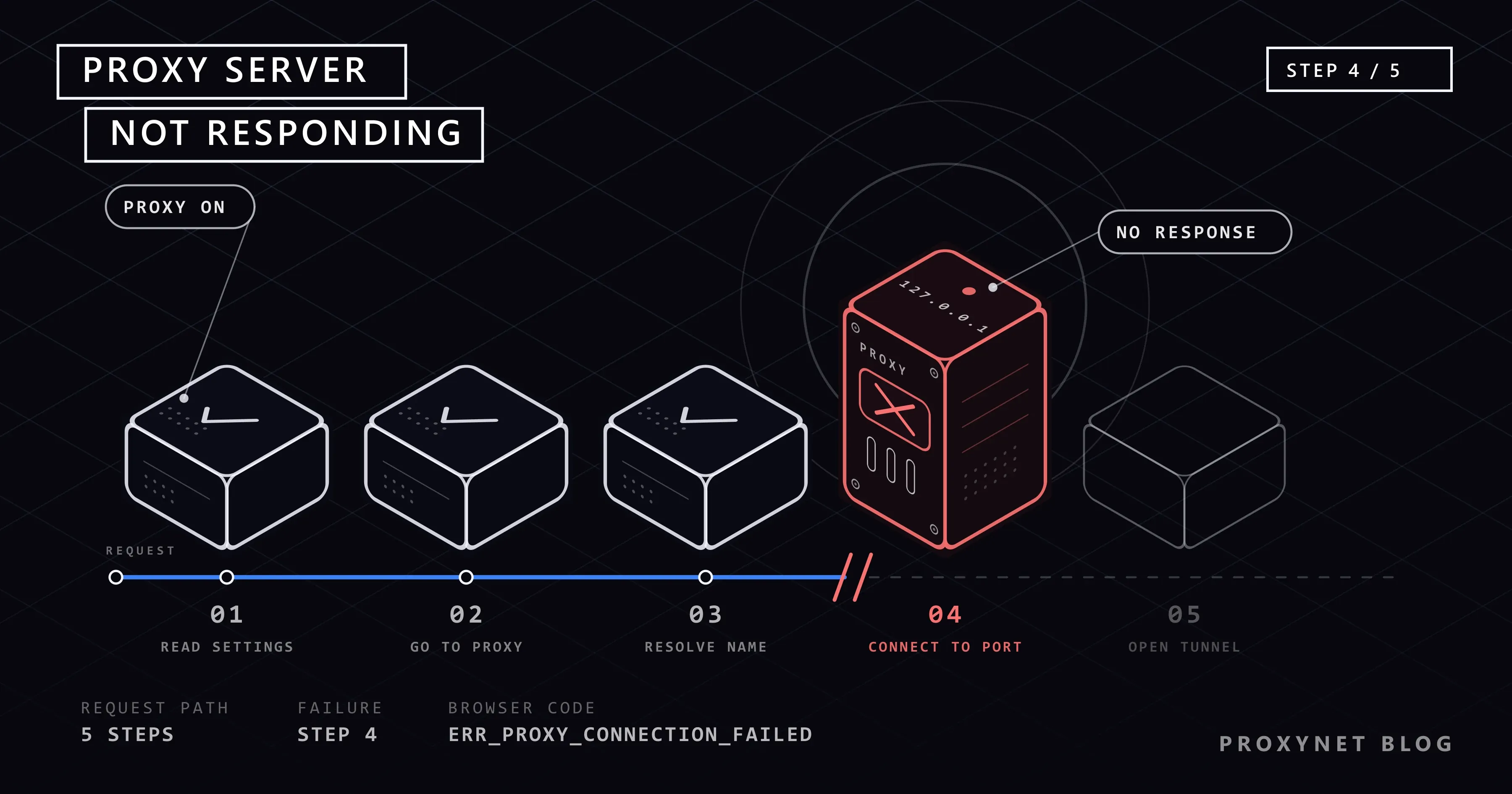
رایانه را روشن کردهاید، Wi-Fi وصل به نظر میرسد اما هیچ سایتی باز نمیشود. Chrome میگوید «مشکلی در سرور پروکسی وجود دارد یا این آدرس درست نیست.» و زیر آن ERR_PROXY_CONNECTION_FAILED نوشته است. عیبیاب ویندوز هم به نتیجه "The configured proxy server is not responding" میرسد. در حالی که شما در عمرتان پروکسی تنظیم نکردهاید و شاید این واژه را نخستین بار میبینید. یا درست برعکس: دیروز پروکسی خریدهاید، همین چند دقیقه پیش آن را وارد کردهاید و در نخستین تلاش به این صفحه رسیدهاید.
این دو خواننده یک پیام را میبینند اما راهحلشان وارونه است: یکی باید تنظیم را خاموش کند و دیگری باید آن را اصلاح کند. در این نوشته نخست در یک جدول نشان میدهیم خطا در Chrome، Edge، Firefox و ویندوز با چه متنی دیده میشود. سپس توضیح میدهیم چرا این تنظیم روی رایانه کسی که هرگز پروکسی به کار نبرده روشن مانده است، چگونه خاموش میشود و اگر برگشت چه باید کرد. بخشهای پایانی برای کسانی است که پروکسی را آگاهانه تنظیم کردهاند.
خطای پروکسی چیست؟
پروکسی سروری واسطه است که میان دستگاه شما و اینترنت میایستد. وقتی تنظیم پروکسی روشن است، مرورگر مستقیم به سراغ سایتها نمیرود؛ هر درخواست را نخست به این واسطه میسپارد و پاسخ را هم از او میگیرد. کل این مفهوم را در سرور پروکسی چیست و چگونه کار میکند؟ توضیح دادهایم.
آنچه «خطای پروکسی» مینامیم انجام نشدن همین تحویل است. به مرورگر گفته شده «برای همه سایتها به این آدرس برو»، اما در آن آدرس یا کسی نیست یا در به روی شما باز نمیشود. مرورگر واسطه را دور نمیزند و خودش به سراغ سایت نمیرود، چون تنظیم این کار را ممنوع کرده است. برای همین نه یک سایت، بلکه همه سایتها همزمان باز نمیشوند.
این خطا سه نشانه مشخص دارد:
- همه سایتها یکجا باز نمیشوند و متن خطا در همه آنها یکی است.
- Wi-Fi یا کابل وصل به نظر میرسد. چراغهای مودم عادی است و گوشی همان خانه به اینترنت وصل میشود.
- برنامههایی که از تنظیم سیستم استفاده نمیکنند ممکن است همچنان کار کنند. برای همین عجیب نیست که یک بازی یا پیامرسان وصل شود و مرورگر باز نشود.
این را هم بدانید که همین مفهوم در رابطهای فارسی سه نام دارد: صفحه خطای Chrome مینویسد «سرور پروکسی»، تنظیمات Chrome مینویسد «پراکسی» و Firefox در برخی جاها «پیشکار» میگوید. هر سه یک چیزند. یک استثنا هم هست: صفحهای با عنوان "Proxy Error" که میگوید سرور پروکسی از یک سرور upstream پاسخ نامعتبری دریافت کرده است، از سرور خود سایت میآید نه از تنظیمات شما؛ این یک خطای 502 است که در خطای 502 Bad Gateway چیست و چگونه رفع میشود؟ توضیح داده شده است.
خطا در هر صفحه چگونه دیده میشود؟
متن پیام به برنامهای بستگی دارد که آن را نشان میدهد. متنهای Chrome و Firefox در جدول زیر از ترجمه فارسی کنونی همین مرورگرها گرفته شده و اصل انگلیسی هم کنار آن آمده است. پیام ردیف ویندوز به همان شکلی نوشته شده که از عیبیابی شبکه ویندوز گزارش میشود و چون ترجمه رسمی فارسی آن را نیافتیم، به انگلیسی آمده است.
| کجا میبینید؟ | متن روی صفحه | چه میگوید؟ |
|---|---|---|
| Chrome | عنوان «اتصال اینترنت وجود ندارد» ("No internet")، زیر آن «مشکلی در سرور پروکسی وجود دارد یا این آدرس درست نیست.» و ERR_PROXY_CONNECTION_FAILED | اتصال به آدرس پروکسی برقرار نشد |
| Edge، Opera، Brave | همان کد؛ متن ممکن است کمی فرق کند | زیرساخت آنها با Chrome یکی است و کد همان معنا را دارد |
| Chrome و مرورگرهای همخانواده | ERR_TUNNEL_CONNECTION_FAILED | مرورگر به پروکسی رسید اما پروکسی تونل امن به سایت را برقرار نکرد |
| Firefox | «سرور پروکسی از پذیرش اتصال خودداری میکند» ("The proxy server is refusing connections") | آدرس پیدا شد اما روی آن پورت سروری نیست که اتصال بپذیرد |
| Firefox | «سرور پروکسی پیدا نشد» ("Unable to find the proxy server") | نام پروکسی نوشتهشده در اینترنت معادلی ندارد؛ بیشتر وقتها غلط تایپی است |
| عیبیابی شبکه ویندوز | "The configured proxy server is not responding" | تنظیم پروکسی ویندوز روشن است و آن آدرس پاسخ نمیدهد |
| مرورگرهای قدیمی و برخی برنامهها | "Proxy server is not responding"، "Unable to connect to the proxy server" | شکلهای قدیمیتر بیان همین وضعیت |
کدهای Chrome تصادفی نیستند. فهرست خطاهای پروژه Chromium این دو کد را روشن از هم جدا میکند: PROXY_CONNECTION_FAILED وقتی میآید که نام پروکسی پیدا نشود یا اتصالی به آن باز نشود؛ اگر مرورگر به پروکسی برسد و پس از آن تونل برقرار نشود، کد TUNNEL_CONNECTION_FAILED خواهد بود. این تفاوت پایینتر به کارتان میآید: کد نخست یعنی «اصلاً به سرور نرسیدم» و کد دوم یعنی «رسیدم اما راهم ندادند». اگر عنوان صفحه «This site can't be reached» است و کد زیر آن با ERR_PROXY_ یا ERR_TUNNEL_ شروع نمیشود، مشکل از پروکسی نیست؛ معنای کدهای آن صفحه را در نوشته خطای This Site Can't Be Reached چیست توضیح دادهایم.
این خطا چگونه پدید میآید؟
از لحظهای که نام سایت را در نوار آدرس مینویسید تا صفحه خطا این اتفاقها میافتد:
- مرورگر نخست به پاسخ این پرسش نگاه میکند که «چگونه به اینترنت بروم؟». Chrome و Edge این پاسخ را از تنظیم پروکسی ویندوز میگیرند و Firefox در صورت تمایل از تنظیم خودش.
- اگر در تنظیم، آدرس و پورت پروکسی نوشته شده باشد، مرورگر میکوشد نه به سایت، بلکه به آن آدرس وصل شود.
- اگر آدرس یک نام باشد (مانند
pr.proxynet.io)، نخست آدرس IP متناظر با آن نام جستوجو میشود. اگر پیدا نشود، خطا در همین گام رخ میدهد. - اگر نام پیدا شود، مرورگر میکوشد به پورت مربوط در آن آدرس IP اتصال باز کند. اگر روی آن پورت سروری گوش نمیدهد یا فایروالی در میانه راه اتصال را قطع میکند، خطا در همین گام رخ میدهد.
- اگر اتصال باز شود، مرورگر از پروکسی تونلی به سایت شما میخواهد. اگر پروکسی شما را نشناسد (رمز نادرست، IP بیرون از فهرست مجاز) یا آن پورت مال نوع دیگری از پروکسی باشد، تونل برقرار نمیشود.
در چهار گام نخست حتی یک درخواست هم به سایتی که میخواستید نرفته است. برای همین توصیههای «تاریخچه را پاک کنید» و «DNS را عوض کنید» که در راهنماهای قدیمی تکرار میشود سودی ندارد؛ جایی که باید نگاه کنید خود تنظیم پروکسی است.
اگر هرگز پروکسی به کار نبردهاید، چرا این تنظیم روشن است؟
اگر شما تنظیم را روشن نکردهاید، یک برنامه این کار را کرده است. پنج منشأ رایج اینها هستند:
VPN و برنامههای تغییر مسیر ترافیک. بخشی از این برنامهها برای گرفتن ترافیک شما آدرس خودشان را در تنظیم پروکسی ویندوز مینویسند. این آدرس معمولاً با 127.0.0.1 آغاز میشود؛ آدرسی ویژه به معنای «خود همین رایانه». یعنی برنامه واسطه کوچکی درون رایانه شما اجرا میکند و به ویندوز میگوید «همه را نزد من بفرست». اگر برنامه درست بسته شود، تنظیم را هم برمیگرداند. اگر از کار بیفتد، از Task Manager بسته شود یا بدون برگرداندن تنظیم حذف شود، تنظیم روشن میماند و به دری اشاره میکند که دیگر کسی پشت آن گوش نمیدهد. تفاوت VPN و پروکسی را در تفاوت پروکسی و VPN بخوانید.
افزونههای مرورگر. افزونههای رایگان VPN، پروکسی و «تغییر کشور» تنظیم پروکسی مرورگر را در دست میگیرند. وقتی سرور پشت افزونه خاموش شود یا سهمیه رایگان شما تمام شود، همین خطا دیده میشود. Chrome این وضعیت را در صفحه Settings > System با یادداشت "Chrome is using proxy settings from an extension" نشان میدهد (در رابط فارسی: «Chrome درحال استفاده از تنظیمات پراکسی از افزونه است»).
برنامههای امنیتی و فیلترکننده محتوا. برخی آنتیویروسها، مسدودکنندههای تبلیغ و نرمافزارهای نظارت والدین برای بررسی صفحهها ترافیک را از خودشان عبور میدهند. اگر برنامه هنگام بهروزرسانی نیمهکاره مانده یا با پایان مجوز خودش را خاموش کرده باشد، تنظیم ممکن است سر جایش بماند.
بدافزار. برخی بدافزارها برای زیر نظر گرفتن صفحههایی که میبینید یا افزودن تبلیغ، ترافیک شما را از سرورهای خودشان عبور میدهند. وقتی آن سرور بسته شود، اینترنت شما قطع میشود و خطا را میبینید. اگر در تنظیمات آدرسی نوشته شده که اصلاً نمیشناسید و با 127.0.0.1 آغاز نمیشود، این احتمال را جدی بگیرید. آدرسهایی که از یک «فهرست پروکسی رایگان» برداشته، یک بار آزموده و فراموش شدهاند هم همین تصویر را میسازند؛ اینکه چرا آن آدرسها قابل اعتماد نیستند در پروکسی رایگان و سایتهای وب پروکسی امن هستند؟ آمده است.
رایانه محل کار یا مدرسه. در رایانههای سازمانی تنظیم پروکسی بهصورت مرکزی نوشته میشود و بیشتر وقتها به آدرسی اشاره میکند که فقط از درون شبکه سازمان در دسترس است. وقتی همان لپتاپ را به خانه میآورید، آن آدرس در دسترس نیست و خطا دیده میشود. در این حالت خودتان تنظیم را عوض نکنید؛ باید به VPN سازمان وصل شوید یا از واحد فناوری اطلاعات بپرسید.
آدرس نوشتهشده در تنظیم چه میگوید؟
| آنچه در کادر آدرس نوشته شده | منشأ محتمل | گام نخست |
|---|---|---|
127.0.0.1 یا localhost | برنامهای روی رایانه شما (VPN، فیلتر محتوا، مسدودکننده تبلیغ) | تنظیم را خاموش کنید، برنامه را بیابید و درستش کنید یا حذفش کنید |
آدرسی با نام سازمان شما یا آدرس اسکریپتی که به .pac ختم میشود | پیکربندی محل کار یا مدرسه | دست نزنید و از واحد فناوری اطلاعات بپرسید |
| آدرس ارائهدهنده پروکسی شما | پروکسیای که خودتان تنظیم کردهاید | به بخش «اگر پروکسی به کار میبرید» در پایین بروید |
| آدرس IP که اصلاً نمیشناسید | یک آزمایش قدیمی یا بدافزار | تنظیم را خاموش کنید و اسکن امنیتی انجام دهید |
اگر پروکسی به کار نمیبرید، تنظیم چگونه خاموش میشود؟
ویندوز 11 و ویندوز 10
به همان صفحهای میرویم که مایکروسافت در Use a proxy server in Windows شرح داده است، این بار برای خاموش کردن تنظیم. نامها را به انگلیسی آوردهایم؛ بسته به بسته زبانی ویندوز ممکن است متفاوت دیده شوند.
- با کلیدهای
Windows + Iبرنامه Settings را باز کنید. - به Network & internet و سپس Proxy بروید.
- زیر عنوان Manual proxy setup، کنار Use a proxy server دکمه Set up یا Edit را بزنید.
- در پنجره بازشده کلید را روی Off بگذارید و Save را بزنید. پیش از خاموش کردن، آدرس درون کادر را جایی یادداشت کنید؛ هنگام یافتن عامل روشن شدن تنظیم به کارتان میآید.
- اگر در همان صفحه Use setup script روشن است و به سازمانی وابسته نیستید، آن را هم خاموش کنید. Automatically detect settings میتواند روشن بماند؛ در شبکههای خانگی زیانی ندارد.
مرورگر را ببندید، دوباره باز کنید و یک سایت را بیازمایید. پنجره Internet Options > Connections > LAN settings که در راهنماهای قدیمی آمده همین تنظیم را نشان میدهد؛ تنظیمی که در یکی خاموش کنید در دیگری هم خاموش میشود و لازم نیست دو جا را جداگانه درست کنید.
Chrome و Edge
Chrome تنظیم پروکسی جداگانه ندارد. پیوند Open your computer's proxy settings در صفحه Settings > System شما را به همان صفحه ویندوز در بالا میبرد. اگر همانجا نوشته شده که تنظیم پروکسی از یک افزونه میآید، از منوی More در بالا سمت راست صفحه Extensions > Manage Extensions را باز کنید و آن افزونه را خاموش کنید (صفحه نصب و مدیریت افزونهها در راهنمای گوگل گامها را نشان میدهد). اینکه Chrome با چه ترتیبی درباره پروکسی تصمیم میگیرد در تنظیم پروکسی در ویندوز و کروم آمده است.
Firefox
چون Firefox میتواند تنظیم خودش را نگه دارد، ممکن است حتی وقتی پروکسی در ویندوز خاموش است خطا بدهد. مسیر صفحه Connection settings in Firefox در پشتیبانی موزیلا چنین است:
- روی دکمه منو بزنید و Settings را انتخاب کنید.
- در پایین پنل General بخش Proxy settings را بیابید و دکمه Configure proxy را بزنید (در رابط فارسی: «تنظیمات پروکسی» و «پیکربندی پروکسی»). در نسخههای قدیمیتر نام بخش Network Settings و نام دکمه Settings… است.
- در پنجره Connection Settings («تنظیمات اتصال») گزینه No proxy («بدون پیشکار») را انتخاب کنید و OK را بزنید.
اگر افزونهای اتصال را مدیریت میکند، همین پنجره آن را هم نشان میدهد و اجازه میدهد افزونه را از همانجا غیرفعال کنید. بخش راهاندازی در تنظیم پروکسی در Firefox آمده است.
گوشی و Mac
در گوشیها تنظیم پروکسی در جزئیات شبکه Wi-Fi قرار دارد و فقط برای همان شبکه معتبر است. اگر خطا در خانه دیده میشود و بیرون نه، تنظیم Wi-Fi خانه را نگاه کنید. مسیرها در تنظیم پروکسی در گوشی اندروید و تنظیم پروکسی روی iPhone و iPad آمده و برای Mac در تنظیم پروکسی در Mac و Safari. روش خاموش کردن در همه دستگاهها به شکل یک جدول در نشانی سرور پروکسی چیست و کجا پیدا میشود؟ گرد آمده است.
اگر تنظیم خودبهخود برمیگردد چه باید کرد؟
کلید را خاموش کردید، اینترنت برگشت و فردای آن روز یا پس از راهاندازی دوباره رایانه خطا بازگشت. این نشان میدهد چیزی که تنظیم را دوباره مینویسد هنوز در حال اجراست. به ترتیب اینها را بررسی کنید:
- افزونههای مرورگر را مرور کنید. افزونههایی از نوع VPN، پروکسی و «دسترسی بدون محدودیت» را خاموش کنید. اگر افزونهای هست که نمیشناسید یا خودبهخود برمیگردد، گامهای صفحه حذف تبلیغات ناخواسته، پنجرههای بازشو و بدافزار در راهنمای گوگل را انجام دهید.
- برنامههای نصبشده را بررسی کنید. در فهرست Start > Settings > Apps > Installed apps برنامههای VPN، شتابدهنده، مسدودکننده تبلیغ و تغییر مسیر ترافیک را که به کار نمیبرید حذف کنید. اگر VPN به کار میبرید، در تنظیمات خود آن دنبال گزینهای مانند "set system proxy" بگردید.
- اسکن امنیتی انجام دهید. در صفحه Windows Security > Virus & threat protection گزینه Quick scan را اجرا کنید؛ اگر نتیجه پاک بود اما مشکل ادامه داشت، اسکن کامل یا اسکن آفلاین را از Scan options بیازمایید. صفحه Virus and threat protection مایکروسافت این گزینهها را توضیح میدهد.
- ببینید دستگاه مدیریت میشود یا نه. اگر پایین منوی Chrome نوشته "Managed by your organization" (در رابط فارسی: «توسط سازمانتان مدیریت میشود»)، ممکن است پروکسی با یک سیاست سازمانی تعیین شده باشد و حتی اگر کلید را خاموش کنید دوباره نوشته شود. در رایانه محل کار این عادی است و راهحل نزد واحد فناوری اطلاعات است. اگر این نوشته را روی رایانه خانگی خودتان میبینید و دلیلش را نمیدانید، گامهای 2 و 3 را جا نیندازید.
اگر آدرسی که یادداشت کردهاید با 127.0.0.1 آغاز میشود، گام 2 اولویت دارد و اگر آدرسی بیگانه است، گام 3. در هیچیک از این گامها لازم نیست رجیستری را دستی ویرایش کنید یا ابزاری برای «بازنشانی سیستم» دانلود کنید.
اگر پروکسی به کار میبرید: مشکل از اطلاعات است یا از سرور؟
اگر پروکسی را آگاهانه تنظیم کردهاید، خاموش کردن تنظیم راهحل نیست؛ باید بیابید کدام داده نادرست است. متن خطا در اینجا سرنخ خوبی است.
ERR_PROXY_CONNECTION_FAILED، «سرور پروکسی از پذیرش اتصال خودداری میکند»، «پاسخ نمیدهد». مرورگر اصلاً به سرور نرسیده است؛ اگر پروکسی پاسخ بدهد ولی سایت پشت آن ساکت بماند، مهلت در همان مرحله دوم تمام میشود و نوشته خطای err_connection_timed_out یعنی چه و چگونه رفع میشود؟ نشان میدهد این دو را چگونه از هم تشخیص دهید. آدرس و پورت را دوباره از پنل کپی کنید؛ یک حرف نادرست یا یک فاصله اضافه در پایان کافی است. اگر مدت اعتبار بسته شما تمام شده باشد هم نتیجه همین است، پس در پنل مطمئن شوید که سرویس فعال دیده میشود. شبکههای محل کار، خوابگاه و مهمان ممکن است پورتهای پروکسی را ببندند؛ آزمودن همان تنظیم از راه اشتراک اینترنت همراه گوشی این را در یک دقیقه نشان میدهد.
«سرور پروکسی پیدا نشد». مشکل تقریباً همیشه در کادر آدرس است: حرف جاافتاده، آدرسی که با http:// در کادر نوشته شده یا وارد کردن آدرس و پورت در یک کادر.
ERR_TUNNEL_CONNECTION_FAILED. به سرور رسیدهاید اما راهتان ندادهاند. دو علت رایجتر است. نخست هویت: اگر پنجره رمز را لغو کردهاید، رمز نادرست است یا لیست سفید IP به کار میبرید و آدرس IP خانه شما عوض شده، پروکسی تونل را باز نمیکند. اینکه چرا آدرس در اتصالهای خانگی عوض میشود در تفاوت IP ثابت و IP پویا و دو روش احراز هویت در احراز هویت پروکسی: نام کاربری و رمز یا لیست سفید IP آمده است. علت دوم ناهمخوانی نوع است: کادر پروکسی ویندوز پروکسی HTTP میخواهد. اگر پورت SOCKS5 را آنجا بنویسید، سرور زبان شما را نمیفهمد و اتصال را میبندد. همه علتهای این کد، از جمله افزونههای VPN که حتی بدون تنظیم پروکسی آن را پدید میآورند، در راهنمای جداگانه ما درباره این خطا گامبهگام آمده است.
پروکسی HTTPS نوعی است که مرورگرها و تنظیم ویندوز مستقیم آن را میفهمند. پروکسی SOCKS5 برای بازیها، پیامرسانها و ترافیک غیر وب ترجیح داده میشود و معمولاً روی پورت دیگری سرویس میدهد. جزئیات این تفاوت در تفاوت پروکسی SOCKS و HTTP آمده است.
اگر اطلاعات درست است و خطا ادامه دارد، برای آزمودن پروکسی بیرون از مرورگر بررسیهای نوشته آیا پروکسی کار میکند؟ چگونه پروکسی را آزمایش کنیم را انجام دهید. بخش «اگر پروکسی کار نمیکند» در آن نوشته شش علت احتمالی را یکبهیک بررسی میکند.
اگر خطا درون یک برنامه دیده میشود
برخی برنامهها به تنظیم ویندوز نگاه نمیکنند و کادر پروکسی خودشان را دارند. اگر در ویندوز همهچیز خاموش است و فقط در آن برنامه «خطای پروکسی» میبینید، تنظیم درون همان برنامه است:
- تلگرام. این برنامه فهرست پروکسی خودش را دارد؛ وقتی پروکسی ازکارافتادهای انتخابشده بماند، پیامها فرستاده نمیشوند. جای تنظیم و روش خاموش کردن آن در تنظیم پروکسی تلگرام آمده است.
- کلاینتهای بازی و برنامههای کمکی بازی. اطلاعات پروکسی بیشتر در پنجره تنظیمات لانچر یا در یک برنامه مسیریابی جداگانه وارد میشود.
- برنامههای مسیریابی مانند Proxifier. این برنامهها ترافیک برنامههای انتخابی شما را به پروکسی میفرستند. وقتی پروکسی از کار بیفتد، فقط برنامههای وابسته به همان قاعده قطع میشوند. راهاندازی را در راهنمای Proxifier نشان دادهایم.
- افزونههایی که در مرورگر پروکسی را مدیریت میکنند. در افزونههایی که برای هر سایت پروکسی جدا انتخاب میکنند، خطا ممکن است فقط در برخی سایتها دیده شود، چون سایتهای دیگر مستقیم باز میشوند.
سطح پیشرفته: با یک فرمان ببینید کدام مرحله خراب است
این بخش برای کسانی است که با خط فرمان آشنایند؛ میتوانید از آن بگذرید. curl که در ویندوز 10 و 11 از پیش نصب است، پروکسی را مستقل از مرورگر میآزماید و در یک خط میگوید مشکل در کدام گام است:
curl -x http://user:pass@pr.proxynet.io:8000 https://ipinfo.io/ipاگر یک آدرس IP روی صفحه بیاید، پروکسی کار میکند و مشکل از مرورگر یا تنظیم ویندوز است. اگر خطا بیاید، متن آن با پنج گام بالا جور درمیآید:
Could not resolve proxy: آدرس نادرست نوشته شده است (گام 3).Failed to connectیاCould not connect to server: آدرس درست است اما روی آن پورت کسی پاسخ نمیدهد یا شبکه شما پورت را بسته است (گام 4). اینکه پورتهای پروکسی معمولاً چه شمارههایی دارند و این خطا چه فرقی با تداخل پورت روی رایانه خودتان دارد، در نوشته پورت 8080 چیست؟ آمده است.CONNECT tunnel failed, response 407: سرور برپاست اما نام کاربری یا رمز پذیرفته نشد (گام 5).Proxy CONNECT aborted: اتصال باز شد اما پورت طرف مقابل پروکسی HTTP نیست؛ به احتمال زیاد پورت SOCKS5 را نوشتهاید (گام 5).
اشتباههای رایج
- ریست کردن مودم یا تماس با شرکت اینترنت. اگر گوشی همان شبکه به اینترنت وصل میشود، مشکل از خط نیست و از تنظیم پروکسی رایانه است.
- پاک کردن تاریخچه و کوکیهای مرورگر. این خطا پیش از رسیدن به سایت رخ میدهد؛ دادههای پاکشده نتیجه را عوض نمیکند و فقط شما را از حسابهایتان بیرون میاندازد.
- نگاه کردن فقط به ویندوز و فراموش کردن Firefox. اگر Firefox روی گزینه Manual proxy configuration («پیکربندی دستی پروکسی») مانده باشد، با خاموش بودن تنظیم ویندوز هم خطا ادامه دارد.
- خاموش کردن تنظیم بدون حذف برنامه. اگر برنامهای که تنظیم را مینویسد سر جایش باشد، در نخستین اجرا دوباره آن را مینویسد.
- نوشتن اطلاعات SOCKS5 در کادر پروکسی ویندوز. آن کادر پروکسی HTTP میخواهد.
- تغییر اجباری تنظیم در رایانه محل کار. تنظیم با سیاست سازمانی برمیگردد و در این میان دسترسی شما به سامانههای درونسازمانی هم ممکن است مختل شود.
راهنمای انتخاب
| وضعیت شما | چه کنید |
|---|---|
| هرگز پروکسی تنظیم نکردهاید و هیچ سایتی باز نمیشود | در ویندوز کلید Use a proxy server را خاموش کنید |
| خاموش کردید و فردا برگشت | افزونهها و برنامههای نصبشده را مرور کنید و اسکن امنیتی انجام دهید |
آدرس با 127.0.0.1 آغاز میشود | برنامهای را که تنظیم را مینویسد بیابید: VPN، فیلتر محتوا یا مسدودکننده تبلیغ |
| آدرسی بیرونی نوشته شده که نمیشناسید | تنظیم را خاموش کنید، اسکن کامل اجرا کنید و رمزهایتان را مرور کنید |
| خطا فقط در Firefox است | در پنجره Connection Settings گزینه No proxy را انتخاب کنید |
| خطا فقط در تلگرام یا یک بازی است | به تنظیم پروکسی همان برنامه نگاه کنید |
پروکسی خریدهاید و ERR_PROXY_CONNECTION_FAILED میگیرید | آدرس، پورت و مدت اعتبار بسته را با پنل مقایسه کنید؛ از شبکه دیگری بیازمایید |
پروکسی خریدهاید و ERR_TUNNEL_CONNECTION_FAILED میگیرید | رمز یا لیست سفید IP و پورت متناسب با نوع پروکسی را بررسی کنید |
| رایانه محل کار یا مدرسه | بدون دست زدن به تنظیم به واحد فناوری اطلاعات بنویسید |
پرسشهای متداول
آیا خطای پروکسی یعنی اینترنت من خراب است؟
نه. خط اینترنت شما کار میکند، اما به مرورگر گفته شده هر درخواست را نزد یک واسطه ببرد و آن واسطه پاسخ نمیدهد. اینکه دستگاه دیگری در همان شبکه به اینترنت وصل میشود سادهترین گواه آن است.
هرگز پروکسی به کار نبردهام، چه کسی این تنظیم را روشن کرده است؟
بیشتر وقتها یک VPN، برنامه تغییر مسیر ترافیک، افزونه مرورگر یا نرمافزار فیلتر محتوا آن را روشن میکند و هنگام بسته شدن نمیتواند آن را برگرداند. کمتر پیش میآید که کار بدافزار باشد. اگر آدرس درون تنظیم با 127.0.0.1 آغاز میشود، منشأ برنامهای روی رایانه خودتان است.
تفاوت ERR_PROXY_CONNECTION_FAILED و ERR_TUNNEL_CONNECTION_FAILED چیست؟
اولی میگوید مرورگر اصلاً نتوانسته به سرور پروکسی وصل شود و دومی میگوید وصل شده اما پروکسی تونل به سایت را برقرار نکرده است. در اولی آدرس، پورت و برپا بودن سرور را بررسی کنید و در دومی اطلاعات ورود و نوع پروکسی را.
آیا خاموش کردن تنظیم پروکسی چیزی را خراب میکند؟
در رایانه خانگی نه؛ اتصال شما مستقیم به اینترنت میرود. در رایانه محل کار پیش از خاموش کردن با واحد فناوری اطلاعات مشورت کنید.
اگر خطا در گوشی دیده میشود کجا را نگاه کنم؟
سطر پروکسی در جزئیات شبکه Wi-Fi که به آن وصل هستید. در گوشیها پروکسی برای هر شبکه Wi-Fi جداگانه نگهداری میشود و در اینترنت همراه به کار نمیرود؛ برای همین ممکن است خطا در خانه دیده شود و بیرون نه.
پروکسی من دیروز کار میکرد و امروز این خطا را میدهد. چرا؟
سه علت رایجتر: مدت اعتبار بسته تمام شده، لیست سفید IP به کار میبرید و آدرس IP اینترنت خانهتان عوض شده، یا ارائهدهنده قطعی موقت دارد. دو مورد نخست را در پنل میبینید؛ برای سومی آدرس، پورت و متن خطا را برای تیم پشتیبانی ارائهدهنده بفرستید.
خلاصه
«سرور پروکسی پاسخ نمیدهد»، «مشکلی در سرور پروکسی وجود دارد یا این آدرس درست نیست» و پیام «سرور پروکسی از پذیرش اتصال خودداری میکند» در Firefox یک وضعیت را بیان میکنند: روی دستگاه یک تنظیم پروکسی روشن است و آن آدرس پاسخ نمیدهد. اگر پروکسی به کار نمیبرید، کلید صفحه Proxy ویندوز را خاموش کنید و اگر تنظیم برگشت، برنامه یا افزونهای را که آن را مینویسد بیابید و اسکن امنیتی انجام دهید. اگر پروکسی به کار میبرید، کد خطا راه را نشان میدهد: ERR_PROXY_CONNECTION_FAILED به آدرس، پورت و مدت اعتبار اشاره دارد و ERR_TUNNEL_CONNECTION_FAILED به اطلاعات ورود و نوع پروکسی. اگر خطا فقط در یک برنامه دیده میشود، تنظیم درون همان برنامه است. انواع پروکسی و کاربرد هرکدام را در صفحه پروکسی ما ببینید.


