


































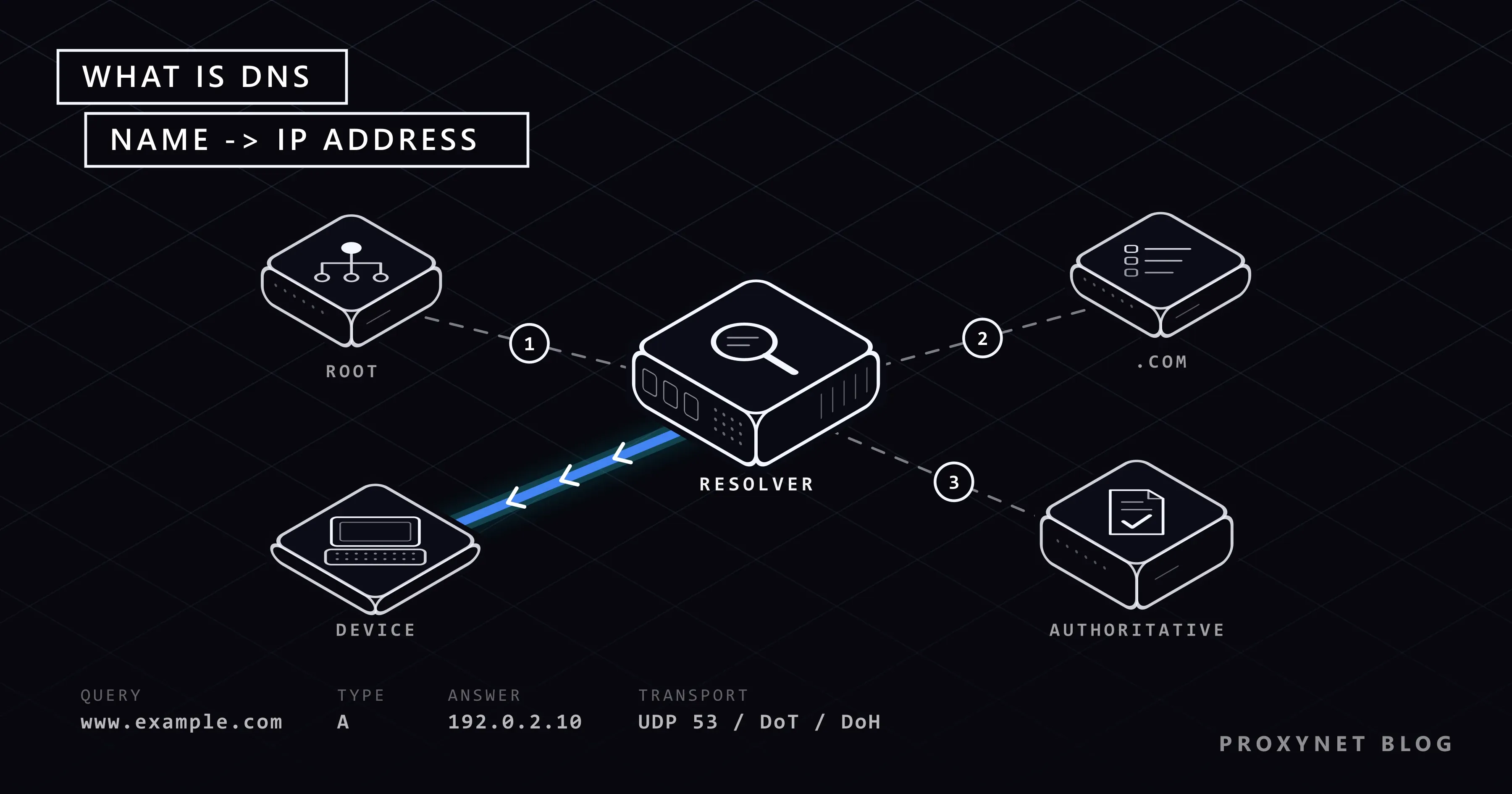
لپتاپ شما با سیگنال کامل به Wi-Fi وصل است، اما هیچ سایتی باز نمیشود و مرورگر میگوید آدرس سرور پیدا نشد. یا دوستی پیشنهاد میکند برای «بهتر شدن» اینترنت، عدد 1.1.1.1 را در تنظیمات بنویسید. هر دو ماجرا به DNS میرسد؛ سرویسی که نامهایی را که تایپ میکنید به آدرسهای عددی تبدیل میکند، همان آدرسهایی که کامپیوترها با آنها یکدیگر را پیدا میکنند.
این نوشته توضیح میدهد DNS چیست، یک پرسوجو را گامبهگام دنبال میکند و سرورهای DNS عمومی شناختهشده را با هم مقایسه میکند. سپس مسیر منوها را برای ویندوز 11 و 10، مک، اندروید، آیفون، مودم و سه مرورگر میآورد و در پایان به خطای «DNS server not responding» و رفتار DNS هنگام استفاده از پروکسی میپردازد.
DNS چیست؟
کامپیوترها در اینترنت یکدیگر را با آدرس IP پیدا میکنند؛ عددی مثل 192.0.2.10 که برای یک دستگاه کار نشانی پستی را انجام میدهد. آدمها نام را بهتر از عدد به خاطر میسپارند، برای همین سایتها نامهایی مثل example.com دارند و DNS این دو را به هم وصل میکند. خود آدرسها را در نوشته آدرس آیپی چیست؟ توضیح دادهایم.
دفترچه مخاطبین گوشی را در نظر بگیرید: روی یک نام ضربه میزنید و گوشی شمارهای را میگیرد که زیر آن ذخیره شده است. DNS همین کار را برای سایتها انجام میدهد، با این تفاوت که هیچ فهرست واحدی همه نامها را در خود ندارد. سند RFC 1034، که از سال 1987 مبنای تعریف DNS بوده است، نامها را مثل یک درخت مرتب میکند: ریشه در بالا، زیر آن پسوندهایی مثل .com یا .org (یعنی دامنههای سطح بالا یا TLD)، و زیر آنها نامهایی که افراد و شرکتها ثبت میکنند.
سرور DNS چیست؟
این اصطلاح دو کار متفاوت را در بر میگیرد:
- حلکننده (resolver) سروری است که دستگاه شما از آن میپرسد. پاسخ را جمع میکند و به دستگاه برمیگرداند. وقتی در صفحه تنظیمات عبارتهایی مثل «سرور DNS»، «DNS ترجیحی» (Preferred DNS) یا «DNS اصلی» (Primary DNS) میبینید، منظور حلکننده است.
- سرورهای نام مرجع (authoritative) پاسخها را نگه میدارند. سرورهای
example.comآدرسwww.example.comرا میدانند؛ بالای آنها سرورهای.comقرار دارند و بالاتر از همه، سرورهای ریشه.
وقتی دستگاهی به یک شبکه وصل میشود، مودم (روتر) آدرس یک حلکننده را بهطور خودکار به آن میدهد. در خانه این معمولاً حلکننده ارائهدهنده اینترنت شماست و به همین دلیل بیشتر مردم هیچوقت خودشان حلکنندهای انتخاب نمیکنند.
پرسوجوی DNS چگونه کار میکند؟
فرض کنید امروز برای اولین بار www.example.com را تایپ میکنید:
- دستگاه کش خودش را بررسی میکند. کش (cache) حافظهای کوتاهمدت برای پاسخهای اخیر است. اگر همین نام چند دقیقه پیش پرسیده شده باشد، چیزی به شبکه فرستاده نمیشود.
- دستگاه از حلکننده میپرسد: «آدرس IP
www.example.comچیست؟» اگر پاسخ در کش حلکننده باشد، فوراً برمیگردد. - اگر نباشد، حلکننده از یک سرور ریشه میپرسد. سرور ریشه میداند چه کسی مسئول
.comاست. سرورهای ریشه با 13 نام شناخته میشوند؛ IANA توضیح میدهد که این نامها روی صدها سرور در کشورهای زیادی اجرا میشوند. - سرورهای
.comسرورهای مسئولexample.comرا نشان میدهند. - سرور مرجع پاسخ میدهد: آدرس IP را همراه با یک TTL (time to live، مدت اعتبار) میفرستد؛ یعنی اینکه پاسخ چند ثانیه میتواند در کش بماند.
- حلکننده آدرس را به دستگاه میرساند و تا تمام شدن TTL یک نسخه از آن را نگه میدارد. مرورگر وصل میشود و صفحه بارگذاری میشود.
این کار معمولاً کسری از ثانیه طول میکشد و بیشتر پرسوجوها در گام 1 یا 2 از کش پاسخ میگیرند. در DNS کلاسیک، که در RFC 1035 شرح داده شده، این پیامها بدون رمزگذاری روی پورت 53 جابهجا میشوند؛ پس شبکه Wi-Fi یا ارائهدهنده اینترنت شما میتواند ببیند چه نامهایی را جستوجو میکنید.
آیا DNS رمزگذاری میشود؟
DNS کلاسیک رمزگذاری نمیشود. دو روش تازهتر رمزگذاری را اضافه میکنند:
- DNS over TLS (DoT)، که در RFC 7858 تعریف شده، از یک اتصال رمزگذاریشده روی پورت 853 استفاده میکند. قابلیت Private DNS اندروید، که در رابط فارسی «ساناد خصوصی» نام دارد، با همین روش کار میکند.
- DNS over HTTPS (DoH)، که در RFC 8484 تعریف شده، پرسوجوها را درون یک اتصال معمولی HTTPS میبرد. ویندوز 11 و گزینه «DNS امن» در مرورگرها از این روش استفاده میکنند.
هر دو روش پرسوجوهای شما را از شبکهای که در میانه راه است پنهان میکنند، اما نه از خود حلکننده: حلکنندهای که انتخاب میکنید همچنان همه نامها را میخواند و به همین دلیل سیاست حریم خصوصی آن اهمیت دارد.
از کدام سرور DNS استفاده کنید؟
فهرستهایی که سرورهای DNS را بر اساس سرعت رتبهبندی میکنند همهجا پیدا میشوند، اما سرعت پاسخ یک حلکننده به فاصله شما تا نزدیکترین سرورش و به شبکه ارائهدهنده اینترنت شما بستگی دارد؛ پس رتبهبندیای که در یک شهر اندازهگیری شده درباره شهر شما چیز زیادی نمیگوید. بهجای آن بپرسید کدامیک به نیاز شما میخورد.
| سرور DNS | آدرسهای IPv4 | DNS رمزگذاریشده | مسدودسازی | سیاست حریم خصوصی بهطور خلاصه |
|---|---|---|---|---|
| سرور ارائهدهنده اینترنت شما (پیشفرض) | خودکار تنظیم میشود | بسته به ارائهدهنده | بسته به ارائهدهنده | شرایط خود ارائهدهنده |
| Cloudflare | 1.1.1.1 و 1.0.0.1 | DoH و DoT؛ نام میزبان one.one.one.one | 1.1.1.2 بدافزار را مسدود میکند؛ 1.1.1.3 محتوای بزرگسالان را هم مسدود میکند | IP شما روی دیسک نوشته نمیشود؛ سوابق ظرف 25 ساعت پاک میشوند |
| Google Public DNS | 8.8.8.8 و 8.8.4.4 | DoH و DoT؛ نام میزبان dns.google | ندارد، جز در موارد نادر امنیتی یا حقوقی | سوابقی که IP کامل شما را دارند ظرف 24 تا 48 ساعت پاک میشوند |
| Quad9 | 9.9.9.9 و 149.112.112.112 | DoH و DoT؛ نام میزبان dns.quad9.net | دامنههای مخرب شناختهشده را مسدود میکند؛ 9.9.9.10 این کار را نمیکند | آدرس IP کاربران را ثبت نمیکند؛ یک بنیاد سوئیسی است |
منابع، بررسیشده در سپتامبر 2026: فهرست آدرسها و صفحه حریم خصوصی حلکننده در سایت Cloudflare، صفحه حریم خصوصی Public DNS گوگل، و آدرسهای سرویس و سیاست حریم خصوصی Quad9.
آدرسی که دامنههای مخرب را مسدود میکند برای کامپیوتر خانوادگی مناسب است؛ یک لایه محافظ مفید است، نه یک سیستم کامل کنترل والدین. DNS رمزگذاریشده به کار شبکههایی میآید که به آنها اعتماد ندارید، هرچند نیاز به اعتماد را از بین نمیبرد و فقط آن را به گرداننده حلکننده منتقل میکند. اگر مشکلی ندارید، حلکننده ارائهدهنده اینترنتتان کافی است. هر دو آدرس را از یک سرویس بگیرید: اگر یک آدرس مسدودکننده و یک آدرس بدون مسدودسازی را کنار هم بگذارید، یک سایت یک لحظه باز میشود و لحظه بعد نه.
تغییر DNS چه چیزی را تغییر میدهد و چه چیزی را نه؟
| تغییر میکند | تغییر نمیکند |
|---|---|
| اینکه چه کسی به پرسوجوهای شما پاسخ میدهد و نامها را میبیند | آدرس IP شما؛ سایتها همان آدرس قبلی را میبینند |
| اینکه پرسوجوها با DoT یا DoH رمزگذاری شوند یا نه | سرعت دانلود و پخش ویدیو پس از برقراری اتصال |
| اینکه دامنههای مخرب شناختهشده مسدود شوند یا نه | رمزگذاری بقیه ترافیک شما |
| مدت زمان یک پرسوجو، کمتر یا بیشتر | اینکه ارائهدهنده اینترنت آدرسهای IP مقصد اتصالهای شما را میبیند |
DNS فقط به دستگاه شما میگوید یک سایت کجاست؛ اتصال همچنان از آدرس IP خود شما بیرون میرود. برای داشتن آدرسی دیگر، نوشته آدرس IP را چطور تغییر دهیم؟ را ببینید. راهنمای اندروید گوگل محدودیت DNS رمزگذاریشده را صریح میگوید: فقط پرسشها و پاسخهای DNS را امن میکند و از چیز دیگری محافظت نمیکند. اینکه یک شبکه مشترک چه چیزهای دیگری را میتواند ببیند در نوشته آیا وایفای عمومی امن است؟ آمده است.
تغییر DNS در ویندوز 11 چگونه انجام میشود؟
ویندوز 11 برای هر اتصال تنظیم DNS جداگانهای نگه میدارد و میتواند پرسوجوها را با DoH رمزگذاری کند. نام گزینهها در صفحه تنظیمات شبکه مایکروسافت آمده است. نام گزینههای ویندوز، مک، آیفون، اج و فایرفاکس را همانطور که در رابط انگلیسی دیده میشوند آوردهایم و ترجمهشان را داخل پرانتز نوشتهایم؛ نام گزینههای اندروید و کروم از راهنمای فارسی گوگل گرفته شدهاند.
- مسیر Settings > Network & internet (تنظیمات > شبکه و اینترنت) را باز کنید و کنار شبکهای که به آن وصل هستید Properties (ویژگیها) را انتخاب کنید. راه دیگر مسیر Wi-Fi > Manage known networks (مدیریت شبکههای شناختهشده) است.
- کنار DNS server assignment (تخصیص سرور DNS) روی Edit (ویرایش) بزنید. از همین دکمه استفاده کنید، نه دکمه کنار IP assignment (تخصیص IP) که یک آدرس IP ثابت هم از شما میخواهد.
- Manual (دستی) را انتخاب کنید، IPv4 را روشن کنید و آدرسها را در Preferred DNS (DNS ترجیحی) و Alternate DNS (DNS جایگزین) بنویسید؛ مثلاً
1.1.1.1و1.0.0.1. - برای رمزگذاری پرسوجوها، DNS over HTTPS را روی On (automatic template) (روشن، با الگوی خودکار) بگذارید؛ برای حلکنندههای عمومی بزرگ، ویندوز جزئیات را خودش پر میکند.
- درباره Fallback to plaintext (بازگشت به متن ساده) تصمیم بگیرید: اگر روشن باشد، وقتی پرسوجوی رمزگذاریشده ناموفق شود، ویندوز یک پرسوجوی رمزگذارینشده میفرستد.
- Save (ذخیره) را انتخاب کنید.
برای برگشت به حالت قبل، در همان پنجره Automatic (DHCP) (خودکار) را انتخاب کنید. ممکن است ویندوز تأیید مدیر سیستم (administrator) را بخواهد.
تغییر DNS در ویندوز 10 چگونه انجام میشود؟
در ویندوز 10، برنامه Settings (تنظیمات) گزینه DNS را در همان فرم آدرس IP ثابت قرار میدهد، پس پنجره Control Panel (کنترل پنل) سادهتر است. راهنمای راهاندازی Google Public DNS هم همین مسیر را شرح میدهد:
- مسیر Control Panel > Network and Internet > Network and Sharing Center (کنترل پنل > شبکه و اینترنت > مرکز شبکه و اشتراکگذاری) را باز کنید و Change adapter settings (تغییر تنظیمات آداپتور) را انتخاب کنید.
- روی اتصال Wi-Fi یا Ethernet خود راستکلیک کنید و Properties (ویژگیها) را انتخاب کنید.
- Internet Protocol Version 4 (TCP/IPv4) (پروتکل اینترنت نسخه 4) را انتخاب کنید و سپس روی Properties بزنید.
- گزینه Use the following DNS server addresses (استفاده از آدرسهای سرور DNS زیر) را انتخاب کنید، Preferred DNS server (سرور DNS ترجیحی) و Alternate DNS server (سرور DNS جایگزین) را پر کنید و OK (تأیید) را بزنید.
مایکروسافت یادآوری میکند که تنظیم DNS over HTTPS در ویندوز 10 وجود ندارد؛ بهجای آن از DNS امن مرورگر استفاده کنید. برای برگرداندن تغییر، Obtain DNS server address automatically (دریافت خودکار آدرس سرور DNS) را انتخاب کنید.
تغییر DNS در مک چگونه انجام میشود؟
طبق صفحه راهنمای مک اپل:
- Apple menu > System Settings (منوی اپل > تنظیمات سیستم) را انتخاب کنید و در نوار کناری روی Network (شبکه) کلیک کنید.
- روی سرویس شبکهای که استفاده میکنید، مثلاً Wi-Fi، و سپس روی Details (جزئیات) کلیک کنید.
- روی DNS کلیک کنید (شاید لازم باشد صفحه را پایین ببرید).
- زیر DNS Servers (سرورهای DNS) روی دکمه افزودن (+) کلیک کنید، یک آدرس بنویسید، آدرس دوم را هم به همین شکل اضافه کنید و تأیید کنید.
برای برگرداندن، آدرسهای اضافهشده را انتخاب کنید و روی دکمه حذف (–) کلیک کنید. در نسخههای قدیمیتر macOS این فهرست در مسیر System Preferences > Network > Advanced > DNS (تنظیمات برگزیده سیستم > شبکه > پیشرفته > DNS) قرار دارد.
تغییر DNS در اندروید چگونه انجام میشود؟
اندروید 9 و نسخههای بعدی قابلیت ساناد خصوصی (Private DNS) را دارند. «ساناد» نامی است که رابط فارسی اندروید و کروم برای DNS به کار میبرد و کوتاهشده «سامانه نام دامنه» است. این قابلیت پرسوجوها را با DNS over TLS رمزگذاری میکند و روی هر شبکهای که از آن پشتیبانی کند کار میکند، چه Wi-Fi و چه داده موبایل. مسیر زیر از صفحه راهنمای اندروید گوگل است:
- برنامه تنظیمات را باز کنید و روی شبکه و اینترنت و سپس ساناد خصوصی ضربه بزنید. اگر آن را پیدا نکردید، در تنظیمات عبارت «ساناد خصوصی» را جستوجو کنید، یا اگر زبان گوشی انگلیسی است، «Private DNS» را؛ سازندگان گوشی جای این گزینه را تغییر میدهند.
- نام میزبان ارائهدهنده ساناد خصوصی را انتخاب کنید.
one.one.one.one(Cloudflare)،dns.google(گوگل) یاdns.quad9.net(Quad9) را بنویسید.- روی ذخیره ضربه بزنید.
این فیلد نام میزبان میخواهد، نه آدرس IP مثل 1.1.1.1. اگر نام اشتباه باشد یا ارائهدهنده دیگر پاسخ ندهد، تا وقتی آن را اصلاح نکنید یا به خودکار برنگردید، هیچ سایتی باز نمیشود. در حالت خودکار، گوشی هر وقت سرور DNS خود شبکه پشتیبانی کند، پرسوجوها را رمزگذاری میکند.
تغییر DNS در آیفون چگونه انجام میشود؟
در آیفون، DNS برای هر شبکه Wi-Fi جداگانه تنظیم میشود. اپل در صفحه تنظیمات Wi-Fi این گزینه را جزو گزینههای شبکه متصل آورده است:
- به Settings > Wi-Fi (تنظیمات > Wi-Fi) بروید و روی دکمه اطلاعات (ⓘ) کنار شبکه ضربه بزنید.
- پایین بروید و روی Configure DNS (پیکربندی DNS) ضربه بزنید.
- روی Manual (دستی) ضربه بزنید، آدرسهایی را که نمیخواهید حذف کنید، آدرسهای تازه را اضافه کنید و ذخیره کنید.
گزینه Automatic (خودکار) DNS خود شبکه را برمیگرداند. این تغییر فقط برای همان شبکه است و برای داده موبایل هیچ فیلد DNS وجود ندارد. راهنمای راهاندازی Google Public DNS یادآوری میکند که برای پوشش همه شبکهها به برنامهای نیاز دارید که سرور DNS خودش را تنظیم کند؛ برخی ارائهدهندهها برنامه یا پروفایل پیکربندی (configuration profile) ارائه میدهند. چنین چیزی را فقط از ارائهدهندهای نصب کنید که به آن اعتماد دارید، چون همه نامهایی را که گوشی شما جستوجو میکند میبیند.
تغییر DNS در مودم چگونه انجام میشود؟
تنظیم DNS روی مودم همه دستگاههای خانه را پوشش میدهد، از جمله تلویزیونهای هوشمندی که گزینه DNS ندارند. منوها بسته به برند فرق میکنند، پس اینها گامهای کلی هستند:
- آدرس مودم را در مرورگر بنویسید؛ اغلب
192.168.0.1یا192.168.1.1است. آدرس و رمز مدیریت معمولاً روی برچسبی روی خود مودم نوشته شده است. - وارد شوید و فیلدهای DNS را پیدا کنید؛ معمولاً زیر تنظیمات Internet، WAN، LAN یا DHCP هستند.
- مقدارهای فعلی را یادداشت کنید، دو آدرس تازه را وارد کنید و ذخیره کنید.
شاید لازم باشد دستگاهها دوباره وصل شوند تا تغییر را دریافت کنند. راهنمای راهاندازی گوگل اضافه میکند که برخی ارائهدهندهها این فیلدها را روی مودمهایی که خودشان میدهند قفل میکنند؛ در این صورت DNS را روی هر دستگاه جداگانه تنظیم کنید.
چگونه DNS امن را در کروم، فایرفاکس و اج روشن کنیم؟
مرورگر میتواند DNS رمزگذاریشده خودش را داشته باشد. این تنظیم فقط پرسوجوهای همان مرورگر را پوشش میدهد و سادهترین راه برای داشتن DoH در ویندوز 10 است.
- کروم: مسیر بیشتر (⋮) > تنظیمات > حریم خصوصی و امنیت > امنیت را باز کنید و در بخش پیشرفته، گزینه استفاده از ساناد امن را روشن کنید. طبق راهنمای کروم، این گزینه بهطور پیشفرض در حالت خودکار روشن است و در این حالت پرسوجوی ناموفق بدون رمزگذاری تکرار میشود. با یک ارائهدهنده سفارشی چنین بازگشتی وجود ندارد، پس اگر آن ارائهدهنده پاسخ ندهد، سایتها باز نمیشوند.
- فایرفاکس: روی دکمه منو (☰) بزنید، مسیر Settings > Privacy and security (تنظیمات > حریم خصوصی و امنیت) را باز کنید، تا بخش DNS over HTTPS پایین بروید و Advanced settings (تنظیمات پیشرفته) را انتخاب کنید. صفحه راهنمای موزیلا سه حالت را فهرست میکند: Default protection (محافظت پیشفرض؛ هر جا در دسترس باشد روشن است، در صورت مشکل به DNS عادی برمیگردد و وقتی VPN، کنترل والدین یا سیاستهای سازمانی فعال باشند کنار میرود)، Custom protection (محافظت سفارشی؛ همیشه با ارائهدهندهای که خودتان انتخاب کردهاید) و Off (خاموش).
- اج: مسیر Settings and more (…) > Settings > Privacy, search, and services > Security (تنظیمات و موارد بیشتر > تنظیمات > حریم خصوصی، جستوجو و سرویسها > امنیت) را باز کنید و Use secure DNS (استفاده از DNS امن) را روشن کنید؛ راهنمای اج مایکروسافت همین مسیر را میدهد.
خطای «DNS server not responding» یعنی چه؟
این پیام، یا کدی در مرورگر مثل DNS_PROBE_FINISHED_BAD_CONFIG، یعنی دستگاه شما از حلکنندهاش پرسیده و پاسخ قابلاستفادهای نگرفته است؛ برای همین با اینکه Wi-Fi وصل است، هیچ سایتی باز نمیشود. به این ترتیب بررسی کنید:
- یک دستگاه دیگر در همان شبکه. اگر فقط لپتاپ مشکل دارد، مشکل از لپتاپ است؛ اگر هیچ دستگاهی سایتها را باز نمیکند، سراغ مودم یا ارائهدهنده اینترنت بروید.
- مودم را دوباره راهاندازی کنید.
- تنظیم DNS را که خودتان وارد کردهاید برگردانید: آدرسی که اشتباه تایپ شده، نام میزبان نادرست در ساناد خصوصی یا ارائهدهنده سفارشی در مرورگر.
- برنامههای VPN، پروکسی یا امنیتی را موقتاً متوقف کنید. برخی از آنها DNS را تغییر میدهند و این تغییر پس از بسته شدنشان باقی میماند.
- یک حلکننده عمومی از جدول بالا را امتحان کنید. اگر کار کرد، مشکل از DNS ارائهدهنده اینترنت شما بوده است.
- کش DNS را در ویندوز پاک کنید؛ روش آن در بخش بعد آمده است.
اگر فقط یک سایت باز نمیشود و Chrome کد DNS_PROBE_FINISHED_NXDOMAIN را نشان میدهد، خود نام پیدا نشده است و راهحلهایش در خطای dns_probe_finished_nxdomain چیست و چگونه رفع میشود؟ آمده است؛ برای تنظیمات پروکسی، نوشته رفع خطای پاسخ ندادن سرور پروکسی را ببینید.
سطح پیشرفته: پاک کردن کش DNS در ویندوز
ویندوز پاسخهای اخیر را، از جمله پاسخهای ناموفق، نگه میدارد. پس از تغییر DNS یا رفع یک مشکل شبکه، در منوی Start عبارت cmd را بنویسید، Command Prompt (خط فرمان) را باز کنید و این فرمان را اجرا کنید:
ipconfig /flushdnsطبق مستندات ipconfig مایکروسافت، این فرمان کش کلاینت DNS را خالی میکند، از جمله ورودیهایی که از پرسوجوهای ناموفق ماندهاند. این فرمان نه تنظیمات DNS شما را تغییر میدهد و نه آدرس IP شما را. مرورگرها هم کش کوچکی دارند، پس مرورگر را هم یک بار ببندید و دوباره باز کنید.
هنگام استفاده از پروکسی، DNS چگونه کار میکند؟
پروکسی سروری است که بهجای شما به سایتها وصل میشود، پس سایتها آدرس IP آن را میبینند، نه آدرس شما را. پرسوجوی DNS میتواند در سمت شما انجام شود یا در سمت پروکسی:
- با پروکسی HTTP یا HTTPS، مرورگر نام سایت را به پروکسی میدهد و پروکسی پرسوجو را انجام میدهد.
- با پروکسی SOCKS5، تصمیم با برنامه است. اگر برنامه خودش نام را جستوجو کند، پرسوجو از شبکه خود شما بیرون میرود، در حالی که ترافیک از پروکسی میگذرد؛ این همان نشت DNS است. DNS از راه دور این مشکل را حل میکند؛ مثلاً
socks5h://در ابزارهای خط فرمان یا گزینه Proxy DNS when using SOCKS v5 (پرسوجوی DNS از راه پروکسی در SOCKS v5) در فایرفاکس.
پرسوجوی از راه دور موقعیت شما را هم یکدست نگه میدارد، چون سایتهای بزرگ در پاسخ DNS آدرس سروری نزدیک به پرسشکننده را برمیگردانند. آزمونهای نشت در نوشته نشت WebRTC و DNS و جزئیات پروتکل در پروکسی SOCKS5 چیست؟ آمده است. برای برنامههایی جز مرورگر، صفحه پروکسی SOCKS5 ما را ببینید و برای آدرسهایی از اتصالهای خانگی در کشور و شهری که انتخاب میکنید، صفحه پروکسی مسکونی را. «smart DNS» سرویسی از نوع دیگر است که در نوشته مقایسه smart DNS، VPN و پروکسی با این دو مقایسه شده است.
تنظیمات DNS در چه موقعیتهایی اثر دارد؟
- یک سایت باز نمیشود ولی بقیه باز میشوند. کد خطا نشان میدهد DNS در کار هست یا نه: خطای This Site Can't Be Reached.
- لپتاپی روی Wi-Fi هتل یا کافه. DNS رمزگذاریشده پرسوجوها را از دید گرداننده شبکه دور نگه میدارد: آیا وایفای عمومی امن است؟
- برنامههایی که از پروکسی عبور میکنند. DNS از راه دور پرسوجوها را درون اتصال پروکسی نگه میدارد: نشت WebRTC و DNS.
- بررسی قیمتها در بازاری دیگر برای کار. پرسوجو و درخواست هر دو باید از همان کشور بیایند تا سایت نسخه محلیاش را نشان دهد: پایش قیمت.
اشتباههای رایج
- انتظار آدرس IP تازه. DNS آن را همانطور که بود نگه میدارد.
- ترکیب دو سرویس مختلف در فیلدهای ترجیحی و جایگزین.
- نوشتن آدرس IP در ساناد خصوصی اندروید. این فیلد یک نام میزبان مثل
dns.googleمیخواهد. - این انتظار که DNS تنظیمشده برای Wi-Fi آیفون روی داده موبایل هم اعمال شود.
- استفاده از دکمه IP assignment در ویندوز 11. این دکمه یک آدرس IP ثابت میخواهد و آدرس نادرست اتصال را قطع میکند.
- نصب برنامههای «تغییر DNS» از سازندگان ناشناس. سرور DNS همه نامهایی را که جستوجو میکنید میبیند و میتواند شما را به آدرس اشتباه بفرستد؛ درست مثل پروکسیهای رایگان: پروکسی رایگان و سایتهای وب پروکسی امن هستند؟
- یادداشت نکردن مقدارهای قبلی، بهویژه روی مودم.
راهنمای انتخاب
| نیاز شما | چه کنید |
|---|---|
| مشکلی وجود ندارد | DNS ارائهدهنده اینترنت را نگه دارید؛ برای پرسوجوی رمزگذاریشده، DNS امن را در مرورگر روشن کنید |
| هیچ سایتی باز نمیشود و خطا از DNS حرف میزند | دستگاه دیگر، راهاندازی دوباره مودم، برگرداندن DNS دستی و سپس یک حلکننده عمومی |
| مسدود کردن سایتهای مخرب برای خانواده | یک حلکننده مسدودکننده روی مودم، مثل 1.1.1.3 یا Quad9 |
| پنهان کردن پرسوجوها در وایفای عمومی | ساناد خصوصی در اندروید، DoH در ویندوز 11 یا در مرورگر |
| یک تنظیم برای همه دستگاههای خانه | مودم |
| آدرس IP دیگر | کار DNS نیست؛ نوشته آدرس IP را چطور تغییر دهیم؟ را ببینید |
| پرسوجوها از راه پروکسی شما | پروکسی HTTP(S)، یا SOCKS5 با DNS از راه دور |
پرسشهای متداول
آیا تغییر DNS آدرس IP مرا تغییر میدهد؟
نه. سرور DNS فقط به دستگاه شما میگوید یک سایت چه آدرسی دارد. اتصال شما همچنان از آدرس IP عمومی خودتان بیرون میرود.
آیا تغییر DNS اینترنت را سریعتر میکند؟
فقط خود پرسوجو ممکن است سریعتر شود، آن هم اگر حلکننده فعلی شما کند باشد. وقتی اتصال برقرار شد، DNS دیگر نقشی ندارد؛ پس سرعت دانلود و پینگ تغییری نمیکند.
کدام سرور DNS مناسبتر است؟
به نیاز شما بستگی دارد: برای مسدود کردن سایتهای مخرب، یک آدرس مسدودکننده مثل 1.1.1.3 یا آدرس پیشفرض Quad9؛ برای پرسوجوی رمزگذاریشده، هرکدام از حلکنندههای عمومی بزرگ؛ و اگر مشکلی ندارید، DNS ارائهدهنده اینترنت خودتان.
چطور تنظیمات DNS را به حالت پیشفرض برگردانم؟
هر جا را به حالت خودکار برگردانید: Automatic (DHCP) در ویندوز 11، Obtain DNS server address automatically در ویندوز 10، حذف آدرسهای اضافهشده در مک، خودکار برای ساناد خصوصی در اندروید و Automatic برای Configure DNS در آیفون. سپس کش را پاک کنید یا دستگاه را دوباره راهاندازی کنید.
آیا DNS رمزگذاریشده پنهان میکند به چه سایتهایی سر میزنم؟
تا حدی. پرسوجوها را از شبکهای که به آن وصل هستید پنهان میکند، اما ارائهدهنده اینترنت شما همچنان آدرسهای IP مقصد را میبیند و حلکننده شما همه نامها را.
آیا استفاده از سرور DNS عمومی امن است؟
حلکنندههای عمومی بزرگ سیاست حریم خصوصی خود را منتشر میکنند و برای بیشتر افراد انتخاب امنی هستند. خطر در سرورهای DNS با منشأ نامعلوم است که میتوانند شما را به نسخه جعلی یک سایت بفرستند. اگر مرورگر درباره گواهی امنیتی (certificate) یک سایت هشدار داد، همانجا متوقف شوید.
خلاصه
DNS نامهایی را که تایپ میکنید به آدرس IP تبدیل میکند: دستگاه شما از یک حلکننده میپرسد و حلکننده پاسخ را از سرورهای ریشه، سطح بالا و مرجع جمع میکند و مدتی در کش نگه میدارد. میتوانید حلکننده ارائهدهنده اینترنت را با Cloudflare، گوگل یا Quad9 عوض کنید: در ویندوز، در مک، با ساناد خصوصی در اندروید، برای هر شبکه Wi-Fi در آیفون، روی مودم یا در مرورگر. DNS رمزگذاریشده پرسوجوها را از شبکه محلی پنهان میکند، اما آدرس IP و سرعت دانلود شما همان میماند. اگر به آدرس IP دیگری در کشور و شهری که خودتان انتخاب میکنید نیاز دارید، نگاهی به خدمات پروکسی ما بیندازید.


