


































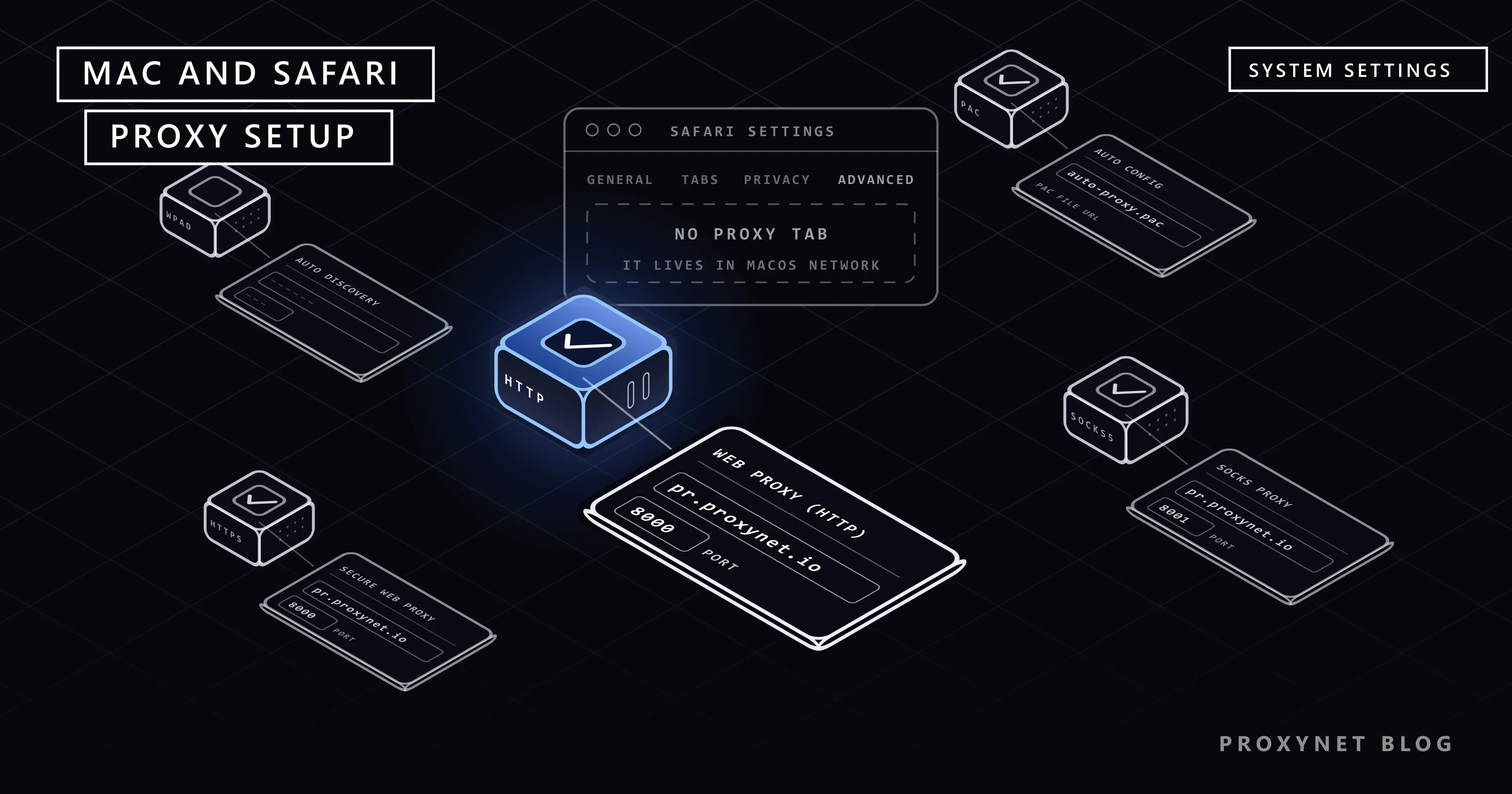
تنظیمات Safari را باز میکنید تا بخشی برای وارد کردن نشانی پروکسی پیدا کنید. General، Tabs، Privacy، Advanced... در هیچکدام گزینه پروکسی نیست. دلیلش ساده است: Safari تنظیم پروکسی جداگانه ندارد و تنظیمات شبکه Mac را به کار میبرد. پس برای استفاده از پروکسی در Safari باید آن را در macOS تنظیم کنید. این تنظیم افزون بر Safari بر بسیاری از برنامههای دیگر Mac هم اثر میگذارد.
در این نوشته گامبهگام توضیح میدهیم پروکسی در Mac چگونه تنظیم میشود، هر نوع پروکسی در کدام خانه نوشته میشود، در پروکسیهایی که نام کاربری و رمز میخواهند چه رخ میدهد و پیکربندی خودکار پروکسی کی به کار میرود. سپس میگوییم چگونه از کار کردن پروکسی مطمئن شوید، آن را خاموش کنید، برای Safari در iPhone و iPad چه کنید و رایجترین مشکلات را چگونه حل کنید. چون macOS رابط فارسی ندارد، نام منوها به انگلیسی آمده است.
Safari تنظیم پروکسی را از کجا میگیرد؟
در Mac تنظیمات اینترنت در یک جا نگه داشته میشوند: بخش Network در System Settings. Safari، Mail، App Store و دیگر برنامههایی که تنظیم سیستم را به کار میبرند همین یک تنظیم را میخوانند. بنابراین:
- برای روشن یا خاموش کردن پروکسی در Safari، تنظیمات شبکه Mac را تغییر میدهید.
- این تنظیم فقط بر Safari اثر نمیگذارد، بلکه برنامههای دیگری که تنظیم سیستم را به کار میبرند را هم تحت تأثیر قرار میدهد.
- تنظیم برای هر اتصال جداست. پروکسیای که برای Wi-Fi وارد میکنید هنگام اتصال با کابل Ethernet به کار نمیرود.
در ویندوز هم Chrome همینطور است و مرورگر تنظیم سیستم را میخواند. بخش ویندوز را در تنظیم پروکسی در ویندوز و کروم توضیح دادهایم. اگر پروکسی را فقط در مرورگر میخواهید، Firefox که میتواند تنظیم جداگانه داشته باشد یک گزینه است؛ راهاندازی آن در تنظیم پروکسی در Firefox آمده است.
پیش از شروع به چه چیزهایی نیاز دارید؟
این اطلاعات را از پنل ارائهدهنده پروکسی بگیرید:
| اطلاعات | نمونه | کجا نوشته میشود؟ |
|---|---|---|
| نشانی سرور | pr.proxynet.io | خانه سرور پروکسی |
| پورت | 8000 | خانه پورت کنار نشانی |
| نوع پروکسی | HTTP / HTTPS یا SOCKS5 | تعیین میکند کدام ردیف روشن شود |
| نام کاربری و رمز | user / pass | خانههایی که با روشن کردن گزینه رمز نمایش داده میشوند |
اگر بهجای نام کاربری و رمز از روش لیست سفید IP استفاده میکنید، یعنی نشانی اینترنت Mac را در فهرست مجاز پنل گذاشتهاید، خانههای رمز را خالی بگذارید. تفاوت دو روش را در احراز هویت پروکسی: نام کاربری و رمز یا لیست سفید IP مییابید. اگر مطمئن نیستید هر اطلاعات چه معنایی دارد، نشانی سرور پروکسی چیست و کجا پیدا میشود؟ را ببینید.
پروکسی در Mac چگونه تنظیم میشود؟
گامهای زیر بر پایه رابط کنونی System Settings در macOS و صفحه پشتیبانی Change proxy settings on Mac از Apple است. در نسخههای قدیمیتر macOS همین تنظیم در مسیر System Preferences > Network > Advanced > Proxies قرار دارد.
- روی منوی Apple در گوشه بالا سمت چپ کلیک کنید و System Settings را باز کنید.
- در نوار کناری سمت چپ روی Network کلیک کنید.
- اتصالی را که به کار میبرید انتخاب کنید: اگر بیسیم وصل هستید Wi-Fi و اگر با کابل Ethernet.
- در Wi-Fi روی دکمه Details کنار شبکهای که به آن وصل هستید کلیک کنید.
- در پنجره بازشده، بخش Proxies را در سمت چپ انتخاب کنید.
- ردیف نوع پروکسی مورد نظر را روشن کنید (در بخش بعد میگوییم کدام را انتخاب کنید).
- نشانی (
pr.proxynet.io) را در خانه Proxy server و پورت (8000) را در خانه کنارش بنویسید. - اگر پروکسی نام کاربری و رمز میخواهد، گزینه Proxy server requires password را روشن کنید و نام کاربری و رمز را وارد کنید.
- روی OK کلیک کنید. تنظیم ذخیره میشود.
- Safari را کامل ببندید (
Cmd + Q) و دوباره باز کنید.
پس از ذخیره، برنامههای باز ممکن است مدتی از اتصال قبلی استفاده کنند. به همین دلیل گام آخر را نادیده نگیرید.
کدام نوع پروکسی را انتخاب کنیم؟
در بخش Proxies چند ردیف هست. Apple آنها را اینگونه نامگذاری کرده است:
| ردیف | کاربرد | کی روشن شود؟ |
|---|---|---|
| Auto proxy discovery | تنظیم خودکار را در شبکه جستوجو میکند | معمولاً فقط در شبکههای سازمانی |
| Automatic proxy configuration | تنظیمات را از پرونده PAC میگیرد | اگر ارائهدهنده یا سازمانتان نشانی پروندهای داده است |
| Web proxy (HTTP) | سایتهایی که با http:// آغاز میشوند | اگر پروکسی HTTP/HTTPS دارید |
| Secure web proxy (HTTPS) | سایتهایی که با https:// آغاز میشوند | اگر پروکسی HTTP/HTTPS دارید |
| SOCKS proxy | کاربرد گستردهتر، از جمله ترافیک غیروب | اگر پروکسی SOCKS5 دارید |
چون امروز تقریباً همه سایتها با https:// باز میشوند، اگر پروکسی HTTP/HTTPS دارید هر دو ردیف Web proxy (HTTP) و Secure web proxy (HTTPS) را روشن کنید و در هر دو همان نشانی و پورت را بنویسید. اگر فقط ردیف HTTP را روشن کنید، بیشتر سایتها بدون پروکسی باز میشوند و گمان میکنید پروکسی کار نمیکند.
اگر پروکسی SOCKS5 دارید، فقط ردیف SOCKS proxy را روشن کنید. نوشتن نشانی SOCKS5 در ردیفهای HTTP اتصال را خراب میکند. تفاوت دو نوع را در تفاوت پروکسی SOCKS و HTTP: کدام را انتخاب کنیم؟ توضیح دادهایم.
در Proxynet برای پروکسی HTTPS ردیفهای HTTP و HTTPS و برای پروکسی SOCKS5 ردیف SOCKS به کار میرود. اگر لازم است مدت طولانی با یک نشانی کار کنید، پروکسی ISP نشانیای میدهد که ماهها ثابت میماند.
پروکسیای که نام کاربری و رمز میخواهد
وقتی گزینه Proxy server requires password را روشن میکنید و نام کاربری و رمز را وارد میکنید، macOS آنها را در Keychain (جایی که Mac رمزها را نگه میدارد) ذخیره میکند. معمولاً دیگر نمیپرسد.
گاهی Safari باز هم پنجره رمز باز میکند:
- اگر رمز نادرست وارد شده باشد، در هر اتصال دوباره میپرسد. اطلاعات را از پنل کپی و دوباره وارد کنید.
- اگر رکورد قدیمی در Keychain مانده باشد، Mac رمز قدیمی را امتحان میکند. در برنامه Keychain Access نشانی پروکسی را جستوجو کنید، رکورد قدیمی را پاک کنید و تنظیم را دوباره ذخیره کنید.
- برخی برنامهها رمز ذخیرهشده در سیستم را به کار نمیبرند. این برنامهها پروکسی را میبینند اما اطلاعات ورود را خودشان میخواهند.
اگر نمیخواهید با پنجرههای رمز درگیر شوید و نشانی اینترنت خانگیتان کم عوض میشود، روش لیست سفید IP راحتتر است.
پیکربندی خودکار پروکسی کی به کار میرود؟
ردیف Automatic proxy configuration تنظیمات پروکسی را از یک پرونده میگیرد. به این پرونده پرونده PAC میگویند. این پرونده قاعدههای کوتاهی دارد که تعیین میکنند کدام سایتها از پروکسی بگذرند و کدام مستقیم باز شوند. توضیح MDN درباره پروندههای PAC ساختار آن را شرح میدهد. اینکه درون این پرونده چه نوشته میشود و قاعدههای خودتان را چگونه بنویسید، در نوشته فایل PAC چیست؟ آمده است.
در استفاده خانگی معمولاً به این ردیف نیاز ندارید. در این حالتها به کار میرود:
- سازمان یا مدرسهتان نشانی یک پرونده PAC به شما داده است.
- میخواهید فقط برخی سایتها از پروکسی بگذرند و این را با یک پرونده مدیریت میکنید.
اگر این ردیف را روشن کنید، ممکن است ردیفهایی که دستی وارد کردهاید به کار نروند. هر دو را همزمان روشن نکنید.
آیا پروکسی کار میکند؟
پس از تنظیم، سریعترین بررسی این است:
- پیش از روشن کردن پروکسی، در Safari یک صفحه نمایش IP باز کنید و نشانی خود را یادداشت کنید.
- پروکسی را روشن کنید و Safari را دوباره باز کنید.
- دوباره به همان صفحه بروید. اگر نشانی عوض شده، پروکسی کار میکند.
همه بررسیهای موقعیت، سرعت و نشت را در آیا پروکسی کار میکند؟ چگونه پروکسی را آزمایش کنیم آوردهایم. برای بررسی اینکه آیا Safari نشانی واقعی شما را از راه دیگری فاش میکند، نشت WebRTC و DNS: چیست و چگونه جلوی آن را بگیریم را ببینید.
پروکسی را در Mac چگونه خاموش کنیم؟
- به System Settings > Network بروید و اتصال خود را انتخاب کنید.
- بخش Details > Proxies را باز کنید.
- همه ردیفهای پروکسی روشن را خاموش کنید.
- روی OK کلیک کنید و Safari را دوباره باز کنید.
اگر پروکسی را زیاد روشن و خاموش میکنید، میتوانید از قابلیت Locations در macOS استفاده کنید: از منوی بخش Network یک مکان تازه بسازید و تنظیم پروکسی را فقط در همان مکان ذخیره کنید. با جابهجا شدن میان مکانها، پروکسی را با یک کلیک روشن یا خاموش میکنید. در برخی نسخههای macOS این قابلیت در منوی پایین پنجره Network قرار دارد.
پروکسی برای Safari در iPhone و iPad
در iPhone و iPad هم Safari تنظیم پروکسی جداگانه ندارد و تنظیم به شبکه Wi-Fi افزوده میشود:
- به Settings > Wi-Fi بروید.
- روی نماد (i) کنار شبکهای که به آن وصل هستید بزنید.
- روی ردیف Configure Proxy در پایین بزنید و Manual را انتخاب کنید.
- خانههای Server و Port را پر کنید. اگر پروکسی رمز میخواهد، Authentication را روشن کنید و نام کاربری و رمز را وارد کنید.
- روی Save بزنید.
دو تفاوت مهم وجود دارد: این تنظیم در iPhone فقط برای همان شبکه Wi-Fi معتبر است و در داده همراه به کار نمیرود. همچنین این صفحه گزینه پروکسی SOCKS ندارد و پروکسی HTTP/HTTPS به کار میرود. برای راهنمای همراه تصویر، تنظیم پروکسی روی iPhone و iPad را ببینید.
رفع مشکلات
Safari میگوید صفحه باز نمیشود. نشانی، پورت یا نوع پروکسی نادرست است. اطلاعات را دوباره از پنل کپی کنید و بررسی کنید ردیفهای HTTP/HTTPS و SOCKS را جابهجا نکرده باشید.
رمز پیوسته خواسته میشود. نام کاربری یا رمز نادرست ذخیره شده یا رکورد قدیمی در Keychain مانده است. گامهای بخش «پروکسیای که نام کاربری و رمز میخواهد» را دنبال کنید.
برخی سایتها باز میشوند و برخی نه. خانه Bypass proxy settings for these hosts & domains در پایین بخش Proxies را بررسی کنید. نشانیهای نوشتهشده در آنجا از پروکسی نمیگذرند. همچنین برخی سایتها ممکن است ترافیک پروکسی را نپذیرند؛ سایت دیگری را امتحان کنید.
با پروکسی روشن به دستگاههای محلی (چاپگر، NAS) دسترسی ندارید. گزینه Exclude simple hostnames را روشن کنید و نشانیهای شبکه محلی را به فهرست استثنا بیفزایید (مانند 192.168.0.0/16 یا *.local).
با VPN روشن پروکسی کار نمیکند. برنامههای VPN تنظیمات شبکه را با قاعدههای خودشان تغییر میدهند. هنگام آزمون پروکسی VPN را خاموش کنید؛ اگر باید هر دو را با هم به کار ببرید، تنظیمات پروکسی برنامه VPN را ببینید.
تنظیمات خاکستری است و تغییر نمیکند. اگر Mac زیر مدیریت یک شرکت یا مدرسه باشد، ممکن است تنظیمات با یک پروفایل مدیریتی قفل شده باشد. اگر در System Settings > Privacy & Security > Profiles پروفایلی نصب است، با واحد فناوری اطلاعات تماس بگیرید.
اشتباهات رایج
- جستوجوی پروکسی در تنظیمات خود Safari. این تنظیم همیشه در بخش Network در macOS است.
- روشن کردن فقط ردیف Web proxy (HTTP). سایتهای
https://بدون پروکسی باز میشوند؛ ردیف HTTPS را هم روشن کنید. - نوشتن نشانی SOCKS5 در ردیف HTTP. ردیف متناسب با نوع پروکسی را به کار ببرید.
- تنظیم برای Wi-Fi و اتصال با Ethernet. تنظیم برای هر اتصال جداست.
- بستن پنجره بدون کلیک روی OK. تغییر ذخیره نمیشود.
- دوباره باز نکردن Safari. زبانههای باز ممکن است از اتصال قبلی استفاده کنند.
- روشن کردن همزمان پیکربندی خودکار و دستی. معلوم نیست کدام به کار میرود.
راهنمای انتخاب
| نیاز شما | پیشنهاد |
|---|---|
| استفاده از پروکسی در Safari | System Settings > Network > Details > Proxies |
| پروکسی HTTP/HTTPS دارید | هر دو ردیف Web proxy (HTTP) و Secure web proxy (HTTPS) را روشن کنید |
| پروکسی SOCKS5 دارید | فقط ردیف SOCKS proxy را روشن کنید |
| نمیخواهید هر بار رمز پروکسی را وارد کنید | رکورد Keychain را بررسی کنید یا لیست سفید IP را به کار ببرید |
| پروکسی را فقط در مرورگر میخواهید | تنظیم پروکسی جداگانه Firefox را به کار ببرید |
| پروکسی را زیاد روشن و خاموش میکنید | با قابلیت Locations در macOS یک مکان شبکه جداگانه بسازید |
| پروکسی برای Safari در iPhone | Settings > Wi-Fi > (i) > Configure Proxy |
| Mac زیر مدیریت شرکت است | بدون تغییر تنظیم از واحد فناوری اطلاعات بپرسید |
پرسشهای متداول
چرا Safari تنظیم پروکسی ندارد؟
Safari تنظیم پروکسی جداگانه ندارد و تنظیمات شبکه Mac را به کار میبرد. وقتی پروکسی را در System Settings > Network تنظیم میکنید، Safari آن را خودکار اعمال میکند.
آیا پروکسی تنظیمشده در Mac بر همه برنامهها اثر میگذارد؟
بر برنامههایی اثر میگذارد که تنظیم شبکه سیستم را به کار میبرند، مانند Safari، Mail و App Store. برنامههایی که تنظیم شبکه جداگانه دارند (برای نمونه Firefox با تنظیم پروکسی خودش) تحت تأثیر قرار نمیگیرند.
آیا باید هر دو ردیف HTTP و HTTPS را روشن کنم؟
اگر پروکسی HTTP/HTTPS دارید، بله. چون بیشتر سایتها با https:// باز میشوند، با روشن بودن فقط ردیف HTTP پروکسی در بیشتر سایتها به کار نمیرود.
Mac رمز پروکسی را کجا نگه میدارد؟
در Keychain. در برنامه Keychain Access میتوانید نشانی سرور پروکسی را جستوجو کنید، رکورد را ببینید و در صورت نیاز پاک کنید.
آیا میتوانم در iPhone از پروکسی SOCKS5 استفاده کنم؟
صفحه پروکسی در تنظیمات Wi-Fi آیفون گزینه SOCKS ندارد و پروکسی HTTP/HTTPS به کار میرود. برای SOCKS5 به برنامهای نیاز دارید که از آن پشتیبانی کند.
پروکسی را خاموش کردم اما Safari هنوز صفحهها را باز نمیکند. چه کنم؟
Safari را کامل ببندید و دوباره باز کنید. اگر مشکل ماند، در تنظیمات Network بررسی کنید ردیف پروکسی دیگری روشن نمانده باشد و برنامه VPN تنظیمات شبکه را تغییر نداده باشد. راهاندازی دوباره Mac هم معمولاً اتصالهای قدیمی را پاک میکند.
خلاصه
در Mac تنظیم پروکسی Safari در macOS و در مسیر System Settings > Network > Details > Proxies انجام میشود و بر همه برنامههایی که تنظیم سیستم را به کار میبرند اثر میگذارد. برای پروکسی HTTP/HTTPS هر دو ردیف پروکسی وب و برای SOCKS5 فقط ردیف SOCKS را روشن کنید؛ اگر رمز لازم باشد در Keychain ذخیره میشود. در iPhone و iPad تنظیم برای هر شبکه Wi-Fi جداگانه انجام میشود. پس از تنظیم، Safari را دوباره باز کنید و بررسی کنید نشانیتان عوض شده باشد. انواع پروکسی مناسب Mac را در خدمات پروکسی ما مییابید.


