


































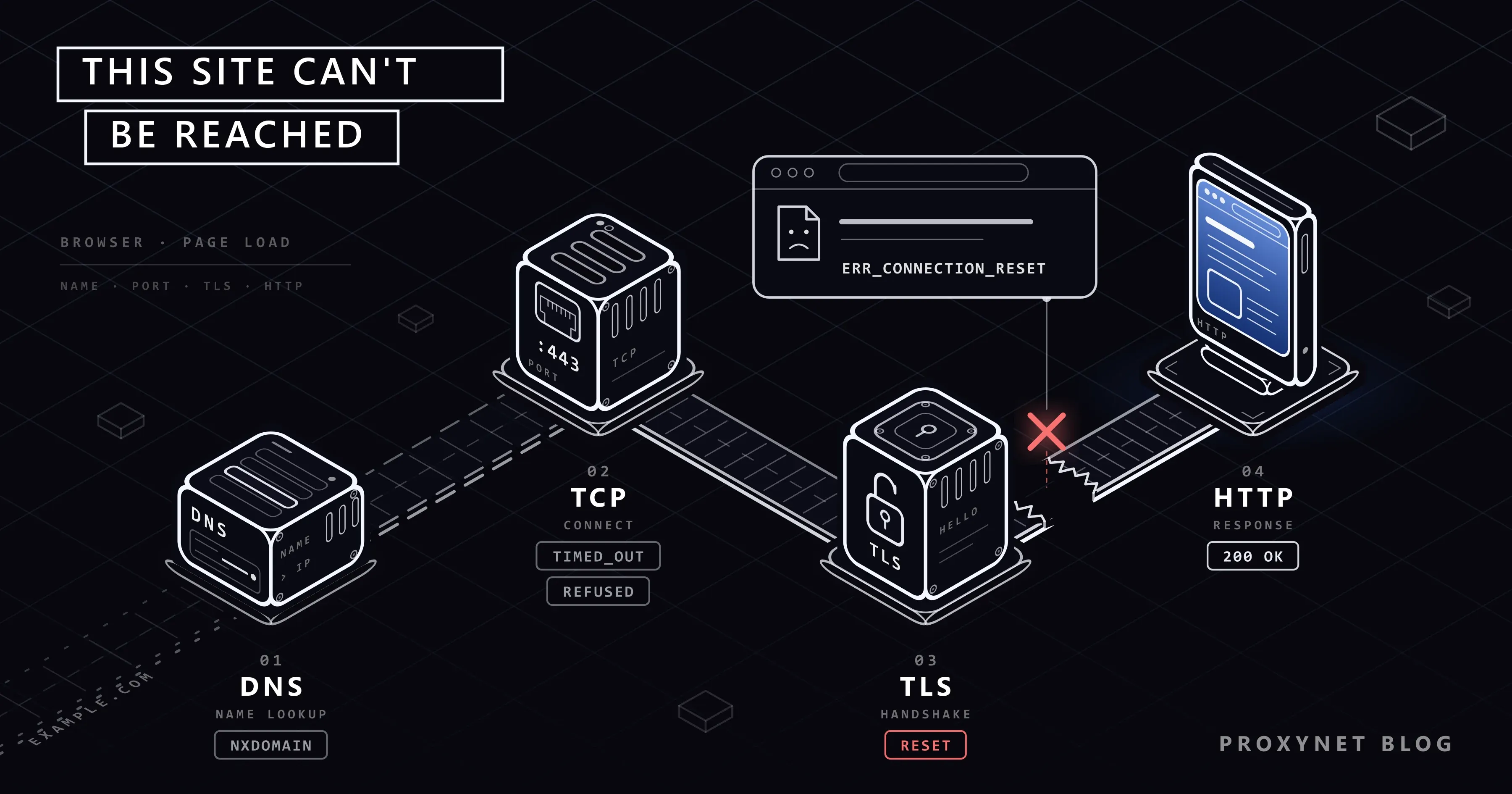
Por la noche quieres revisar tu cesta en una tienda online. En lugar de la web, Chrome abre una pantalla gris: en letras grandes «No se puede acceder a este sitio web» (en Chrome en inglés, "This site can't be reached"), debajo «Se ha restablecido la conexión.» y abajo del todo ERR_CONNECTION_RESET. Al recargar sale la misma pantalla, pero en tu teléfono, con datos móviles, la web se abre. ¿Qué es lo que falla: el equipo, el router o la web?
Esta guía lee esa pantalla línea a línea: qué significa cada código, qué quiere decir Chrome con «Comprobar el proxy y el cortafuegos», cuatro comprobaciones que muestran de quién es el problema y las causas en el teléfono.
¿Qué significa «No se puede acceder a este sitio web»?
Chrome muestra esta pantalla cuando no consigue conectar con una web en absoluto. Esa es la diferencia con una página 404, 403 o 503, en la que el servidor de la web sí respondió, aunque fuera con un error. Lo mismo vale para una respuesta 429 Too Many Requests y para las pantallas de Cloudflare Verifying you are human y Sorry, you have been blocked: la web está en línea y te está hablando.
El título grande lo comparten muchos errores; la línea gris de debajo y el código en mayúsculas nombran el fallo exacto. Los navegadores construidos sobre el motor de Chrome (Chromium), como Edge, Brave y Opera, muestran los mismos códigos, aunque el título esté redactado de otra forma. Aquí citamos los textos de Chrome en español de España; en el Chrome para Latinoamérica el título es «No se puede acceder a este sitio» y algunas frases cambian un poco, pero los códigos son los mismos.
Con el cable o el wifi totalmente desconectados, Chrome muestra otro título, «Sin conexión a Internet» (ERR_INTERNET_DISCONNECTED). Si la línea dice «Se ha producido un error con el servidor proxy o la dirección es incorrecta», la causa es un ajuste de proxy, y lo explicamos en El servidor proxy no responde.
¿Cómo abre una web el navegador y dónde aparece el error?
Abrir una página lleva cuatro pasos, y el código te dice cuál falló:
- Búsqueda del nombre. El navegador convierte el nombre (
example.com) en una dirección IP, la dirección numérica del servidor. Se lo pregunta al DNS, el sistema que funciona como la guía telefónica de internet. Si no vuelve ninguna dirección, vesERR_NAME_NOT_RESOLVEDo un códigoDNS_PROBE_FINISHED_*. - Apertura de la conexión. El navegador llama a una puerta numerada del servidor, lo que se llama puerto; las webs seguras usan el puerto 443. Si no hay ninguna respuesta, sale
ERR_CONNECTION_TIMED_OUT. Si la respuesta es «esta puerta está cerrada», saleERR_CONNECTION_REFUSED. - Intercambio de datos. La conexión está abierta; en las webs seguras, el navegador y el servidor primero montan el cifrado (TLS) y después sale la petición. Si uno de los dos extremos, o un dispositivo intermedio, corta la conexión en este momento, el código es
ERR_CONNECTION_RESET. Si la conexión se cierra antes de que llegue la página, Chrome dice que la web «ha cerrado la conexión de forma inesperada» (ERR_CONNECTION_CLOSED). - La respuesta. A partir de aquí ves la página de la web o un error HTTP que ha enviado ella, nunca esta pantalla.
En los tres primeros pasos no llega ninguna página, así que borrar la caché rara vez sirve.
¿Qué te dice el código de la parte inferior de la pantalla?
La tabla relaciona el texto de Chrome con su código y su paso. Los números entre paréntesis vienen de la lista de errores de red de Chromium.
| Línea en pantalla | Código | Dónde se rompió | Causas habituales | Qué mirar primero |
|---|---|---|---|---|
| «Se ha restablecido la conexión.» | ERR_CONNECTION_RESET (-101) | Se abrió y después se cortó | Software de seguridad, una VPN o una app de proxy, un filtro de red | ¿Se abre en otra red? |
| «example.com ha tardado demasiado tiempo en responder.» | ERR_CONNECTION_TIMED_OUT (-118) | Sin respuesta | Servidor caído o saturado, un firewall que descarta el tráfico | ¿Está caída para todos? |
| «La página example.com ha rechazado la conexión.» | ERR_CONNECTION_REFUSED (-102) | Se llegó a la máquina, pero el puerto está cerrado | Puerto equivocado, mantenimiento de la web | La dirección y el puerto |
| «Comprueba si hay un error de escritura en example.com.» | DNS_PROBE_FINISHED_NXDOMAIN | El nombre no existe | Una errata, un dominio caducado | Cómo está escrito |
| «No se ha podido encontrar la dirección IP del servidor de example.com.» | ERR_NAME_NOT_RESOLVED (-105) | Falló la búsqueda | Un servidor DNS que no responde | La configuración de DNS, si no se abre ninguna web |
«example.com ha cerrado la conexión de forma inesperada.» (ERR_CONNECTION_CLOSED, -100) puede salir con el mismo título y se revisa igual que un restablecimiento. ERR_EMPTY_RESPONSE («example.com no ha enviado ningún dato.») sale con otro título, «Esta página no funciona». Con ese mismo título aparece también «La página example.com te ha redirigido demasiadas veces.» (ERR_TOO_MANY_REDIRECTS): ahí el sitio sí respondió, pero envía al navegador de una dirección a otra en bucle, como explicamos en Soluciona err_too_many_redirects.
¿Por qué aparece «Se ha restablecido la conexión»?
Un restablecimiento significa que la conexión se había abierto y que después uno de los extremos, o un dispositivo entre ambos, envió una señal que dice «esta conexión se ha terminado». El estándar TCP (RFC 9293) la llama RST. El navegador solo sabe que la línea se cortó, no quién la cortó; cómo averiguarlo lo explicamos en Cómo solucionar err_connection_reset.
Las fuentes habituales:
- Software de seguridad cuya «protección web» o «análisis HTTPS» se coloca en medio de tus conexiones.
- Una VPN, una app de proxy o una extensión del navegador que deja caer la conexión que transporta. Si la app de VPN dice que está conectada pero no se abre ningún sitio, consulta ¿VPN conectada pero sin internet? Causas y soluciones.
- Un filtro de la red del trabajo, del centro de estudios o de una residencia de estudiantes que corta las webs que sus reglas no permiten.
- Un fallo breve en el router o en la línea, que suele afectar a varias webs durante unos minutos.
- Sistemas de protección delante de la web que cortan las conexiones que no les gustan.
Cuando el restablecimiento aparece en una sola web, solo en una red, y la web se abre desde otra parte, puede que un dispositivo en la ruta esté cortando la conexión. Puede ser una regla de la red, un bloqueo del proveedor de internet o una decisión judicial. En ese caso el problema no está en tu dispositivo y ningún ajuste lo arregla. En una red del trabajo o de un centro de estudios, pregunta al administrador.
¿Qué diferencia hay entre «ha tardado demasiado tiempo en responder» y «ha rechazado la conexión»?
«Ha tardado demasiado tiempo en responder» (ERR_CONNECTION_TIMED_OUT) significa que no llegó ninguna respuesta. Puede que el servidor esté apagado o demasiado ocupado, que un firewall descarte el tráfico en silencio o que el nombre apunte a una dirección antigua. Cada caso se comprueba paso a paso en err_connection_timed_out: tardó demasiado en responder.
«Ha rechazado la conexión» (ERR_CONNECTION_REFUSED) es una respuesta más clara: la máquina contestó, pero detrás de ese puerto no escucha ningún programa. En casa se ve sobre todo en la página del router (como 192.168.1.1) o con un puerto equivocado en la dirección; las webs públicas lo muestran un rato durante el mantenimiento. Qué hacer en cada caso lo explicamos en Cómo solucionar err_connection_refused.
¿Qué significan los errores de DNS?
NXDOMAIN es una respuesta del DNS que dice que el nombre no existe (RFC 9499 la recoge como error de nombre, name error). Chrome muestra DNS_PROBE_FINISHED_NXDOMAIN y propone comprobar si hay un error de escritura. Lo normal es que falte una letra o que el dominio haya caducado; las demás causas están en dns_probe_finished_nxdomain: qué es y cómo solucionarlo.
Los demás códigos de DNS apuntan a tu lado. DNS_PROBE_FINISHED_NO_INTERNET llega con el título «Sin conexión a Internet». DNS_PROBE_FINISHED_BAD_CONFIG significa que tu servidor DNS no funcionó. Si has puesto a mano un proveedor en el DNS seguro de Chrome o en el DNS privado de Android y deja de responder, fallan todas las webs y el cuadro de ayuda de Chrome dice «Revisa tu configuración de DNS seguro». La página de ayuda de seguridad de Chrome de Google indica que, con un proveedor personalizado, Chrome no recurre a las búsquedas normales sin cifrar. En el escritorio la ruta es Configuración > Privacidad y seguridad > Seguridad, y después Usar DNS seguro en el apartado Avanzado.
Cambiar el DNS solo tiene sentido en un caso: cuando no se abre ninguna web y el código es de DNS, puede que el DNS de tu proveedor esté fallando, y probar otro sirve de prueba. No es una forma de abrir una web bloqueada. Qué es el DNS y dónde se cambia el servidor DNS en el ordenador, el móvil o el router lo encontrarás en ¿Qué es el DNS y cómo cambiar tu servidor DNS?.
¿Qué significa «Comprobar el proxy y el cortafuegos»?
Esta línea no es un error. Es un elemento de la lista Prueba a: de Chrome, junto a «Comprobar la conexión» y «Ejecutar Diagnósticos de red de Windows». Con algunos errores de DNS dice «Comprobar el proxy, el cortafuegos y la configuración de DNS» (o una variante que nombra el DNS seguro en lugar del DNS). Cortafuegos es el nombre que Chrome da al firewall. La línea aparece en el escritorio; Chrome en Android no la muestra.
Al hacer clic se abre un cuadro de ayuda. En resumen: permite el acceso de Chrome en tu firewall o antivirus (si ya está permitido, quítalo de la lista y vuelve a añadirlo) y, si no deberías estar usando un proxy, abre la configuración de proxy de tu equipo desde Configuración > Sistema de Chrome. En la práctica son dos preguntas.
¿Hay un ajuste de proxy activado sin que lo sepas? En Windows, abre Configuración > Red e Internet > Proxy. Si Usar un servidor proxy está activado en Configuración manual del proxy y tú nunca lo configuraste, esa es tu pista. Cómo desactivarlo, y qué hacer si vuelve, está en El servidor proxy no responde. Chrome toma el ajuste de Windows, como muestra Configuración de proxy en Windows y Chrome. Para otros dispositivos, consulta Mac y Safari, Android e iPhone.
¿Un software de seguridad está bloqueando Chrome? Abre Seguridad de Windows > Firewall y protección de red > Permitir a una aplicación atravesar el firewall y comprueba que Chrome está en la lista. No desactives el firewall entero. La página de Microsoft sobre los riesgos de permitir aplicaciones a través del Firewall de Windows dice que solo permitas las aplicaciones que reconoces y que permitir una aplicación es más seguro que abrir un puerto. Con un antivirus de terceros, pausa solo la «protección web» o el «análisis HTTPS» para una prueba rápida y vuelve a activarlo después. En qué se diferencia un firewall de un proxy lo explicamos en Proxy o firewall; si usas un proxy a propósito, pruébalo con Cómo probar un proxy.
¿La web está caída o solo me pasa a mí?
Cuatro comprobaciones, de la más rápida a la más lenta:
- ¿Se abre otra web? Si no se abre ninguna, el problema es tu conexión. Apaga el router, espera 30 segundos y vuelve a encenderlo.
- Abre la web en tu teléfono con el wifi desactivado. Si se abre con datos móviles, el problema está en la red de tu casa o en tu equipo. Si no, puede que la web esté caída.
- Prueba otro dispositivo en el mismo wifi. Si ahí se abre, en el primer dispositivo hay un ajuste de proxy, un software de seguridad o una extensión que se interpone.
- Mira fuera. Una web independiente de las que comprueban si un sitio está caído, la página de estado de la web o su cuenta oficial en redes sociales muestran si a otros les pasa lo mismo.
Las webs también fallan para todos cuando los resultados de un examen, una venta de entradas o unas grandes rebajas atraen a mucha gente a la vez. Los visitantes reciben entonces un tiempo de espera agotado o una página 503, y recargar cada segundo solo añade carga. Si la web es tuya, en ¿Qué es Uptime Kuma? Instalación y supervisión con proxy explicamos cómo instalar una herramienta de supervisión para que te enteres de una caída por ella y no por tus visitantes.
¿Por qué aparece este error en el teléfono?
Chrome en Android muestra el mismo título y los mismos códigos, pero las causas suelen ser propias del teléfono:
- El paso entre wifi y datos móviles. Una conexión puede romperse cuando el teléfono cambia de red; recarga pasados unos segundos.
- Un DNS privado escrito a mano. En Android puro está en Ajustes > Redes e Internet > DNS privado; en otras marcas, busca «DNS privado» en los ajustes. Si ese servidor no responde, fallan todas las webs.
- Un perfil de VPN en segundo plano. Algunos bloqueadores de anuncios y apps de «ahorro de datos» filtran el tráfico a través de uno, y las conexiones se rompen cuando la app falla.
- El wifi de una cafetería, un hotel o un aeropuerto. Estas redes te piden primero que inicies sesión en una página de acceso, y el teléfono suele mostrar una notificación para hacerlo.
En iPhone, Safari muestra su propio mensaje, pero sirven las mismas comprobaciones.
Nivel avanzado: cómo leer la salida de nslookup y Test-NetConnection
Puedes saltarte esta sección. Dos comandos que vienen con Windows prueban los pasos 1 y 2 fuera del navegador, en PowerShell:
nslookup example.com
Test-NetConnection example.com -Port 443
Si nslookup imprime Name: (en un Windows en español, Nombre:) y direcciones, el paso 1 funciona. «Non-existent domain» corresponde a NXDOMAIN; un tiempo de espera agotado significa que tu servidor DNS no respondió.
TcpTestSucceeded : True significa que la puerta del puerto 443 se abrió, así que el problema está en el paso 3 o en el navegador. False significa que no se abrió; el comando no distingue un tiempo de espera agotado de un rechazo, así que interprétalo junto con el código de Chrome. El 24 de septiembre de 2026, example.com dio True en el puerto 443 y False en el puerto 81, donde no escucha nada.
Errores habituales
- Desactivar el firewall o el antivirus y olvidarse. El equipo queda expuesto.
- Borrar la caché y las cookies con cualquier código. La página nunca llegó, así que no cambia nada.
- Cambiar el DNS con cualquier error. Solo importa con los códigos de DNS.
- Instalar una VPN gratis o una extensión de proxy «para arreglarlo». Un programa más puede cortar conexiones, y los proxies gratis tienen sus propios riesgos.
- Pulsar el botón oculto de restablecimiento del router (el del agujerito) en lugar de apagarlo y encenderlo. Restablece los ajustes de fábrica y puede borrar los datos de acceso de tu proveedor.
Guía de decisión
| Situación | Qué hacer |
|---|---|
No se abre ninguna web y el código es DNS_PROBE o NAME_NOT_RESOLVED | Reinicia el router, revisa el DNS seguro y el DNS privado; si sigue, llama a tu proveedor |
| No se abre ninguna web y el título dice «Sin conexión a Internet» o menciona un proxy | Es otra pantalla; revisa el ajuste de proxy del dispositivo |
| Falla una web, pero se abre con datos móviles | Prueba otro dispositivo en el mismo wifi y después revisa la VPN, las extensiones y la protección web |
Una web, una red, ERR_CONNECTION_RESET | Puede que un dispositivo en la ruta la esté cortando; pregunta al administrador de la red |
| Falla en todas las redes y dispositivos | Es un problema de la web; consulta una herramienta de estado y espera |
| La página del router rechaza la conexión o tarda demasiado | Usa el wifi o el cable del router, no los datos móviles; comprueba la dirección de su etiqueta |
| Chrome propone «Comprobar el proxy y el cortafuegos» | Busca un proxy que no hayas configurado tú y comprueba que Chrome tiene permiso en el firewall |
Preguntas frecuentes
¿Por qué no puedo acceder a una web si internet funciona?
O la web está caída o el camino hasta ella está bloqueado, y la prueba con datos móviles separa las dos cosas. Un restablecimiento que solo aparece en una red también puede ser un bloqueo de esa red, que tu dispositivo no puede arreglar.
¿Por qué me sale este error en la página del router?
La página del router solo se abre desde su propia red. Con datos móviles, con una VPN o con la dirección equivocada verás «ha rechazado la conexión» o «ha tardado demasiado tiempo en responder». Usa el wifi o el cable del router y la dirección de su etiqueta.
¿Por qué aparece el error al activar una VPN?
Tu tráfico pasa ahora por el servidor de la VPN, y si ese servidor no responde o la web lo rechaza, Chrome muestra esta pantalla. Desactiva la VPN y vuelve a intentarlo; comparamos las dos herramientas en Proxy o VPN.
¿Por qué aparece «Se ha restablecido la conexión» en el teléfono?
Revisa, en este orden, el paso de wifi a datos móviles, un DNS privado escrito a mano, un perfil de VPN en segundo plano y el inicio de sesión del wifi público. El primero suele arreglarse solo si recargas pasados unos segundos.
¿Por qué deja de abrirse una web cuando todo el mundo entra a la vez?
Un servidor solo acepta cierto número de conexiones a la vez, así que una multitud recibe tiempos de espera agotados o páginas 503. Vuelve a intentarlo cada pocos minutos en lugar de recargar sin parar.
¿«No se puede acceder a este sitio web» es lo mismo que una página de error 403?
No. En una página 403 o de seguridad, la web respondió y decidió no mostrar el contenido; aquí la conexión no llegó nunca a la web. La página de bloqueo con el título «Access Denied» y una línea «Reference #18» al final la explicamos en Access Denied en sitios web: qué significa Reference #18.
En resumen
«No se puede acceder a este sitio web» significa que Chrome no pudo conectar, y el código muestra dónde se rompió: los códigos de DNS, en la búsqueda del nombre; el tiempo de espera agotado y el rechazo, al conectar; el restablecimiento, después de que se abriera la conexión. Pregúntate si solo falla esta web y si se abre con datos móviles. La pista de Chrome sobre el proxy y el cortafuegos significa revisar dos ajustes, no desactivar la protección. Si la causa es un ajuste de proxy, El servidor proxy no responde lo explica paso a paso, y nuestra página de proxies cuenta qué tipos de proxy existen y para qué sirve cada uno.


