


































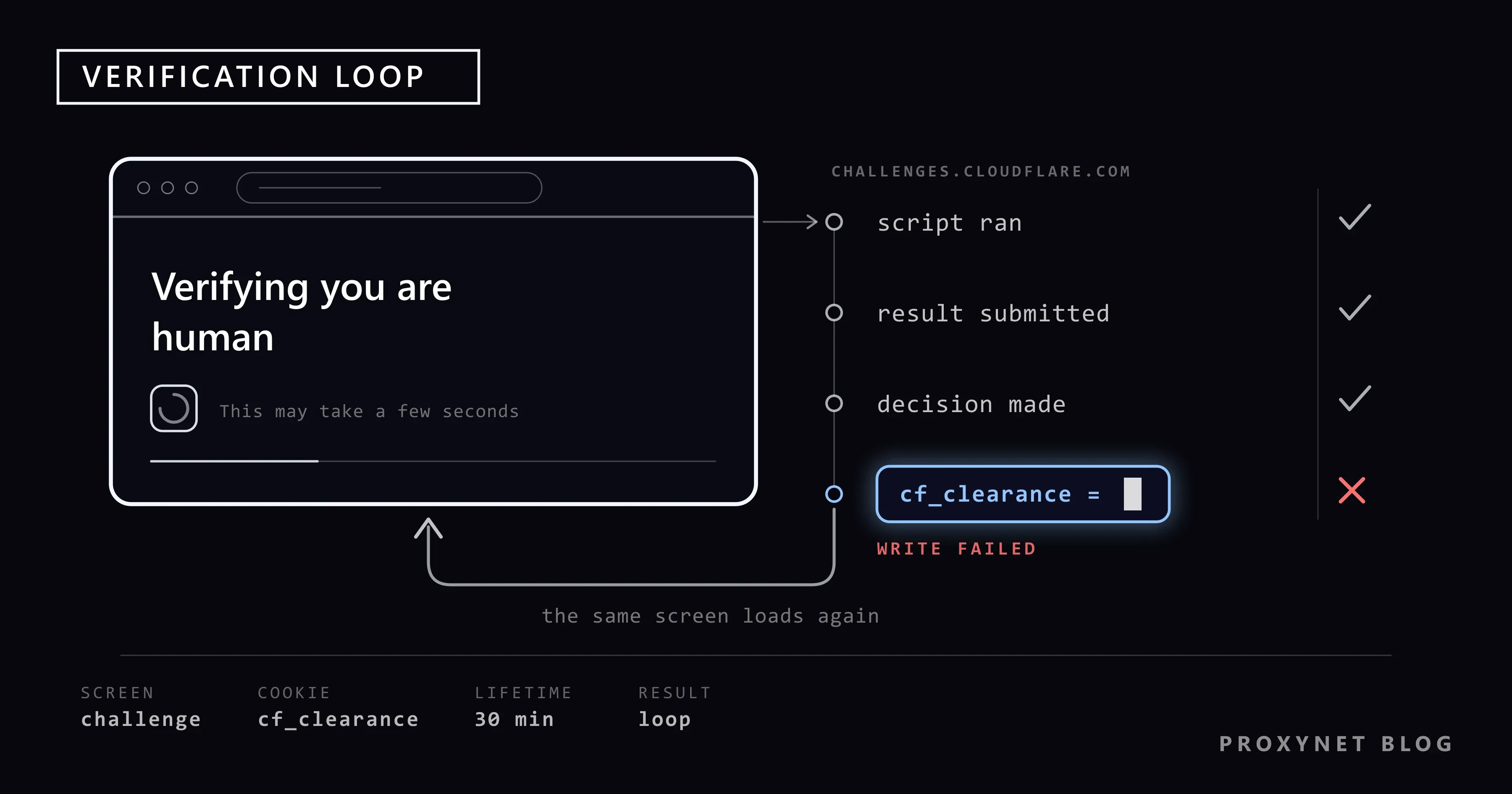
میخواهید سایتی را باز کنید و بهجای صفحه، نمایی ساده میبینید که وسط آن نوشته است «Verifying you are human». زیر آن یک کادر کوچک یا دایرهای چرخان است و کنارش جمله «This may take a few seconds». بیشتر وقتها واقعاً چند ثانیه طول میکشد و سایت باز میشود. گاهی دایره هیچوقت نمیایستد: صفحه دوباره بارگذاری میشود، همان نما برمیگردد و شما برای پنجمین بار همان کادر را تیک میزنید. این اتفاق میتواند در یک سایت آگهی، در شبکههای اجتماعی، در صفحه گفتوگوی هوش مصنوعی یا در سایت بانکتان بیفتد.
در این نوشته توضیح میدهیم آن صفحه چیست، پشت آن چه فرایندی اجرا میشود و در چه حالتهایی تأیید کامل نمیشود. سپس گامبهگام میگوییم روی رایانه، روی گوشی و در مرورگرهای داخل برنامهها چه باید کرد. همچنین میبینیم چطور بفهمیم مشکل از سمت شماست یا از سمت سایت. در این نوشته کد نیست و هیچ گامی دانش فنی لازم ندارد.
«Verifying you are human» یعنی چه؟
این صفحه را شرکتی که سایت را میزبانی میکند نشان نمیدهد، بلکه Cloudflare نشان میدهد که جلوی سایت ایستاده است. Cloudflare ترافیک شمار زیادی از سایتها را از شبکه خودش عبور میدهد. صاحب سایت میتواند بهجای راه دادن مستقیم همه درخواستها، بخشی از آنها را نخست از یک بررسی بگذراند. صفحهای که میبینید همان بررسی است.
چیزی که اینجا میبینید معمای کلاسیک نیست. Cloudflare در این بررسی حروف کجومعوج تایپ نمیکند و نمیگوید «خانههای دارای چراغ راهنمایی را انتخاب کنید». بهجای آن خودِ مرورگر را وارسی میکند و بیشتر بازدیدکنندگان را بدون هیچ کاری رد میکند. بیشترین چیزی که از شما خواسته میشود تیک زدن یک کادر کوچک است.
زبان این صفحه هم به سایت بستگی ندارد. صفحه تأیید به تنظیم زبان مرورگر شما نگاه میکند و متن را بر همان اساس نشان میدهد. همان سایت در مرورگری که به انگلیسی تنظیم شده «Verifying you are human» میگوید و در مرورگری با زبان دیگر همان جمله را به آن زبان نشان میدهد.
این صفحه را با سه خویشاوند نزدیکش اشتباه نگیرید. صفحه با تیتر قرمز «Sorry, you have been blocked» تأیید نیست، رد کردن مستقیم است و علتهایش را در خطای Sorry, You Have Been Blocked گفتهایم. Error 1015 که میگوید «You are being rate limited» وقتی میآید که در زمانی کوتاه درخواستهای بسیار زیادی فرستاده شده باشد و آن را در Error 1015 چیست؟ بررسی کردهایم. هشدار «ترافیک غیرعادی» Google هم ربطی به Cloudflare ندارد؛ بررسی خود Google است و موضوع نوشته خطای ترافیک غیرعادی Google است.
پشت صفحه تأیید چه میگذرد؟
صفحه بیکار نمیایستد. وقتی شما منتظرید، این گامها اجرا میشوند:
- درخواست شما نگه داشته میشود. Cloudflare پیش از رساندن درخواست به سایت وارد میشود و یک صفحه تأیید تمامصفحه میفرستد. در این مرحله هیچ محتوایی از سایت به مرورگر شما نمیرسد.
- اسکریپت کوچکی اجرا میشود. صفحه تأیید تکهای JavaScript را در مرورگر شما اجرا میکند. این اسکریپت نشانههایی درباره محیط مرورگر جمع میکند: اینکه مرورگر خودش را چگونه معرفی میکند، اینکه ویژگیهای نمایش و گرافیک با هم سازگارند یا نه و مانند اینها.
- نتیجه به نشانی تأیید میرود. نتیجه جمعآوریشده به
challenges.cloudflare.comفرستاده میشود. اینکه تأیید از راه نشانی جداگانهای انجام میشود، سرچشمه بسیاری از مشکلهایی است که در ادامه این نوشته میبینید. - تصمیم گرفته میشود. اگر نشانهها پاک باشند، صفحه به حالت «Success» میرود. اگر تردیدی باشد، از شما خواسته میشود کادری را تیک بزنید. این کلیک بیش از آنکه خودِ تأیید باشد، برای دیدن رفتار مرورگر در آن لحظه است.
- کوکی اجازه نوشته میشود. با گذشتن از تأیید، کوکیای به نام
cf_clearanceدر مرورگر شما میماند و درخواست اصلی به سایت فرستاده میشود. سرانجام صفحه باز میشود.
هر حلقه از این زنجیره به حلقه پیش از خود وابسته است. اگر اسکریپت اجرا نشود نتیجهای ساخته نمیشود، اگر نتیجه فرستاده نشود تصمیمی گرفته نمیشود و اگر کوکی نوشته نشود در صفحه بعدی همهچیز از نو آغاز میشود.
چند نوع تأیید داریم؟
صاحب سایت خودش انتخاب میکند کدام بررسی اجرا شود. نوع صفحهای که میبینید به همین بستگی دارد.
| نوع | شما چه میبینید؟ | توضیح |
|---|---|---|
| تأیید بدون تعامل | روی هیچ چیز کلیک نمیکنید و منتظر میمانید تا مرورگر اسکریپت را تمام کند | معمولاً کمتر از پنج ثانیه طول میکشد |
| تأیید مدیریتشده | بیشتر وقتها خودبهخود «Success» میشود و در صورت نیاز کادری را تیک میزنید | گزینهای است که Cloudflare به صاحبان سایت پیشنهاد میکند |
| تأیید تعاملی | برای گذشتن حتماً باید کاری انجام دهید | Cloudflare بهجای آن تأیید مدیریتشده را پیشنهاد میکند |
| ویجت Turnstile | کادری کوچک درون خود صفحه، بیشتر در صفحههای ورود و فرم | تمامصفحه نیست؛ پیش از فرستادن فرم اجرا میشود |
Turnstile نام همان کادری است که درون صفحه گذاشته میشود. از همان زیرساخت صفحه تأیید تمامصفحه استفاده میکند، به همین دلیل هر دو به یک دلیلها گیر میکنند. اگر لایه تازهتر Cloudflare که رفتار را در طول نشست میبیند برایتان جالب است، نوشته Cloudflare Precursor چیست؟ همان بخش را توضیح میدهد. کادر reCAPTCHA و پیامهای خطای فرم مانند «Invalid Captcha» را در نوشته کپچا چیست؟ توضیح دادهایم.
تأیید را گذراندم، چرا دوباره میپرسد؟
کوکی cf_clearance که هنگام گذشتن نوشته میشود، سند این است که شما آن بررسی را پشت سر گذاشتهاید. وقتی درون سایت میگردید، Cloudflare نخست به همین کوکی نگاه میکند؛ تا وقتی معتبر باشد تأیید تازهای نشان نمیدهد.
عمر کوکی را صاحب سایت تعیین میکند. بنا بر مستندات Cloudflare درباره مدت اعتبار تأیید مقدار پیشفرض 30 دقیقه است و بازه پیشنهادی میان 15 تا 45 دقیقه. یعنی دیدن دوباره تأیید پس از نیم ساعت در همان سایت طبیعی است، نه خرابی.
همین سند نکته جالب دیگری هم دارد: Cloudflare هنگام سنجیدن اعتبار کوکی چند دقیقه اضافه در نظر میگیرد تا اختلاف ساعت جبران شود. این مهلت برای انحرافهای کوچک است. اگر ساعت دستگاه شما ساعتها یا روزها جابهجا باشد، کوکی میتواند از همان ابتدا منقضی به حساب بیاید و در هر صفحه دوباره تأیید خواسته شود. از همینجا میفهمید چرا تنظیم ساعت در این نوشته گامی جداگانه است.
وابسته بودن کوکی به دستگاهی که در آن نوشته شده هم مهم است. همان کوکی را نمیتوان به رایانهای دیگر برد و به کار گرفت. به همین دلیل دستورهای «کوکی را کپی و جایگذاری کنید» که در اینترنت میگردد کار نمیکند.
چرا صفحه در حلقه میافتد؟
Cloudflare در صفحه مشکلهای حل نشدن تأیید خودش علتهای اصلی حلقه را فهرست میکند: اتصال ناپایدار شبکه، تنظیمها یا افزونههای مرورگر که اسکریپت را مسدود میکنند، مرورگر پشتیبانینشده، خاموش بودن JavaScript و خطاهای تشخیص. همان صفحه پیشنهاد میکند پیش از هر راهحل سازگاری مرورگر بررسی شود، افزونهها خاموش شوند، JavaScript روشن شود، پنجره ناشناس امتحان شود، مرورگر یا دستگاه دیگری به کار گرفته شود، VPN و پروکسیها موقتاً خاموش شوند و به شبکهای دیگر وصل شوید.
از جدول زیر میتوانید بفهمید بر پایه نشانهای که میبینید کجا را باید بررسی کنید.
| آنچه میبینید | علت احتمالی | نخست کجا را ببینید |
|---|---|---|
| کادر را تیک میزنم، صفحه تازه میشود و همان نما برمیگردد | اسکریپت اجرا میشود اما کوکی اجازه نمیماند | تنظیم کوکیها و افزونههای حریم خصوصی |
| دایره میچرخد و هیچ پیش نمیرود | اسکریپت بارگذاری نمیشود یا نشانی تأیید در دسترس نیست | مسدودکننده تبلیغات، آنتیویروس، فیلتر DNS |
| صفحه اصلاً نمیآید و سفید میماند | JavaScript خاموش است یا مرورگر خیلی قدیمی است | نسخه مرورگر و تنظیم JavaScript |
| فقط در یک سایت رخ میدهد | قاعده همان سایت شما را مشکوک میبیند | تغییر شبکه، چند ساعت صبر کردن |
| در همه سایتها و همه دستگاهها رخ میدهد | چیز مشترک، شبکه شماست | مودم، VPN، تنظیم ساعت، تغییر شبکه |
| فقط وقتی پیوند را داخل یک برنامه باز میکنم رخ میدهد | محدودیتهای مرورگر درون برنامه | باز کردن پیوند در مرورگر اصلی |
نخست این سه کار را امتحان کنید
پیش از فهرست بلند، سه بررسی سریع هست که برای بیشتر افراد کارساز است:
- صفحه را یک بار تازه کنید و صبر کنید. پشت سر هم تازه نکنید. هر بار تازه کردن یک درخواست تازه است و وضعیت را درست نمیکند.
- در پنجره ناشناس باز کنید. در پنجره ناشناس مرورگر، افزونهها بیشتر وقتها خاموشاند. اگر سایت آنجا باز شد، یعنی یک افزونه مشکل میسازد.
- اگر VPN روشن است خاموشش کنید. اگر برنامه VPN یا افزونه مرورگر دارید، آن را خاموش کنید و صفحه را دوباره باز کنید.
اگر این سه کار نتیجه نداد، گامهای زیر را به ترتیب انجام دهید.
راهحل گامبهگام روی رایانه
1. ساعت و منطقه زمانی دستگاه را درست کنید
ساعت اشتباه خاموشترین دشمن تأیید است. اتصالهای رمزگذاریشده و کوکیهای اجازه بر پایه مهر زمانی کار میکنند؛ اگر ساعت جابهجا باشد، هر چیزی در همان لحظه نوشته شدن کهنه به نظر میرسد.
در Windows مسیر Start > Settings > Time & language > Date & time را دنبال کنید و مطمئن شوید گزینههای Set time automatically و Set time zone automatically روشناند. جزئیات در صفحه تنظیم ساعت، تاریخ و منطقه زمانی در Windows مایکروسافت آمده است. در گوشیها کافی است در برنامه تنظیمات عبارت «تاریخ و ساعت» را بجویید و تنظیم خودکار را روشن کنید.
ساعت خودبهخود هم جابهجا میشود: رایانه رومیزی با باتری تمامشده، لپتاپی که مدتی طولانی خاموش مانده یا گوشیای که پس از سفر منطقه زمانیاش دستی مانده، همین نشانه را میدهند.
2. به کوکیها اجازه بدهید
اگر کوکی اجازه نوشته نشود، در هر صفحه از نو تأیید خواسته میشود. تنظیمهای سختگیرانه حریم خصوصی و گزینههایی که با هر بار بستن مرورگر کوکیها را پاک میکنند همین نتیجه را میدهند.
در Chrome از منوی سهنقطه بالا سمت راست وارد تنظیمات > حریم خصوصی و امنیت > کوکیهای طرف سوم شوید. اگر گزینهای که کوکیها را بهطور کامل مسدود میکند انتخاب شده، آن را تغییر دهید یا سایتی را که با آن مشکل دارید به فهرست استثناها بیفزایید. برای نوشتن استثنا برای کل دامنه میتوانید [*.] را پیش از نشانی بگذارید. گامهای تصویری در صفحه مدیریت کوکیها در Chrome گوگل هست.
در iPhone مسیر Settings > Apps > Safari > Advanced را دنبال کنید و گزینه Block All Cookies را خاموش کنید. صفحه فعال کردن کوکیها در iPhone اپل همین مسیر را نشان میدهد. اگر Firefox را به کار میبرید و حفاظت پیشرفته در برابر ردیابی را روی «سختگیرانه» گذاشتهاید، برای سایت مشکلدار یک استثنا تعریف کنید.
اگر مرورگرتان هنگام بسته شدن کوکیها را خودکار پاک میکند، خاموش کردن این تنظیم را در نظر بگیرید. مرورگر تمیز خوب به نظر میرسد، اما شما در هر بازدید ناچارید از صفر تأیید شوید.
3. مطمئن شوید JavaScript روشن است
تأیید بهطور کامل با JavaScript کار میکند. اگر خاموش باشد، صفحه یا اصلاً نمیآید یا هیچ پیش نمیرود.
در Chrome وارد تنظیمات > حریم خصوصی و امنیت > تنظیمات سایت شوید، ردیف جاوا اسکریپت را بیابید و بررسی کنید که اجازه داده شده باشد. اگر میخواهید تنظیم را برای یک سایت مشخص عوض کنید، از نشانه سمت راست نوار نشانی وارد تنظیمات همان سایت شوید. هر دو مسیر در صفحه تنظیمات و اجازههای سایت گوگل توضیح داده شده است. در رایانههای سازمانی گاهی مدیر این تنظیم را قفل میکند؛ در آن صورت باید با واحد فناوری اطلاعات صحبت کنید.
4. افزونهها را یکییکی خاموش کنید
مسدودکنندههای تبلیغات، مسدودکنندههای اسکریپت و ابزارهای حفاظت از اثر انگشت میتوانند بخشهایی را که تأیید لازم دارد مسدود کنند. Cloudflare بهروشنی میگوید افزونههایی که مقدار user agent مرورگر یا واسطهای وب مانند Canvas و WebGL را تغییر میدهند تأیید را خراب میکنند.
- همه افزونهها را موقتاً خاموش کنید و صفحه را تازه کنید.
- اگر سایت باز شد، افزونهها را یکییکی روشن کنید تا مقصر را بیابید.
- لازم نیست افزونه مشکلدار را پاک کنید؛ بیشترشان را میتوان برای یک سایت خاص غیرفعال کرد.
افزونههایی که شناسه مرورگر را عوض میکنند سر این فهرستاند. اگر دلیلش برایتان جالب است، نوشتههای User-Agent چیست؟ و اثر انگشت مرورگر چیست؟ موضوع را باز میکنند.
5. مرورگر را بهروز کنید
Cloudflare میگوید مرورگرها و سیستمعاملهایی که بیش از پنج سال قدمت دارند یا بیش از دو سال بهروزرسانی امنیتی نگرفتهاند ممکن است در تأیید مشکل بسازند و Internet Explorer اصلاً پشتیبانی نمیشود. از منوی مرورگر وارد بخش «درباره» شوید و بهروزرسانی را اجرا کنید. موتورهای مرورگر که سنگین تغییر داده شدهاند یا درون برنامهها جاسازی شدهاند هم زیر همین محدودیتاند.
6. آنتیویروس و فیلتر DNS را بررسی کنید
نتیجه تأیید باید به challenges.cloudflare.com برسد. اگر این نشانی مسدود باشد، صفحه نمیتواند تمام شود. سه علت رایج است: فیلتر محتوای شبکههای سازمانی، بستههای حفاظت خانواده و بخش محافظت وب آنتیویروس نصبشده روی رایانه.
- بخش محافظت وب آنتیویروس را چند دقیقه خاموش کنید و امتحان کنید.
- اگر روی مودم یا دستگاهتان سرور DNS خاصی تعریف شده، موقتاً به حالت پیشفرض برگردید.
- اگر در شبکه محل کار هستید و همان صفحه برای همه میآید، این نشانی را به واحد فناوری اطلاعات بگویید.
برخی کاربران هشدار «Please unblock challenges.cloudflare.com to proceed» را مستقیم روی صفحه میبینند. وقتی این جمله بیاید علت روشن است: نشانی تأیید در دسترس نیست.
7. شبکه دیگری را امتحان کنید
این سریعترین راه برای فهمیدن این است که مشکل در دستگاه است یا در شبکه. اشتراک اینترنت گوشی را روشن کنید و رایانه را به آن وصل کنید، یا روی گوشی Wi-Fi را خاموش کنید و با داده همراه امتحان کنید. اگر سایت در شبکه دیگر باز شد، مسئله در نشانیای است که شبکه نخست از آن بیرون میرود.
شبکههای مشترک در این نقطه در موقعیت بدتریاند. در خوابگاه، کافه و محل کار صدها نفر از یک نشانی بیرون میروند. اپراتور شما هم ممکن است مشترکان زیادی را پشت یک نشانی جمع کرده باشد؛ این سازوکار را در CGNAT چیست؟ گفتهایم. اگر میخواهید تغییر نشانی را امتحان کنید، راهها در آدرس IP را چطور تغییر دهیم؟ آمده است.
اگر VPN به کار میبرید، آن را خاموش کنید و امتحان کنید. نشانیهای برگرفته از فهرستهای رایگان VPN و پروکسی بیش از همه تأیید را برمیانگیزند؛ دلیلش را در پروکسی رایگان امن است؟ و خطای «VPN یا پروکسی شناسایی شد» بررسی کردهایم. اگر تفاوت این دو را نمیدانید، تفاوت پروکسی و VPN آغاز خوبی است.
روی گوشی و در مرورگر درون برنامهها
تأیید در پنجرههای کوچک مرورگر که درون برنامهها هستند بیشتر گیر میکند. وقتی در Instagram، در X یا در یک برنامه ایمیل روی پیوندی میزنید، صفحه در مرورگر کامل باز نمیشود، بلکه در پنجره خود برنامه باز میشود. در این پنجرهها تواناییهای JavaScript میتواند محدود باشد، پشتیبانی از کوکی و حافظه کم باشد و دسترسی به نشانی تأیید مسدود شده باشد.
کاری که باید کرد ساده است: از منوی بالا سمت راست صفحه گزینه باز کردن در مرورگر را بزنید یا پیوند را کپی کنید و در Chrome یا Safari جایگذاری کنید. تأیید بیشتر وقتها همانجا در نخستین تلاش انجام میشود.
روی گوشی این موردها را هم ببینید:
- برنامه مرورگر را از فروشگاه بهروز کنید.
- دادههای سایتها را در مرورگر پاک کنید و سپس صفحه را دوباره باز کنید.
- مطمئن شوید ساعت دستگاه روی تنظیم خودکار است.
- میان Wi-Fi و داده همراه جابهجا شوید.
- اگر روی گوشی برنامه VPN دارید یا در تنظیمهای Wi-Fi پروکسی تعریف شده، خاموشش کنید.
مشکل از من است یا از سایت؟
گاهی شما هیچ کار اشتباهی نکردهاید. وقتی در سمت Cloudflare اختلالی پیش میآید، تأیید در سایتهای بسیاری همزمان گیر میکند و شبکههای اجتماعی پر میشود از نوشتههایی که میگویند «اینترنت قطع شده است».
برای تشخیص سه بررسی کافی است:
- سایت دیگری را که از Cloudflare استفاده میکند باز کنید. اگر همه گیر کردهاند، به احتمال زیاد مشکل از شما نیست.
- به صفحه وضعیت نگاه کنید. Cloudflare وضعیت سرویسهای خودش را در cloudflarestatus.com منتشر میکند. اگر رویدادی در جریان باشد، تنها کار شما صبر کردن است.
- از دستگاه دیگری امتحان کنید. اگر دستگاه دومی در همان شبکه سایت را باز کرد، مسئله در مرورگر دستگاه نخست است.
اگر مشکل در یک سایت ادامه دارد و آن سایت برایتان مهم است، از صفحه تماس سایت بنویسید. اگر Ray ID گوشه پایین صفحه را به پیامتان بیفزایید، مدیر سایت میتواند آن رکورد را در پنل خودش بیابد. Ray ID چیست را در خطای Sorry, You Have Been Blocked توضیح دادهایم. اگر صفحه تأیید اصلاً نمیآید و Chrome بهجای آن صفحه خاکستری «This site can't be reached» را نشان میدهد، درخواست هرگز به سایت نرسیده است؛ تشخیص این حالت را در نوشته خطای This Site Can't Be Reached چیست بررسی کردهایم.
خطاهای رایج
- تازه کردن پیاپی صفحه. هر بار تازه کردن یک درخواست تازه است و از تردید کم نمیکند.
- نصب افزونههایی که ادعا میکنند تأیید را رد میکنند. این افزونهها شناسه مرورگر را عوض میکنند، پس بهجای گذراندن تأیید بیشتر وقتها آن را خراب میکنند.
- گشتن دنبال سرویس حل CAPTCHA. صفحهای که میبینید اصلاً معما نیست. این سرویسها مشکل شما را حل نمیکنند و لایهای میافزایند که دسترسی به مرورگر و دادههای شما میخواهد.
- بازنشانی رایانه یا نصب دوباره سیستمعامل. مشکل تقریباً هیچوقت آنجا نیست.
- امتحان کردن نشانیها از فهرستهای پروکسی رایگان. آن نشانیها در بیشتر سایتها از پیش مشکوک شمرده میشوند و صفحه را پرتکرارتر میکنند.
- رد شدن از تنظیم ساعت. سریعترین بررسی فهرست همین است و بیش از همه نادیده گرفته میشود.
- پافشاری بر مرورگر درون برنامه. باز کردن پیوند در مرورگر اصلی بیشتر موردها را در یک گام تمام میکند.
راهنمای انتخاب
| وضعیت شما | چه کنید |
|---|---|
| کادر را تیک میزنم اما صفحه برمیگردد | به کوکیها اجازه بدهید، افزونههای حریم خصوصی را خاموش کنید |
| دایره میچرخد و هیچوقت تمام نمیشود | مسدودکننده تبلیغات و محافظت وب آنتیویروس را خاموش کنید |
| صفحه سفید میآید | JavaScript را روشن کنید، مرورگر را بهروز کنید |
| در همه دستگاهها و همه سایتها رخ میدهد | ساعت را خودکار کنید، VPN را خاموش کنید، شبکه دیگری را امتحان کنید |
| وقتی از درون برنامه باز میکنم رخ میدهد | پیوند را در Chrome یا Safari باز کنید |
| روی رایانههای محل کار برای همه رخ میدهد | به واحد فناوری اطلاعات بگویید نشانی تأیید در فیلتر است |
| همزمان در سایتهای زیادی شروع شد | به صفحه وضعیت Cloudflare نگاه کنید و صبر کنید |
برای صاحبان سایت و کسبوکارها
این صفحه خواننده دومی هم دارد: صاحبان سایتی که بازدیدکنندگانشان گیر میکنند. اینجا هزینه مثبت کاذب مستقیم از سبد خرید کم میشود؛ مشتریای که در تأیید گیر کند برنمیگردد.
در پنل سه جا را باید دید. نخست خود قاعده: بازبینی کنید به چه ترافیکی تأیید نشان میدهید، چون یک قاعده گسترده میتواند مشترکان یک اپراتور کامل را در بر بگیرد. دوم نوع تأیید: Cloudflare پیشنهاد میکند تا وقتی مشکل سازگاری نیست تأیید مدیریتشده به کار برود و به نوع تعاملی تغییر داده نشود. سوم مدت اعتبار: اگر 30 دقیقه پیشفرض را کوتاه میدانید، میتوانید آن را در بازه پیشنهادی 15 تا 45 دقیقه تنظیم کنید. اگر قرار است تأیید در مرورگر درون برنامه موبایل شما اجرا شود، باید JavaScript، کوکی و حافظه را روشن کنید و دسترسی به نشانی تأیید را مسدود نکنید.
برای تیمهایی که خودکارسازی مجاز اجرا میکنند مرز روشن است: Cloudflare ابزارهای خودکارسازی مرورگر را برای گذراندن تأییدهای واقعی پشتیبانی نمیکند و برای آزمونهای خودتان کلیدهای آزمایشی جداگانه میدهد. راه درست دور زدن لایه حفاظت نیست، بلکه تعریف کردن ترافیک پایش خودتان در پنل خودتان است. منطق کلی این مرز را در تشخیص ربات چگونه کار میکند؟ ترسیم کردهایم.
در سطح سازوکار نکتهای دیگر هم هست. اینکه یک درخواست از کدام شبکه میآید بر نحوه برخورد با آن اثر میگذارد: نشانیهای ثبتشده در بلوکهای مرکز داده و نشانیهایی که یک ارائهدهنده اینترنت به مشترکانش میدهد جور دیگری سنجیده میشوند. به همین دلیل تیمهایی که سایت خودشان را از کشورهای گوناگون بررسی میکنند، نمایش آگهیهایشان را وارسی میکنند یا آزمون بومیسازی انجام میدهند به نوع نشانی خروجی توجه میکنند. پروکسی ISP نشانیهایی میدهد که به نام یک ارائهدهنده ثبت شدهاند و مدتها ثابت میمانند و پروکسی مسکونی از نشانیهای اتصالهای خانگی واقعی بیرون میرود. گزینهها را میتوانید در صفحه خدمات پروکسی مقایسه کنید. هیچکدام از اینها راه دور زدن تأیید نیست؛ موضوع کم کردن وقفه بیمورد در کارهای مجاز است. اینکه اتصال شما چگونه دیده میشود را با آیا پروکسی کار میکند؟ و اینکه مرورگرتان نشانی واقعی شما را لو میدهد یا نه را با نشت WebRTC و DNS بررسی کنید.
پرسشهای متداول
این صفحه نشانه ویروس یا هک است؟
خیر. صفحه تأیید گام بررسیای است که جلوی سایت گذاشته شده و نشان نمیدهد دستگاه شما مشکلی دارد. پرتکرار بودن آن یعنی اتصال یا تنظیمهای مرورگر شما بررسی را سخت میکند، نه اینکه رایانهتان آلوده باشد.
چرا تأیید گاهی اصلاً نمیآید و گاهی در هر صفحه میآید؟
وقتی تأیید را میگذرانید کوکی اجازه در مرورگر شما نوشته میشود و تا وقتی آن کوکی معتبر است تأیید تازهای نمیبینید. مقدار پیشفرض 30 دقیقه است. اگر کوکی نوشته نشود یا به دلیل جابهجایی ساعت دستگاه نامعتبر به نظر برسد، در هر صفحه از نو تأیید خواسته میشود.
کادر را تیک زدم اما صفحه برگشت، چه کنم؟
این تیپیکترین نشانه نماندن کوکی اجازه است. نخست تنظیم کوکیها را بررسی کنید، سپس افزونههای حریم خصوصی و مسدودکننده تبلیغات را خاموش کنید و صفحه را تازه کنید. اگر نتیجه عوض نشد، پنجره ناشناس را امتحان کنید؛ اگر آنجا باز شد، مقصر یک افزونه است.
چرا وقتی VPN روشن است بیشتر میآید؟
نشانیهای خروجی VPN را افراد بسیاری همزمان به کار میبرند و بخشی از آنها ترافیک خودکار میسازند. چون نشانی اجازه نمیدهد افراد از هم جدا شوند، هر کسی که از آن نشانی بیاید بیشتر تأیید میشود. به کار بردن VPN ممنوع نیست؛ نشانی مشترک فقط بررسی را پرتکرارتر میکند.
افزونه یا برنامهای برای رد کردن این صفحه هست؟
به کار بردنش را پیشنهاد نمیکنیم. افزونههایی که شناسه مرورگر را عوض میکنند از نخستین چیزهاییاند که تأیید را خراب میکنند و سرویسهای حل تأیید هم بدون حل مشکل، طرف دیگری را وارد ماجرا میکنند. گامهای این نوشته از پیش همان نقطههایی را هدف گرفتهاند که کاربران واقعی در آنها گیر میکنند.
چگونه به صاحب سایت بنویسم؟
پایین صفحه تأیید یک Ray ID هست. وقتی از صفحه تماس سایت مینویسید، این شماره، تاریخ و ساعت، مرورگری که به کار میبرید و شیوه اتصالتان به اینترنت را بنویسید. مدیر با همین اطلاعات رکورد را در پنل خودش مییابد و میتواند قاعده را بازبینی کند.
خلاصه
صفحه «Verifying you are human» جریمه یا خرابی نیست؛ گام بررسی جلوی سایت است. پشت آن اسکریپت کوچکی است که در مرورگر شما اجرا میشود، درخواستی که نتیجه آن اسکریپت را میبرد و کوکی اجازهای که هنگام گذشتن نوشته میشود. اگر صفحه در حلقه بیفتد، یکی از این سه کامل نمیشود. به کوکیها اجازه بدهید، افزونههای حریم خصوصی و مسدودکننده تبلیغات را خاموش کنید، ساعت دستگاه را خودکار کنید، مرورگر را بهروز کنید، مطمئن شوید آنتیویروس نشانی تأیید را مسدود نمیکند و شبکه دیگری را امتحان کنید. اگر در مرورگر درون برنامه گیر میکنید، پیوند را در مرورگر اصلی باز کنید. اگر همزمان در سایتهای زیادی شروع شده، نوبت صبر کردن است. اگر با صفحههای مشابه سروکار دارید، خطای Sorry, You Have Been Blocked و خطای «ربات نیستید» یوتیوب همین منطق را در بسترهای دیگر توضیح میدهند.


