


































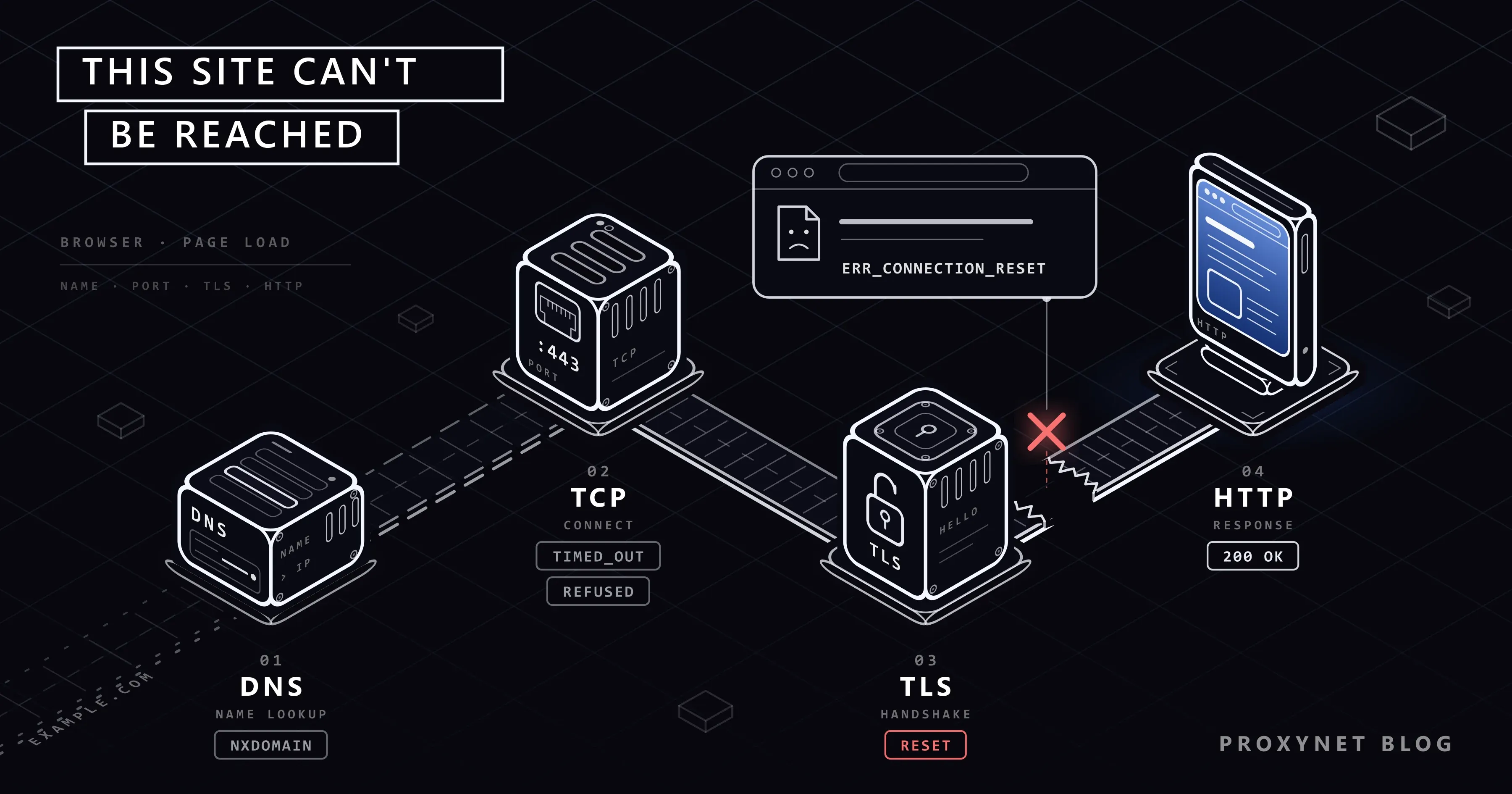
À noite, você quer conferir o carrinho em uma loja on-line. Em vez disso, o Chrome abre uma tela cinza: "Não é possível acessar esse site" em letras grandes (no Chrome em inglês, "This site can't be reached"), "A conexão foi redefinida." logo abaixo e ERR_CONNECTION_RESET no final. Recarregar traz a mesma tela, mas o site abre no celular pelos dados móveis. Qual deles está com problema: o computador, o roteador ou o site?
Este guia lê essa tela linha por linha: o que cada código significa, o que o Chrome quer dizer com "Verificar o proxy e o firewall", quatro verificações que mostram de quem é o problema e as causas no celular.
O que significa "Não é possível acessar esse site"?
O Chrome mostra essa tela quando não consegue se conectar ao site de jeito nenhum. Essa é a diferença em relação a uma página 404, 403 ou 503, em que o servidor do site respondeu com um erro. O mesmo vale para uma resposta 429 Too Many Requests e para as telas Verifying you are human e Sorry, you have been blocked do Cloudflare: nelas, o site está no ar e conversando com você.
O título grande é o mesmo para muitos erros; a linha cinza abaixo dele e o código em maiúsculas dão nome à falha exata. Navegadores feitos sobre o motor do Chrome (Chromium), como Edge, Brave e Opera, mostram os mesmos códigos, mesmo quando o título tem outra redação.
Com o cabo ou o Wi-Fi totalmente desconectado, o Chrome mostra outro título, "Sem Internet" (ERR_INTERNET_DISCONNECTED). Se a linha diz "Há algo errado com o servidor proxy, ou o endereço está incorreto.", a causa é uma configuração de proxy, explicada em Servidor proxy não está respondendo.
Como o navegador abre um site e onde o erro aparece?
Abrir uma página leva quatro etapas, e o código diz qual delas falhou:
- Consulta do nome. O navegador transforma o nome (
example.com) em um endereço IP, o endereço numérico do servidor. Para isso, ele pergunta ao DNS, o sistema que funciona como a lista telefônica da internet. Se nenhum endereço volta, você vêERR_NAME_NOT_RESOLVEDou um códigoDNS_PROBE_FINISHED_*. - Abertura da conexão. O navegador bate em uma das portas numeradas do servidor; sites seguros usam a porta 443. Se ninguém responde, o resultado é
ERR_CONNECTION_TIMED_OUT. Se a resposta é "esta porta está fechada", o resultado éERR_CONNECTION_REFUSED. - Troca de dados. A conexão está aberta; em sites seguros, o navegador e o servidor primeiro configuram a criptografia (TLS) e só então a requisição sai. Se uma das pontas, ou um equipamento no meio do caminho, corta a conexão nesse momento, o código é
ERR_CONNECTION_RESET. Se a conexão é fechada antes de a página chegar, o Chrome diz que o site "encerrou a conexão inesperadamente" (ERR_CONNECTION_CLOSED). - A resposta. Daqui em diante você vê a página do site ou um erro HTTP enviado por ele, nunca esta tela.
Nas três primeiras etapas nenhuma página chega, por isso limpar o cache raramente ajuda.
O que o código no final da tela diz?
A tabela relaciona a frase do Chrome com o código e a etapa. Os números entre parênteses vêm da lista de erros de rede do Chromium.
| Linha na tela | Código | Onde falhou | Causas comuns | Verifique primeiro |
|---|---|---|---|---|
| "A conexão foi redefinida." | ERR_CONNECTION_RESET (-101) | Abriu e depois foi cortada | Software de segurança, um app de VPN ou de proxy, um filtro de rede | O site abre em outra rede? |
| "example.com demorou muito para responder." | ERR_CONNECTION_TIMED_OUT (-118) | Sem resposta | Servidor fora do ar ou sobrecarregado, um firewall descartando o tráfego | Está fora do ar para todos? |
| "A conexão com example.com foi recusada." | ERR_CONNECTION_REFUSED (-102) | Máquina alcançada, porta fechada | Porta errada, manutenção do site | O endereço e a porta |
| "Verifique se há um erro de digitação em example.com." | DNS_PROBE_FINISHED_NXDOMAIN | O nome não existe | Erro de digitação, domínio expirado | A grafia |
| "Não foi possível encontrar o endereço IP do servidor de example.com." | ERR_NAME_NOT_RESOLVED (-105) | A consulta falhou | Um servidor DNS que não responde | Configurações de DNS, se nenhum site abre |
"example.com encerrou a conexão inesperadamente." (ERR_CONNECTION_CLOSED, -100) pode aparecer sob o mesmo título e é verificado da mesma forma que uma conexão redefinida. Já ERR_EMPTY_RESPONSE ("Nenhum dado foi enviado por example.com") aparece sob outro título, "Esta página não está funcionando". Esse mesmo título acompanha "Redirecionamento em excesso por example.com" (ERR_TOO_MANY_REDIRECTS): aí o site respondeu, mas fica mandando o navegador de um endereço para outro em loop, como mostramos em Resolva err_too_many_redirects.
Por que aparece "A conexão foi redefinida"?
Uma conexão redefinida (em inglês, reset) é uma conexão que chegou a abrir, até que uma das pontas, ou um equipamento entre elas, enviou um sinal dizendo "esta conexão acabou". O padrão do TCP (RFC 9293) chama esse sinal de RST. O navegador só sabe que a linha foi cortada, não quem cortou; como descobrir está em Como resolver err_connection_reset.
As origens mais comuns:
- Software de segurança cuja "proteção da web" ou "verificação de HTTPS" fica no meio das suas conexões.
- Uma VPN, um app de proxy ou uma extensão do navegador que derruba a conexão que está transportando. Se o app de VPN diz que está conectado, mas nenhum site abre, veja VPN conectada mas sem internet? Causas e soluções.
- Um filtro de rede do trabalho, da escola ou do alojamento estudantil que corta os sites que as regras dele não permitem.
- Uma falha breve no roteador ou na linha, que em geral atinge vários sites por alguns minutos.
- Um equipamento de proteção na frente do site que corta as conexões de que não gosta.
Quando a conexão redefinida aparece em um só site, só em uma rede, e o site abre em outros lugares, um equipamento no caminho pode estar cortando a conexão. Pode ser uma regra da rede, um bloqueio do provedor de internet ou uma decisão judicial. Nesse caso, o problema não está no seu dispositivo, e nenhuma configuração resolve. Em uma rede de trabalho ou de escola, fale com o administrador.
Qual é a diferença entre "demorou muito para responder" e "a conexão foi recusada"?
"Demorou muito para responder" (ERR_CONNECTION_TIMED_OUT) significa que nenhuma resposta chegou. O servidor pode estar desligado ou ocupado demais, um firewall pode estar descartando o tráfego em silêncio ou o nome pode apontar para um endereço antigo. Cada caso é verificado passo a passo em err_connection_timed_out: demorou muito para responder.
"A conexão foi recusada" (ERR_CONNECTION_REFUSED) é uma resposta mais clara: a máquina respondeu, mas nenhum programa está escutando atrás daquela porta. Em casa, isso aparece mais na página do roteador (como 192.168.1.1) ou quando há uma porta errada no endereço; sites públicos mostram esse erro por pouco tempo durante uma manutenção. O que fazer em cada caso é explicado em Como resolver err_connection_refused.
O que significam os erros de DNS?
NXDOMAIN é uma resposta do DNS dizendo que o nome não existe (a RFC 9499 o registra como erro de nome, name error). O Chrome mostra DNS_PROBE_FINISHED_NXDOMAIN e sugere verificar se há erro de digitação. Em geral, falta uma letra ou o domínio expirou; as outras causas estão em dns_probe_finished_nxdomain: o que é e como resolver.
Os outros códigos de DNS apontam para o seu lado. DNS_PROBE_FINISHED_NO_INTERNET vem com o título "Sem Internet". DNS_PROBE_FINISHED_BAD_CONFIG significa que o seu servidor DNS não funcionou. Se você definiu um provedor à mão no DNS seguro do Chrome ou no DNS particular do Android e ele para de responder, todos os sites falham e a caixa de ajuda do Chrome diz "Verifique suas configurações de DNS seguro". A página de ajuda de segurança do Chrome, do Google, observa que, com um provedor personalizado, o Chrome não volta para as consultas normais. No computador, o caminho é Configurações > Privacidade e segurança > Segurança e depois Usar DNS seguro, em Avançado.
Trocar o DNS só tem um papel aqui: quando nenhum site abre e o código é de DNS, o DNS do seu provedor pode estar com defeito, e experimentar outro serve de teste. Não é uma forma de abrir um site bloqueado. O que é DNS e onde trocar o servidor DNS no computador, no celular ou no roteador você encontra em O que é DNS e como mudar o seu servidor DNS?.
O que significa "Verificar o proxy e o firewall"?
Essa linha não é um erro. É um item da lista Tente: do Chrome, ao lado de "Verificar a conexão" e "Executar o Diagnóstico de Rede do Windows". Em alguns erros de DNS, ela aparece como "Verificar a configuração de DNS, proxy e firewall" (ou com "DNS seguro" no lugar de "DNS"). Ela aparece nos computadores; o Chrome no Android não a mostra.
Clicar nela abre uma caixa de ajuda. Resumindo: permita que o Chrome passe pelo firewall ou pelo antivírus (se ele já estiver permitido, remova-o da lista e adicione de novo) e, se você não deveria estar usando um proxy, abra as configurações de proxy do computador em Configurações > Sistema, no Chrome. Na prática, são duas perguntas.
Há uma configuração de proxy ativada sem você saber? No Windows, abra Configurações > Rede e Internet > Proxy. Se Usar um servidor proxy estiver ativado em Configuração manual de proxy e você nunca configurou isso, essa é a sua pista. Como desativar a configuração, e o que fazer quando ela volta, está em Servidor proxy não está respondendo. O Chrome pega essa configuração do Windows, como mostra Configuração de proxy no Windows e no Chrome. Para outros dispositivos, veja Mac e Safari, Android e iPhone.
Um software de segurança está bloqueando o Chrome? Abra Segurança do Windows > Firewall e proteção de rede > Permitir um aplicativo pelo firewall e confira se o Chrome está na lista. Não desligue o firewall inteiro. A página da Microsoft sobre os riscos de permitir aplicativos pelo Firewall do Windows recomenda permitir só aplicativos que você reconhece e diz que permitir um aplicativo é mais seguro do que abrir uma porta. Com um antivírus de terceiros, pause só a "proteção da web" ou a "verificação de HTTPS" para um teste rápido e depois ative de novo. A diferença entre firewall e proxy está em Proxy ou firewall; se você usa um proxy de propósito, teste-o com Como testar um proxy.
O site caiu ou o problema é só comigo?
Quatro verificações, da mais rápida para a mais demorada:
- Outro site abre? Se nenhum abre, o problema é a sua conexão. Desligue o roteador, espere 30 segundos e ligue de novo.
- Abra o site no celular com o Wi-Fi desligado. Se abrir pelos dados móveis, o problema é a sua rede de casa ou o computador. Se não abrir, o site pode estar fora do ar.
- Tente outro dispositivo no mesmo Wi-Fi. Se abrir nele, há uma configuração de proxy, um software de segurança ou uma extensão atrapalhando no primeiro dispositivo.
- Olhe de fora. Um site independente que verifica se outros sites estão fora do ar, a página de status do site ou a conta oficial dele nas redes sociais mostram se outras pessoas veem o mesmo problema.
Os sites também falham para todo mundo quando resultados de provas, venda de ingressos ou uma grande liquidação trazem uma multidão ao mesmo tempo. Os visitantes recebem então um tempo limite esgotado ou uma página 503, e recarregar a cada segundo só aumenta a carga. Se o site é seu, em O que é o Uptime Kuma? Instalação e monitoramento via proxy mostramos como instalar uma ferramenta de monitoramento para saber de uma queda por ela, e não pelos seus visitantes.
Por que esse erro aparece no celular?
O Chrome no Android mostra o mesmo título e os mesmos códigos, mas as causas muitas vezes são próprias do celular:
- Troca entre Wi-Fi e dados móveis. Uma conexão pode cair enquanto o celular muda de rede; recarregue depois de alguns segundos.
- Um DNS particular digitado à mão. No Android puro, ele fica em Configurações > Rede e Internet > DNS particular; em outras marcas, procure "DNS particular" ou "DNS privado" na busca das Configurações. Se esse servidor não responde, todos os sites falham.
- Um perfil de VPN em segundo plano. Alguns bloqueadores de anúncios e apps de "economia de dados" filtram o tráfego por um perfil assim, e as conexões caem quando o app falha.
- Wi-Fi de café, hotel ou aeroporto. Essas redes pedem que você entre primeiro em uma página de login, e o celular costuma mostrar uma notificação pedindo esse login.
No iPhone, o Safari mostra a própria mensagem, mas as mesmas verificações valem.
Nível avançado: como ler a saída do nslookup e do Test-NetConnection
Você pode pular esta seção. Dois comandos que já vêm no Windows testam as etapas 1 e 2 fora do navegador, no PowerShell:
nslookup example.com
Test-NetConnection example.com -Port 443
Se o nslookup mostrar a linha Name: (ou Nome:, conforme o idioma do Windows) e endereços, a etapa 1 funciona. "Non-existent domain" corresponde a NXDOMAIN; um tempo limite esgotado significa que o seu servidor DNS não respondeu.
TcpTestSucceeded : True significa que a porta 443 abriu, então o problema está na etapa 3 ou no navegador. False significa que ela não abriu; o comando não separa um tempo esgotado de uma recusa, então leia o resultado junto com o código do Chrome. Em 24 de setembro de 2026, example.com deu True na porta 443 e False na porta 81, onde nada está escutando.
Erros comuns
- Desligar o firewall ou o antivírus e esquecer de ligar de novo. O computador fica exposto.
- Limpar o cache e os cookies para qualquer código. A página nunca chegou, então nada muda.
- Trocar o DNS a cada erro. Isso só faz diferença nos códigos de DNS.
- Instalar uma VPN gratuita ou uma extensão de proxy "para resolver". Mais um programa pode cortar conexões, e proxies gratuitos têm seus próprios riscos.
- Apertar o botão de reset do roteador (o furinho) em vez de reiniciá-lo. Isso restaura as configurações de fábrica e pode apagar os dados de login do seu provedor.
Guia de decisão
| Situação | O que fazer |
|---|---|
Nenhum site abre, o código é DNS_PROBE ou NAME_NOT_RESOLVED | Reinicie o roteador, verifique o DNS seguro e o DNS particular; se continuar, ligue para o seu provedor |
| Nenhum site abre, o título diz "Sem Internet" ou fala de proxy | É outra tela; verifique a configuração de proxy do dispositivo |
| Um site falha, mas abre pelos dados móveis | Teste outro dispositivo no mesmo Wi-Fi e depois verifique a VPN, as extensões e a proteção da web |
Um site, uma rede, ERR_CONNECTION_RESET | Um equipamento no caminho pode estar cortando a conexão; fale com o administrador da rede |
| Falha em todas as redes e dispositivos | O problema é do site; consulte uma ferramenta de status e espere |
| A página do roteador recusa a conexão ou demora demais | Use o Wi-Fi ou o cabo do roteador, não os dados móveis; confira o endereço na etiqueta dele |
| O Chrome sugere "Verificar o proxy e o firewall" | Procure um proxy que você não configurou e confira se o Chrome tem permissão no firewall |
Perguntas frequentes
Por que não consigo acessar um site se a internet funciona?
Ou o site está fora do ar, ou o caminho até ele está bloqueado, e o teste com os dados móveis separa os dois casos. Uma conexão redefinida em uma só rede também pode ser um bloqueio nessa rede, que o seu dispositivo não consegue resolver.
Por que recebo esse erro na página do meu roteador?
A página do roteador só abre a partir da rede dele. Pelos dados móveis, com uma VPN ou com o endereço errado, você recebe "a conexão foi recusada" ou "demorou muito para responder". Use o Wi-Fi ou o cabo do roteador e o endereço que está na etiqueta dele.
Por que o erro aparece quando ligo uma VPN?
O seu tráfego passa a ir pelo servidor da VPN, e se esse servidor não responde ou o site o recusa, o Chrome mostra esta tela. Desligue a VPN e tente de novo; as duas ferramentas são comparadas em Diferença entre proxy e VPN.
Por que aparece "A conexão foi redefinida" no meu celular?
Verifique, nesta ordem, a troca entre Wi-Fi e dados móveis, um DNS particular digitado à mão, um perfil de VPN em segundo plano e o login do Wi-Fi público. O primeiro caso costuma se resolver sozinho se você recarregar depois de alguns segundos.
Por que um site para de abrir quando todo mundo acessa ao mesmo tempo?
Um servidor aceita só um certo número de conexões por vez, então uma multidão recebe tempos limite esgotados ou páginas 503. Tente de novo a cada poucos minutos, em vez de recarregar sem parar.
"Não é possível acessar esse site" é o mesmo que uma página de erro 403?
Não. Em uma página 403 ou de segurança, o site respondeu e escolheu não mostrar o conteúdo; aqui, a conexão nunca chegou ao site. A página de bloqueio com o título "Access Denied" e uma linha "Reference #18" no final é explicada em Erro Access Denied em sites: o que significa Reference #18.
Em resumo
"Não é possível acessar esse site" significa que o Chrome não conseguiu se conectar, e o código mostra onde a conexão falhou: códigos de DNS na consulta do nome, tempo esgotado e recusa durante a abertura da conexão, redefinição depois que a conexão já estava aberta. Pergunte-se se só este site falha e se ele abre pelos dados móveis. A dica de proxy e firewall do Chrome pede que você verifique duas configurações, não que desligue a proteção. Se a causa for uma configuração de proxy, Servidor proxy não está respondendo explica o passo a passo, e nossa página de proxies mostra quais tipos de proxy existem e para que serve cada um.


