


































یک نشانی پروکسی، یک پورت و شاید نام کاربری و رمز عبور در دست دارید و میخواهید Safari روی آیفون (iPhone) از آنها استفاده کند. برنامه Settings سطری به نام «Proxy» ندارد؛ این تنظیم زیر عنوان HTTP Proxy در منوی Wi-Fi قرار دارد و راهاندازی آن یک دقیقه بیشتر طول نمیکشد.
این راهنما نشان میدهد که پروکسی را روی iPhone و iPad گامبهگام چطور تنظیم کنید، در فیلدهای Server، Port و Authentication چه بنویسید و گزینههای Off، Manual و Automatic چه معنایی دارند. سپس به محدودیتها میپردازیم (فقط یک شبکه Wi-Fi، نه داده تلفن همراه، نه SOCKS5 و برنامههایی که این تنظیم را نادیده میگیرند) و بعد آزمایش پروکسی، خاموش کردن آن و خطاهای رایج را مرور میکنیم. نام منوها همانطور آمده که در رابط انگلیسی کنونی iOS و iPadOS دیده میشود.
پروکسی HTTP در iPhone چیست؟
سرور پروکسی میان دستگاه شما و سایت مقصد مینشیند و هر درخواست را از نشانی خودش جلو میفرستد: طرف مقابل به جای آدرس اتصال شما، آدرس IP پروکسی را میبیند. این مفهوم در سرور پروکسی چیست و چگونه کار میکند؟ با جزئیات توضیح داده شده است.
عبارت «HTTP Proxy» نوع پروکسیای را نام میبرد که iPhone با آن حرف میزند، نه نوع سایتهایی را که از آن میگذرند. برای سایتی که با https:// باز میشود، iPhone از پروکسی میخواهد یک تونل باز کند و صفحه درون همین تونل رمزگذاریشده میماند. پس یک تنظیم هر دو نوع سایت را پوشش میدهد.
پروکسی فقط نشانیای را که سایتها میبینند عوض میکند؛ ترافیک شما را مانند VPN رمزگذاری نمیکند و ابزار امنیتی به شمار نمیآید. تفاوت این دو در تفاوت پروکسی و VPN: هرکدام را کی به کار ببریم؟ آمده است.
چگونه روی iPhone یا iPad پروکسی تنظیم کنیم؟
Apple پروکسی را در جزئیات هر شبکه Wi-Fi و کنار تنظیم DNS نگه میدارد؛ راهنمای تنظیمات Wi-Fi در iPhone هم به همین اشاره میکند و iPad همین صفحه را دارد. نشانی، پورت HTTP و در صورت نیاز اطلاعات ورود را آماده داشته باشید. در پنل کاربری Proxynet بخش «Endpoint Generator» این اطلاعات را برای کشور، شهر و نشستی که انتخاب میکنید میسازد. تصویرها از نسخه قدیمیتر iOS گرفته شدهاند، اما نام گزینهها تغییر نکرده است.
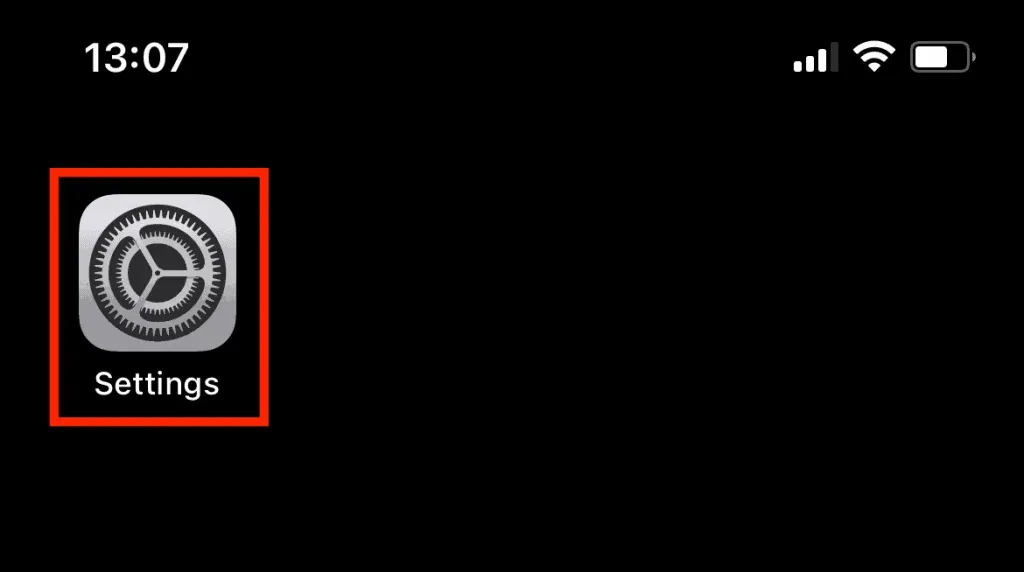
گام 1: روی iPhone یا iPad برنامه Settings را باز کنید.
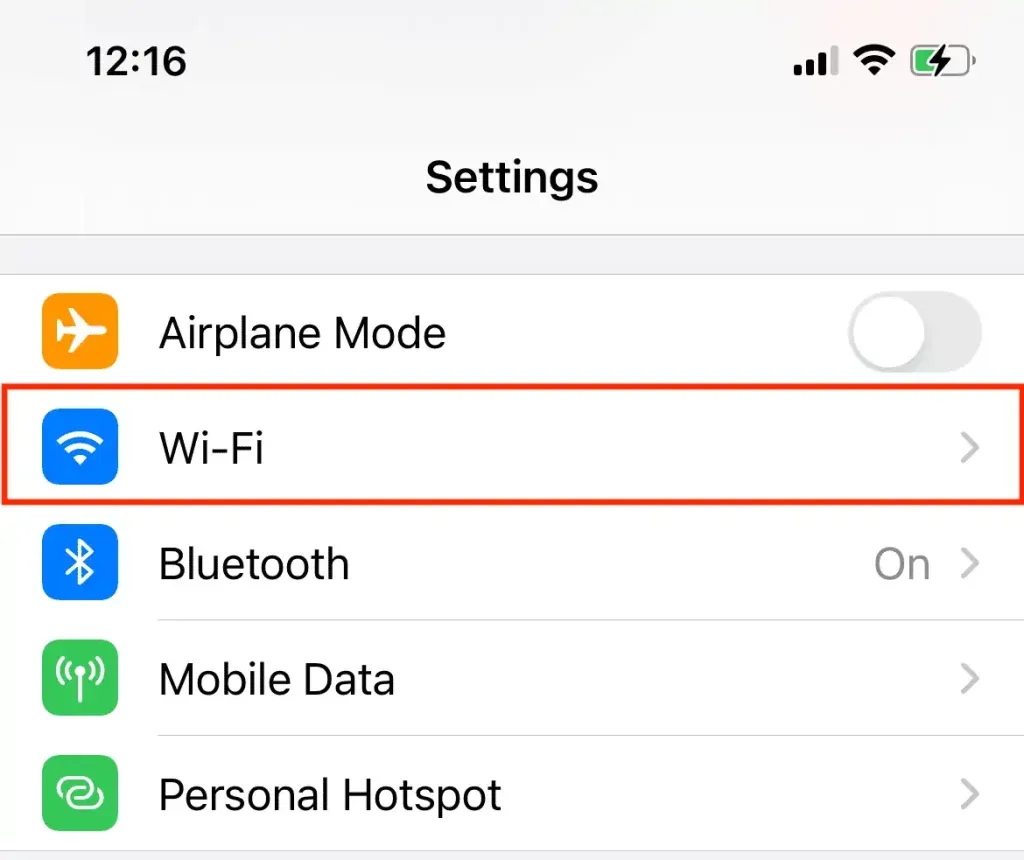
گام 2: وارد بخش Wi-Fi شوید.
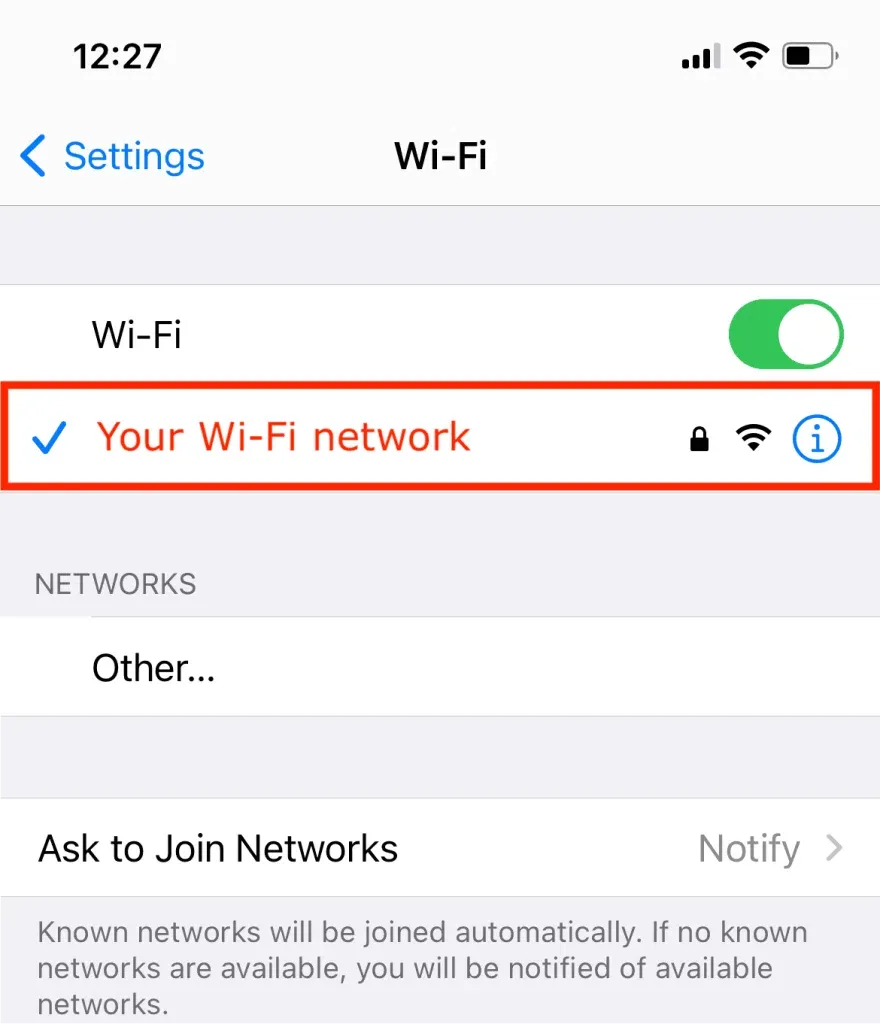
گام 3: کنار شبکهای که به آن وصل هستید، همان که علامت تیک آبی دارد، روی نشانه ⓘ بزنید.
گام 4: به پایین صفحه بروید. زیر عنوان HTTP Proxy سطر Configure Proxy قرار دارد که بهصورت پیشفرض روی Off است. روی آن بزنید.
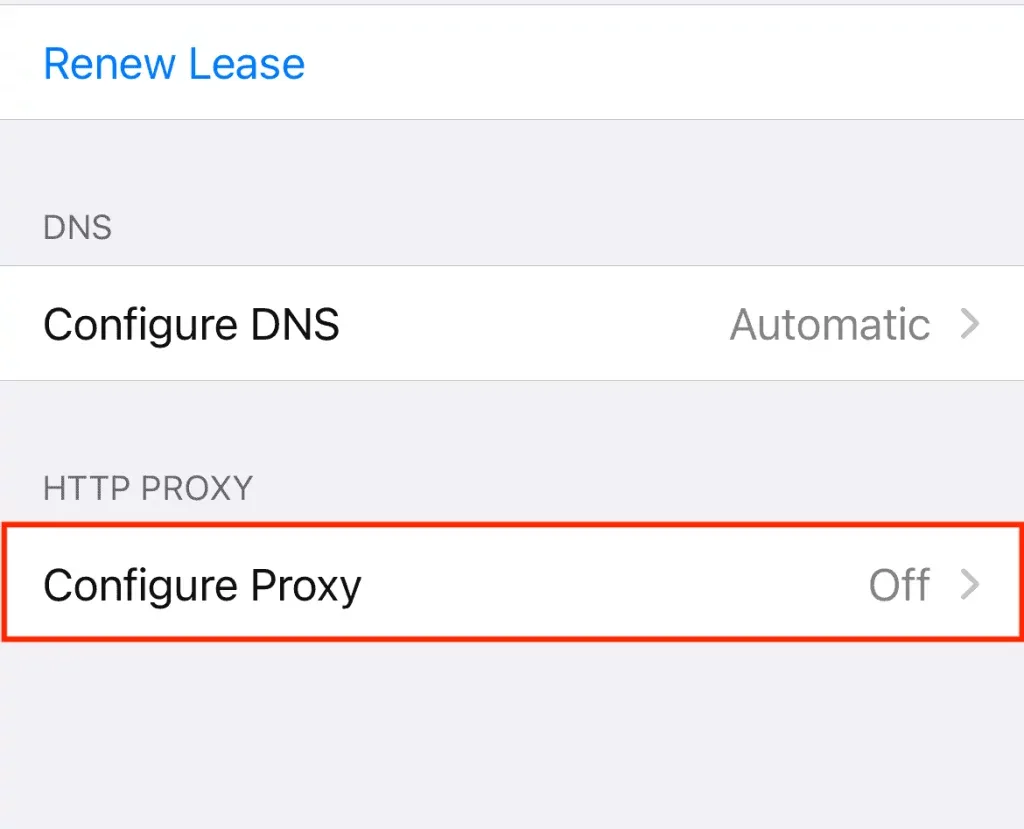
گام 5: حالت Manual را انتخاب کنید.
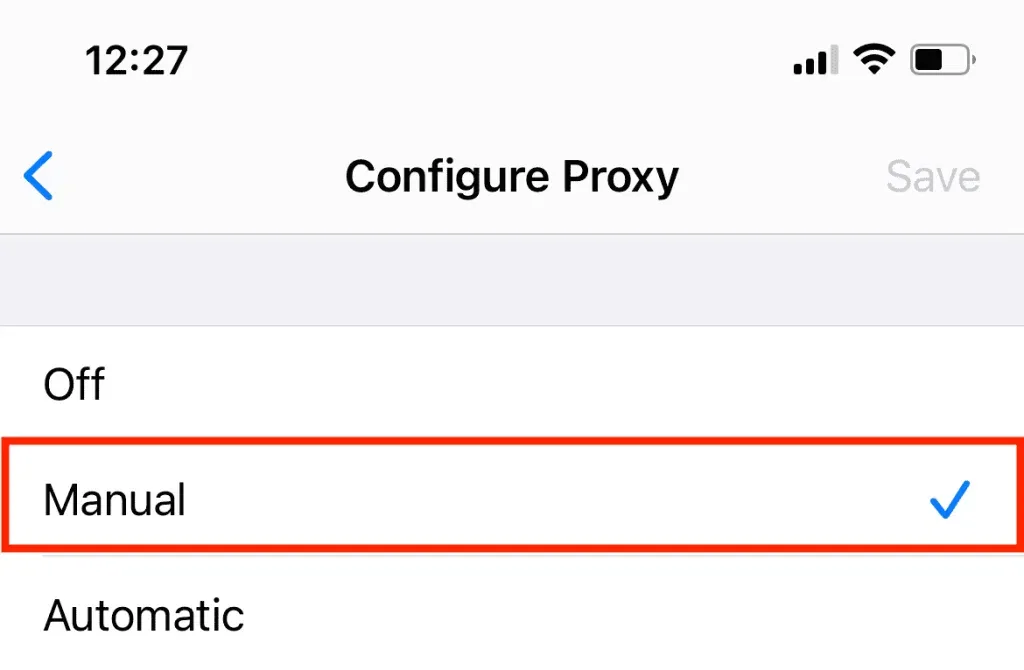
گام 6: نشانی پروکسی را در فیلد Server و پورت را در فیلد Port بنویسید. اگر پروکسی ورود میخواهد، کلید Authentication را روشن کنید و Username و Password را پر کنید. سپس Save را در بالای صفحه بزنید.
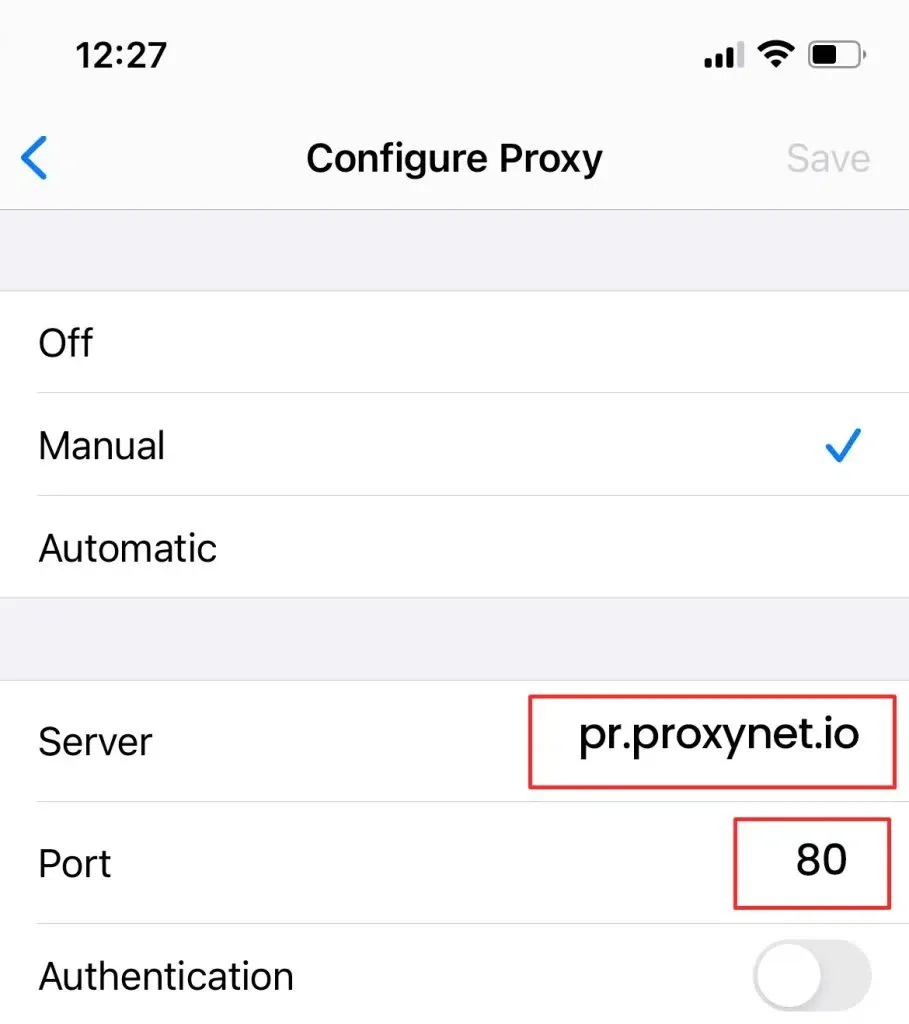
اگر IP شما در پنل کاربری در لیست سفید IP ثبت شده است، Authentication را خاموش بگذارید؛ در غیر این صورت آن را روشن کنید تا دو فیلد برای نام کاربری و رمز پنل Proxynet ظاهر شود. در تصویر پورت 80 دیده میشود که از یک مثال قدیمی است؛ پورت HTTP را که ارائهدهندهتان داده است بنویسید.
گام 7: نتیجه را بررسی کنید: در Safari یک صفحه نمایش IP مانند ipinfo.io را باز کنید و ببینید نشانی پروکسی را نشان میدهد یا نه. روش کامل آزمایش در بخش مربوط در ادامه آمده است.
در فیلدهای Server، Port و Authentication چه بنویسیم؟
| فیلد | چه بنویسید | مثال |
|---|---|---|
| Server | نام میزبان یا نشانی IP، بدون http:// در ابتدا و بدون اسلش در انتها | pr.proxynet.io |
| Port | پورت اتصالهای HTTP | 8000 |
| Authentication | برای نام کاربری و رمز روشن، با لیست سفید IP خاموش | روشن (On) |
| Username / Password | دقیقاً همانطور که در پنل کاربری آمده است | user / pass |
- میزبان و پورت را جدا کنید. اگر اطلاعات به شکل
pr.proxynet.io:8000آمده است، بخش پیش از دونقطه در Server و بخش پس از آن در Port نوشته میشود. - پورت HTTP را به کار ببرید. ارائهدهندهها، از جمله Proxynet، اغلب HTTP و SOCKS5 را روی پورتهای جداگانه ارائه میکنند؛ iPhone پورت HTTP را لازم دارد.
- نام کاربری را دقیق کپی کنید. در پروکسیهای مسکونی و موبایل نام کاربری اغلب کشور، شهر و نشست را در خود دارد، پس یک نویسه جاافتاده ورود را ناموفق میکند.
جای این اطلاعات در پنل ارائهدهندهها در نشانی سرور پروکسی چیست و کجا پیدا میشود؟ نشان داده شده است.
حالت Manual یا Automatic: گزینههای Configure Proxy چه میکنند؟
| گزینه | iPhone چه میکند | کی به کار میآید |
|---|---|---|
| Off | مستقیم وصل میشود | حالت پیشفرض؛ برای بیشتر کاربران خانگی همین درست است |
| Manual | ترافیک وب را به سرور و پورتی که نوشتهاید میفرستد | پروکسیای که خریدهاید، یا ابزار اشکالزدایی روی رایانه خودتان |
| Automatic | یک فایل PAC را از یک URL بارگیری میکند و برای هر سایت از قاعدههای آن پیروی میکند | شبکههای مدرسه یا شرکت که به شما لینک PAC دادهاند |
فایل PAC اسکریپت کوچکی است که تعیین میکند کدام سایتها از کدام پروکسی بروند و کدام مستقیم وصل شوند. وقتی Automatic را انتخاب میکنید، فیلد URL ظاهر میشود؛ لینک را دقیقاً همانطور که تیم IT به شما داده است بچسبانید. سازوکار این فایلها در فایل PAC چیست؟ ساختار FindProxyForURL و مثالها آمده است.
نام کاربری و رمز یا لیست سفید IP؟
نام کاربری و رمز. کلید Authentication را روشن کنید و آنها را بنویسید. iPhone این اطلاعات را همراه همان شبکه Wi-Fi ذخیره میکند. چون پروکسی اطلاعات ورود را بررسی میکند و نه نشانی شما را، این روش روی هر شبکهای که آن را وارد کنید کار میکند.
لیست سفید IP. نشانی IP عمومی اتصال خود را در پنل کاربری به فهرست مجاز اضافه میکنید (در Proxynet حداکثر 10 نشانی) و پروکسی آن را بدون رمز میپذیرد. نشانی اینترنت خانگی ممکن است با خاموش و روشن شدن مودم عوض شود، همانطور که تفاوت IP ثابت و IP پویا چیست و هرکدام چه کاربردی دارد؟ توضیح میدهد، و آنوقت پروکسی دیگر شما را نمیشناسد. اگر ارائهدهنده اینترنت شما مشتریان زیادی را پشت یک نشانی مشترک قرار میدهد، ثبت آن نشانی در لیست سفید راه را برای آنها هم باز میکند؛ روش بررسی این وضعیت در CGNAT چیست، چگونه تشخیص دهیم و چطور از آن خارج شویم؟ آمده است.
این دو روش در احراز هویت پروکسی: نام کاربری و رمز یا لیست سفید IP با هم مقایسه شدهاند. برای iPhone که میان شبکههای مختلف جابهجا میشود، نام کاربری و رمز سادهتر است.
استفاده از پروکسی در iPhone و iPad: چه چیزی از پروکسی میگذرد؟
Safari از این تنظیم پیروی میکند و برنامههایی هم که محتوا را از راه اتصالهای وب استاندارد Apple بارگیری میکنند همینطور. برنامههایی که اتصال خودشان را باز میکنند از این قاعده پیروی نمیکنند و آنجا پروکسی اثری ندارد.
نکته مهم: این تنظیم به همان شبکه Wi-Fi تعلق دارد. بهمحض اینکه به شبکه دیگری وصل شوید، پروکسی دیگر اعمال نمیشود و روی شبکه موبایل هم اصلاً اعمال نمیشود. جدول زیر محدودیتها را کنار هم میگذارد:
| محدودیت | یعنی چه | نتیجه |
|---|---|---|
| فقط یک شبکه Wi-Fi | تنظیم همراه همان شبکه ذخیره میشود | روی Wi-Fi دیگر یا داده تلفن همراه پروکسی در کار نیست |
| فقط HTTP و HTTPS | این فیلد یک پروکسی HTTP تعریف میکند | نشانی SOCKS5 را نمیتوان وارد کرد |
| همه برنامهها پیروی نمیکنند | برنامههایی با منطق اتصال خودشان پروکسی سیستم را نادیده میگیرند | IP در Safari عوض میشود اما در برخی برنامهها نه |
| ترافیک غیروب بیرون میماند | تماسها و بسیاری از بازیها اتصالهای خودشان را دارند | پینگ و ترافیک بازی تغییری نمیکند |
آیا روی داده تلفن همراه iPhone میتوان از پروکسی استفاده کرد؟
از برنامه Settings نه؛ iOS برای داده تلفن همراه فیلد پروکسیای ندارد که بتوانید دستی ویرایش کنید. راههایی که وجود دارد اینهاست:
- پروفایل اپراتور یا شرکت. یک پروفایل پیکربندی (configuration profile) میتواند برای هر نقطه دسترسی شبکه تلفن همراه (APN) سرور و پورت پروکسی تعیین کند؛ این را مرجع مدیریت دستگاه Apple برای شبکه تلفن همراه توضیح میدهد.
- پروکسی سراسری HTTP. یک شرکت میتواند یک پروکسی را برای همه شبکهها اعمال کند. طبق مرجع Global HTTP Proxy در Apple، این قابلیت در iOS به حالت نظارت (supervision) نیاز دارد، پس مخصوص دستگاههای سازمانی و مدیریتشده است.
- برنامهای با تونل خودش. برخی برنامههای App Store یک پیکربندی از نوع VPN نصب میکنند و ترافیک را از پروکسیای که وارد میکنید عبور میدهند. چنین برنامهای همه ترافیک شما را میبیند، پس سازنده آن را با دقت انتخاب کنید.
وقتی Wi-Fi ضعیف است، iPhone ممکن است ترافیک را به داده تلفن همراه منتقل کند و پروکسی Wi-Fi آنجا اعمال نمیشود. در iOS کنونی (iOS 27) این گزینه Connectivity Assist نام دارد و در Settings > Wi-Fi قرار دارد، همانطور که صفحه اتصال به اینترنت در iPhone در سایت Apple توضیح میدهد؛ در نسخههای قدیمیتر نام آن Wi-Fi Assist است و زیر Cellular قرار دارد. هنگام آزمایش پروکسی آن را خاموش کنید.
آیا میتوان روی iPhone از پروکسی SOCKS5 استفاده کرد؟
در تنظیم سیستم نه؛ آنجا فقط پروکسی HTTP پذیرفته میشود. اگر SOCKS5 خریدهاید، از پورت HTTP همان سرویس استفاده کنید؛ Proxynet هر دو پروتکل را روی پورتهای جداگانه یک گیتوی ارائه میکند. SOCKS5 همچنان در برنامههایی که فیلد پروکسی خودشان را دارند، مانند تلگرام (تنظیم پروکسی تلگرام: راهاندازی SOCKS5 و MTProto)، و در برنامههای تونل کار میکند. تفاوت پروتکلها در تفاوت پروکسی SOCKS و HTTP: کدام را انتخاب کنیم؟ و پروکسی SOCKS5: چطور کار میکند و چه فرقی دارد آمده است.
چگونه بفهمیم پروکسی کار میکند؟
- پیش از ذخیره پروکسی، در Safari یک صفحه نمایش IP را باز کنید و نشانی، شهر و اپراتور خودتان را یادداشت کنید. با این مقایسه، تفاوت روشنتر دیده میشود.
- پروکسی را ذخیره کنید، Connectivity Assist را برای مدت آزمایش خاموش کنید و زبانه را ببندید.
- صفحه را دوباره باز کنید. اگر نشانی و موقعیت با پروکسی میخواند، تنظیم کار میکند.
iCloud Private Relay، سرویس جداگانه Apple که نشانی شما را در Safari پنهان میکند، ممکن است نتیجه را مخدوش کند. اگر روشن است، برای آزمایش آن را خاموش کنید: یا با کلید Limit IP Address Tracking در صفحه جزئیات شبکه Wi-Fi، یا در Settings با زدن روی نام خودتان و رفتن به iCloud > Private Relay. WebRTC هم ممکن است نشانی واقعی شما را فاش کند، همانطور که نشت WebRTC و DNS: چیست و چگونه جلوی آن را بگیریم نشان میدهد؛ آزمایشهای کاملتر در آیا پروکسی کار میکند؟ چگونه پروکسی را آزمایش کنیم آمده است.
پیشرفته: اطلاعات پروکسی را اول روی رایانه آزمایش کنید
یک فرمان روی Mac یا رایانه ویندوزی نشان میدهد که خود اطلاعات پروکسی درست است یا نه. curl همراه macOS و همچنین Windows 10 (نسخه 1803) و نسخههای بعدی نصب است. در Windows PowerShell به جای curl بنویسید curl.exe، چون curl بهتنهایی در آنجا فرمان دیگری را اجرا میکند.
curl -x http://pr.proxynet.io:8000 -U user:pass https://ipinfo.io/ipنشانی، پورت و اطلاعات ورود خودتان را جایگزین کنید. ما این فرمان را روی یک پروکسی آزمایشی محلی اجرا کردیم؛ نتیجهها چنین معنا میدهند:
- یک نشانی IP چاپ میشود: اطلاعات درست است.
curl: (7) CONNECT tunnel failed, response 407: پروکسی اطلاعات ورود را رد کرده است؛ نام کاربری یا رمز اشتباه است، یا IP رایانه در لیست سفید نیست.Failed to connect to ipinfo.io:443 over proxy: روی آن نشانی و پورت چیزی پاسخ نداد. هر دو را بررسی کنید.curl: (56) Proxy CONNECT aborted: چیزی پاسخ داده، اما به زبان HTTP حرف نمیزند؛ احتمالاً پورت SOCKS5 را به کار بردهاید.
اگر فرمان کار کرد و گوشی نه، مشکل در فیلدهای گوشی یا در شبکه آن است.
خاموش کردن پروکسی در iPhone یا iPad
همان مسیر را برگردید و Configure Proxy را روی Off بگذارید:
- به Settings > Wi-Fi بروید و کنار شبکه روی دکمه اطلاعات ⓘ بزنید.
- زیر HTTP Proxy روی Configure Proxy بزنید.
- گزینه Off را انتخاب کنید و Save را بزنید.
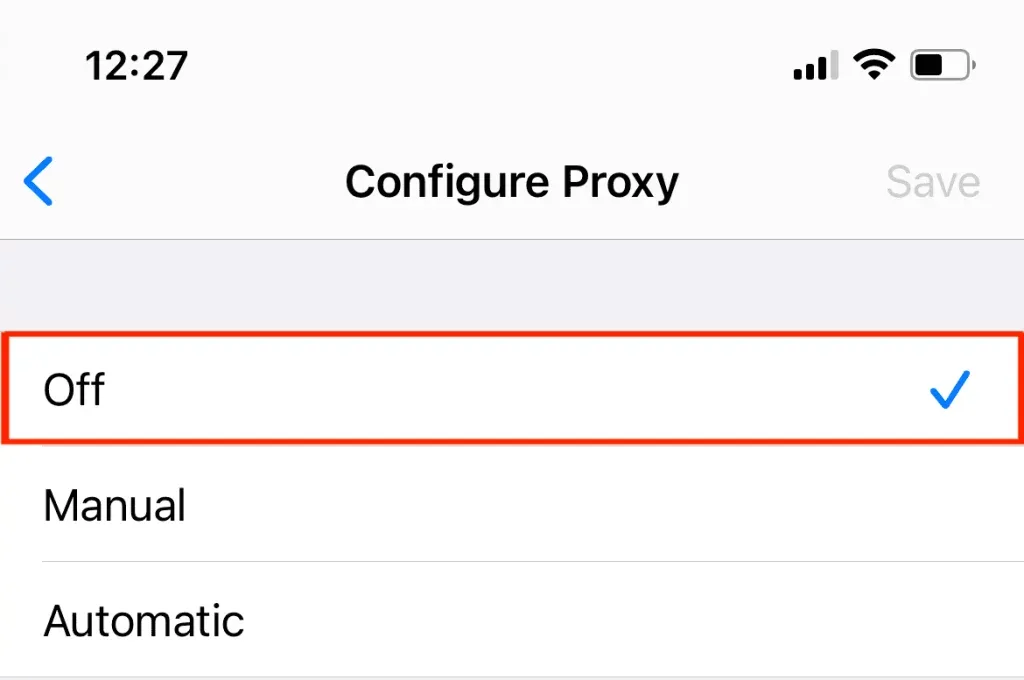
پس از آن سایتها دوباره IP خود شبکه Wi-Fi را میبینند، یعنی نشانی اینترنت خانه یا محل کار، نه IP موبایل. این تنظیم برای هر شبکه جداگانه است، پس این کار را روی هر شبکهای که در آن پروکسی تنظیم کردهاید تکرار کنید.
اگر پروکسی دوباره برمیگردد یا گزینهها خاکستریاند، یک پروفایل پیکربندی این شبکه را مدیریت میکند. به Settings > General > VPN & Device Management سر بزنید و روی دستگاه کاری، پیش از هر تغییری با تیم IT هماهنگ کنید.
پروکسی در iPhone کار نمیکند: خطاهای رایج و راهحلها
- پیام «Proxy Authentication Required» مدام ظاهر میشود. پروکسی با کد 407 اطلاعات ورود را رد کرده است: نام کاربری یا رمز اشتباه است، Authentication خاموش است در حالی که پروکسی ورود میخواهد، یا IP ثبتشده شما در لیست سفید عوض شده است.
- Safari صفحه را باز نمیکند. معمولاً سرور یا پورت اشتباه است،
http://در فیلد Server نوشته شده، یا پورت SOCKS5 به جای پورت HTTP وارد شده است. اطلاعات را مانند بخش بالا با curl آزمایش کنید. - دکمه Save خاکستری میماند. هر دو فیلد Server و Port را پر کنید؛ پروکسی دستی بدون این دو ذخیره نمیشود.
- در خانه کار میکند اما در محل کار نه. پروکسی فقط روی شبکه خانه ذخیره شده است، یا شبکه دیگر پورتهای خروجی پروکسی را مسدود میکند.
- نشانیای از فهرست پروکسیهای رایگان. ترافیک شما از سروری ناشناس میگذرد؛ نگاه کنید به پروکسی رایگان و سایتهای وب پروکسی امن هستند؟
- هیچ صفحهای باز نمیشود. Configure Proxy را روی Off بگذارید. اگر اینترنت برنگشت، از مسیر Settings > General > Transfer or Reset iPhone > Reset > Reset Network Settings استفاده کنید؛ این کار رمزهای ذخیرهشده Wi-Fi را هم پاک میکند.
معنای هر پیام خطای پروکسی در خطای پروکسی چیست؟ رفع خطای پاسخ ندادن سرور پروکسی آمده است.
پروکسی در iPhone به چه کاری میآید؟
- آزمایش برنامه و سایت موبایل: اینکه یک سایت در کشوری دیگر چه زبان، قیمت و محتوایی نشان میدهد (تست اپلیکیشن).
- بررسی تبلیغات: دیدن یک تبلیغ همانطور که کاربران بازار هدف آن را میبینند (راستیآزمایی تبلیغات).
- نتایج جستوجوی محلی: چگونه در Google از کشوری دیگر جستوجو کنیم؟
- نشانی ترکیه وقتی خارج از کشور هستید: چگونه از خارج از کشور آدرس IP ترکیه بگیریم؟
- بررسی ترافیک برنامه خودتان: تنظیم پروکسی Wi-Fi روی یک ابزار اشکالزدایی (پروکسی MITM چیست؟ راهنمای Charles، Fiddler و mitmproxy).
چون iPhone به یک نقطه اتصال HTTP نیاز دارد، اول مطمئن شوید سرویس از پروکسی HTTPS پشتیبانی میکند. برای نشانیهایی از اتصالهای خانگی پروکسی مسکونی را انتخاب کنید؛ برای نشانی اپراتور، مانند کاربر واقعی گوشی، پروکسی موبایل را؛ و برای یک نشانی ثابت که با لیست سفید جور درمیآید، پروکسی ISP را. همین تنظیم روی دستگاههای دیگر: اندروید و Mac و Safari.
راهنمای انتخاب
| وضعیت شما | چه کنید |
|---|---|
| مرور در Safari با پروکسیای که خریدهاید | در Configure Proxy گزینه Manual، پورت HTTP و Authentication روشن |
| iPad خانگی که هیچوقت از Wi-Fi شما بیرون نمیرود | Manual بدون Authentication و IP خانه در لیست سفید |
| مدرسه یا شرکت به شما لینک PAC داده است | در Configure Proxy گزینه Automatic و چسباندن URL |
| فقط اطلاعات SOCKS5 دارید | پورت HTTP را از ارائهدهنده بخواهید، یا SOCKS5 را در برنامهای با فیلد پروکسی خودش به کار ببرید |
| پروکسی را روی داده تلفن همراه لازم دارید | پروفایلی از تیم IT یا برنامهای با تونل خودش |
پرسشهای متداول
گزینه Configure Proxy در آیفون باید روشن باشد یا خاموش؟
برای بیشتر افراد Off، یعنی همان اتصال مستقیم پیشفرض. Manual را فقط وقتی انتخاب کنید که اطلاعات پروکسی دارید و Automatic را فقط وقتی مدیر شبکه لینک PAC به شما داده است. اگر روشن است و خودتان آن را تنظیم نکردهاید، در VPN & Device Management دنبال پروفایل بگردید.
گزینه HTTP Proxy در تنظیمات Wi-Fi آیفون یعنی چه؟
بخشی است که در آن به iPhone میگویید ترافیک وب همان شبکه را از یک سرور پروکسی عبور دهد. «HTTP» نام نوع پروکسی است؛ صفحههای HTTPS هم از آن میگذرند و همچنان رمزگذاریشده میمانند.
گزینه Automatic در Configure Proxy یعنی چه؟
iPhone یک فایل PAC را از URL که وارد میکنید بارگیری میکند و از قاعدههای آن پیروی میکند؛ برخی سایتها را از پروکسی میفرستد و بقیه را مستقیم. این گزینه برای شبکههای مدرسه و شرکت است.
آیا میتوانم برای داده تلفن همراه آیفون پروکسی تنظیم کنم؟
در برنامه Settings نه. پروکسی داده تلفن همراه از پروفایلی میآید که اپراتور یا تیم IT نصب میکند، از پروکسی سراسری روی دستگاههای مدیریتشده سازمانی، یا از برنامهای که تونل خودش را میسازد.
آیا پروکسی آیفون برای همه برنامهها کار میکند؟
نه. Safari و برنامههایی که از اتصالهای وب استاندارد Apple استفاده میکنند از آن پیروی میکنند. برنامههایی با منطق اتصال خودشان، تماسها و بسیاری از بازیها مستقیم وصل میشوند.
چرا آیفون مدام برای پروکسی احراز هویت میخواهد؟
پروکسی اطلاعات ورود را نمیپذیرد. نام کاربری و رمز را نویسه به نویسه بررسی کنید، مطمئن شوید Authentication روشن است و اگر از لیست سفید استفاده میکنید، ببینید IP کنونی شما در فهرست هست یا نه.
خلاصه
در iPhone و iPad پروکسی در جزئیات هر شبکه Wi-Fi قرار دارد: Settings > Wi-Fi > (i) > Configure Proxy. گزینه Manual را انتخاب کنید، سرور و پورت HTTP را وارد کنید، از Authentication یا لیست سفید IP استفاده کنید، ذخیره کنید و نشانی خود را در Safari بررسی کنید. این تنظیم فقط ترافیک وب همان شبکه را پوشش میدهد؛ داده تلفن همراه به پروفایل یا برنامه تونل نیاز دارد و SOCKS5 فقط درون برنامههایی کار میکند که از آن پشتیبانی میکنند. برگرداندن گزینه به Off پروکسی را حذف میکند. برای پروکسیهای HTTP با هدفگیری کشور و شهر که از یک پنل کاربری برای iPhone و رایانهتان مدیریت میشوند، خدمات پروکسی ما را ببینید.


