


































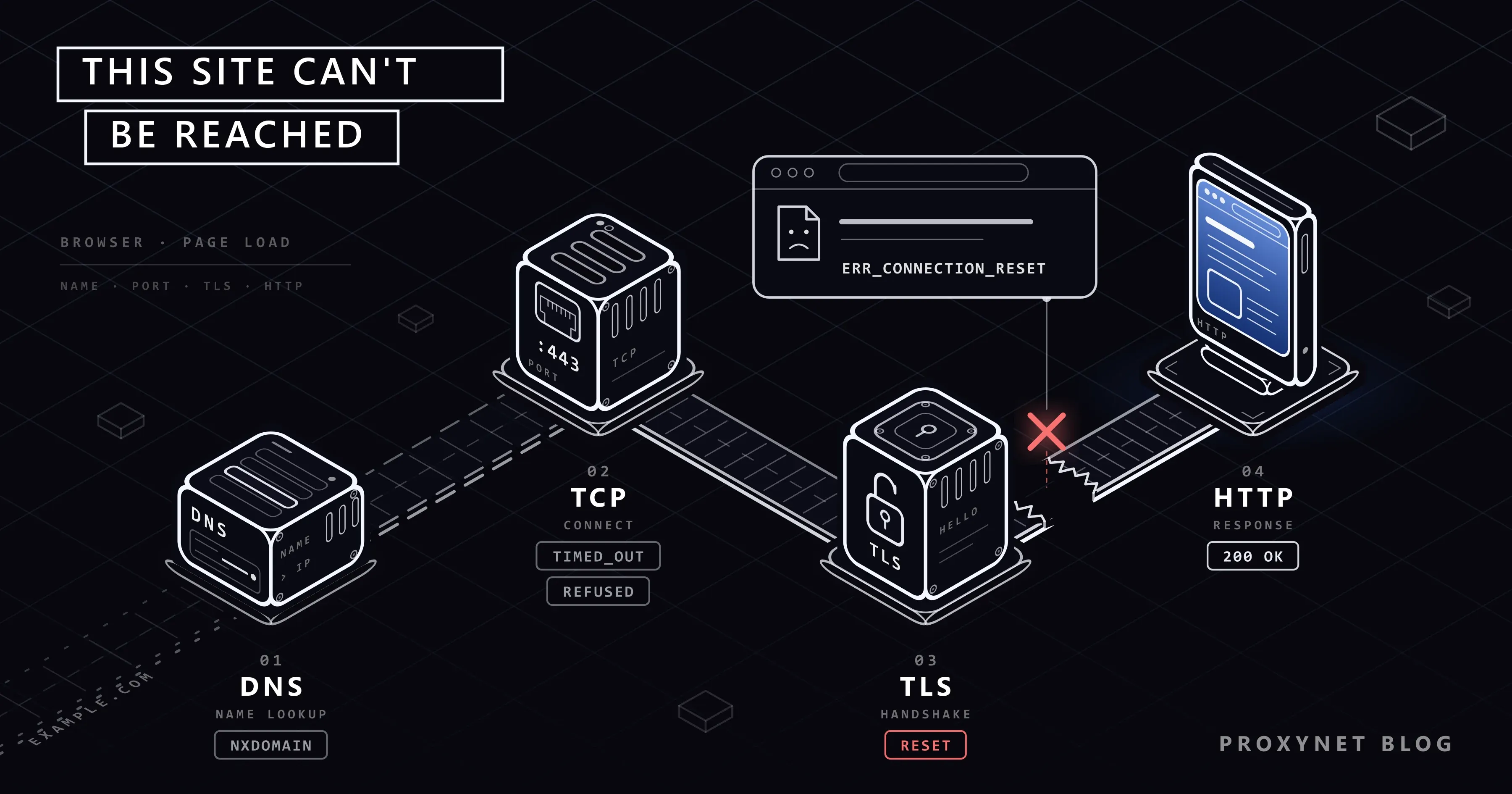
Am Abend wollen Sie auf einer Shopping-Website noch einmal in Ihren Warenkorb schauen. Stattdessen öffnet Chrome einen grauen Bildschirm: in großen Buchstaben „Die Website ist nicht erreichbar“, darunter „Verbindung wurde zurückgesetzt.“ und ganz unten ERR_CONNECTION_RESET. Neu laden bringt denselben Bildschirm, auf dem Smartphone öffnet sich die Website über mobile Daten aber problemlos. Was ist hier kaputt: der Computer, der Router oder die Website?
Dieser Leitfaden liest den Bildschirm Zeile für Zeile: was jeder Code bedeutet, was Chrome mit „Proxy und Firewall prüfen“ meint, vier Prüfungen, die zeigen, bei wem das Problem liegt, und die Ursachen auf dem Smartphone. Wer Chrome auf Englisch nutzt, sieht dieselbe Seite mit der Überschrift „This site can't be reached“; die Codes sind in jeder Sprache gleich.
Was bedeutet „Die Website ist nicht erreichbar“?
Chrome zeigt diesen Bildschirm, wenn es überhaupt keine Verbindung zu einer Website herstellen kann. Das ist der Unterschied zu einer 404-, 403- oder 503-Seite: Dort hat der Server der Website geantwortet, nur eben mit einem Fehler. Dasselbe gilt für die Antwort 429 Too Many Requests und für die Cloudflare-Bildschirme „Verifying you are human“ und „Sorry, you have been blocked“: In all diesen Fällen ist die Website erreichbar und spricht mit Ihnen.
Die große Überschrift teilen sich viele Fehler; die graue Zeile darunter und der Code in Großbuchstaben benennen den genauen Fehler. Browser, die auf der Engine von Chrome (Chromium) aufbauen, etwa Edge, Brave und Opera, zeigen dieselben Codes, auch wenn ihre Überschrift anders formuliert ist.
Ist das Kabel oder das WLAN ganz getrennt, zeigt Chrome eine andere Überschrift, „Kein Internet“ (ERR_INTERNET_DISCONNECTED). Steht in der Zeile „Mit dem Proxyserver ist ein Problem aufgetreten oder die Adresse ist falsch.“, ist eine Proxy-Einstellung die Ursache; darum geht es in Proxy-Fehler: Was tun, wenn der Proxyserver nicht reagiert?.
Wie öffnet ein Browser eine Website, und wo entsteht der Fehler?
Eine Seite zu öffnen braucht vier Schritte, und der Code sagt Ihnen, welcher davon gescheitert ist:
- Namensauflösung. Der Browser übersetzt den Namen (
example.com) in eine IP-Adresse, die Zahlenadresse des Servers. Dazu fragt er das DNS, das System, das wie ein Telefonbuch des Internets funktioniert. Kommt keine Adresse zurück, sehen SieERR_NAME_NOT_RESOLVEDoder einen Code, der mitDNS_PROBE_FINISHED_beginnt. - Verbindung öffnen. Der Browser klopft beim Server an eine nummerierte Tür, den sogenannten Port; verschlüsselte Websites nutzen Port 443. Kommt gar keine Antwort, erscheint
ERR_CONNECTION_TIMED_OUT. Lautet die Antwort „diese Tür ist zu“, erscheintERR_CONNECTION_REFUSED. - Daten austauschen. Die Verbindung steht; bei verschlüsselten Websites richten Browser und Server zuerst die Verschlüsselung (TLS) ein, dann geht die Anfrage hinaus. Kappt jetzt der Browser, der Server oder ein Gerät dazwischen die Verbindung, lautet der Code
ERR_CONNECTION_RESET. Wird die Verbindung geschlossen, bevor die Seite ankommt, meldet Chrome, die Website habe „die Verbindung unerwartet geschlossen“ (ERR_CONNECTION_CLOSED). - Die Antwort. Ab hier sehen Sie die Seite der Website oder einen HTTP-Fehler, den sie geschickt hat, aber nie diesen Bildschirm.
In den ersten drei Schritten kommt keine Seite bei Ihnen an; deshalb hilft es selten, den Cache zu leeren.
Was verrät der Code unten auf dem Bildschirm?
Die Tabelle ordnet jedem Wortlaut von Chrome den Code und den Schritt zu. Die Texte stammen aus der deutschen Fassung von Chrome, die Zahlen in Klammern aus der Fehlerliste des Chromium-Projekts.
| Zeile auf dem Bildschirm | Code | Wo es scheitert | Häufige Ursachen | Zuerst prüfen |
|---|---|---|---|---|
| „Verbindung wurde zurückgesetzt.“ | ERR_CONNECTION_RESET (-101) | Geöffnet, dann gekappt | Sicherheitssoftware, eine VPN- oder Proxy-App, ein Netzfilter | Öffnet sie sich in einem anderen Netz? |
| „Die Antwort von example.com hat zu lange gedauert.“ | ERR_CONNECTION_TIMED_OUT (-118) | Keine Antwort | Server ausgefallen oder überlastet, eine Firewall verwirft den Datenverkehr | Ist sie für alle ausgefallen? |
| „example.com hat die Verbindung abgelehnt.“ | ERR_CONNECTION_REFUSED (-102) | Rechner erreicht, Port geschlossen | Falscher Port, Wartung der Website | Adresse und Port |
| „Prüfe, ob ‚example.com‘ einen Tippfehler enthält.“ | DNS_PROBE_FINISHED_NXDOMAIN | Den Namen gibt es nicht | Ein Tippfehler, eine abgelaufene Domain | Die Schreibweise |
| „Die Server-IP-Adresse von example.com wurde nicht gefunden.“ | ERR_NAME_NOT_RESOLVED (-105) | Namensauflösung gescheitert | Ein DNS-Server, der nicht antwortet | DNS-Einstellungen, wenn sich keine Website öffnet |
„example.com hat die Verbindung unerwartet geschlossen.“ (ERR_CONNECTION_CLOSED, -100) kann unter derselben Überschrift erscheinen und wird wie ein Reset geprüft. ERR_EMPTY_RESPONSE („example.com hat keine Daten gesendet.“) erscheint unter einer anderen Überschrift, „Diese Seite funktioniert nicht“. Unter dieser Überschrift steht auch „example.com hat dich zu oft weitergeleitet.“ (ERR_TOO_MANY_REDIRECTS); dort hat die Website zwar geantwortet, schickt den Browser aber im Kreis, wie der Beitrag err_too_many_redirects beheben zeigt.
Warum erscheint „Verbindung wurde zurückgesetzt“?
Ein Reset bedeutet: Die Verbindung war schon geöffnet, dann hat der Browser, der Server oder ein Gerät dazwischen ein Signal geschickt, das sagt „diese Verbindung ist beendet“. Der TCP-Standard (RFC 9293) nennt dieses Signal RST. Der Browser weiß nur, dass die Leitung gekappt wurde, nicht, wer sie gekappt hat; wie Sie es herausfinden, zeigt err_connection_reset beheben.
Die üblichen Quellen:
- Sicherheitssoftware, deren „Webschutz“ oder „HTTPS-Scan“ sich in Ihre Verbindungen einklinkt.
- Ein VPN, eine Proxy-App oder eine Browsererweiterung, die die Verbindung fallen lässt, die sie weiterleitet. Zeigt die VPN-App eine Verbindung an, aber keine einzige Website öffnet sich, hilft unser Beitrag VPN verbunden, aber kein Internet? Ursachen und Lösungen.
- Ein Netzfilter in Firma, Schule oder Wohnheim, der Websites kappt, die seine Regeln nicht erlauben.
- Eine kurze Störung am Router oder an der Leitung, die meist mehrere Websites für einige Minuten trifft.
- Schutztechnik vor der Website, die Verbindungen kappt, die ihr nicht gefallen.
Erscheint der Reset nur bei einer Website und nur in einem Netz, während sich die Website anderswo öffnet, kappt womöglich ein Gerät auf dem Weg die Verbindung. Das kann eine Netzregel sein, eine Sperre des Internetanbieters oder eine rechtliche Anordnung. Das Problem liegt dann nicht an Ihrem Gerät, und keine Einstellung behebt es. In einem Firmen- oder Schulnetz fragen Sie den Administrator.
Was ist der Unterschied zwischen „hat zu lange gedauert“ und „hat die Verbindung abgelehnt“?
„Die Antwort hat zu lange gedauert“ (ERR_CONNECTION_TIMED_OUT) heißt, dass keine Antwort kam. Der Server ist vielleicht ausgeschaltet oder zu beschäftigt, eine Firewall verwirft den Datenverkehr stillschweigend, oder der Name zeigt noch auf eine alte Adresse. Jeden dieser Fälle prüft err_connection_timed_out: Die Antwort hat zu lange gedauert Schritt für Schritt.
„Hat die Verbindung abgelehnt“ (ERR_CONNECTION_REFUSED) ist eine klarere Antwort: Der Rechner hat geantwortet, aber hinter diesem Port lauscht kein Programm. Heimanwender sehen das am häufigsten auf der Seite ihres Routers (etwa 192.168.1.1, bei einer Fritz!Box 192.168.178.1) oder bei einem falschen Port in der Adresse; öffentliche Websites zeigen es kurz während einer Wartung. Was in jedem dieser Fälle hilft, erklärt err_connection_refused beheben.
Was bedeuten die DNS-Fehler?
NXDOMAIN ist eine DNS-Antwort, die sagt, dass es den Namen nicht gibt (RFC 9499 führt sie als „Name Error“). Chrome zeigt DNS_PROBE_FINISHED_NXDOMAIN und schlägt vor, die Adresse auf Tippfehler zu prüfen. Meist fehlt ein Buchstabe oder die Domain ist abgelaufen; die übrigen Ursachen stehen in dns_probe_finished_nxdomain: Bedeutung und Lösungen.
Die anderen DNS-Codes deuten auf ein Problem bei Ihnen. DNS_PROBE_FINISHED_NO_INTERNET kommt mit der Überschrift „Kein Internet“. DNS_PROBE_FINISHED_BAD_CONFIG heißt, dass Ihr DNS-Server nicht funktioniert hat. Haben Sie im sicheren DNS von Chrome oder im privaten DNS von Android einen Anbieter von Hand eingetragen und antwortet dieser nicht mehr, scheitert jede Website, und im Hilfefeld von Chrome steht „Prüfe die Einstellungen für sichere DNS-Abfragen“. Die Google-Hilfeseite Sicherheit in Chrome verwalten weist darauf hin, dass Chrome bei einem selbst gewählten Anbieter nicht auf die normale Namensauflösung ausweicht. Am Computer führt der Weg über Einstellungen > Datenschutz und Sicherheit > Sicherheit, dann unter Erweitert zu Sicheres DNS verwenden.
Einen anderen DNS-Server einzutragen, ist nur in einem Fall sinnvoll: Öffnet sich keine Website und ist der Code ein DNS-Code, kann der DNS-Server Ihres Anbieters gestört sein, und ein anderer ist ein Test. Es ist kein Weg, eine gesperrte Website zu öffnen. Was DNS ist und wo Sie den DNS-Server am Computer, am Smartphone oder am Router ändern, zeigt Was ist DNS und wie ändern Sie Ihren DNS-Server?.
Was bedeutet „Proxy und Firewall prüfen“?
Diese Zeile ist kein Fehler. Sie ist ein Punkt in der Liste Versuche Folgendes: von Chrome, neben „Verbindung prüfen“ und „Windows-Netzwerkdiagnose ausführen“. Bei manchen DNS-Fehlern lautet sie „Proxy, Firewall und DNS-Konfiguration prüfen“ (oder, beim sicheren DNS, „Proxy- und Firewallkonfiguration sowie Konfiguration sicherer DNS-Abfragen überprüfen“). Sie erscheint auf Computern; Chrome auf Android zeigt sie nicht.
Ein Klick darauf öffnet ein Hilfefeld. Zusammengefasst: Lassen Sie Chrome in Ihrer Firewall oder Ihrem Virenschutz zu (ist es schon zugelassen, entfernen Sie es und fügen Sie es erneut hinzu), und sollten Sie keinen Proxy nutzen, öffnen Sie die Proxy-Einstellungen Ihres Computers über Einstellungen > System in Chrome. In der Praxis sind das zwei Fragen.
Ist ohne Ihr Wissen eine Proxy-Einstellung aktiv? Öffnen Sie in Windows Einstellungen > Netzwerk & Internet > Proxy. Ist unter Manuelle Proxyeinrichtung die Option Proxyserver verwenden eingeschaltet, obwohl Sie sie nie eingerichtet haben, ist das Ihre Spur. Wie Sie sie ausschalten und was zu tun ist, wenn sie zurückkommt, steht in unserem Artikel zum Proxy-Fehler. Chrome übernimmt die Einstellung von Windows, wie Proxy-Einstellungen in Windows und Chrome einrichten zeigt. Für andere Geräte siehe Mac und Safari, Android und iPhone.
Blockiert Sicherheitssoftware Chrome? Öffnen Sie Windows-Sicherheit > Firewall & Netzwerkschutz > Zugriff von App durch Firewall zulassen und prüfen Sie, ob Chrome in der Liste steht. Schalten Sie nicht die ganze Firewall aus. Microsofts Seite zu den Risiken des Zulassens von Apps über die Windows-Firewall rät, nur Apps zuzulassen, die Sie kennen, und hält das Zulassen einer App für sicherer als das Öffnen eines Ports. Nutzen Sie einen Virenschutz eines anderen Herstellers, pausieren Sie für einen kurzen Test nur den „Webschutz“ oder den „HTTPS-Scan“ und schalten ihn danach wieder ein. Wie sich eine Firewall von einem Proxy unterscheidet, steht in Proxy und Firewall: Was ist der Unterschied?; nutzen Sie bewusst einen Proxy, testen Sie ihn mit Funktioniert mein Proxy? So testen Sie einen Proxy.
Ist die Website ausgefallen, oder liegt es nur an mir?
Vier Prüfungen, von der schnellsten zur langsamsten:
- Öffnet sich eine andere Website? Wenn keine, liegt das Problem an Ihrer Verbindung. Schalten Sie den Router aus, warten Sie 30 Sekunden und schalten Sie ihn wieder ein.
- Öffnen Sie die Website auf dem Smartphone mit ausgeschaltetem WLAN. Öffnet sie sich über mobile Daten, liegt das Problem an Ihrem Heimnetz oder Ihrem Computer. Wenn nicht, ist die Website womöglich ausgefallen.
- Probieren Sie ein anderes Gerät im selben WLAN. Öffnet sie sich dort, steht auf dem ersten Gerät eine Proxy-Einstellung, eine Sicherheitssoftware oder eine Erweiterung im Weg.
- Prüfen Sie von außen. Eine unabhängige Prüfseite nach dem Muster „Is it down?“, die Statusseite der Website oder ihr offizielles Social-Media-Konto zeigt, ob andere dasselbe sehen.
Websites fallen auch für alle aus, wenn Prüfungsergebnisse, ein Ticketverkauf oder eine große Rabattaktion auf einen Schlag sehr viele Besucher bringen. Die Besucher bekommen dann eine Zeitüberschreitung oder eine 503-Seite, und jede Sekunde neu zu laden erhöht nur die Last. Betreiben Sie die Website selbst, zeigt Was ist Uptime Kuma? Einrichtung und Überwachung per Proxy, wie Sie ein Überwachungstool einrichten, damit Sie von einem Ausfall durch das Tool erfahren und nicht erst durch Ihre Besucher.
Warum erscheint der Fehler auf dem Smartphone?
Chrome auf Android zeigt dieselbe Überschrift und dieselben Codes, die Ursachen sind aber oft typisch für Smartphones:
- Wechsel zwischen WLAN und mobilen Daten. Eine Verbindung kann abreißen, während das Smartphone das Netz wechselt; laden Sie nach ein paar Sekunden neu.
- Ein von Hand eingetragenes privates DNS. Auf unverändertem Android steht es unter Einstellungen > Netzwerk & Internet > Privates DNS; bei anderen Marken suchen Sie in den Einstellungen nach „Privates DNS“. Antwortet dieser Server nicht, scheitert jede Website.
- Ein VPN-Profil im Hintergrund. Manche Werbeblocker und „Datensparer“-Apps filtern den Datenverkehr über ein solches Profil, und Verbindungen brechen ab, wenn die App versagt.
- WLAN im Café, im Hotel oder am Flughafen. Diese Netze verlangen zuerst eine Anmeldung auf einer eigenen Seite, und das Smartphone zeigt meist eine Benachrichtigung, die Sie zur Anmeldung auffordert.
Auf dem iPhone zeigt Safari eine eigene Meldung, die Prüfungen sind aber dieselben.
Für Fortgeschrittene: So lesen Sie die Ausgabe von nslookup und Test-NetConnection
Diesen Abschnitt können Sie überspringen. Zwei in Windows eingebaute Befehle testen die Schritte 1 und 2 außerhalb des Browsers, in PowerShell:
nslookup example.com
Test-NetConnection example.com -Port 443
Gibt nslookup eine Zeile Name: und Adressen aus, funktioniert Schritt 1. „Non-existent domain“ entspricht NXDOMAIN; eine Zeitüberschreitung heißt, dass Ihr DNS-Server nicht geantwortet hat.
TcpTestSucceeded : True heißt, dass sich die Tür an Port 443 geöffnet hat; das Problem liegt dann in Schritt 3 oder im Browser. False heißt, dass sie sich nicht geöffnet hat. Der Befehl unterscheidet dabei nicht zwischen Zeitüberschreitung und Ablehnung, lesen Sie ihn deshalb zusammen mit dem Code von Chrome. Am 24. September 2026 ergab example.com auf Port 443 True und auf Port 81, wo nichts lauscht, False.
Häufige Fehler
- Firewall oder Virenschutz ausschalten und es dann vergessen. Der Computer bleibt ungeschützt.
- Bei jedem Code Cache und Cookies löschen. Die Seite ist nie angekommen, also ändert sich nichts.
- Bei jedem Fehler das DNS wechseln. Das spielt nur bei DNS-Codes eine Rolle.
- Ein kostenloses VPN oder eine Proxy-Erweiterung installieren, „um es zu reparieren“. Ein Programm mehr kann Verbindungen kappen, und kostenlose Proxys bringen eigene Risiken mit.
- Den Reset-Knopf des Routers mit einer Nadel drücken, statt ihn neu zu starten. Das stellt die Werkseinstellungen wieder her und kann die Zugangsdaten Ihres Internetanbieters löschen.
Entscheidungshilfe
| Lage | Was tun |
|---|---|
Keine Website öffnet sich, der Code ist DNS_PROBE oder NAME_NOT_RESOLVED | Router neu starten, sicheres DNS und privates DNS prüfen; bleibt es so, den Anbieter anrufen |
| Keine Website öffnet sich, die Überschrift lautet „Kein Internet“ oder nennt einen Proxy | Ein anderer Bildschirm; die Proxy-Einstellung des Geräts prüfen |
| Eine Website scheitert, öffnet sich aber über mobile Daten | Ein anderes Gerät im selben WLAN probieren, dann VPN, Erweiterungen und Webschutz prüfen |
Eine Website, ein Netz, ERR_CONNECTION_RESET | Ein Gerät auf dem Weg kappt womöglich die Verbindung; den Netzwerkadministrator fragen |
| Scheitert in jedem Netz und auf jedem Gerät | Das Problem liegt bei der Website; einen Statusdienst prüfen und warten |
| Die Router-Seite lehnt ab oder antwortet nicht rechtzeitig | WLAN oder Kabel des Routers nutzen, keine mobilen Daten; die Adresse auf seinem Aufkleber prüfen |
| Chrome schlägt „Proxy und Firewall prüfen“ vor | Nach einem Proxy suchen, den Sie nicht eingerichtet haben, und prüfen, ob Chrome durch die Firewall darf |
Häufige Fragen
Warum erreiche ich eine Website nicht, obwohl das Internet funktioniert?
Entweder ist die Website ausgefallen, oder der Weg zu ihr ist gesperrt, und der Test über mobile Daten trennt beides. Ein Reset nur in einem Netz kann auch eine Sperre in diesem Netz sein, die Ihr Gerät nicht beheben kann.
Warum erscheint der Fehler auf der Seite meines Routers?
Die Seite des Routers öffnet sich nur aus seinem eigenen Netz. Über mobile Daten, mit eingeschaltetem VPN oder mit der falschen Adresse erhalten Sie „hat die Verbindung abgelehnt“ oder „hat zu lange gedauert“. Nutzen Sie das WLAN oder das Kabel des Routers und die Adresse auf seinem Aufkleber.
Warum erscheint der Fehler, wenn ich ein VPN einschalte?
Ihr Datenverkehr läuft jetzt über den Server des VPN, und antwortet dieser Server nicht oder lehnt die Website ihn ab, zeigt Chrome diesen Bildschirm. Schalten Sie das VPN aus und versuchen Sie es erneut; den Vergleich beider Werkzeuge finden Sie in Proxy und VPN im Vergleich.
Warum erscheint „Verbindung wurde zurückgesetzt“ auf dem Smartphone?
Prüfen Sie in dieser Reihenfolge: den Wechsel von WLAN zu mobilen Daten, ein von Hand eingetragenes privates DNS, ein VPN-Profil im Hintergrund und die Anmeldung in einem öffentlichen WLAN. Der erste Fall erledigt sich meist von selbst, wenn Sie nach ein paar Sekunden neu laden.
Warum öffnet sich eine Website nicht mehr, wenn alle gleichzeitig darauf zugreifen?
Ein Server nimmt nur eine begrenzte Zahl von Verbindungen gleichzeitig an; bei großem Andrang bekommen die Besucher dann Zeitüberschreitungen oder 503-Seiten. Versuchen Sie es alle paar Minuten erneut, statt ständig neu zu laden.
Ist „Die Website ist nicht erreichbar“ dasselbe wie eine 403-Fehlerseite?
Nein. Bei einer 403- oder Sicherheitsseite hat die Website geantwortet und sich entschieden, den Inhalt nicht zu zeigen; hier hat die Verbindung die Website nie erreicht. Die Sperrseite mit der Überschrift „Access Denied“ und einer Zeile „Reference #18“ ganz unten erklärt Access Denied auf Websites: Was bedeutet Reference #18?.
Fazit
„Die Website ist nicht erreichbar“ heißt, dass Chrome keine Verbindung herstellen konnte, und der Code zeigt, wo es gescheitert ist: DNS-Codes bei der Namensauflösung, Zeitüberschreitung und Ablehnung beim Verbindungsaufbau, Reset nach dem Öffnen der Verbindung. Fragen Sie sich, ob nur diese Website scheitert und ob sie sich über mobile Daten öffnet. Der Hinweis von Chrome auf Proxy und Firewall bedeutet, zwei Einstellungen zu prüfen, nicht den Schutz abzuschalten. Ist eine Proxy-Einstellung die Ursache, führt Sie Proxy-Fehler: Was tun, wenn der Proxyserver nicht reagiert? durch die Schritte, und unsere Proxy-Seite erklärt, welche Proxy-Typen es gibt und wofür sie gedacht sind.


