


































Um jogo, uma extensão do navegador ou as instruções da sua empresa pedem um “endereço do servidor proxy” e uma “porta”. Há dois campos vazios na tela e você não sabe o que digitar. Ou acontece o contrário: você não consegue acessar a internet, aparece em algum lugar “não foi possível conectar ao servidor proxy” e você nem sabe se o computador tem essa configuração.
Neste artigo explicamos o que é o endereço de um servidor proxy e para que servem a porta, o usuário e a senha pedidos junto com ele. Depois mostramos passo a passo onde encontrar os dados do seu proxy e como ver se há um proxy configurado agora no Windows, no Mac, no iPhone, no Android e nos navegadores. Na parte final tratamos das configurações automáticas em redes corporativas, do erro “não foi possível conectar ao servidor proxy” e de como desligar um proxy.
O que é o endereço de um servidor proxy?
Proxy é um computador intermediário que fica entre você e o site que você visita. Quando você abre um site, sua solicitação vai primeiro a esse computador, que a repassa ao site com o próprio nome e traz a resposta de volta. Para chegar a esse intermediário, seu aparelho precisa saber o endereço dele. Para uma introdução geral, veja O que é um servidor proxy e como ele funciona?
O endereço de um servidor proxy aparece em dois formatos:
- Nome de domínio: um nome parecido com endereço de site, como
pr.proxynet.io. Por trás dele pode haver um ou mais servidores. - Endereço IP: quatro números separados por pontos, como
203.0.113.25. Alguns provedores entregam o endereço direto nesse formato.
Os dois formatos fazem o mesmo papel. Digite no campo o que foi entregue a você.
Endereço, porta, usuário e senha: para que serve cada informação?
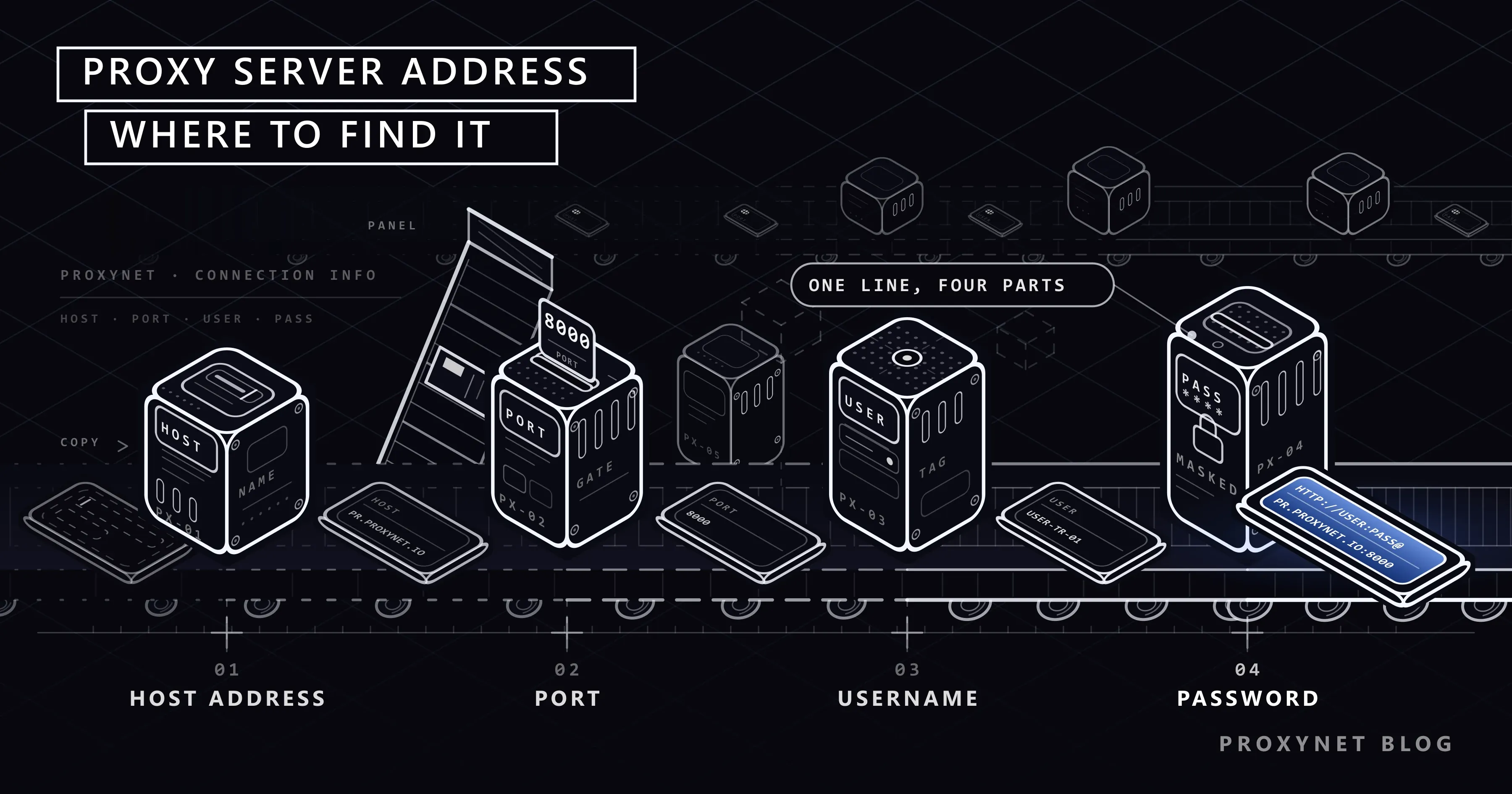
Para usar um proxy, normalmente são pedidas quatro informações. Às vezes cada uma vai num campo; às vezes todas ficam numa linha só.
| Informação | Para que serve | Exemplo |
|---|---|---|
| Endereço do servidor (host) | Nome ou endereço IP do servidor intermediário | pr.proxynet.io |
| Porta | Por qual “porta” o servidor aceita conexões | 8000 |
| Usuário | Para o proxy reconhecer você | user |
| Senha | Confirma sua identidade junto com o usuário | pass |
Porta é uma entrada numerada que o servidor usa para oferecer vários serviços ao mesmo tempo. O endereço leva você ao prédio certo; a porta, à entrada certa. Mesmo com o endereço certo, a porta errada impede a conexão.
No formato de uma linha, as informações se juntam nesta ordem:
http://user:pass@pr.proxynet.io:8000O http:// no começo é o tipo de proxy, user:pass são o usuário e a senha, a parte depois do @ é o endereço e o número depois dos últimos dois-pontos é a porta. Se o proxy for SOCKS5, a linha começa com socks5://. A diferença entre os dois tipos está em Diferença entre SOCKS e HTTP proxy: qual escolher?
Alguns proxies não pedem usuário e senha. Em vez disso, você adiciona o endereço do seu computador a uma lista permitida; esse método se chama whitelist de IP. Explicamos qual serve para você em Autenticação de proxy: user:pass ou whitelist de IP.
Onde fica o endereço do seu proxy?
Se você comprou um serviço de proxy, o endereço, a porta e as credenciais ficam no painel do cliente do seu provedor. A maioria dos painéis mostra esses dados numa seção como “lista de proxies”, “dados de acesso” ou “configurações de conexão”, com um botão de copiar.
Ao pegar os dados do painel, preste atenção a:
- Anote o tipo de proxy. Mesmo com o mesmo endereço, HTTP e SOCKS5 podem usar portas diferentes.
- Confira a localização escolhida. Em serviços que permitem escolher país ou cidade, a escolha pode ir dentro do usuário. Não encurte o usuário à mão. Mostramos quais escolhas o usuário de um proxy residencial carrega e como escrever a linha em cada ambiente em Como usar proxy residencial: do painel à primeira requisição.
- Copie os dados em vez de digitar. Uma letra errada ou um espaço no final impede o acesso.
Na Proxynet, os dados de conexão de Proxies HTTPS e Proxies SOCKS5 ficam na página do produto no seu painel. Você encontra todos os serviços na nossa página de proxies.
Há um proxy ativo no seu aparelho agora?
Se sua conexão com a internet está com problema ou um programa mostra um aviso de proxy, verifique se há uma configuração de proxy salva no aparelho. Os caminhos abaixo permitem ver a configuração atual e colocar uma nova. Os nomes dos menus podem variar um pouco conforme a versão do sistema.
Windows 11 e Windows 10
Siga o caminho da página da Microsoft Usar um servidor proxy no Windows:
- Pressione
Windows + Ipara abrir as Configurações. - Entre em Rede e Internet.
- Abra a página Proxy.
- Se em Configuração manual de proxy a opção Usar um servidor proxy estiver ligada, o endereço e a porta aparecem logo abaixo.
- Se em Configuração automática de proxy a opção Usar script de configuração estiver ligada, suas configurações de proxy vêm de um arquivo (veja “Em redes de empresas e escolas” abaixo).
Para a configuração passo a passo e as opções por linha de comando, veja Configuração de proxy no Windows e no Chrome.
macOS
- Abra os Ajustes do Sistema pelo menu Apple, no canto superior esquerdo.
- Clique em Rede na barra lateral.
- Escolha a conexão que você usa (Wi-Fi ou Ethernet) e clique em Detalhes.
- Abra a seção Proxies. As linhas marcadas são os tipos de proxy ativos; ao lado delas aparecem o endereço e a porta.
A página da Apple Alterar ajustes de proxy no Mac explica cada opção. Mostramos a configuração completa em Como configurar proxy no Mac e no Safari.
iPhone e iPad
- Abra o app Ajustes e toque em Wi-Fi.
- Toque no ícone de informação (i) ao lado da rede em que você está conectado.
- Veja a linha Configurar Proxy no fim da tela. Se estiver Desativado, não há proxy; se Manual estiver selecionado, ao tocar você vê o endereço do servidor e a porta.
A configuração de proxy do iPhone vale só para aquela rede Wi-Fi; ela não é usada nos dados móveis. Os detalhes estão em Como configurar proxy no iPhone e no iPad.
Android
No Android, os nomes dos menus mudam conforme a marca do celular, mas o caminho costuma ser parecido:
- Abra Configurações e entre em Wi-Fi por Conexões ou Rede e Internet.
- Toque no ícone de engrenagem ao lado da rede conectada ou mantenha o nome da rede pressionado.
- Abra a seção Avançado ou Mais opções.
- Se a linha Proxy mostrar Nenhum, não há proxy. Se mostrar Manual, o nome do servidor e a porta aparecem abaixo.
Como no iPhone, essa configuração vale só para aquela rede Wi-Fi.
Chrome, Edge e Firefox
- Chrome e Edge não guardam configuração de proxy própria; usam a do computador. No Chrome, o link em Configurações > Sistema leva direto à tela de proxy do Windows ou do Mac.
- Firefox pode usar a configuração do sistema ou uma própria. No fim de Configurações > Geral, em Configurações de rede, você vê qual está escolhida e, se houver, o endereço. Os detalhes estão em Como configurar proxy no Firefox.
- Extensões do navegador também podem mudar a configuração de proxy. Se o navegador avisar que “uma extensão controla esta configuração”, é essa extensão que manda.
De onde vem o endereço em redes de empresas e escolas?
Em redes de empresas e escolas, o proxy geralmente não é digitado à mão; ele vem automaticamente de um arquivo de configuração. Esse arquivo se chama arquivo PAC (configuração automática de proxy). É uma lista curta de regras que decide quais sites passam pelo proxy e quais são acessados diretamente. A explicação do MDN sobre arquivos PAC (em inglês) descreve a estrutura do arquivo. Como o arquivo funciona e como o navegador o encontra via WPAD explicamos no nosso guia do arquivo PAC.
Se você está numa rede assim:
- No Windows, Usar script de configuração está ligado, ou no Mac, Configuração automática de proxy, com o endereço de um arquivo ao lado.
- O endereço real do proxy está dentro desse arquivo e pode mudar conforme o site.
- Mudar a configuração normalmente não está ao seu alcance; mesmo que você mude, o sistema da empresa pode reescrevê-la.
- Peça os dados corretos à equipe de TI da sua organização.
O erro “não foi possível conectar ao servidor proxy”
Se o navegador mostra esse erro, há um proxy configurado no aparelho, mas ele não pode ser alcançado. As cinco causas mais comuns:
- Sobrou uma configuração antiga. Um proxy que você usou antes pode ter expirado ou o serviço pode ter sido encerrado. Desligue a configuração ou atualize com dados válidos.
- Endereço ou porta errados. Um erro de digitação ou a porta errada impedem a conexão por completo.
- O tipo de proxy não bate. Colocar um proxy SOCKS5 no campo de proxy da web (HTTP) não funciona.
- Um programa mudou a configuração. Apps de VPN, bloqueadores de anúncio ou malware podem acrescentar uma configuração de proxy. Se você vir um endereço que não reconhece, faça uma verificação de segurança.
- Um problema temporário no provedor. Se todo o resto estiver certo, veja a página de status do seu provedor ou fale com o suporte.
Para verificar se o proxy está funcionando direito, siga os quatro passos de Seu proxy está funcionando? Como testar um proxy.
Como desligar um proxy?
| Aparelho | Caminho |
|---|---|
| Windows | Configurações > Rede e Internet > Proxy > Configuração manual de proxy > Editar > Usar um servidor proxy: desligado |
| Mac | Ajustes do Sistema > Rede > (conexão) > Detalhes > Proxies > desmarque as linhas > OK |
| iPhone / iPad | Ajustes > Wi-Fi > (i) > Configurar Proxy > Desativado |
| Android | Configurações > Wi-Fi > (rede) > Avançado > Proxy > Nenhum |
| Firefox | Configurações > Geral > Configurações de rede > Sem proxy ou Usar configurações de proxy do sistema |
Reinicie o navegador depois de desligar. Se a configuração voltar sozinha, pode ser que uma extensão, um app de VPN ou uma política da empresa esteja gravando-a de novo.
Erros comuns
- Deixar a porta em branco. Só o endereço não basta; com o campo da porta vazio, não há conexão.
- Digitar
http://no campo de endereço. Em telas com campos separados, no endereço vai sópr.proxynet.io; o tipo e a porta vão em outro lugar. - Deixar um espaço no fim do endereço. Acontece muito ao copiar e colar e passa despercebido.
- Encurtar o usuário. Dados de localização ou de sessão podem estar dentro do usuário.
- Configurar um aparelho e esperar que funcione em outro. Cada aparelho, e muitas vezes cada rede Wi-Fi, tem sua própria configuração.
- Ignorar um endereço de proxy desconhecido. Um endereço que você não colocou pode indicar um programa ou malware.
Guia de decisão
| Sua situação | O que fazer |
|---|---|
| Um app pede o endereço do proxy | Copie endereço, porta, usuário e senha do painel do provedor |
| Erro “não foi possível conectar ao servidor proxy” | Desligue ou atualize a configuração de proxy do aparelho |
| Há um endereço, mas não funciona | Confira o tipo (HTTP / SOCKS5) e a porta e faça um teste |
| Você está numa rede corporativa | Pergunte à equipe de TI sem mudar a configuração |
| Você quer proxy só no navegador | Use a configuração própria do Firefox ou uma extensão de proxy |
| Você viu um endereço desconhecido | Desligue a configuração e faça uma verificação de segurança |
Perguntas frequentes
O endereço do servidor proxy é o mesmo que meu endereço IP?
Não. Seu endereço IP é o da conexão que você usa para acessar a internet. O endereço do servidor proxy é o do servidor intermediário por onde seu tráfego passa. Com o proxy ligado, os sites veem o endereço de saída do proxy, não o seu.
Para que serve o número da porta e qual devo colocar?
A porta é o número da entrada por onde o servidor aceita conexões. Seu provedor informa qual porta usar; o mesmo endereço pode usar portas diferentes para tipos diferentes de proxy. Não escolha uma porta por conta própria.
Consigo descobrir o endereço do meu servidor proxy na internet?
O endereço de um proxy que você comprou só aparece no painel do seu provedor. As “listas de proxies grátis” da internet são endereços de terceiros, de operadores desconhecidos, e não são seguras.
Os campos ficam vazios quando não há proxy?
Sim. Se no Windows Usar um servidor proxy estiver desligado, no Mac nenhuma linha estiver marcada ou o celular mostrar Desativado ou Nenhum, seu aparelho não está usando proxy.
Um proxy configurado no Wi-Fi também funciona nos dados móveis?
Não. No iPhone e no Android, o proxy é configurado separadamente para cada rede Wi-Fi e não é usado nos dados móveis. Para usar proxy nos dados móveis, normalmente é preciso um app.
Mudar a configuração de proxy pode prejudicar meu computador?
Não. Uma configuração errada só impede o acesso à internet; ao desligar, tudo volta a ser como antes. Em computadores de trabalho, porém, consulte a equipe de TI antes de mudar a configuração.
Em resumo
O endereço do servidor proxy é o nome ou o endereço IP do servidor intermediário por onde seu tráfego passa, e é sempre usado junto com um número de porta. O endereço, a porta e as credenciais de um proxy comprado ficam no painel do seu provedor. Você vê se há um proxy salvo no aparelho em Rede e Internet no Windows, nos detalhes de rede no Mac e nas configurações avançadas do Wi-Fi no celular. Em redes corporativas, a configuração vem de um arquivo de configuração automática. Você encontra tipos de proxy para cada necessidade nos nossos serviços de proxy.


