


































Bir oyun, bir tarayıcı eklentisi ya da işyerinizin gönderdiği kurulum talimatı sizden "proxy sunucu adresi" ve "port" istiyor. Ekranda iki boş kutu var ve ne yazacağınızı bilmiyorsunuz. Ya da tersi oluyor: internete bağlanamıyorsunuz, bir yerde "proxy sunucusuna bağlanılamıyor" yazıyor ve bilgisayarınızda böyle bir ayarın olup olmadığını bile bilmiyorsunuz.
Bu yazıda proxy sunucu adresinin ne olduğunu, adresin yanında istenen port, kullanıcı adı ve şifrenin ne işe yaradığını anlatıyoruz. Ardından kendi proxy'nizin bilgilerini nerede bulacağınızı ve Windows, Mac, iPhone, Android ile tarayıcılarda şu an bir proxy ayarı olup olmadığını nasıl göreceğinizi adım adım gösteriyoruz. Son bölümde işyeri ağlarındaki otomatik ayarları, "proxy sunucusuna bağlanılamıyor" hatasını ve proxy'yi kapatmayı ele alıyoruz.
Proxy sunucu adresi nedir?
Proxy, siz ile ziyaret ettiğiniz site arasında duran aracı bir bilgisayardır. Bir siteye girdiğinizde isteğiniz önce bu bilgisayara gider, o da isteği siteye kendi adıyla iletir ve cevabı size geri getirir. Bu aracıya ulaşmak için cihazınızın onun adresini bilmesi gerekir. Konuya genel bir giriş için Proxy Sunucu Nedir ve Nasıl Çalışır? yazımıza bakabilirsiniz.
Proxy sunucu adresi iki biçimde yazılır:
- Alan adı biçimi:
pr.proxynet.iogibi, bir web sitesi adresine benzeyen bir ad. Ad arkada bir ya da daha fazla sunucuya yönlenir. - IP biçimi:
203.0.113.25gibi, noktalarla ayrılmış dört sayıdan oluşan bir adres. Bazı sağlayıcılar adresi doğrudan bu biçimde verir.
İki biçim de aynı işi görür. Size hangisi verildiyse ayar kutusuna onu yazarsınız.
Adres, port, kullanıcı adı ve şifre: dört bilgi ne işe yarar?
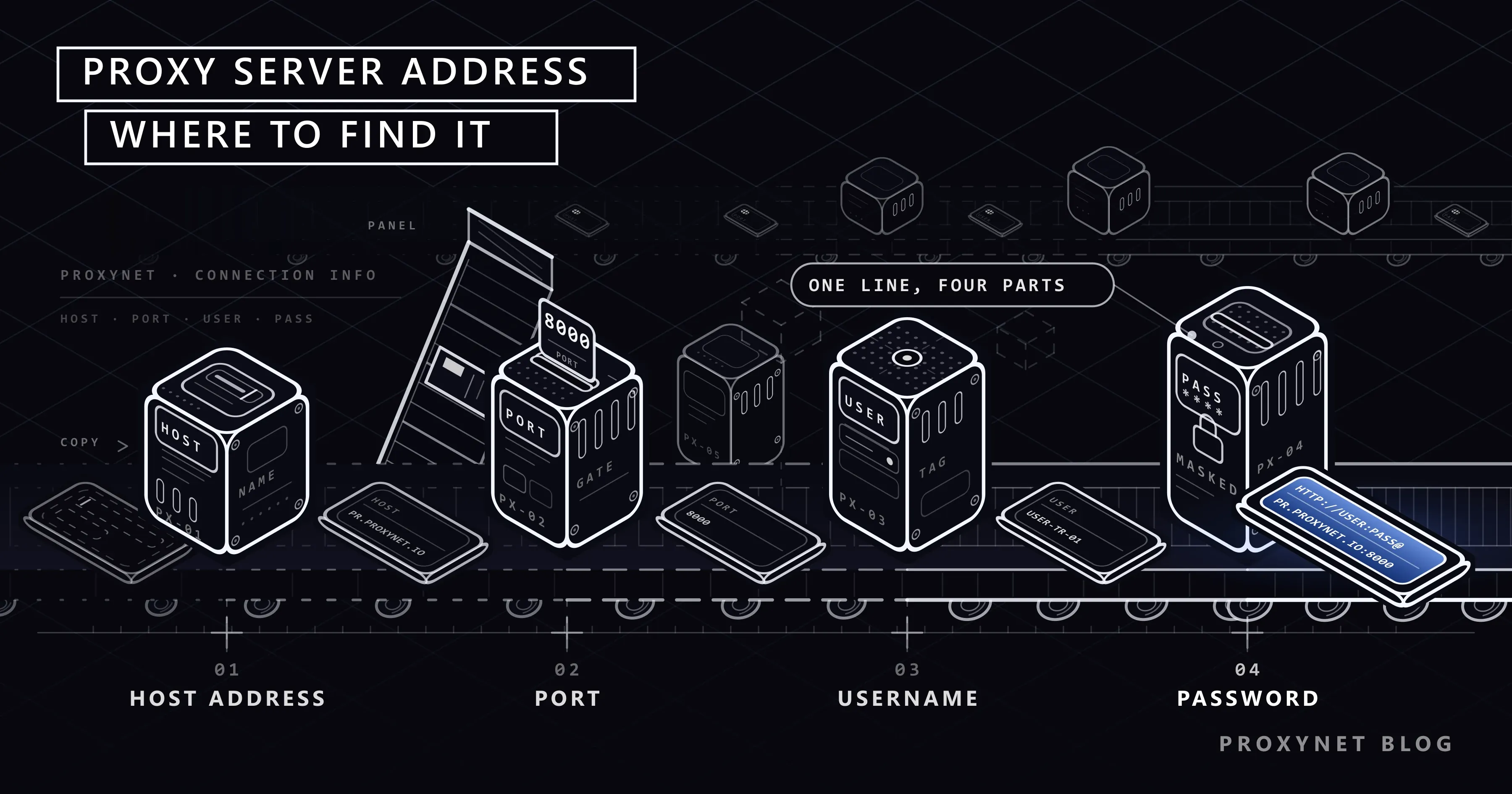
Bir proxy'yi kullanmak için genellikle dört bilgi istenir. Bazen dördü ayrı kutulara yazılır, bazen tek satırda birleştirilir.
| Bilgi | Ne işe yarar? | Örnek |
|---|---|---|
| Sunucu adresi (host) | Aracı sunucunun adı ya da IP adresi | pr.proxynet.io |
| Port | Sunucunun hangi kapıdan bağlantı kabul ettiği | 8000 |
| Kullanıcı adı | Proxy'nin sizi tanıması için | user |
| Şifre | Kullanıcı adıyla birlikte kimliğinizi doğrular | pass |
Port, bir sunucunun aynı anda farklı hizmetler sunabilmesi için kullandığı numaralı kapıdır. Adres sizi doğru binaya, port doğru kapıya götürür. Adres doğru olsa bile port yanlışsa bağlantı kurulmaz.
Tek satırlık yazımda bilgiler şu sırayla birleşir:
http://user:pass@pr.proxynet.io:8000Baştaki http:// proxy türünü, user:pass kullanıcı adı ve şifreyi, @ işaretinden sonraki kısım adresi, son iki noktadan sonraki sayı da portu gösterir. Proxy türü SOCKS5 ise başta socks5:// yazar. İki tür arasındaki farkı SOCKS ve HTTP Proxy Farkı yazımızda bulabilirsiniz.
Bazı proxy'ler kullanıcı adı ve şifre istemez. Bunun yerine bilgisayarınızın adresini izinli listeye eklersiniz; bu yönteme IP whitelist denir. Hangisinin size uygun olduğunu Proxy Kimlik Doğrulama: User:Pass ve IP Whitelist yazımızda anlattık.
Kendi proxy'nizin adresi nerede yazar?
Bir proxy hizmeti satın aldıysanız adres, port ve kimlik bilgileri sağlayıcınızın müşteri panelinde bulunur. Çoğu panelde bu bilgiler "proxy listesi", "erişim bilgileri" ya da "bağlantı ayarları" gibi bir bölümde listelenir ve kopyalama düğmesiyle alınabilir.
Panelden bilgi alırken şunlara dikkat edin:
- Proxy türünü not edin. HTTP ve SOCKS5 için adres aynı olsa bile port farklı olabilir.
- Konum seçimini kontrol edin. Ülke ya da şehir seçebildiğiniz hizmetlerde seçim, kullanıcı adının içine eklenebilir. Kullanıcı adını elle kısaltmayın. Residential satırında kullanıcı adının hangi seçimleri taşıdığını ve satırın her ortama nasıl yazıldığını Residential Proxy Nasıl Kullanılır? Panelden İlk İsteğe yazısında gösterdik.
- Bilgileri elle yazmak yerine kopyalayın. Tek bir yanlış harf ya da sonda kalan boşluk girişi bozar.
Proxynet'te HTTPS Proxy ve SOCKS5 Proxy için bağlantı bilgileri panelinizdeki ürün sayfasında yer alır. Hizmetlerin tamamına proxy sayfamızdan ulaşabilirsiniz.
Bilgisayarınızda şu an bir proxy açık mı?
İnternet bağlantınızda bir sorun varsa ya da bir program "proxy" uyarısı veriyorsa, cihazınızda kayıtlı bir proxy ayarı olup olmadığına bakmanız gerekir. Aşağıdaki yollar hem mevcut ayarı görmenizi hem de yeni ayar girmenizi sağlar.
Windows 11 ve Windows 10
Microsoft'un Windows'ta ara sunucu kullanma sayfasındaki yolu izleyin:
Windows + Ituşlarına basarak Ayarlar'ı açın.- Ağ ve internet bölümüne girin.
- Proxy sayfasını açın. Bazı sürümlerde bu sayfa Ara sunucu adıyla görünür.
- El ile proxy kurulumu bölümünde Proxy sunucusu kullan açıksa, altında adres ve port yazar.
- Otomatik proxy kurulumu bölümünde Kurulum betiğini kullan açıksa, proxy ayarlarınız bir dosyadan geliyor demektir (aşağıda "İşyeri ve okul ağlarında" bölümüne bakın).
Adım adım kurulum ve komut satırı seçenekleri için Windows ve Chrome Proxy Ayarları yazımıza bakın.
macOS
- Sol üstteki elma menüsünden Sistem Ayarları'nı açın.
- Kenar çubuğunda Ağ'a tıklayın.
- Kullandığınız bağlantıyı (Wi-Fi ya da Ethernet) seçin ve Ayrıntılar'a tıklayın.
- Proxy'ler bölümünü açın. İşaretli olan satırlar etkin proxy türleridir; yanlarında adres ve port yazar.
Apple'ın Mac'te proxy ayarları sayfası seçenekleri tek tek açıklar. Kurulumun tamamını Mac ve Safari Proxy Ayarları yazımızda anlattık.
iPhone ve iPad
- Ayarlar uygulamasını açın ve Wi-Fi'ye dokunun.
- Bağlı olduğunuz ağın yanındaki bilgi (i) simgesine dokunun.
- En alttaki Proxy'yi Yapılandır satırına bakın. Kapalı yazıyorsa proxy yoktur; elle ayar (Elle ya da Manuel) seçiliyse dokunduğunuzda sunucu adresi ve port görünür.
iPhone'daki proxy ayarı yalnız o Wi-Fi ağı için geçerlidir; mobil veride kullanılmaz. Ayrıntılar iPhone Proxy Ayarları yazımızda.
Android
Android'de menü adları telefonun markasına göre değişir, ama yol genellikle aynıdır:
- Ayarlar'ı açın ve Bağlantılar ya da Ağ ve internet bölümünden Wi-Fi'ye girin.
- Bağlı olduğunuz ağın yanındaki dişli simgesine ya da ağın adına uzun basın.
- Gelişmiş ya da Diğer seçenekler bölümünü açın.
- Proxy satırında Yok yazıyorsa proxy tanımlı değildir. Manuel yazıyorsa altında sunucu adı ve port görünür.
iPhone'da olduğu gibi bu ayar yalnız o Wi-Fi ağı için geçerlidir.
Chrome, Edge ve Firefox
- Chrome ve Edge kendi proxy ayarını tutmaz; bilgisayarın ayarını kullanır. Chrome'da Ayarlar > Sistem altındaki bağlantı sizi doğrudan Windows ya da Mac'in proxy ekranına götürür.
- Firefox isterseniz sistem ayarını kullanır, isterseniz kendi ayarını tutar. Ayarlar > Genel sayfasının en altındaki Ağ Ayarları bölümünde hangisinin seçili olduğunu ve varsa adresi görürsünüz. Ayrıntılı anlatım Firefox Proxy Ayarları yazımızda.
- Tarayıcı eklentileri de proxy ayarını değiştirebilir. Tarayıcıda "bu ayar bir uzantı tarafından kontrol ediliyor" gibi bir uyarı görüyorsanız ayarı o eklenti yönetiyor demektir.
İşyeri ve okul ağlarında adres nereden gelir?
Şirket ve okul ağlarında proxy ayarı çoğunlukla elle girilmez; bir yapılandırma dosyasından otomatik alınır. Bu dosyaya PAC dosyası (proxy otomatik yapılandırma dosyası) denir. Dosya, hangi sitelere proxy üzerinden, hangilerine doğrudan gidileceğini belirleyen kısa bir kurallar listesidir. MDN'nin PAC dosyası açıklaması bu dosyanın yapısını anlatır. Bu dosyanın nasıl çalıştığını ve tarayıcının onu WPAD ile nasıl bulduğunu PAC dosyası rehberimizde açıkladık.
Böyle bir ağdaysanız:
- Windows'ta Kurulum betiğini kullan ya da Mac'te Otomatik proxy konfigürasyonu seçeneği açıktır ve yanında bir dosya adresi yazar.
- Asıl proxy adresi bu dosyanın içindedir ve siteye göre değişebilir.
- Ayarı değiştirmek genellikle yetkinizde değildir; değiştirseniz bile şirket sistemi ayarı geri yazabilir.
- Doğru bilgi için kurumunuzun bilgi işlem ekibine başvurun.
"Proxy sunucusuna bağlanılamıyor" hatası
Tarayıcınız bu hatayı veriyorsa cihazınızda bir proxy ayarı var ama o proxy'ye ulaşılamıyor demektir. En sık görülen beş neden:
- Eski bir ayar kalmış. Önceden kullandığınız bir proxy'nin süresi dolmuş ya da hizmet kapanmış olabilir. Ayarı kapatın ya da güncel bilgilerle değiştirin.
- Adres ya da port yanlış. Harf hatası veya yanlış port bağlantıyı tamamen engeller.
- Proxy türü uyuşmuyor. SOCKS5 proxy'yi web proxy (HTTP) kutusuna yazmak çalışmaz.
- Bir program ayarı değiştirmiş. VPN uygulamaları, reklam engelleyiciler ya da zararlı yazılımlar proxy ayarı ekleyebilir. Tanımadığınız bir adres görüyorsanız güvenlik taraması yapın.
- Proxy sağlayıcıda geçici sorun. Diğer ayarlar doğruysa sağlayıcınızın durum sayfasına bakın ya da destek ekibine yazın.
Proxy'nin düzgün çalışıp çalışmadığını kontrol etmek için Proxy Nasıl Test Edilir? yazımızdaki dört adımı uygulayabilirsiniz.
Proxy nasıl kapatılır?
| Cihaz | Yol |
|---|---|
| Windows | Ayarlar > Ağ ve internet > Proxy > El ile proxy kurulumu > Düzenle > Proxy sunucusu kullan: kapalı |
| Mac | Sistem Ayarları > Ağ > (bağlantı) > Ayrıntılar > Proxy'ler > işaretleri kaldırın > Tamam |
| iPhone / iPad | Ayarlar > Wi-Fi > (i) > Proxy'yi Yapılandır > Kapalı |
| Android | Ayarlar > Wi-Fi > (ağ) > Gelişmiş > Proxy > Yok |
| Firefox | Ayarlar > Genel > Ağ Ayarları > Proxy yok ya da Sistem proxy ayarlarını kullan |
Kapattıktan sonra tarayıcıyı yeniden başlatın. Ayar kendiliğinden geri geliyorsa bir eklenti, VPN uygulaması ya da şirket politikası ayarı yeniden yazıyor olabilir.
Sık yapılan hatalar
- Portu yazmamak. Adres tek başına yetmez; port kutusu boş kalırsa bağlantı kurulmaz.
- Adres kutusuna
http://yazmak. Ayrı kutuların olduğu ekranlarda adres kutusuna yalnızpr.proxynet.ioyazılır; tür ve port ayrı yerlere girilir. - Adresin sonunda boşluk bırakmak. Kopyala-yapıştırda sık olur ve fark edilmez.
- Kullanıcı adını kısaltmak. Konum ya da oturum bilgisi kullanıcı adının içinde olabilir.
- Tek cihazda ayar yapıp diğerinde çalışmasını beklemek. Her cihazın ve çoğu zaman her Wi-Fi ağının ayarı ayrıdır.
- Tanımadığınız bir proxy adresini görmezden geçmek. Sizin girmediğiniz bir adres bir programın ya da zararlı yazılımın işareti olabilir.
Karar rehberi
| Durumunuz | Ne yapın |
|---|---|
| Bir uygulama proxy adresi istiyor | Adres, port, kullanıcı adı ve şifreyi sağlayıcı panelinden kopyalayın |
| "Proxy sunucusuna bağlanılamıyor" hatası | Cihazın proxy ayarını açıp kapatın ya da güncelleyin |
| Adres var ama çalışmıyor | Türü (HTTP / SOCKS5) ve portu kontrol edin, test edin |
| İşyeri ağındasınız | Ayarı değiştirmeden bilgi işlem ekibine sorun |
| Sadece tarayıcıda proxy istiyorsunuz | Firefox'un kendi ayarını ya da bir proxy eklentisini kullanın |
| Tanımadığınız bir adres gördünüz | Ayarı kapatın, güvenlik taraması yapın |
Sıkça sorulan sorular
Proxy sunucu adresi ile IP adresim aynı şey mi?
Hayır. Sizin IP adresiniz internete çıktığınız bağlantının adresidir. Proxy sunucu adresi ise trafiğinizin uğradığı aracı sunucunun adresidir. Proxy açıkken siteler sizin adresinizi değil, proxy'nin çıkış adresini görür.
Port numarası ne işe yarar, hangisini yazmalıyım?
Port, sunucunun bağlantı kabul ettiği kapı numarasıdır. Hangi portu yazacağınızı proxy sağlayıcınız söyler; aynı adres farklı proxy türleri için farklı portlar kullanabilir. Kendi başınıza bir port seçmeyin.
Proxy sunucu adresimi internetten öğrenebilir miyim?
Satın aldığınız proxy'nin adresi yalnız sağlayıcınızın panelinde bulunur. İnternetteki "ücretsiz proxy listeleri" başkalarına ait, kimin işlettiği belli olmayan adreslerdir ve güvenli değildir.
Proxy ayarı yoksa kutular boş mu görünür?
Evet. Windows'ta Proxy sunucusu kullan kapalıysa, Mac'te hiçbir satır işaretli değilse, telefonda Kapalı ya da Yok yazıyorsa cihazınız proxy kullanmıyordur.
Wi-Fi'de ayarladığım proxy mobil veride de çalışır mı?
Hayır. iPhone ve Android'de proxy ayarı her Wi-Fi ağı için ayrı yapılır ve mobil veride kullanılmaz. Mobil veride proxy kullanmak için genellikle bir uygulama gerekir.
Proxy ayarını değiştirmek bilgisayarıma zarar verir mi?
Hayır. Yanlış bir ayar yalnız internete bağlanmanızı engeller; ayarı kapattığınızda her şey eski haline döner. Ancak işyeri bilgisayarlarında ayarı değiştirmeden önce bilgi işlem ekibine danışın.
Özet
Proxy sunucu adresi, trafiğinizin uğradığı aracı sunucunun adı ya da IP adresidir ve her zaman bir port numarasıyla birlikte kullanılır. Satın aldığınız proxy'nin adresi, portu ve kimlik bilgileri sağlayıcınızın panelinde yazar. Cihazınızda kayıtlı bir proxy olup olmadığını Windows'ta Ağ ve internet, Mac'te Ağ ayrıntıları, telefonlarda Wi-Fi ağının gelişmiş ayarları altında görebilirsiniz. İşyeri ağlarında ayar otomatik yapılandırma dosyasından gelir. Kullanımınıza uygun proxy türlerini proxy hizmetlerimizde bulabilirsiniz.


