


































یک بازی، یک افزونه مرورگر یا دستورالعمل راهاندازی محل کارتان از شما «نشانی سرور پروکسی» و «پورت» میخواهد. روی صفحه دو خانه خالی هست و نمیدانید چه بنویسید. یا برعکس: به اینترنت وصل نمیشوید، جایی نوشته «اتصال به سرور پروکسی ممکن نیست» و حتی نمیدانید رایانهتان چنین تنظیمی دارد یا نه.
در این نوشته توضیح میدهیم نشانی سرور پروکسی چیست و پورت، نام کاربری و رمزی که کنارش خواسته میشود به چه کار میآید. سپس گامبهگام نشان میدهیم اطلاعات پروکسی خودتان را کجا پیدا کنید و چگونه ببینید اکنون در ویندوز، مک، iPhone، اندروید و مرورگرها پروکسی تنظیم شده است یا نه. در بخش پایانی به تنظیمات خودکار در شبکههای سازمانی، خطای «اتصال به سرور پروکسی ممکن نیست» و خاموش کردن پروکسی میپردازیم.
نشانی سرور پروکسی چیست؟
پروکسی رایانه میانیای است که میان شما و سایتی که باز میکنید قرار دارد. وقتی سایتی را باز میکنید، درخواست نخست به این رایانه میرود، آن را با نام خودش به سایت میفرستد و پاسخ را برایتان برمیگرداند. دستگاه شما برای رسیدن به این رایانه میانی باید نشانی آن را بداند. برای آشنایی کلی، نوشته سرور پروکسی چیست و چگونه کار میکند؟ را ببینید.
نشانی سرور پروکسی به دو شکل نوشته میشود:
- به شکل نام دامنه: نامی شبیه نشانی یک سایت، مانند
pr.proxynet.io. پشت این نام ممکن است یک یا چند سرور باشد. - به شکل IP: چهار عدد که با نقطه از هم جدا شدهاند، مانند
203.0.113.25. برخی ارائهدهندگان نشانی را مستقیم به این شکل میدهند.
هر دو شکل یک کار را انجام میدهند. هر کدام را که به شما داده شده در خانه تنظیمات بنویسید.
نشانی، پورت، نام کاربری و رمز: هر کدام به چه کار میآید؟
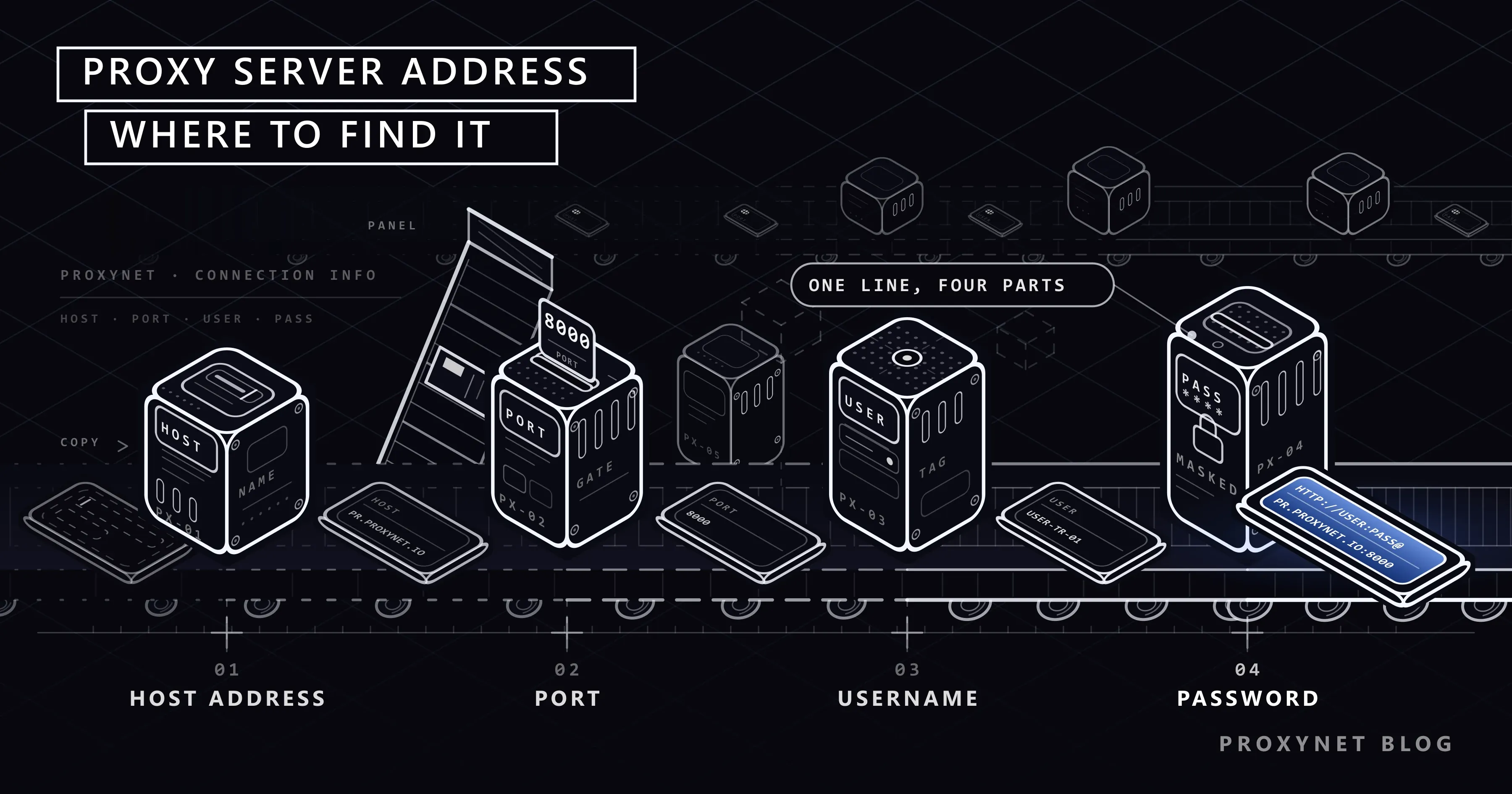
برای استفاده از پروکسی معمولاً چهار اطلاعات خواسته میشود. گاهی هر کدام خانهای جدا دارد و گاهی همه در یک خط میآیند.
| اطلاعات | کاربرد | نمونه |
|---|---|---|
| نشانی سرور (host) | نام یا نشانی IP سرور میانی | pr.proxynet.io |
| پورت | سرور از کدام «در» اتصال میپذیرد | 8000 |
| نام کاربری | برای اینکه پروکسی شما را بشناسد | user |
| رمز | همراه نام کاربری هویت شما را تأیید میکند | pass |
پورت دری شمارهدار است که سرور با آن میتواند همزمان چند سرویس ارائه دهد. نشانی شما را به ساختمان درست میرساند و پورت به در درست. حتی با نشانی درست، پورت نادرست اتصالی برقرار نمیکند.
در شکل یکخطی، اطلاعات به این ترتیب کنار هم میآیند:
http://user:pass@pr.proxynet.io:8000http:// در آغاز نوع پروکسی است، user:pass نام کاربری و رمز است، بخش پس از @ نشانی است و عدد پس از آخرین دونقطه پورت است. اگر نوع پروکسی SOCKS5 باشد، خط با socks5:// آغاز میشود. تفاوت دو نوع را در تفاوت پروکسی SOCKS و HTTP: کدام را انتخاب کنیم؟ مییابید.
برخی پروکسیها نام کاربری و رمز نمیخواهند. بهجای آن نشانی رایانهتان را به فهرست مجاز میافزایید؛ به این روش لیست سفید IP میگویند. اینکه کدام برای شما مناسب است را در احراز هویت پروکسی: نام کاربری و رمز یا لیست سفید IP توضیح دادهایم.
نشانی پروکسی خودتان کجا نوشته شده است؟
اگر سرویس پروکسی خریدهاید، نشانی، پورت و اطلاعات ورود در پنل مشتری ارائهدهندهتان است. بیشتر پنلها این اطلاعات را در بخشی مانند «فهرست پروکسی»، «اطلاعات دسترسی» یا «تنظیمات اتصال» همراه دکمه کپی نشان میدهند.
هنگام برداشتن اطلاعات از پنل به این نکتهها توجه کنید:
- نوع پروکسی را یادداشت کنید. حتی با نشانی یکسان، HTTP و SOCKS5 ممکن است پورت متفاوتی داشته باشند.
- انتخاب موقعیت را بررسی کنید. در سرویسهایی که کشور یا شهر را انتخاب میکنید، این انتخاب ممکن است درون نام کاربری باشد. نام کاربری را دستی کوتاه نکنید. اینکه نام کاربری پروکسی مسکونی کدام انتخابها را در خود دارد و این سطر در هر محیط چگونه نوشته میشود را در نوشته چگونه از پروکسی مسکونی استفاده کنیم نشان دادهایم.
- اطلاعات را بهجای تایپ کردن کپی کنید. یک حرف نادرست یا یک فاصله در پایان ورود را خراب میکند.
در Proxynet اطلاعات اتصال پروکسی HTTPS و پروکسی SOCKS5 در صفحه محصول درون پنل شماست. همه سرویسها را در صفحه پروکسی ما میبینید.
آیا اکنون روی دستگاه شما پروکسی روشن است؟
اگر اتصال اینترنت مشکل دارد یا برنامهای هشدار پروکسی نشان میدهد، بررسی کنید آیا تنظیم پروکسی روی دستگاه ذخیره شده است. مسیرهای زیر هم تنظیم کنونی را نشان میدهند و هم امکان وارد کردن تنظیم تازه را میدهند. چون این سیستمها معمولاً رابط فارسی ندارند، نام منوها به انگلیسی آمده است.
ویندوز 11 و ویندوز 10
مسیر صفحه Use a proxy server in Windows از مایکروسافت را دنبال کنید:
- با
Windows + Iبرنامه Settings را باز کنید. - به بخش Network & internet بروید.
- صفحه Proxy را باز کنید.
- اگر در بخش Manual proxy setup گزینه Use a proxy server روشن باشد، نشانی و پورت زیر آن نوشته شده است.
- اگر در بخش Automatic proxy setup گزینه Use setup script روشن باشد، تنظیمات پروکسی از یک پرونده میآید (بخش «در شبکههای سازمانی و آموزشی» را در ادامه ببینید).
راهاندازی گامبهگام و گزینههای خط فرمان را در تنظیم پروکسی در ویندوز و کروم ببینید.
macOS
- از منوی Apple در بالا سمت چپ، System Settings را باز کنید.
- در نوار کناری روی Network کلیک کنید.
- اتصالی را که به کار میبرید (Wi-Fi یا Ethernet) انتخاب کنید و روی Details کلیک کنید.
- بخش Proxies را باز کنید. ردیفهای تیکخورده انواع پروکسی فعالاند و نشانی و پورت کنارشان نوشته شده است.
صفحه Change proxy settings on Mac از Apple گزینهها را یکییکی توضیح میدهد. راهاندازی کامل را در تنظیم پروکسی در Mac و Safari آوردهایم.
iPhone و iPad
- برنامه Settings را باز کنید و روی Wi-Fi بزنید.
- روی نماد اطلاعات (i) کنار شبکهای که به آن وصل هستید بزنید.
- به ردیف Configure Proxy در پایین نگاه کنید. اگر Off نوشته شده باشد پروکسی نیست؛ اگر Manual انتخاب شده باشد، با زدن روی آن نشانی سرور و پورت دیده میشود.
تنظیم پروکسی iPhone فقط برای همان شبکه Wi-Fi معتبر است و در داده همراه به کار نمیرود. جزئیات در تنظیم پروکسی روی iPhone و iPad آمده است.
اندروید
نام منوها در اندروید به برند گوشی بستگی دارد، اما مسیر معمولاً مشابه است:
- تنظیمات را باز کنید و از بخش اتصالها یا شبکه و اینترنت به Wi-Fi بروید.
- روی نماد چرخدنده کنار شبکه متصل بزنید یا نام شبکه را لمس کنید و نگه دارید.
- بخش پیشرفته یا گزینههای بیشتر را باز کنید.
- اگر در ردیف پروکسی گزینه هیچ نوشته شده، پروکسی تنظیم نشده است. اگر دستی نوشته شده، نام سرور و پورت زیر آن دیده میشود.
مانند iPhone، این تنظیم فقط برای همان شبکه Wi-Fi معتبر است.
Chrome، Edge و Firefox
- Chrome و Edge تنظیم پروکسی جداگانه ندارند و تنظیم رایانه را به کار میبرند. در Chrome پیوندی که در تنظیمات > سیستم قرار دارد شما را مستقیم به صفحه پروکسی ویندوز یا مک میبرد.
- Firefox میتواند تنظیم سیستم یا تنظیم خودش را به کار ببرد. در پایین تنظیمات > عمومی در بخش تنظیمات شبکه میبینید کدام انتخاب شده و در صورت وجود، نشانی چیست. جزئیات در تنظیم پروکسی در Firefox آمده است.
- افزونههای مرورگر هم میتوانند تنظیم پروکسی را تغییر دهند. اگر مرورگر هشداری مانند «این تنظیم را یک افزونه کنترل میکند» نشان دهد، آن افزونه تنظیم را مدیریت میکند.
در شبکههای سازمانی و آموزشی نشانی از کجا میآید؟
در شبکههای شرکت و مدرسه، پروکسی معمولاً دستی وارد نمیشود و بهطور خودکار از یک پرونده پیکربندی خوانده میشود. به این پرونده پرونده PAC (پیکربندی خودکار پروکسی) میگویند. این پرونده فهرست کوتاهی از قاعدههاست که تعیین میکند کدام سایتها از پروکسی بگذرند و کدام مستقیم باز شوند. توضیح MDN درباره پروندههای PAC ساختار آن را شرح میدهد. طرز کار این پرونده و اینکه مرورگر چگونه آن را از راه WPAD پیدا میکند، در راهنمای فایل PAC توضیح داده شده است.
اگر در چنین شبکهای هستید:
- در ویندوز گزینه Use setup script یا در مک Automatic proxy configuration روشن است و نشانی یک پرونده کنارش نوشته شده است.
- نشانی واقعی پروکسی درون همان پرونده است و ممکن است بسته به سایت فرق کند.
- تغییر تنظیم معمولاً در اختیار شما نیست؛ حتی اگر تغییرش دهید، سامانه سازمان ممکن است دوباره آن را بنویسد.
- اطلاعات درست را از واحد فناوری اطلاعات سازمانتان بخواهید.
خطای «اتصال به سرور پروکسی ممکن نیست»
اگر مرورگر این خطا را نشان میدهد، روی دستگاه پروکسی تنظیم شده اما دسترسی به آن ممکن نیست. پنج علت رایج:
- تنظیمی قدیمی مانده است. پروکسیای که پیشتر به کار میبردید ممکن است منقضی شده یا سرویسش بسته شده باشد. تنظیم را خاموش کنید یا با اطلاعات تازه بهروز کنید.
- نشانی یا پورت نادرست است. یک غلط تایپی یا پورت نادرست اتصال را کاملاً مسدود میکند.
- نوع پروکسی نمیخواند. نوشتن پروکسی SOCKS5 در خانه web proxy (HTTP) کار نمیکند.
- برنامهای تنظیم را تغییر داده است. برنامههای VPN، مسدودکنندههای تبلیغات یا نرمافزارهای مخرب ممکن است تنظیم پروکسی بیفزایند. اگر نشانی ناشناسی میبینید، اسکن امنیتی انجام دهید.
- مشکل موقت در ارائهدهنده. اگر بقیه موارد درست است، صفحه وضعیت ارائهدهنده را ببینید یا به پشتیبانی پیام دهید.
برای بررسی اینکه پروکسی درست کار میکند، چهار گام نوشته آیا پروکسی کار میکند؟ چگونه پروکسی را آزمایش کنیم را دنبال کنید.
پروکسی را چگونه خاموش کنیم؟
| دستگاه | مسیر |
|---|---|
| ویندوز | Settings > Network & internet > Proxy > Manual proxy setup > Edit > Use a proxy server: خاموش |
| مک | System Settings > Network > (اتصال) > Details > Proxies > برداشتن تیک ردیفها > OK |
| iPhone / iPad | Settings > Wi-Fi > (i) > Configure Proxy > Off |
| اندروید | تنظیمات > Wi-Fi > (شبکه) > پیشرفته > پروکسی > هیچ |
| Firefox | تنظیمات > عمومی > تنظیمات شبکه > بدون پروکسی یا استفاده از تنظیمات پروکسی سیستم |
پس از خاموش کردن، مرورگر را دوباره باز کنید. اگر تنظیم خودبهخود برمیگردد، ممکن است یک افزونه، برنامه VPN یا سیاست سازمانی دوباره آن را بنویسد.
اشتباهات رایج
- ننوشتن پورت. نشانی بهتنها کافی نیست؛ اگر خانه پورت خالی بماند اتصالی برقرار نمیشود.
- نوشتن
http://در خانه نشانی. در صفحههایی با خانههای جدا، در خانه نشانی فقطpr.proxynet.ioنوشته میشود و نوع و پورت جای دیگری وارد میشوند. - گذاشتن فاصله در پایان نشانی. هنگام کپی و چسباندن زیاد رخ میدهد و دیده نمیشود.
- کوتاه کردن نام کاربری. اطلاعات موقعیت یا نشست ممکن است درون نام کاربری باشد.
- تنظیم روی یک دستگاه و انتظار کار کردن روی دستگاه دیگر. هر دستگاه، و اغلب هر شبکه Wi-Fi، تنظیم جداگانه دارد.
- نادیده گرفتن نشانی پروکسی ناشناس. نشانیای که خودتان وارد نکردهاید ممکن است نشانه یک برنامه یا نرمافزار مخرب باشد.
راهنمای انتخاب
| وضعیت شما | چه کنید؟ |
|---|---|
| برنامهای نشانی پروکسی میخواهد | نشانی، پورت، نام کاربری و رمز را از پنل ارائهدهنده کپی کنید |
| خطای «اتصال به سرور پروکسی ممکن نیست» | تنظیم پروکسی دستگاه را خاموش یا بهروز کنید |
| نشانی هست اما کار نمیکند | نوع (HTTP / SOCKS5) و پورت را بررسی و آزمایش کنید |
| در شبکه سازمانی هستید | بدون تغییر تنظیم از واحد فناوری اطلاعات بپرسید |
| پروکسی را فقط در مرورگر میخواهید | تنظیم جداگانه Firefox یا یک افزونه پروکسی را به کار ببرید |
| نشانی ناشناسی دیدهاید | تنظیم را خاموش کنید و اسکن امنیتی انجام دهید |
پرسشهای متداول
آیا نشانی سرور پروکسی همان نشانی IP من است؟
نه. نشانی IP شما نشانی اتصالی است که با آن به اینترنت میروید. نشانی سرور پروکسی نشانی سرور میانی است که ترافیک شما از آن میگذرد. با روشن بودن پروکسی، سایتها نشانی خروجی پروکسی را میبینند نه نشانی شما را.
شماره پورت چه کاربردی دارد و کدام را وارد کنم؟
پورت شماره دری است که سرور از آن اتصال میپذیرد. ارائهدهنده پروکسی میگوید کدام پورت را وارد کنید؛ یک نشانی ممکن است برای انواع مختلف پروکسی پورتهای مختلف داشته باشد. خودتان پورت انتخاب نکنید.
آیا میتوانم نشانی سرور پروکسیام را در اینترنت پیدا کنم؟
نشانی پروکسیای که خریدهاید فقط در پنل ارائهدهندهتان است. «فهرستهای پروکسی رایگان» در اینترنت نشانیهای دیگران با گردانندگان ناشناساند و امن نیستند.
اگر پروکسی تنظیم نشده باشد خانهها خالیاند؟
بله. اگر در ویندوز Use a proxy server خاموش باشد، در مک هیچ ردیفی تیک نخورده باشد یا گوشی Off یا هیچ نشان دهد، دستگاه شما از پروکسی استفاده نمیکند.
آیا پروکسی تنظیمشده روی Wi-Fi در داده همراه هم کار میکند؟
نه. در iPhone و اندروید پروکسی برای هر شبکه Wi-Fi جداگانه تنظیم میشود و در داده همراه به کار نمیرود. برای استفاده از پروکسی در داده همراه معمولاً یک برنامه لازم است.
آیا تغییر تنظیم پروکسی به رایانهام آسیب میزند؟
نه. تنظیم نادرست فقط مانع اتصال به اینترنت میشود و با خاموش کردنش همهچیز به حالت قبل برمیگردد. اما در رایانههای محل کار پیش از تغییر با واحد فناوری اطلاعات مشورت کنید.
خلاصه
نشانی سرور پروکسی نام یا نشانی IP سرور میانی است که ترافیک شما از آن میگذرد و همیشه همراه یک شماره پورت به کار میرود. نشانی، پورت و اطلاعات ورود پروکسی خریداریشده در پنل ارائهدهندهتان است. اینکه پروکسیای روی دستگاه ذخیره شده را در ویندوز در بخش Network & internet، در مک در جزئیات شبکه و در گوشیها در تنظیمات پیشرفته Wi-Fi میبینید. در شبکههای سازمانی تنظیم از یک پرونده پیکربندی خودکار میآید. انواع پروکسی مناسب نیاز خود را در خدمات پروکسی ما مییابید.


