


































Tu portátil está conectado al Wi-Fi con la señal al máximo y, aun así, todas las páginas fallan con un mensaje que dice que no se ha encontrado la dirección del servidor. O un amigo te dice que escribas 1.1.1.1 en los ajustes para que internet vaya «mejor». Las dos situaciones llevan al DNS, el servicio que convierte los nombres que escribes en las direcciones numéricas que usan los equipos para encontrarse entre sí.
Este artículo explica qué es el DNS, sigue una consulta paso a paso y compara los servidores DNS públicos más conocidos. Después da las rutas de menú para Windows 11 y 10, macOS, Android, iPhone, tu router y tres navegadores. Al final verás qué significa el error «El servidor DNS no responde» y cómo funciona el DNS detrás de un proxy.
¿Qué es el DNS?
Los equipos conectados a internet se encuentran entre sí por su dirección IP, un número como 192.0.2.10 que funciona como la dirección postal de un dispositivo. A las personas les resulta más fácil recordar nombres, así que los sitios tienen nombres como example.com, y el DNS une ambas cosas. Las direcciones en sí se explican en ¿Qué es una dirección IP?.
Piensa en la app de contactos de tu teléfono: tocas un nombre y el teléfono marca el número guardado con ese nombre. El DNS hace lo mismo con los sitios web, con la diferencia de que ninguna lista contiene todos los nombres. El RFC 1034, que define el DNS desde 1987, organiza los nombres como un árbol: la raíz arriba, después terminaciones como .com o .org (los dominios de nivel superior) y, por debajo, los nombres que registran personas y empresas.
¿Qué es un servidor DNS?
El término abarca dos funciones:
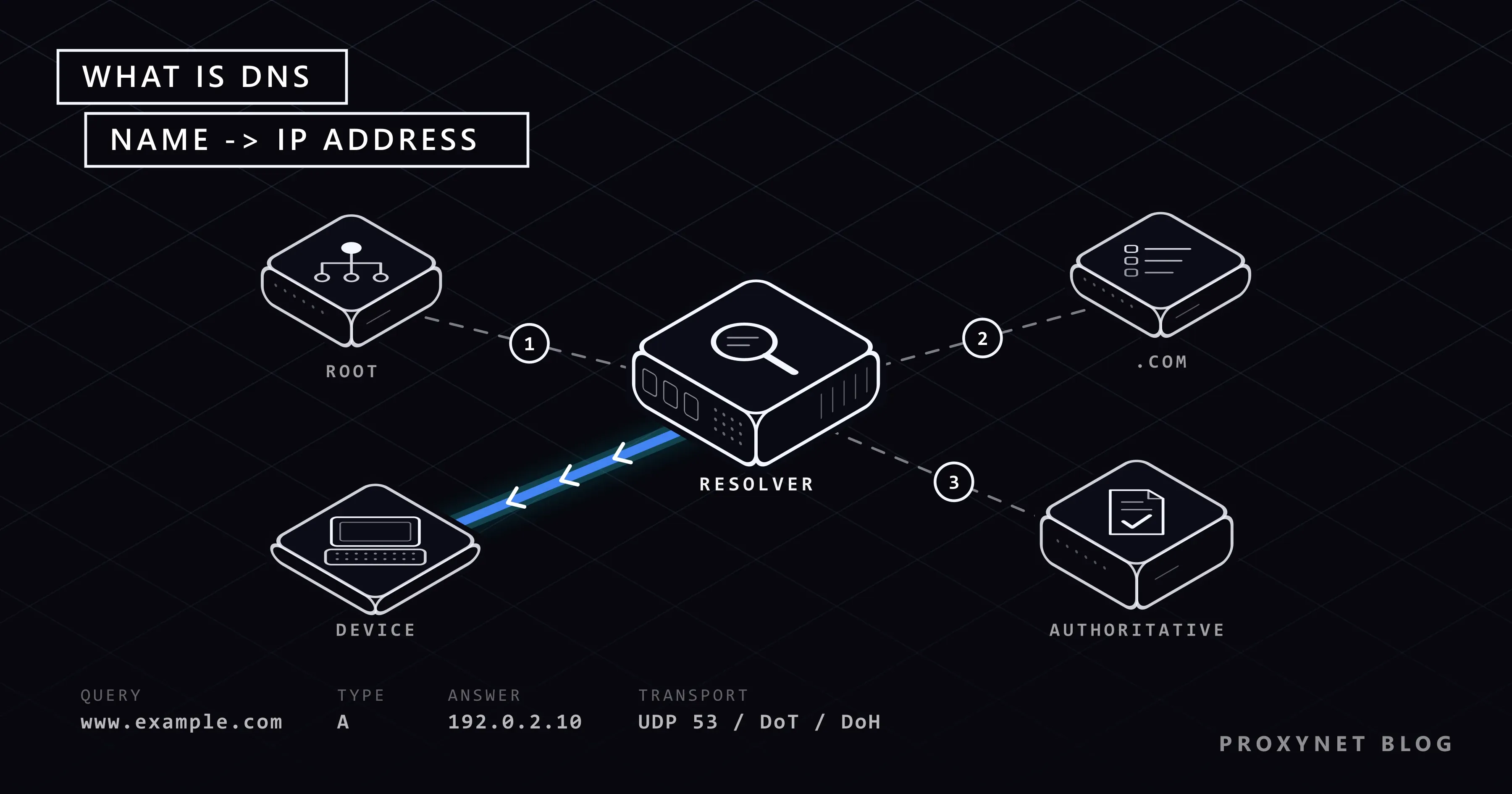
- El resolutor (en inglés, resolver) es el servidor al que pregunta tu dispositivo. Reúne la respuesta y te la devuelve. Cuando una pantalla de ajustes dice «Servidor DNS», «DNS preferido» o «DNS principal», se refiere al resolutor.
- Los servidores de nombres autoritativos guardan las respuestas. Los servidores de
example.comconocen la dirección dewww.example.com; por encima están los servidores de.comy, por encima de ellos, los servidores raíz.
Cuando un dispositivo se conecta a una red, el router le asigna automáticamente la dirección de un resolutor. En casa suele ser el resolutor de tu proveedor de internet, y por eso la mayoría de la gente nunca elige uno.
¿Cómo funciona una consulta DNS?
Supón que escribes www.example.com por primera vez hoy:
- El dispositivo revisa su caché, un almacén temporal de respuestas recientes. Si el nombre se consultó hace unos minutos, no sale nada a la red.
- El dispositivo pregunta al resolutor: «¿Cuál es la dirección IP de
www.example.com?». Si el resolutor tiene la respuesta en caché, responde al instante. - Si no la tiene, el resolutor pregunta a un servidor raíz, que sabe quién se encarga de
.com. Hay 13 servidores raíz con nombre; la IANA indica que funcionan en cientos de servidores repartidos por muchos países. - Los servidores de
.comseñalan los servidores responsables deexample.com. - El servidor autoritativo responde con la dirección IP y un tiempo de vida (TTL): cuántos segundos puede guardarse la respuesta en caché.
- El resolutor entrega la dirección y guarda una copia hasta que vence el TTL. El navegador se conecta y la página carga.
Todo esto suele durar una fracción de segundo, y la mayoría de las consultas terminan en una caché en el paso 1 o 2. En el DNS clásico, descrito en el RFC 1035, estos mensajes viajan sin cifrar por el puerto 53, así que la red Wi-Fi o tu proveedor pueden leer qué nombres consultas.
¿El DNS está cifrado?
El DNS clásico no. Dos métodos más recientes añaden cifrado:
- DNS sobre TLS (DoT), definido en el RFC 7858, usa una conexión cifrada en el puerto 853. Es el que usa el DNS privado de Android.
- DNS sobre HTTPS (DoH), definido en el RFC 8484, lleva las consultas dentro de una conexión HTTPS normal. Lo usan Windows 11 y la opción «DNS seguro» de los navegadores.
Los dos ocultan tus consultas a la red intermedia, pero no al resolutor: el que elijas sigue leyendo cada nombre, y por eso importa su política de privacidad.
¿Qué servidor DNS te conviene usar?
Hay clasificaciones de velocidad de servidores DNS por todas partes, pero la rapidez con la que responde un resolutor depende de la distancia a su servidor más cercano y de la red de tu proveedor. Una clasificación medida en otra ciudad dice poco de la tuya. Pregúntate mejor cuál se ajusta a lo que necesitas.
| Servidor DNS | Direcciones IPv4 | DNS cifrado | Filtrado | Política de privacidad en breve |
|---|---|---|---|---|
| El de tu proveedor (predeterminado) | Se configura automáticamente | Depende del proveedor | Depende del proveedor | Las condiciones del propio proveedor |
| Cloudflare | 1.1.1.1, 1.0.0.1 | DoH y DoT; nombre de host one.one.one.one | 1.1.1.2 bloquea malware; 1.1.1.3 bloquea además contenido para adultos | Tu IP no se escribe en disco; los registros se borran en un plazo de 25 horas |
| Google Public DNS | 8.8.8.8, 8.8.4.4 | DoH y DoT; nombre de host dns.google | Ninguno, salvo casos poco frecuentes de seguridad o legales | Los registros con tu IP completa se borran en un plazo de 24 a 48 horas |
| Quad9 | 9.9.9.9, 149.112.112.112 | DoH y DoT; nombre de host dns.quad9.net | Bloquea dominios maliciosos conocidos; 9.9.9.10 no | No registra las direcciones IP de los usuarios; es una fundación suiza |
Fuentes, comprobadas en septiembre de 2026: la lista de direcciones y la página de privacidad del resolutor de Cloudflare, la página de privacidad de Public DNS de Google, y las direcciones del servicio y la política de privacidad de Quad9.
Una dirección con filtrado es adecuada para el equipo de la familia; es una capa útil, no un sistema completo de control parental. El DNS cifrado es adecuado para redes en las que no confías, aunque traslada tu confianza al operador del resolutor en lugar de eliminarla. Si nada falla, el resolutor de tu proveedor está bien. Toma las dos direcciones del mismo servicio: si mezclas una con filtrado y otra sin él, un sitio se abre en un momento y falla al siguiente.
¿Qué cambia al cambiar el DNS y qué no?
| Cambia | No cambia |
|---|---|
| Quién responde a tus consultas y ve los nombres | Tu dirección IP; los sitios ven la misma |
| Si las consultas van cifradas, con DoT o DoH | La velocidad de descarga y de vídeo una vez abierta la conexión |
| Si se filtran dominios dañinos conocidos | El cifrado del resto de tu tráfico |
| Cuánto tarda una consulta, más o menos | Lo que tu proveedor ve de las direcciones IP a las que te conectas |
El DNS solo le dice a tu dispositivo dónde está un sitio; la conexión sigue saliendo desde tu propia dirección IP. Para tener otra dirección, consulta Cómo cambiar la dirección IP: teléfono, PC y router. La ayuda de Android de Google deja claro el límite del DNS cifrado: protege las preguntas y respuestas de DNS y nada más. Lo que una red compartida todavía puede ver está en ¿Es seguro el Wi-Fi público?.
¿Cómo se cambia el DNS en Windows 11?
Windows 11 guarda un ajuste de DNS por conexión y puede cifrar las consultas con DoH. Los nombres de los campos están en la página de configuración de red de Microsoft.
- Abre Configuración > Red e Internet y selecciona Propiedades junto a la red a la que estás conectado (o entra por Wi-Fi > Administrar redes conocidas).
- Junto a DNS server assignment (Asignación de servidor DNS), selecciona Editar. Usa este botón y no el que está junto a Asignación IP, que además pide una dirección IP fija.
- Elige Manual, activa IPv4 y escribe las direcciones en DNS preferido y DNS alternativo, por ejemplo
1.1.1.1y1.0.0.1. - Para cifrar las consultas, pon DNS a través de HTTPS en Activado (plantilla automática); con los grandes resolutores públicos, Windows completa los datos por sí solo.
- Decide qué hacer con Fallback a texto sin formato: si está activado, Windows envía una consulta sin cifrar cuando falla la cifrada.
- Selecciona Guardar.
Para volver atrás, elige Automático (DHCP) en la misma ventana. Puede que Windows pida permiso de administrador.
¿Cómo se cambia el DNS en Windows 10?
En Windows 10, la app Configuración pone el DNS en el mismo formulario que una dirección IP fija, así que la ventana del Panel de control es más sencilla. La guía de configuración de Public DNS de Google describe la misma ruta:
- Abre Panel de control > Redes e Internet > Centro de redes y recursos compartidos y, en la columna de la izquierda, selecciona el enlace para cambiar la configuración del adaptador.
- Haz clic con el botón derecho en tu conexión Wi-Fi o Ethernet y selecciona Propiedades.
- Selecciona Protocolo de Internet versión 4 (TCP/IPv4) y luego Propiedades.
- Elige Usar las siguientes direcciones de servidor DNS, rellena Servidor DNS preferido y Servidor DNS alternativo y selecciona Aceptar.
Microsoft indica que la configuración DNS a través de HTTPS no está disponible en Windows 10; usa en su lugar el DNS seguro del navegador. Para deshacer el cambio, elige Obtener la dirección del servidor DNS automáticamente.
¿Cómo se cambia el DNS en un Mac?
Según la página de ayuda del Mac de Apple:
- Selecciona menú Apple > Ajustes del Sistema y haz clic en Red en la barra lateral.
- Haz clic en el servicio de red que usas, como Wi-Fi, y después en Detalles.
- Haz clic en DNS (puede que tengas que desplazarte hacia abajo).
- En Servidores DNS, haz clic en el botón de añadir (+), escribe una dirección, añade la segunda de la misma forma y confirma.
Para deshacerlo, selecciona las direcciones añadidas y haz clic en el botón de eliminar (–). En versiones anteriores de macOS, la lista está en Preferencias del Sistema > Red, tras el botón de opciones avanzadas, en la pestaña DNS.
¿Cómo se cambia el DNS en Android?
Android 9 y las versiones posteriores tienen DNS privado, que cifra las consultas con DNS sobre TLS en todas las redes que lo admiten, tanto en Wi-Fi como con datos móviles. La ruta, según la página de ayuda de Android de Google:
- Abre Ajustes y toca Redes e Internet > DNS privado. Si no aparece, busca «DNS privado» en Ajustes; los fabricantes lo cambian de sitio.
- Elige Nombre de host del proveedor de DNS privado.
- Escribe
one.one.one.one(Cloudflare),dns.google(Google) odns.quad9.net(Quad9). - Toca Guardar.
El campo admite un nombre de host, no una dirección IP como 1.1.1.1. Si el nombre es incorrecto o el proveedor deja de responder, no se abre ningún sitio hasta que lo corrijas o vuelvas a Automático. En ese modo, el teléfono cifra las consultas siempre que el servidor DNS de la propia red lo admite.
¿Cómo se cambia el DNS en un iPhone?
En el iPhone, el DNS se configura por red Wi-Fi. Apple lo incluye entre las opciones de la red conectada en su página de ajustes de Wi-Fi:
- Ve a Ajustes > Wi-Fi y toca el botón de información (ⓘ) junto a la red.
- Desplázate hacia abajo y toca Configurar DNS.
- Toca Manual, elimina las direcciones que no quieras, añade las nuevas y guarda los cambios.
Automatic (Automático) restablece el DNS de la propia red. El cambio solo afecta a esa red y no hay ningún campo de DNS para los datos móviles. La guía de configuración de Google señala que, para cubrir todas las redes, hace falta una app que configure su propio servidor DNS; algunos proveedores ofrecen una app o un perfil de configuración. Instálalo solo si viene de un proveedor de confianza, porque verá todos los nombres que consulte tu teléfono.
¿Cómo se cambia el DNS en el router?
Un ajuste en el router cubre todos los dispositivos de casa, incluidas las smart TV sin opción de DNS. Los menús cambian según la marca, así que estos son los pasos generales:
- Escribe la dirección del router en un navegador, a menudo
192.168.0.1o192.168.1.1. La dirección y la contraseña de administrador suelen estar en una etiqueta del router. - Inicia sesión y busca los campos de DNS, normalmente en los ajustes de Internet, WAN, LAN o DHCP.
- Anota los valores actuales, introduce las dos direcciones nuevas y guarda.
Puede que los dispositivos tengan que volver a conectarse para aplicar el cambio. La guía de configuración de Google añade que algunos proveedores bloquean estos campos en los routers que entregan; en ese caso, configura el DNS en cada dispositivo.
¿Cómo se activa el DNS seguro en Chrome, Firefox y Edge?
Un navegador puede usar su propio DNS cifrado. Solo cubre las consultas de ese navegador y es la forma más sencilla de tener DoH en Windows 10.
- Chrome: Más (⋮) > Configuración > Privacidad y seguridad > Seguridad y, en Configuración avanzada, activa Usar DNS seguro. La ayuda de Chrome indica que viene activado de forma predeterminada en modo automático, que repite sin cifrar una consulta fallida. Con un proveedor personalizado no hay esa alternativa, así que si el proveedor deja de responder, los sitios dejan de abrirse.
- Firefox: botón de menú (☰) > Ajustes > Privacidad & Seguridad, baja hasta DNS sobre HTTPS y selecciona Ajustes avanzados. La página de ayuda de Mozilla enumera Protección por defecto (activa donde está disponible, recurre al resolutor normal si hay problemas y se aparta cuando hay una VPN, un control parental o políticas de empresa activas), Protección personalizada (siempre el proveedor que elijas) y Desactivado.
- Edge: Configuración y más (…) > Configuración > Privacidad, búsqueda y servicios > Seguridad y activa Usar DNS seguro, como describe la ayuda de Edge de Microsoft.
¿Qué significa «El servidor DNS no responde»?
Este mensaje, o un código del navegador como DNS_PROBE_FINISHED_BAD_CONFIG, significa que tu dispositivo preguntó a su resolutor y no recibió una respuesta útil, así que no se abre ningún sitio aunque el Wi-Fi esté conectado. Comprueba en este orden:
- Otro dispositivo en la misma red. Si solo falla el portátil, el problema es el portátil; si falla todo, revisa el router o el proveedor.
- Reinicia el router.
- Deshaz el DNS que configuraste tú: una dirección mal escrita, un nombre de host erróneo en el DNS privado o un proveedor personalizado en el navegador.
- Pausa las apps de VPN, proxy o seguridad. Algunas cambian el DNS y dejan el cambio puesto.
- Prueba un resolutor público de la tabla. Si funciona, el fallo estaba en el DNS de tu proveedor.
- Vacía la caché de DNS en Windows, como se muestra más abajo.
Si solo falla un sitio y Chrome muestra DNS_PROBE_FINISHED_NXDOMAIN, no se encontró el propio nombre: consulta dns_probe_finished_nxdomain: qué es y cómo solucionarlo; para los ajustes de proxy, consulta El servidor proxy no responde.
Avanzado: vaciar la caché de DNS en Windows
Windows guarda las respuestas recientes, también las fallidas. Después de cambiar el DNS o de arreglar un problema de red, escribe cmd en el menú Inicio, abre Símbolo del sistema y ejecuta:
ipconfig /flushdnsLa documentación de ipconfig de Microsoft describe este comando como el vaciado de la caché del cliente DNS, incluidas las entradas que dejan las consultas fallidas. No cambia ni tus ajustes de DNS ni tu dirección IP. Los navegadores también guardan una pequeña caché, así que reinicia también el navegador.
¿Cómo funciona el DNS cuando usas un proxy?
Un proxy es un servidor que se conecta a los sitios por ti, de modo que los sitios ven su dirección IP en lugar de la tuya. La consulta puede hacerse en tu lado o en el del proxy:
- Con un proxy HTTP o HTTPS, el navegador pasa el nombre del sitio al proxy, que hace la consulta.
- Con un proxy SOCKS5, decide la app. Si consulta el nombre por su cuenta, la consulta sale desde tu propia red mientras el tráfico va por el proxy: una fuga de DNS. Lo soluciona el DNS remoto, por ejemplo
socks5h://en las herramientas de línea de comandos o la opción DNS proxy usando SOCKS v5 de Firefox.
Las consultas remotas también mantienen coherente tu ubicación, porque los sitios grandes responden con un servidor cercano a quien preguntó. Las pruebas de fugas están en Fugas de WebRTC y DNS: qué son y cómo evitarlas y el protocolo en ¿Qué es un proxy SOCKS5?. Para aplicaciones fuera del navegador, consulta nuestros Proxies SOCKS5; para direcciones de conexiones domésticas en el país y la ciudad que elijas, los Proxies residenciales. El «smart DNS» es otro tipo de servicio, comparado en Smart DNS, VPN o proxy: ¿cuál te conviene usar?.
¿Dónde marcan la diferencia los ajustes de DNS?
- Un sitio no se abre y los demás sí. El código de error te dice si el DNS tiene que ver: «No se puede acceder a este sitio web».
- Un portátil en el Wi-Fi de un hotel o una cafetería. El DNS cifrado aleja las consultas del operador de la red: ¿Es seguro el Wi-Fi público?.
- Apps que pasan por un proxy. El DNS remoto mantiene las consultas dentro de la conexión del proxy: Fugas de WebRTC y DNS.
- Comprobar precios en otro mercado por trabajo. La consulta y la solicitud deben salir de ese país para que el sitio sirva su versión local: seguimiento de precios.
Errores comunes
- Esperar una dirección IP nueva. El DNS la deja como estaba.
- Mezclar dos servicios en los campos preferido y alternativo.
- Escribir una dirección IP en el DNS privado de Android. Necesita un nombre de host como
dns.google. - Esperar que el DNS del Wi-Fi del iPhone se aplique a los datos móviles.
- Usar el botón de asignación IP en Windows 11. Pide una dirección IP fija, y una incorrecta corta la conexión.
- Instalar apps para «cambiar el DNS» de desarrolladores desconocidos. Un servidor DNS ve todos los nombres que consultas y puede enviarte a una dirección equivocada, igual que ocurre con los proxies gratuitos: ¿Son seguros los proxies gratis y los sitios web proxy?.
- No anotar los valores antiguos, sobre todo en el router.
Guía de decisión
| Lo que necesitas | Qué hacer |
|---|---|
| Nada falla | Mantén el DNS de tu proveedor; activa el DNS seguro del navegador para cifrar las consultas |
| No se abre ningún sitio y el error menciona el DNS | Otro dispositivo, reiniciar el router, deshacer el DNS manual y, después, un resolutor público |
| Filtrar sitios dañinos para la familia | Un resolutor con filtrado en el router, como 1.1.1.3 o Quad9 |
| Ocultar las consultas en una red Wi-Fi pública | DNS privado en Android, DoH en Windows 11 o en el navegador |
| Un solo ajuste para todos los dispositivos de casa | El router |
| Otra dirección IP | No es cosa del DNS; consulta Cómo cambiar la dirección IP |
| Consultas a través de tu proxy | Un proxy HTTP(S), o SOCKS5 con DNS remoto |
Preguntas frecuentes
¿Cambiar el DNS cambia mi dirección IP?
No. El servidor DNS solo le dice a tu dispositivo qué dirección tiene un sitio. Tu conexión sigue saliendo desde tu propia dirección IP pública.
¿Cambiar el DNS hará que internet vaya más rápido?
Solo puede acelerarse la consulta, y solo si tu resolutor actual es lento. Una vez abierta la conexión, el DNS ya no interviene, así que la velocidad de descarga y el ping no cambian.
¿Cuál es el mejor servidor DNS?
Depende de lo que necesites: una dirección con filtrado como 1.1.1.3 o la predeterminada de Quad9 para bloquear sitios dañinos, cualquier resolutor público grande para cifrar las consultas y el DNS de tu proveedor si nada falla.
¿Cómo restablezco los ajustes de DNS predeterminados?
Vuelve a poner cada ajuste en automático: Automático (DHCP) en Windows 11, Obtener la dirección del servidor DNS automáticamente en Windows 10, elimina las direcciones añadidas en el Mac y elige Automático en el DNS privado de Android y Automatic (Automático) en Configurar DNS del iPhone. Después, vacía la caché o reinicia el dispositivo.
¿El DNS cifrado oculta qué sitios visito?
En parte. Oculta las consultas a la red en la que estás, pero tu proveedor sigue viendo las direcciones IP a las que te conectas y tu resolutor ve todos los nombres.
¿Es seguro usar un servidor DNS público?
Los grandes resolutores públicos publican sus políticas de privacidad, así que para la mayoría de la gente son una opción segura. El riesgo está en los servidores DNS de origen desconocido, que pueden llevarte a una copia falsa de un sitio. Si el navegador avisa del certificado de un sitio, detente ahí.
En resumen
El DNS convierte los nombres que escribes en direcciones IP: tu dispositivo pregunta a un resolutor, que reúne la respuesta de los servidores raíz, de nivel superior y autoritativos y la guarda en caché. Puedes sustituir el resolutor de tu proveedor por Cloudflare, Google o Quad9 en Windows, en el Mac, con el DNS privado en Android, por red Wi-Fi en el iPhone, en el router o en el navegador. El DNS cifrado oculta las consultas a la red local, pero tu dirección IP y tu velocidad de descarga siguen igual. Si necesitas otra dirección IP en el país y la ciudad que elijas, echa un vistazo a nuestros servicios de proxy.


