


































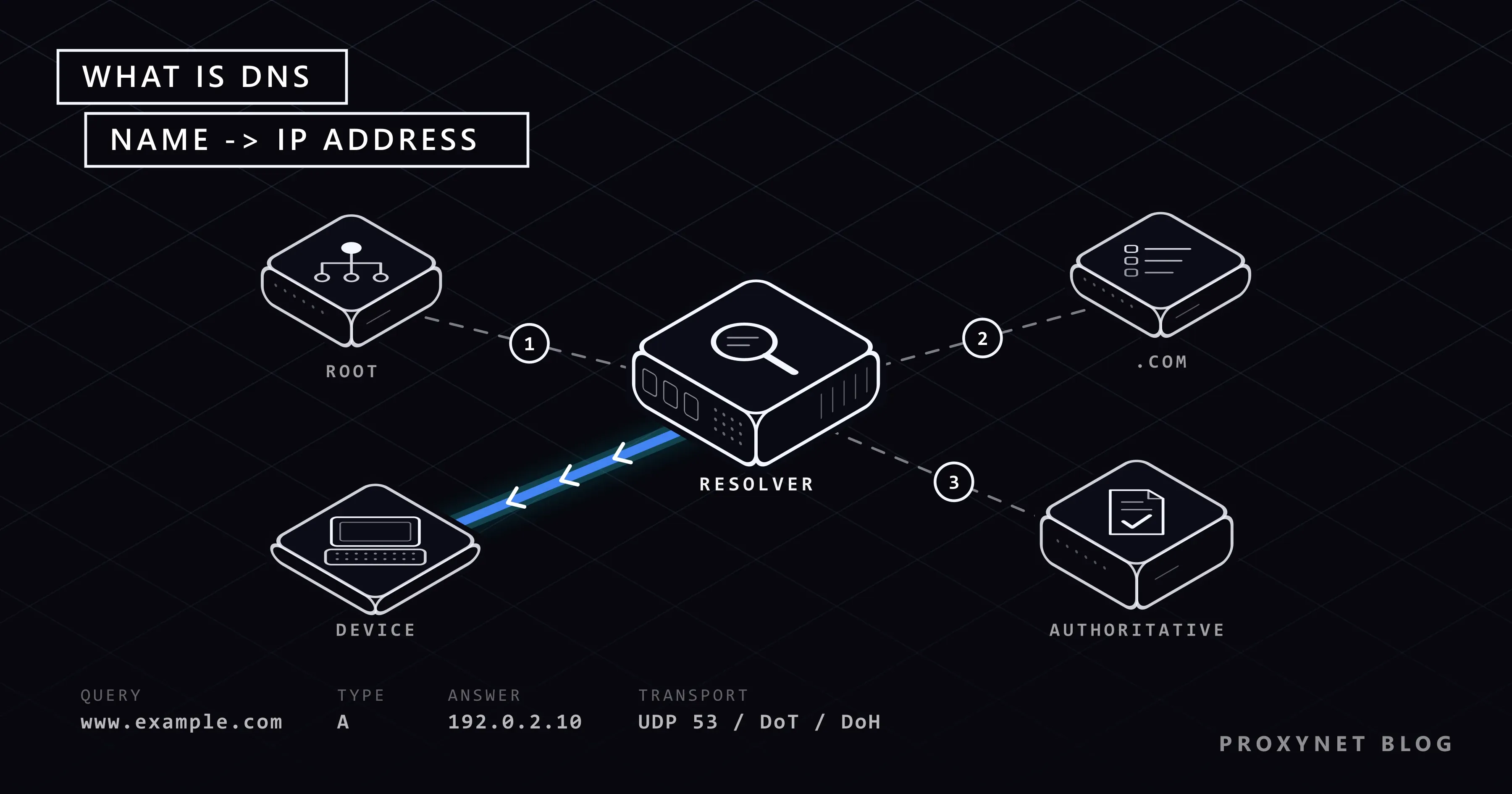
Dizüstü bilgisayarınız Wi-Fi'ye bağlı, çekim tam; yine de hiçbir site açılmıyor ve tarayıcı sunucunun adresinin bulunamadığını söylüyor. Ya da bir arkadaşınız internetin "daha iyi" olması için ayarlara 1.1.1.1 yazmanızı öneriyor. İki durumun ucu da DNS'e çıkar: yazdığınız adları, bilgisayarların birbirini bulmak için kullandığı sayısal adreslere çeviren sisteme.
Bu yazıda DNS'in ne olduğunu anlatıyor, bir sorguyu adım adım izliyor ve bilinen herkese açık DNS sunucularını karşılaştırıyoruz. Ardından Windows 11 ve 10, macOS, Android, iPhone, modem ve üç tarayıcı için menü yollarını veriyoruz. Son bölümler "DNS sunucusu yanıt vermiyor" hatasını ve proxy kullanırken DNS'in nasıl davrandığını ele alıyor.
DNS nedir?
İnternetteki bilgisayarlar birbirini IP adresiyle bulur. IP adresi 192.0.2.10 gibi bir sayıdır ve cihazın posta adresi yerine geçer. İnsanlar adları sayılardan daha kolay hatırladığı için sitelerin example.com gibi adları vardır; DNS bu ikisini birbirine bağlar. Adreslerin kendisini IP Adresi Nedir? yazısında anlattık.
Telefonunuzdaki rehber uygulamasını düşünün: bir ada dokunursunuz, telefon o adın altında kayıtlı numarayı arar. DNS de siteler için aynısını yapar, şu farkla: bütün adları tutan tek bir liste yoktur. DNS'i 1987'den beri tanımlayan RFC 1034 belgesi adları bir ağaç gibi düzenler. En üstte kök bulunur, altında .com ya da .org gibi uzantılar, yani üst düzey alan adları (TLD) gelir, onların altında da kişilerin ve şirketlerin kaydettiği adlar yer alır.
DNS sunucusu nedir?
Bu terim iki ayrı işi anlatır:
- Çözümleyici (resolver), cihazınızın soruyu sorduğu sunucudur. Cevabı bulur ve cihazınıza iletir. Bir ayar ekranında "DNS sunucusu", "Tercih edilen DNS" ya da "Birincil DNS" yazıyorsa kastedilen çözümleyicidir.
- Yetkili ad sunucuları cevapları tutar.
example.comiçin sorumlu sunucularwww.example.comadresini bilir; onların üstünde.comsunucuları, en tepede de kök sunucular vardır.
Cihaz bir ağa bağlandığında modem ona bir çözümleyici adresini otomatik olarak verir. Evde bu genellikle internet servis sağlayıcınızın çözümleyicisidir. Çoğu kişinin DNS sunucusu seçmemesinin nedeni budur.
DNS sorgusu nasıl çalışır?
Bugün ilk kez www.example.com yazdığınızı düşünelim:
- Cihaz önbelleğine bakar. Önbellek, son cevapların kısa süreliğine saklandığı yerdir. Ad birkaç dakika önce sorulduysa ağa hiçbir şey gönderilmez.
- Cihaz çözümleyiciye sorar: "
www.example.comadresinin IP adresi nedir?" Cevap çözümleyicinin önbelleğinde varsa hemen döner. - Yoksa çözümleyici bir kök sunucuya sorar. Kök sunucu adresi bilmez ama
.comiçin kimin sorumlu olduğunu bilir. Kök sunucular 13 ayrı adla tanımlanmıştır; IANA, bu adların arkasında pek çok ülkeye dağılmış yüzlerce sunucu bulunduğunu belirtir. - Çözümleyici
.comsunucularına sorar. Onlar daexample.comiçin sorumlu sunucuları gösterir. - Yetkili sunucu cevap verir: IP adresini ve bir yaşam süresi (TTL) bildirir. TTL, cevabın önbellekte kaç saniye tutulabileceğini söyler.
- Çözümleyici adresi cihaza iletir ve TTL dolana kadar bir kopyasını saklar. Tarayıcı bağlanır, sayfa yüklenir.
Bu işlem genellikle saniyenin küçük bir kesrinde biter ve sorguların çoğu 1. ya da 2. adımda önbellekten cevaplanır. RFC 1035 belgesinde tanımlanan klasik DNS'te bu mesajlar 53 numaralı port üzerinden şifrelenmeden gider. Bu yüzden bağlı olduğunuz Wi-Fi ağı ya da sağlayıcınız hangi adları sorguladığınızı okuyabilir.
DNS şifreli mi?
Klasik DNS şifreli değildir. İki yeni yöntem şifreleme ekler:
- TLS üzerinden DNS (DoT), RFC 7858 ile tanımlanmıştır ve 853 numaralı portta şifreli bir bağlantı kullanır. Android'deki Gizli DNS ayarı bu yöntemle çalışır.
- HTTPS üzerinden DNS (DoH), RFC 8484 ile tanımlanmıştır ve sorguları sıradan bir HTTPS bağlantısının içinde taşır. Windows 11 ve tarayıcılardaki "güvenli DNS" seçeneği bu yöntemi kullanır.
İkisi de sorgularınızı aradaki ağdan gizler ama çözümleyiciden gizlemez. Seçtiğiniz çözümleyici her adı yine okur; gizlilik politikasının önemli olmasının nedeni de budur.
Hangi DNS sunucusunu kullanmalısınız?
İnternette DNS sunucularını hıza göre sıralayan pek çok liste bulursunuz. Oysa bir çözümleyicinin ne kadar hızlı cevap verdiği, en yakın sunucusunun size uzaklığına ve sağlayıcınızın ağına bağlıdır; bir şehirde ölçülen sıralama sizin şehriniz için pek bir şey söylemez. Sorulması gereken, hangisinin ihtiyacınıza uyduğudur.
| DNS sunucusu | IPv4 adresleri | Şifreli DNS | Filtreleme | Gizlilik politikası kısaca |
|---|---|---|---|---|
| İnternet sağlayıcınızın DNS'i (varsayılan) | Otomatik gelir | Sağlayıcıya bağlı | Sağlayıcıya bağlı | Sağlayıcının kendi koşulları |
| Cloudflare | 1.1.1.1, 1.0.0.1 | DoH ve DoT; ana makine adı one.one.one.one | 1.1.1.2 zararlı yazılımı engeller; 1.1.1.3 yetişkin içeriği de engeller | IP adresiniz diske yazılmaz; kayıtlar 25 saat içinde silinir |
| Google Public DNS | 8.8.8.8, 8.8.4.4 | DoH ve DoT; ana makine adı dns.google | Yok; nadir güvenlik ve yasal durumlar dışında filtrelemez | Tam IP adresinizi içeren kayıtlar 24-48 saat içinde silinir |
| Quad9 | 9.9.9.9, 149.112.112.112 | DoH ve DoT; ana makine adı dns.quad9.net | Bilinen zararlı alan adlarını engeller; 9.9.9.10 engellemez | Kullanıcı IP adreslerini kaydetmez; İsviçreli bir vakıf |
Kaynaklar (Eylül 2026'da kontrol edildi): Cloudflare'in adres listesi ve çözümleyici gizlilik sayfası, Google'ın Public DNS gizlilik sayfası, Quad9'un hizmet adresleri ve gizlilik politikası.
Filtreleyen bir adres aile bilgisayarı için uygundur; faydalı bir katmandır ama tam bir ebeveyn denetimi sistemi değildir. Şifreli DNS güvenmediğiniz ağlarda işe yarar; yalnız sağlayıcınıza duyduğunuz güveni bu kez çözümleyiciyi işleten şirkete devretmiş olursunuz. Bir sorun yoksa sağlayıcınızın çözümleyicisi de iş görür. İki adresi de aynı hizmetten alın: filtreleyen ve filtrelemeyen iki sunucuyu karıştırırsanız aynı site bir an açılır, bir an açılmaz.
DNS'i değiştirmek neyi değiştirir, neyi değiştirmez?
| Değişir | Değişmez |
|---|---|
| Sorgularınızı kimin cevapladığı ve adları kimin gördüğü | IP adresiniz; siteler aynı adresi görür |
| DoT ya da DoH açıksa sorguların şifrelenmesi | Bağlantı kurulduktan sonra indirme ve video hızı |
| Bilinen zararlı alan adlarının filtrelenmesi | Trafiğinizin geri kalanının şifrelenmesi |
| Bir sorgunun süresi (kısalabilir de uzayabilir de) | Sağlayıcınızın, bağlandığınız IP adreslerini görmesi |
DNS yalnızca cihazınıza sitenin nerede olduğunu söyler; bağlantı yine kendi IP adresinizden çıkar. Farklı bir adres istiyorsanız IP Adresi Nasıl Değiştirilir? yazısına bakın. Google'ın Android yardım sayfası şifreli DNS'in sınırını açıkça yazar: yalnızca DNS sorularını ve cevaplarını korur, başka hiçbir şeyi korumaz. Ortak bir ağın başka neleri görebildiğini Halka Açık Wi-Fi Güvenli mi? yazısında anlattık.
Windows 11'de DNS nasıl değiştirilir?
Windows 11 her bağlantı için ayrı bir DNS ayarı tutar ve sorguları DoH ile şifreleyebilir. Ayar adları Microsoft'un ağ ayarları sayfasında geçer.
- Ayarlar > Ağ ve internet bölümünü açın ve bağlı olduğunuz ağın yanındaki Özellikler'i seçin (ya da Wi-Fi > Bilinen ağları yönet yolundan ağı seçin).
- DNS server assignment (DNS sunucusu ataması) satırının yanındaki Düzenle'yi seçin. IP ataması satırındaki düğmeyi kullanmayın; o düğme sabit bir IP adresi de girmenizi ister.
- El ile'yi seçin, IPv4'ü açın ve adresleri Tercih edilen DNS ile Alternatif DNS kutularına yazın, örneğin
1.1.1.1ve1.0.0.1. - Sorguların şifrelenmesini istiyorsanız HTTPS üzerinden DNS ayarını Açık (otomatik şablon) yapın. Büyük herkese açık çözümleyiciler için ayrıntıları Windows kendisi doldurur.
- Düz metne dönüş ayarına karar verin: açıksa şifreli sorgu başarısız olduğunda Windows şifresiz bir sorgu gönderir.
- Kaydet'i seçin.
Eski hâline dönmek için aynı pencerede Otomatik (DHCP) seçeneğini seçin. Windows yönetici onayı isteyebilir.
Windows 10'da DNS nasıl değiştirilir?
Windows 10'da Ayarlar uygulaması DNS'i sabit IP adresiyle aynı formda sorar; bu yüzden Denetim Masası penceresi daha kolaydır. Google'ın Public DNS kurulum rehberi de aynı yolu anlatır:
- Denetim Masası > Ağ ve İnternet > Ağ ve Paylaşım Merkezi yolunu açın ve soldaki bağdaştırıcı ayarlarını değiştirme bağlantısını seçin.
- Wi-Fi ya da Ethernet bağlantınıza sağ tıklayıp Özellikler'i seçin.
- İnternet Protokolü Sürüm 4 (TCP/IPv4) satırını, ardından Özellikler'i seçin.
- DNS adreslerini elle yazmanızı sağlayan seçeneği işaretleyin, tercih edilen ve diğer DNS sunucusu kutularını doldurun ve Tamam'ı seçin.
Microsoft, HTTPS üzerinden DNS ayarının Windows 10'da bulunmadığını belirtir; şifreli sorgu istiyorsanız tarayıcınızdaki güvenli DNS'i kullanın. Değişikliği geri almak için aynı pencerede DNS sunucusu adresini otomatik olarak al seçeneğini işaretleyin.
Mac'te DNS nasıl değiştirilir?
Apple'ın Mac yardım sayfasındaki adımlar:
- Elma menüsü > Sistem Ayarları'nı seçin ve kenar çubuğunda Ağ'ı tıklayın.
- Kullandığınız ağ servisini (örneğin Wi-Fi) seçin, ardından Ayrıntılar'ı tıklayın.
- DNS'i tıklayın (aşağı kaydırmanız gerekebilir).
- DNS Sunucuları listesinin altındaki ekle (+) simgesini tıklayın, adresi yazın, ikinci adresi de aynı yolla ekleyin ve onaylayın.
Geri almak için eklediğiniz adresleri seçip listenin altındaki sil (–) simgesini tıklayın. Eski macOS sürümlerinde aynı liste, Sistem Tercihleri'ndeki Ağ bölümünün gelişmiş ayarlarında, DNS sekmesinde bulunur.
Android'de DNS nasıl değiştirilir?
Android 9 ve sonraki sürümlerde Gizli DNS vardır. Bu ayar sorguları TLS üzerinden DNS ile şifreler ve onu destekleyen her ağda, Wi-Fi'de de mobil veride de çalışır. Google'ın Android yardım sayfasındaki yol:
- Ayarlar'ı açın ve Ağ ve internet > Gizli DNS'ye dokunun. Bulamazsanız ayarlarda "Gizli DNS" diye arayın; telefon üreticileri bu ayarın yerini değiştirebiliyor.
- Gizli DNS sağlayıcının ana makine adı seçeneğini seçin.
one.one.one.one(Cloudflare),dns.google(Google) ya dadns.quad9.net(Quad9) yazın.- Kaydet'e dokunun.
Bu alan IP adresi değil, ana makine adı ister; 1.1.1.1 yazmak işe yaramaz. Ad yanlışsa ya da sağlayıcı cevap vermeyi keserse, düzeltene veya Otomatik'e dönene kadar hiçbir site açılmaz. Otomatik modda telefon, ağın kendi DNS sunucusu destekliyorsa sorguları şifreler.
iPhone'da DNS nasıl değiştirilir?
iPhone'da DNS her Wi-Fi ağı için ayrı ayarlanır. Apple bu ayarı, bağlı ağın seçenekleri arasında Wi-Fi ayarları sayfasında sayar:
- Ayarlar > Wi-Fi'ye gidin ve ağın yanındaki Daha Fazla Bilgi düğmesine (ⓘ) dokunun.
- Aşağı kaydırıp Configure DNS (DNS'i Yapılandır) seçeneğine dokunun.
- Manual (Elle) seçeneğine dokunun, istemediğiniz adresleri silin, yenilerini ekleyin ve kaydedin.
Automatic (Otomatik) seçeneği ağın kendi DNS'ine geri döner. Değişiklik yalnız o ağ için geçerlidir ve mobil veri için bir DNS alanı yoktur. Google'ın kurulum rehberi, bütün ağları kapsamak için kendi DNS sunucusunu ayarlayan bir uygulama gerektiğini belirtir; bazı sağlayıcılar bunun için bir uygulama ya da yapılandırma profili sunar. Böyle bir uygulamayı yalnız güvendiğiniz bir sağlayıcıdan kurun, çünkü telefonunuzun sorguladığı her adı görür.
Modemde DNS nasıl değiştirilir?
Modem (yönlendirici) ayarı, DNS seçeneği olmayan akıllı televizyonlar dahil evdeki bütün cihazları kapsar. Menüler markaya göre değiştiği için genel adımlar şöyledir:
- Tarayıcıya modeminizin adresini yazın; bu genellikle
192.168.0.1ya da192.168.1.1olur. Adres ve yönetici şifresi çoğunlukla modemin üzerindeki etikette yazar. - Giriş yapın ve DNS alanlarını bulun; bunlar genellikle İnternet, WAN, LAN ya da DHCP ayarlarının altındadır.
- Mevcut değerleri bir kenara not edin, iki yeni adresi yazın ve kaydedin.
Cihazların değişikliği görmesi için yeniden bağlanması gerekebilir. Google'ın rehberi bir sınırı da hatırlatır: bazı sağlayıcılar verdikleri modemlerde bu alanları kilitler. Böyle bir durumda DNS'i her cihazda ayrı ayrı değiştirin.
Chrome, Firefox ve Edge'de güvenli DNS nasıl açılır?
Tarayıcılar kendi şifreli DNS'lerini çalıştırabilir. Bu ayar yalnız o tarayıcının sorgularını kapsar ve Windows 10'da DoH kullanmanın en kolay yoludur.
- Chrome: Diğer (⋮) > Ayarlar > Gizlilik ve güvenlik > Güvenlik yolunu izleyin ve Gelişmiş bölümünde Güvenli DNS kullan ayarını açın. Chrome yardım sayfasına göre bu ayar varsayılan olarak otomatik modda açıktır ve bu modda başarısız olan sorgu şifresiz olarak tekrarlanır. Özel bir sağlayıcı seçtiğinizde Chrome şifresiz moda dönmez; o sağlayıcı cevap vermezse siteler açılmaz.
- Firefox: menü (☰) > Ayarlar > Gizlilik ve Güvenlik yolunu izleyin ve HTTPS üzerinden DNS bölümüne inin. Mozilla'nın yardım sayfasına göre Varsayılan Koruma güvenli DNS'i kullanılabildiği yerlerde açar, sorun çıkarsa normal DNS'e döner ve VPN, ebeveyn denetimi ya da kurumsal ilkeler etkinse devre dışı kalır. Sağlayıcıyı kendiniz seçtiğiniz daha sıkı düzeylerin adı sürüme göre değişir; Türkçe yardım sayfası bunları Artırılmış koruma ve Maksimum koruma olarak anlatır. Kapalı seçeneğinde normal DNS kullanılır.
- Edge: Ayarlar ve daha fazlası (…) > Ayarlar > Gizlilik, arama ve hizmetler > Güvenlik yolunu izleyin ve Güvenli DNS kullan ayarını açın. Microsoft'un Edge güvenlik yardımı da bu yolu verir.
"DNS sunucusu yanıt vermiyor" ne demek?
Bu mesaj ya da tarayıcıdaki DNS_PROBE_FINISHED_BAD_CONFIG gibi bir kod, cihazınızın çözümleyiciye sorduğu hâlde işe yarar bir cevap alamadığını gösterir. Wi-Fi bağlı olsa da hiçbir site açılmaz. Şu sırayla kontrol edin:
- Aynı ağdaki başka bir cihaz. Yalnız dizüstü bilgisayarda sorun varsa kaynak o cihazdır; hiçbir cihazda açılmıyorsa modeme ya da sağlayıcıya bakın.
- Modemi yeniden başlatın.
- Kendi yazdığınız DNS ayarlarını geri alın: yanlış yazılmış bir adres, hatalı bir Gizli DNS adı ya da tarayıcıda seçilmiş özel bir sağlayıcı.
- VPN, proxy ya da güvenlik uygulamalarını kısa süreliğine durdurun. Bazıları DNS ayarını değiştirip öyle bırakır.
- Tablodaki herkese açık bir çözümleyiciyi deneyin. Onunla açılıyorsa sorun sağlayıcınızın DNS'indedir.
- Windows'ta DNS önbelleğini temizleyin; nasıl yapılacağı aşağıda.
Yalnız tek bir site açılmıyor ve Chrome DNS_PROBE_FINISHED_NXDOMAIN gösteriyorsa adın kendisi bulunamamıştır: dns_probe_finished_nxdomain Hatası Nedir, Nasıl Çözülür? yazısına bakın; proxy ayarı işin içindeyse Proxy Sunucusu Yanıt Vermiyor yazısına bakın.
İleri seviye: Windows'ta DNS önbelleğini temizlemek
Windows son cevapları, başarısız olanlar dahil, önbellekte saklar. DNS'i değiştirdikten ya da bir ağ sorununu giderdikten sonra Başlat menüsüne cmd yazın, Komut İstemi'ni açın ve şunu çalıştırın:
ipconfig /flushdnsMicrosoft'un ipconfig belgesi, bu komutun DNS istemcisinin önbelleğini, başarısız sorgulardan kalan kayıtlar dahil boşalttığını anlatır. Komut ne DNS ayarlarınızı ne de IP adresinizi değiştirir. Tarayıcıların da küçük bir önbelleği olduğu için tarayıcıyı da kapatıp açın.
Proxy kullanırken DNS nasıl çalışır?
Proxy, sitelere sizin yerinize bağlanan bir sunucudur; siteler sizin IP adresiniz yerine proxy'nin adresini görür. Ad çözme işlemi sizin tarafınızda da yapılabilir, proxy tarafında da:
- HTTP ya da HTTPS proxy kullanırken tarayıcı sitenin adını proxy'ye iletir, sorguyu proxy yapar.
- SOCKS5 proxy kullanırken karar uygulamanındır. Uygulama adı kendisi çözerse trafik proxy'den geçerken sorgu kendi ağınızdan çıkar; buna DNS sızıntısı denir. Uzaktan DNS çözümlemesi bu sorunu giderir: komut satırı araçlarında
socks5h://, Firefox'ta SOCKS v5 kullanırken vekil sunucu DNS’ini kullan seçeneği.
Uzaktan çözümleme konumunuzu da tutarlı tutar, çünkü büyük siteler DNS sorusuna, soruyu soran sunucuya yakın bir sunucunun adresiyle cevap verir. Sızıntı testlerini WebRTC ve DNS Sızıntısı Nedir, Nasıl Önlenir?, protokolün ayrıntılarını SOCKS5 Proxyler Nedir? yazısında bulabilirsiniz. Tarayıcı dışındaki uygulamalar için SOCKS5 Proxy sayfamıza, seçtiğiniz ülke ve şehirde ev bağlantısı adresleri için Residential Proxy sayfamıza bakabilirsiniz. "Smart DNS" başka türde bir hizmettir; farkları Smart DNS, VPN ve Proxy Farkı yazısında karşılaştırdık.
DNS ayarları hangi durumlarda fark yaratır?
- Bir site açılmıyor, diğerleri açılıyor. Hata kodu DNS'in işin içinde olup olmadığını söyler: Bu Siteye Ulaşılamıyor Hatası.
- Otel ya da kafe Wi-Fi'sine bağlı bir dizüstü bilgisayar. Şifreli DNS sorgularınızı ağı işletenden uzak tutar: Halka Açık Wi-Fi Güvenli mi?.
- Proxy üzerinden çalışan uygulamalar. Uzaktan DNS, sorguları proxy bağlantısının içinde tutar: WebRTC ve DNS Sızıntısı.
- İş için başka bir pazardaki fiyatları kontrol etmek. Sitenin yerel sürümü gelsin diye hem sorgu hem istek o ülkeden çıkmalıdır: fiyat takibi.
Sık yapılan hatalar
- Yeni bir IP adresi beklemek. DNS, IP adresinize dokunmaz.
- Tercih edilen ve alternatif alanlara iki farklı hizmetin adresini yazmak.
- Android'deki Gizli DNS alanına IP adresi yazmak. Bu alan
dns.googlegibi bir ana makine adı ister. - iPhone'da Wi-Fi için yapılan DNS ayarının mobil veride de geçerli olduğunu sanmak.
- Windows 11'de IP ataması düğmesini kullanmak. Bu düğme sabit bir IP adresi de ister; yanlış yazılan adres bağlantıyı keser.
- Tanımadığınız geliştiricilerin "DNS değiştirici" uygulamalarını kurmak. DNS sunucusu sorguladığınız her adı görür ve sizi yanlış adrese yönlendirebilir; ücretsiz proxy'lerde de mantık aynıdır: Ücretsiz Proxy ve Web Proxy Siteleri Güvenli mi?.
- Eski değerleri not etmemek, özellikle modemde.
Karar rehberi
| İhtiyacınız | Ne yapmalı? |
|---|---|
| Hiçbir sorun yok | Sağlayıcınızın DNS'inde kalın; şifreli sorgu için tarayıcıda güvenli DNS'i açın |
| Hiçbir site açılmıyor, hata DNS'ten söz ediyor | Başka bir cihazda deneyin, modemi yeniden başlatın, elle yazdığınız DNS'i geri alın, sonra herkese açık bir çözümleyiciyi deneyin |
| Aile için zararlı siteleri filtrelemek | Modemde 1.1.1.3 ya da Quad9 gibi filtreleyen bir çözümleyici |
| Halka açık Wi-Fi'de sorguları gizlemek | Android'de Gizli DNS, Windows 11'de ya da tarayıcıda DoH |
| Evdeki bütün cihazlar için tek ayar | Modem |
| Farklı bir IP adresi | DNS değil; IP Adresi Nasıl Değiştirilir? yazısına bakın |
| Sorguların proxy üzerinden gitmesi | HTTP(S) proxy ya da uzaktan DNS ile SOCKS5 |
Sıkça sorulan sorular
DNS değiştirmek IP adresimi değiştirir mi?
Hayır. DNS sunucusu cihazınıza yalnızca bir sitenin adresini söyler. Bağlantınız yine kendi dış IP adresinizden çıkar.
DNS değiştirmek interneti hızlandırır mı?
Yalnızca sorgu hızlanabilir, o da mevcut çözümleyiciniz yavaşsa. Bağlantı kurulduktan sonra DNS devreden çıkar; indirme hızı ve ping değişmez.
En iyi DNS sunucusu hangisi?
İhtiyaca göre değişir: zararlı siteleri engellemek için 1.1.1.3 ya da Quad9'un varsayılan adresi gibi filtreleyen bir adres, şifreli sorgu için büyük herkese açık çözümleyicilerden herhangi biri, sorun yoksa sağlayıcınızın DNS'i.
DNS ayarlarını nasıl sıfırlarım?
Her ayarı otomatiğe döndürün: Windows 11'de Otomatik (DHCP), Windows 10'da DNS sunucusu adresini otomatik olarak al, Mac'te eklediğiniz adresleri silin, Android'de Gizli DNS için ve iPhone'da DNS yapılandırması için Otomatik'i seçin. Ardından önbelleği temizleyin ya da cihazı yeniden başlatın.
Şifreli DNS hangi siteleri gezdiğimi gizler mi?
Kısmen. Sorgularınızı bağlı olduğunuz ağdan gizler; ancak sağlayıcınız bağlandığınız IP adreslerini, seçtiğiniz çözümleyici de her adı görmeye devam eder.
Herkese açık bir DNS sunucusu kullanmak güvenli mi?
Büyük herkese açık çözümleyiciler gizlilik politikalarını yayımlar; çoğu kişi için güvenli bir seçimdir. Asıl risk, kimin işlettiği belli olmayan DNS sunucularıdır: bunlar sizi bir sitenin sahte kopyasına yönlendirebilir. Tarayıcı bir sitenin sertifikası için uyarı verirse orada durun.
Özet
DNS, yazdığınız adları IP adreslerine çevirir: cihazınız bir çözümleyiciye sorar, çözümleyici cevabı kök, üst düzey ve yetkili sunuculardan toplayıp bir süre önbellekte tutar. Sağlayıcınızın çözümleyicisi yerine Cloudflare, Google ya da Quad9'u Windows'ta, Mac'te, Android'in Gizli DNS ayarında, iPhone'da Wi-Fi ağı başına, modemde ya da tarayıcıda kullanabilirsiniz. Şifreli DNS sorguları yerel ağdan gizler, ama IP adresiniz ve indirme hızınız aynı kalır. Seçtiğiniz ülke ve şehirde farklı bir IP adresine ihtiyacınız varsa proxy hizmetlerimize göz atabilirsiniz.


