


































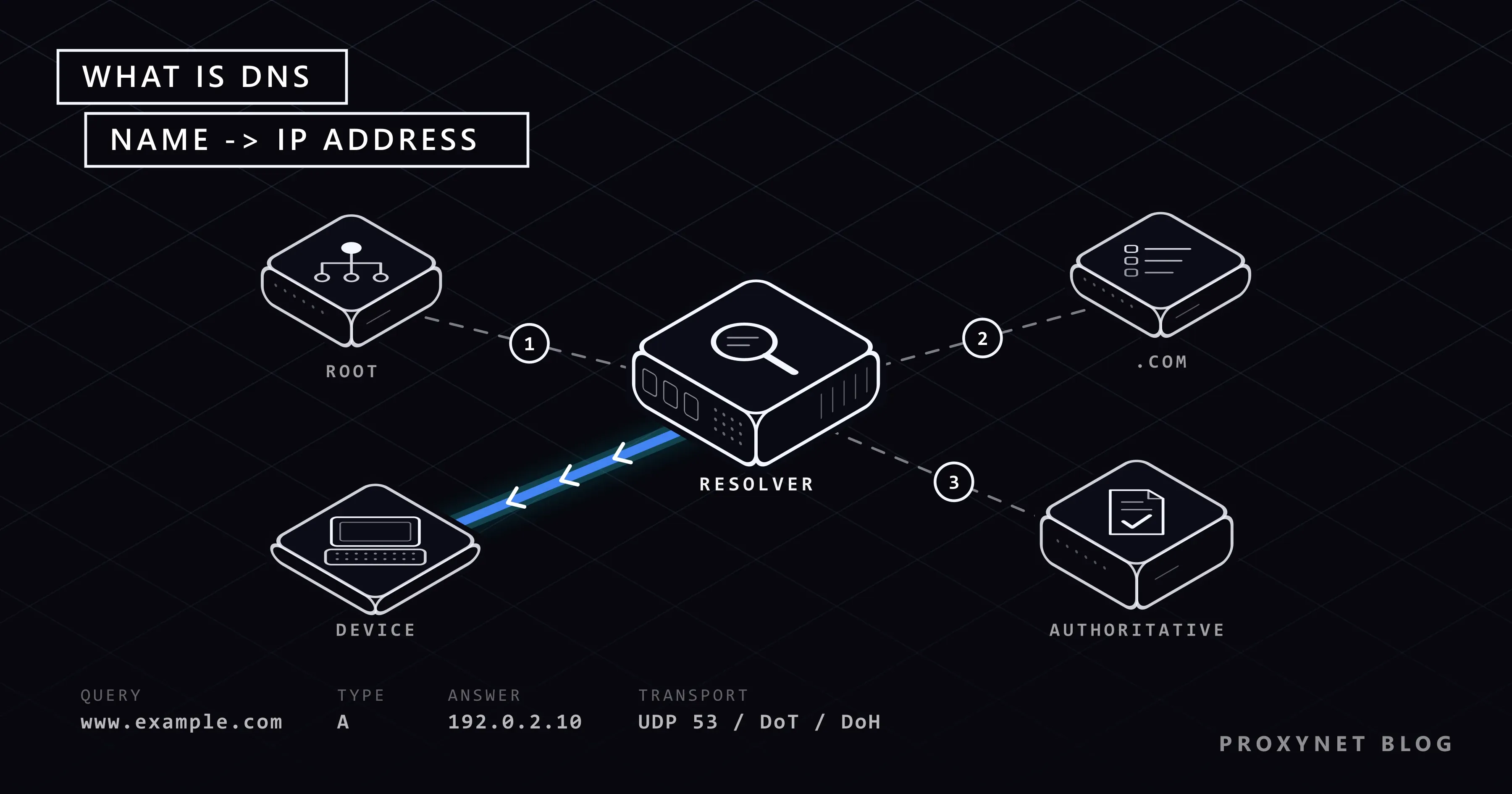
Ihr Laptop ist mit vollem Empfang im WLAN, trotzdem scheitert jede Website mit der Meldung, die Adresse des Servers sei nicht gefunden worden. Oder ein Bekannter rät Ihnen, 1.1.1.1 in die Einstellungen einzutragen, damit das Internet „besser“ wird. Beides führt zu DNS, dem Dienst, der die eingetippten Namen in die Zahlenadressen übersetzt, über die Computer einander finden.
Dieser Beitrag erklärt, was DNS ist, verfolgt eine Abfrage Schritt für Schritt und vergleicht die bekannten öffentlichen DNS-Server. Danach folgen die Menüpfade für Windows 11 und 10, macOS, Android, iPhone, Ihren Router und drei Browser. Zum Schluss geht es um die Meldung „DNS-Server antwortet nicht“ und um DNS hinter einem Proxy.
Was ist DNS?
Computer im Internet finden einander über ihre IP-Adresse, eine Zahl wie 192.0.2.10, die für ein Gerät wie eine Postanschrift funktioniert. Menschen merken sich Namen leichter, deshalb haben Websites Namen wie example.com, und DNS verbindet beides. Die Adressen selbst erklärt der Beitrag Was ist eine IP-Adresse?.
Denken Sie an die Kontakte-App auf Ihrem Smartphone: Sie tippen auf einen Namen, und das Telefon wählt die Nummer, die darunter gespeichert ist. DNS macht dasselbe für Websites, nur gibt es keine einzelne Liste mit allen Namen. RFC 1034, das DNS seit 1987 definiert, ordnet die Namen als Baum: ganz oben die Wurzel (Root), darunter Endungen wie .com oder .org (die Top-Level-Domains), darunter die Namen, die Personen und Unternehmen registrieren.
Was ist ein DNS-Server?
Der Begriff steht für zwei Aufgaben:
- Der Resolver ist der Server, den Ihr Gerät fragt. Er sammelt die Antwort ein und gibt sie zurück. Wenn in einem Einstellungsfenster „DNS-Server“, „Bevorzugter DNS-Server“ oder „Primärer DNS“ steht, ist der Resolver gemeint.
- Autoritative Nameserver halten die Antworten bereit. Die Server für
example.comkennen die Adresse vonwww.example.com; über ihnen stehen die.com-Server und darüber die Root-Server.
Wenn sich ein Gerät mit einem Netzwerk verbindet, teilt der Router ihm automatisch eine Resolver-Adresse zu. Zu Hause ist das meist der Resolver Ihres Internetanbieters, deshalb wählen die meisten Menschen nie selbst einen aus.
Wie läuft eine DNS-Abfrage ab?
Angenommen, Sie tippen heute zum ersten Mal www.example.com ein:
- Das Gerät prüft seinen Cache, einen Kurzzeitspeicher für die letzten Antworten. Wurde der Name vor ein paar Minuten schon abgefragt, geht nichts ins Netz hinaus.
- Das Gerät fragt den Resolver: „Welche IP-Adresse hat
www.example.com?“ Hat der Resolver die Antwort im Cache, antwortet er sofort. - Andernfalls fragt der Resolver einen Root-Server, der weiß, wer für
.comzuständig ist. Es gibt 13 benannte Root-Server; die IANA weist darauf hin, dass sie auf Hunderten von Servern in vielen Ländern laufen. - Die
.com-Server verweisen auf die Server, die fürexample.comzuständig sind. - Der autoritative Server antwortet mit der IP-Adresse und einer Time to Live (TTL): So viele Sekunden darf die Antwort zwischengespeichert werden.
- Der Resolver gibt die Adresse weiter und behält eine Kopie, bis die TTL abläuft. Der Browser verbindet sich, und die Seite lädt.
Das dauert meist nur einen Bruchteil einer Sekunde, und die meisten Abfragen enden schon in Schritt 1 oder 2 in einem Cache. Im klassischen DNS, beschrieben in RFC 1035, laufen diese Nachrichten unverschlüsselt über Port 53. Das WLAN oder Ihr Anbieter kann also mitlesen, welche Namen Sie abfragen.
Ist DNS verschlüsselt?
Klassisches DNS nicht. Zwei neuere Verfahren verschlüsseln die Abfragen:
- DNS über TLS (DoT), definiert in RFC 7858, nutzt eine verschlüsselte Verbindung über Port 853. Die Android-Funktion „Privates DNS“ verwendet es.
- DNS über HTTPS (DoH), definiert in RFC 8484, transportiert Abfragen in einer gewöhnlichen HTTPS-Verbindung. Windows 11 und die Option „sicheres DNS“ in Browsern verwenden es.
Beide verbergen Ihre Abfragen vor dem Netz dazwischen, aber nicht vor dem Resolver. Der von Ihnen gewählte Resolver liest weiterhin jeden Namen, deshalb kommt es auf seine Datenschutzerklärung an.
Welchen DNS-Server sollten Sie verwenden?
Geschwindigkeitsranglisten für DNS-Server gibt es überall. Wie schnell ein Resolver antwortet, hängt aber von der Entfernung zu seinem nächsten Server und vom Netz Ihres Anbieters ab, deshalb sagt eine in einer anderen Stadt gemessene Rangliste wenig über Ihre Verbindung aus. Fragen Sie besser, welcher Server zu Ihrem Bedarf passt.
| DNS-Server | IPv4-Adressen | Verschlüsseltes DNS | Filterung | Datenschutzerklärung in Kürze |
|---|---|---|---|---|
| Der Ihres Anbieters (Standard) | Automatisch eingestellt | Je nach Anbieter | Je nach Anbieter | Die eigenen Bedingungen des Anbieters |
| Cloudflare | 1.1.1.1, 1.0.0.1 | DoH und DoT; Hostname one.one.one.one | 1.1.1.2 blockiert Schadsoftware; 1.1.1.3 blockiert zusätzlich Inhalte für Erwachsene | Ihre IP wird nicht auf Datenträger geschrieben; Logs werden innerhalb von 25 Stunden gelöscht |
| Google Public DNS | 8.8.8.8, 8.8.4.4 | DoH und DoT; Hostname dns.google | Keine, abgesehen von seltenen Sicherheits- oder Rechtsfällen | Logs mit Ihrer vollständigen IP werden innerhalb von 24 bis 48 Stunden gelöscht |
| Quad9 | 9.9.9.9, 149.112.112.112 | DoH und DoT; Hostname dns.quad9.net | Blockiert bekannte schädliche Domains; 9.9.9.10 nicht | Speichert keine IP-Adressen von Nutzern; eine Schweizer Stiftung |
Quellen, geprüft im September 2026: Cloudflares Adressliste und Datenschutzseite des Resolvers, Googles Datenschutzseite zu Public DNS, Quad9s Dienstadressen und Datenschutzerklärung.
Eine filternde Adresse eignet sich für einen Familiencomputer; sie ist eine nützliche Schutzschicht, aber keine vollständige Kindersicherung. Verschlüsseltes DNS eignet sich für Netze, denen Sie nicht vertrauen, verlagert Ihr Vertrauen aber auf den Betreiber des Resolvers, statt es überflüssig zu machen. Wenn alles funktioniert, ist der Resolver Ihres Anbieters in Ordnung. Nehmen Sie beide Adressen vom selben Dienst: Wer eine filternde mit einer nicht filternden Adresse mischt, erlebt, dass eine Seite mal öffnet und kurz darauf nicht mehr.
Was ändert ein DNS-Wechsel und was nicht?
| Ändert sich | Ändert sich nicht |
|---|---|
| Wer Ihre Abfragen beantwortet und die Namen sieht | Ihre IP-Adresse; Websites sehen dieselbe |
| Ob Abfragen verschlüsselt sind, mit DoT oder DoH | Download- und Videogeschwindigkeit, sobald eine Verbindung steht |
| Ob bekannte schädliche Domains gefiltert werden | Die Verschlüsselung Ihres übrigen Datenverkehrs |
| Wie lange eine Abfrage dauert, kürzer oder länger | Was Ihr Anbieter über die IP-Adressen sieht, mit denen Sie sich verbinden |
DNS sagt Ihrem Gerät nur, wo eine Website liegt; die Verbindung geht weiterhin von Ihrer eigenen IP-Adresse aus. Wie Sie zu einer anderen Adresse kommen, steht in IP-Adresse ändern: Smartphone, PC und Router. Googles Android-Hilfe benennt die Grenze von verschlüsseltem DNS klar: Es sichert DNS-Fragen und -Antworten ab, sonst nichts. Was ein gemeinsam genutztes Netz trotzdem sieht, erklärt Ist öffentliches WLAN sicher?.
Wie ändern Sie DNS unter Windows 11?
Windows 11 speichert eine DNS-Einstellung pro Verbindung und kann Abfragen mit DoH verschlüsseln. Die Feldnamen stehen auf Microsofts Seite zu den Netzwerkeinstellungen.
- Öffnen Sie Einstellungen > Netzwerk und Internet und wählen Sie neben Ihrem verbundenen Netzwerk Eigenschaften (oder gehen Sie über WLAN > Bekannte Netzwerke verwalten).
- Wählen Sie neben DNS server assignment (DNS-Serverzuweisung) die Option Bearbeiten. Nehmen Sie diese Schaltfläche und nicht die neben IP-Zuweisung, denn dort wird zusätzlich eine feste IP-Adresse verlangt.
- Wählen Sie Manuell, aktivieren Sie IPv4 und tragen Sie die Adressen unter Bevorzugter DNS-Server und Alternativer DNS-Server ein, zum Beispiel
1.1.1.1und1.0.0.1. - Für verschlüsselte Abfragen stellen Sie DNS über HTTPS auf Ein (automatische Vorlage); bei den großen öffentlichen Resolvern ergänzt Windows die Details selbst.
- Entscheiden Sie über Fallback auf Klartext: Ist die Option aktiv, sendet Windows eine unverschlüsselte Abfrage, wenn die verschlüsselte scheitert.
- Wählen Sie Speichern.
Zum Zurücksetzen wählen Sie im selben Fenster Automatisch (DHCP). Windows fragt dabei unter Umständen nach einer Administratorfreigabe.
Wie ändern Sie DNS unter Windows 10?
In Windows 10 bringt die Einstellungen-App DNS im selben Formular unter wie eine feste IP-Adresse, deshalb ist das Fenster in der Systemsteuerung einfacher. Googles Einrichtungsanleitung für Public DNS beschreibt denselben Weg:
- Öffnen Sie Systemsteuerung > Netzwerk und Internet > Netzwerk- und Freigabecenter und wählen Sie Adaptereinstellungen ändern.
- Klicken Sie mit der rechten Maustaste auf Ihre WLAN- oder Ethernet-Verbindung und wählen Sie Eigenschaften.
- Markieren Sie Internetprotokoll Version 4 (TCP/IPv4) und wählen Sie dann Eigenschaften.
- Wählen Sie Folgende DNS-Serveradressen verwenden, füllen Sie Bevorzugter DNS-Server und Alternativer DNS-Server aus und klicken Sie auf OK.
Microsoft weist darauf hin, dass die Einstellung DNS über HTTPS in Windows 10 nicht verfügbar ist; nutzen Sie stattdessen sicheres DNS im Browser. Zum Zurücksetzen wählen Sie DNS-Serveradresse automatisch beziehen.
Wie ändern Sie DNS auf dem Mac?
So beschreibt es Apples Mac-Hilfeseite:
- Wählen Sie Menü „Apple“ > Systemeinstellungen und klicken Sie in der Seitenleiste auf Netzwerk.
- Klicken Sie auf den Netzwerkdienst, den Sie nutzen, etwa WLAN, und dann auf Details.
- Klicken Sie auf DNS (eventuell müssen Sie nach unten scrollen).
- Klicken Sie unter DNS-Server auf die Taste zum Hinzufügen (+), geben Sie eine Adresse ein, fügen Sie die zweite genauso hinzu und bestätigen Sie.
Zum Zurücksetzen markieren Sie die hinzugefügten Adressen und klicken auf die Taste zum Entfernen (–). Auf älteren macOS-Versionen liegt die Liste unter Systemeinstellungen > Netzwerk, hinter der Taste für die erweiterten Optionen, im Tab DNS.
Wie ändern Sie DNS unter Android?
Ab Android 9 gibt es Privates DNS. Die Funktion verschlüsselt Abfragen mit DNS über TLS in jedem Netz, das dies unterstützt, im WLAN ebenso wie bei mobilen Daten. Der Pfad laut Googles Android-Hilfeseite:
- Öffnen Sie die Einstellungen und tippen Sie auf Netzwerk & Internet > Privates DNS. Fehlt der Eintrag, suchen Sie in den Einstellungen nach „Privates DNS“; Gerätehersteller verschieben ihn gern.
- Wählen Sie Hostname des privaten DNS-Anbieters.
- Geben Sie
one.one.one.one(Cloudflare),dns.google(Google) oderdns.quad9.net(Quad9) ein. - Tippen Sie auf Speichern.
Das Feld erwartet einen Hostnamen, keine IP-Adresse wie 1.1.1.1. Ist der Name falsch oder antwortet der Anbieter nicht mehr, öffnet sich keine Website, bis Sie den Eintrag korrigieren oder zurück auf Automatisch stellen. In diesem Modus verschlüsselt das Telefon Abfragen immer dann, wenn der DNS-Server des jeweiligen Netzes das unterstützt.
Wie ändern Sie DNS auf dem iPhone?
Auf dem iPhone wird DNS pro WLAN eingestellt. Apple führt die Option unter den Einstellungen des verbundenen Netzwerks auf seiner Seite zu den WLAN-Einstellungen:
- Gehen Sie zu Einstellungen > WLAN und tippen Sie neben dem Netzwerk auf die Info-Taste (ⓘ).
- Scrollen Sie nach unten und tippen Sie auf DNS konfigurieren.
- Tippen Sie auf Manual (Manuell), entfernen Sie die Adressen, die Sie nicht möchten, fügen Sie die neuen hinzu und speichern Sie die Änderung.
Automatic (Automatisch) stellt das DNS des Netzes wieder her. Die Änderung gilt nur für dieses eine Netz, und für mobile Daten gibt es kein DNS-Feld. Googles Einrichtungsanleitung weist darauf hin, dass Sie für alle Netze eine App brauchen, die einen eigenen DNS-Server einrichtet; manche Anbieter bieten eine App oder ein Konfigurationsprofil an. Installieren Sie so etwas nur von einem Anbieter, dem Sie vertrauen, denn er sieht jeden Namen, den Ihr Telefon abfragt.
Wie ändern Sie DNS am Router?
Eine Einstellung am Router gilt für alle Geräte im Haushalt, auch für Smart-TVs ohne eigene DNS-Option. Die Menüs unterscheiden sich je nach Marke, deshalb hier die allgemeinen Schritte:
- Geben Sie die Adresse Ihres Routers in einen Browser ein, oft
192.168.0.1oder192.168.1.1. Adresse und Admin-Passwort stehen meist auf einem Aufkleber am Router. - Melden Sie sich an und suchen Sie die DNS-Felder, meist unter den Einstellungen für Internet, WAN, LAN oder DHCP.
- Notieren Sie die aktuellen Werte, tragen Sie die beiden neuen Adressen ein und speichern Sie.
Geräte müssen sich unter Umständen neu verbinden, um die Änderung zu übernehmen. Googles Einrichtungsanleitung ergänzt, dass manche Anbieter diese Felder auf den Routern sperren, die sie ausgeben. Stellen Sie DNS dann auf jedem Gerät einzeln ein.
Wie aktivieren Sie sicheres DNS in Chrome, Firefox und Edge?
Ein Browser kann sein eigenes verschlüsseltes DNS nutzen. Das gilt nur für die Abfragen dieses Browsers und ist unter Windows 10 der einfachste Weg zu DoH.
- Chrome: Dreipunkt-Menü (⋮) > Einstellungen > Datenschutz und Sicherheit > Sicherheit, dann unter Erweitert die Option Sicheres DNS verwenden aktivieren. Laut Chrome-Hilfe ist sie standardmäßig im automatischen Modus aktiv, der eine gescheiterte Abfrage unverschlüsselt wiederholt. Mit einem benutzerdefinierten Anbieter gibt es diesen Rückfall nicht: Antwortet der Anbieter nicht mehr, öffnen sich keine Websites.
- Firefox: Menüschaltfläche (☰) > Einstellungen > Datenschutz & Sicherheit, zum Abschnitt DNS über HTTPS scrollen und Erweiterte Einstellungen wählen. Mozillas Hilfeseite nennt Standardschutz (aktiv, wo verfügbar, weicht bei Problemen auf den normalen Resolver aus und tritt zurück, wenn ein VPN, eine Kindersicherung oder Unternehmensrichtlinien aktiv sind), Benutzerdefinierter Schutz (immer der von Ihnen gewählte Anbieter) und Aus.
- Edge: Einstellungen und mehr (…) > Einstellungen > Datenschutz, Suchen und Dienste > Sicherheit, dann Sicheres DNS verwenden aktivieren, wie es Microsofts Edge-Hilfe beschreibt.
Was bedeutet „DNS-Server antwortet nicht“?
Diese Meldung oder ein Browser-Code wie DNS_PROBE_FINISHED_BAD_CONFIG bedeutet, dass Ihr Gerät seinen Resolver gefragt und keine brauchbare Antwort bekommen hat. Deshalb öffnet sich keine Website, obwohl das WLAN verbunden ist. Prüfen Sie in dieser Reihenfolge:
- Ein anderes Gerät im selben Netz. Scheitert nur der Laptop, liegt es am Laptop; scheitert alles, prüfen Sie Router oder Anbieter.
- Starten Sie den Router neu.
- Nehmen Sie selbst gesetztes DNS zurück: eine vertippte Adresse, einen falschen Hostnamen bei „Privates DNS“ oder einen benutzerdefinierten Anbieter im Browser.
- Pausieren Sie VPN-, Proxy- oder Sicherheits-Apps. Manche ändern DNS und lassen die Änderung zurück.
- Probieren Sie einen öffentlichen Resolver aus der Tabelle. Funktioniert er, lag es am DNS Ihres Anbieters.
- Leeren Sie den DNS-Cache unter Windows, wie unten gezeigt.
Scheitert nur eine Website und zeigt Chrome DNS_PROBE_FINISHED_NXDOMAIN, wurde der Name selbst nicht gefunden, mehr dazu in dns_probe_finished_nxdomain: Bedeutung und Lösungen; zu Proxy-Einstellungen lesen Sie Proxy-Fehler: Was tun, wenn der Proxyserver nicht reagiert?.
Für Fortgeschrittene: DNS-Cache unter Windows leeren
Windows speichert die letzten Antworten, auch gescheiterte. Tippen Sie nach einem DNS-Wechsel oder nach der Behebung eines Netzwerkproblems im Startmenü cmd ein, öffnen Sie die Eingabeaufforderung und führen Sie aus:
ipconfig /flushdnsMicrosofts ipconfig-Dokumentation beschreibt das als Leeren des Caches des DNS-Clients, einschließlich der Einträge aus gescheiterten Abfragen. Weder Ihre DNS-Einstellungen noch Ihre IP-Adresse ändern sich dadurch. Auch Browser halten einen kleinen Cache vor, starten Sie also den Browser ebenfalls neu.
Wie funktioniert DNS, wenn Sie einen Proxy nutzen?
Ein Proxy ist ein Server, der sich für Sie mit Websites verbindet, sodass diese seine IP-Adresse sehen statt Ihrer. Die Abfrage kann auf Ihrer Seite oder auf der Seite des Proxys stattfinden:
- Bei einem HTTP- oder HTTPS-Proxy gibt der Browser den Namen der Website an den Proxy weiter, und der Proxy übernimmt die Abfrage.
- Bei einem SOCKS5-Proxy entscheidet die App. Fragt sie den Namen selbst ab, geht die Abfrage aus Ihrem eigenen Netz hinaus, während der Datenverkehr über den Proxy läuft: ein DNS-Leak. Abhilfe schafft Remote-DNS, etwa
socks5h://in Kommandozeilenwerkzeugen oder die Firefox-Option Bei Verwendung von SOCKS v5 den Proxy für DNS-Anfragen verwenden.
Abfragen über den Proxy halten außerdem Ihren Standort stimmig, denn große Websites antworten mit einem Server in der Nähe dessen, der gefragt hat. Leak-Tests finden Sie in WebRTC- und DNS-Lecks: Was sie sind und wie Sie sie stoppen, das Protokoll in Was ist ein SOCKS5-Proxy?. Für Apps außerhalb des Browsers eignet sich unser SOCKS5-Proxy; für Adressen von Heimanschlüssen in einem Land und einer Stadt Ihrer Wahl der Residential-Proxy. „Smart DNS“ ist eine andere Art von Dienst; den Vergleich finden Sie in Smart DNS, VPN oder Proxy: Was sollten Sie nutzen?.
Wo machen DNS-Einstellungen einen Unterschied?
- Eine Website öffnet sich nicht, andere schon. Der Fehlercode verrät, ob DNS beteiligt ist: Die Website ist nicht erreichbar.
- Ein Laptop im WLAN von Hotel oder Café. Verschlüsseltes DNS hält Abfragen vom Betreiber des Netzes fern: Ist öffentliches WLAN sicher?.
- Apps, die über einen Proxy laufen. Remote-DNS hält Abfragen innerhalb der Proxy-Verbindung: WebRTC- und DNS-Lecks.
- Beruflich Preise in einem anderen Markt prüfen. Abfrage und Anfrage sollten beide aus diesem Land kommen, damit die Website ihre lokale Version ausliefert: Preisüberwachung.
Häufige Fehler
- Eine neue IP-Adresse erwarten. DNS lässt sie, wie sie ist.
- Zwei Dienste mischen in den Feldern für den bevorzugten und den alternativen Server.
- Eine IP-Adresse bei „Privates DNS“ unter Android eintragen. Das Feld braucht einen Hostnamen wie
dns.google. - Erwarten, dass das WLAN-DNS des iPhones auch für mobile Daten gilt.
- Unter Windows 11 die Schaltfläche bei der IP-Zuweisung nutzen. Dort wird eine feste IP-Adresse verlangt, und eine falsche trennt die Verbindung.
- „DNS-Changer“-Apps unbekannter Entwickler installieren. Ein DNS-Server sieht jeden Namen, den Sie abfragen, und kann Sie an eine falsche Adresse schicken, genau wie bei kostenlosen Proxys: Sind kostenlose Proxys und Web-Proxy-Seiten sicher?.
- Die alten Werte nicht notieren, besonders am Router.
Entscheidungshilfe
| Ihr Bedarf | Was zu tun ist |
|---|---|
| Alles funktioniert | Behalten Sie das DNS Ihres Anbieters; für verschlüsselte Abfragen aktivieren Sie sicheres DNS im Browser |
| Keine Website öffnet sich, die Fehlermeldung nennt DNS | Anderes Gerät, Router-Neustart, manuelles DNS zurücknehmen, dann ein öffentlicher Resolver |
| Schädliche Websites für die Familie filtern | Ein filternder Resolver am Router, etwa 1.1.1.3 oder Quad9 |
| Abfragen im öffentlichen WLAN verbergen | Privates DNS unter Android, DoH in Windows 11 oder im Browser |
| Eine Einstellung für alle Geräte im Haushalt | Der Router |
| Eine andere IP-Adresse | Nicht DNS; siehe IP-Adresse ändern |
| Abfragen über Ihren Proxy | Ein HTTP(S)-Proxy oder SOCKS5 mit Remote-DNS |
Häufige Fragen
Ändert ein DNS-Wechsel meine IP-Adresse?
Nein. Der DNS-Server sagt Ihrem Gerät nur, welche Adresse eine Website hat. Ihre Verbindung geht weiterhin von Ihrer eigenen öffentlichen IP-Adresse aus.
Wird mein Internet durch einen DNS-Wechsel schneller?
Schneller werden kann nur die Abfrage, und auch nur dann, wenn Ihr aktueller Resolver langsam ist. Sobald eine Verbindung steht, ist DNS nicht mehr beteiligt; Download-Geschwindigkeit und Ping bleiben also gleich.
Welcher DNS-Server ist der richtige?
Das hängt vom Bedarf ab: eine filternde Adresse wie 1.1.1.3 oder die Standardadresse von Quad9, um schädliche Websites zu blockieren, ein beliebiger großer öffentlicher Resolver für verschlüsselte Abfragen, das DNS Ihres Anbieters, wenn alles funktioniert.
Wie setze ich meine DNS-Einstellungen auf den Standard zurück?
Stellen Sie jede Stelle zurück auf automatisch: Automatisch (DHCP) in Windows 11, DNS-Serveradresse automatisch beziehen in Windows 10, auf dem Mac die hinzugefügten Adressen entfernen, Automatisch bei „Privates DNS“ unter Android und Automatic (Automatisch) unter DNS konfigurieren auf dem iPhone. Leeren Sie danach den Cache oder starten Sie das Gerät neu.
Verbirgt verschlüsseltes DNS, welche Websites ich besuche?
Teilweise. Es verbirgt Abfragen vor dem Netz, in dem Sie sich befinden. Ihr Anbieter sieht aber weiterhin die IP-Adressen, mit denen Sie sich verbinden, und Ihr Resolver sieht jeden Namen.
Ist ein öffentlicher DNS-Server sicher?
Die großen öffentlichen Resolver veröffentlichen ihre Datenschutzerklärungen und sind für die meisten Menschen eine sichere Wahl. Das Risiko liegt bei DNS-Servern unbekannter Herkunft, die Sie auf eine gefälschte Kopie einer Website schicken können. Warnt der Browser vor dem Zertifikat einer Website, brechen Sie an dieser Stelle ab.
Fazit
DNS übersetzt die Namen, die Sie eintippen, in IP-Adressen: Ihr Gerät fragt einen Resolver, der die Antwort bei Root-, Top-Level- und autoritativen Servern einsammelt und zwischenspeichert. Den Resolver Ihres Anbieters können Sie durch Cloudflare, Google oder Quad9 ersetzen: unter Windows, auf dem Mac, mit „Privates DNS“ unter Android, pro WLAN auf dem iPhone, am Router oder im Browser. Verschlüsseltes DNS verbirgt Abfragen vor dem lokalen Netz, Ihre IP-Adresse und Ihre Download-Geschwindigkeit bleiben aber gleich. Wenn Sie eine andere IP-Adresse in einem Land und einer Stadt Ihrer Wahl brauchen, sehen Sie sich unsere Proxy-Dienste an.


