


































O seu notebook está no Wi-Fi com o sinal cheio e, mesmo assim, todo site falha com uma mensagem dizendo que o endereço do servidor não foi encontrado. Ou um amigo diz para você digitar 1.1.1.1 nas configurações para a internet ficar "melhor". As duas situações levam ao DNS, o serviço que transforma os nomes que você digita nos endereços numéricos que os computadores usam para se encontrar.
Este artigo explica o que é DNS, acompanha uma consulta passo a passo e compara os servidores DNS públicos mais conhecidos. Depois, mostra os caminhos de menu no Windows 11 e 10, no macOS, no Android, no iPhone, no seu roteador e em três navegadores. No final, você vê o que significa o erro "O servidor DNS não está respondendo" e como fica o DNS atrás de um proxy.
O que é DNS?
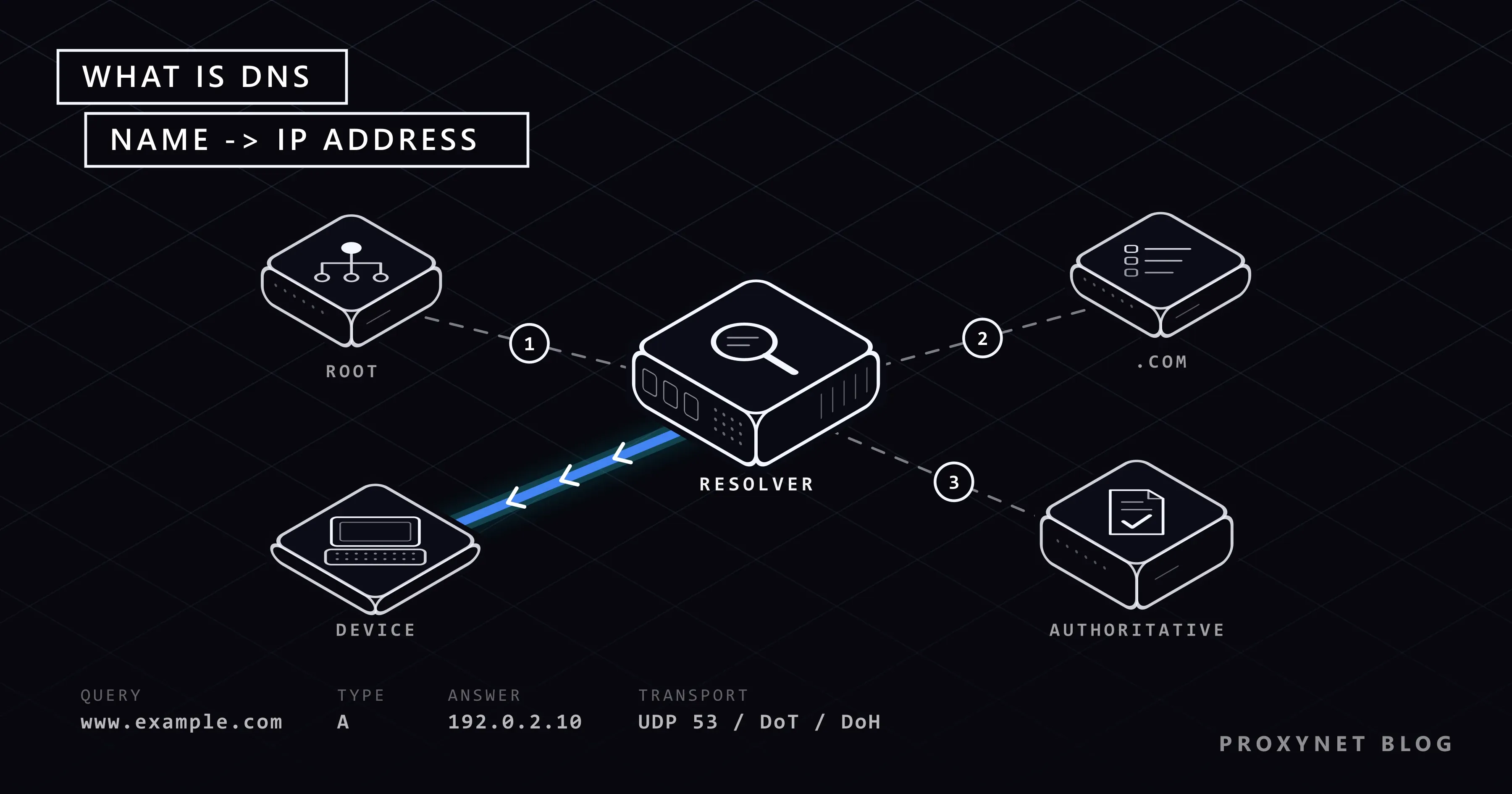
Os computadores na internet se encontram pelo endereço IP, um número como 192.0.2.10 que funciona como o endereço postal de um dispositivo. As pessoas lembram melhor de nomes, então os sites têm nomes como example.com, e o DNS liga uma coisa à outra. Os endereços em si são explicados em O que é endereço IP?.
Pense no app de contatos do seu celular: você toca em um nome e o celular liga para o número salvo nele. O DNS faz o mesmo com sites, só que nenhuma lista reúne todos os nomes. A RFC 1034, que define o DNS desde 1987, organiza os nomes como uma árvore: a raiz no topo, depois terminações como .com ou .org (os domínios de nível superior) e, abaixo delas, os nomes que pessoas e empresas registram.
O que é um servidor DNS?
O termo cobre duas funções:
- O resolvedor (em inglês, resolver) é o servidor que o seu dispositivo consulta. Ele reúne a resposta e a devolve. Quando uma tela de configurações fala em "Servidor DNS", "DNS preferencial" ou "DNS primário", está se referindo ao resolvedor.
- Os servidores de nomes autoritativos guardam as respostas. Os servidores de
example.comsabem o endereço dewww.example.com; acima deles ficam os servidores de.come, acima destes, os servidores raiz.
Quando um dispositivo entra em uma rede, o roteador passa a ele o endereço de um resolvedor automaticamente. Em casa, normalmente é o resolvedor do seu provedor de internet, e por isso a maioria das pessoas nunca escolhe um.
Como funciona uma consulta DNS?
Digamos que você digite www.example.com pela primeira vez hoje:
- O dispositivo verifica o próprio cache, um armazenamento temporário de respostas recentes. Se o nome foi consultado há poucos minutos, nada sai para a rede.
- O dispositivo pergunta ao resolvedor: "Qual é o endereço IP de
www.example.com?" Se o resolvedor tiver a resposta em cache, responde na hora. - Se não tiver, o resolvedor pergunta a um servidor raiz, que sabe quem responde por
.com. Existem 13 servidores raiz com nome; a IANA observa que eles rodam em centenas de servidores em muitos países. - Os servidores de
.comapontam para os servidores responsáveis porexample.com. - O servidor autoritativo responde com o endereço IP e um tempo de vida (TTL): por quantos segundos a resposta pode ficar em cache.
- O resolvedor repassa o endereço e guarda uma cópia até o TTL acabar. O navegador se conecta e a página carrega.
Isso costuma levar uma fração de segundo, e a maioria das consultas termina em um cache na etapa 1 ou 2. No DNS clássico, descrito na RFC 1035, essas mensagens trafegam sem criptografia pela porta 53, então a rede Wi-Fi ou o seu provedor conseguem ler quais nomes você consulta.
O DNS é criptografado?
O DNS clássico não. Dois métodos mais novos acrescentam criptografia:
- DNS sobre TLS (DoT), definido na RFC 7858, usa uma conexão criptografada na porta 853. É o método do DNS particular do Android.
- DNS sobre HTTPS (DoH), definido na RFC 8484, leva as consultas dentro de uma conexão HTTPS comum. O Windows 11 e a opção "DNS seguro" dos navegadores usam esse método.
Os dois escondem as suas consultas da rede no meio do caminho, mas não do resolvedor: o que você escolher continua lendo cada nome, e por isso a política de privacidade dele importa.
Qual servidor DNS usar?
Rankings de velocidade de servidores DNS estão por toda parte, mas a rapidez com que um resolvedor responde depende da distância até o servidor mais próximo dele e da rede do seu provedor. Um ranking medido em outra cidade diz pouco sobre a sua. Pergunte, em vez disso, qual atende à sua necessidade.
| Servidor DNS | Endereços IPv4 | DNS criptografado | Filtragem | Política de privacidade em resumo |
|---|---|---|---|---|
| O do seu provedor (padrão) | Definido automaticamente | Depende do provedor | Depende do provedor | Os termos do próprio provedor |
| Cloudflare | 1.1.1.1, 1.0.0.1 | DoH e DoT; nome do host one.one.one.one | 1.1.1.2 bloqueia malware; 1.1.1.3 também bloqueia conteúdo adulto | O seu IP não é gravado em disco; os logs são apagados em até 25 horas |
| Google Public DNS | 8.8.8.8, 8.8.4.4 | DoH e DoT; nome do host dns.google | Nenhuma, exceto em raros casos de segurança ou legais | Logs com o seu IP completo são apagados em 24 a 48 horas |
| Quad9 | 9.9.9.9, 149.112.112.112 | DoH e DoT; nome do host dns.quad9.net | Bloqueia domínios maliciosos conhecidos; 9.9.9.10 não bloqueia | Não registra endereços IP dos usuários; é uma fundação suíça |
Fontes, verificadas em setembro de 2026: a lista de endereços e a página de privacidade do resolvedor da Cloudflare, a página de privacidade do Public DNS do Google, e os endereços do serviço e a política de privacidade do Quad9.
Um endereço com filtragem serve para o computador da família; é uma camada útil, não um sistema completo de controle dos pais. O DNS criptografado serve para redes em que você não confia, embora transfira a sua confiança para o operador do resolvedor em vez de eliminá-la. Se nada está com problema, o resolvedor do seu provedor está bom. Use os dois endereços do mesmo serviço: misturar um com filtragem e outro sem faz um site abrir em um momento e falhar no seguinte.
O que muda ao trocar o DNS e o que não muda?
| Muda | Não muda |
|---|---|
| Quem responde às suas consultas e vê os nomes | O seu endereço IP; os sites veem o mesmo |
| Se as consultas são criptografadas, com DoT ou DoH | A velocidade de download e de vídeo depois que a conexão está aberta |
| Se domínios nocivos conhecidos são filtrados | A criptografia do resto do seu tráfego |
| Quanto tempo uma consulta leva, para mais ou para menos | O que o seu provedor vê dos endereços IP aos quais você se conecta |
O DNS só diz ao seu dispositivo onde um site está; a conexão continua saindo do seu próprio endereço IP. Para ter outro endereço, veja Como mudar o endereço IP: celular, PC e roteador. A ajuda do Android do Google deixa claro o limite do DNS criptografado: ele protege as perguntas e respostas de DNS e nada além disso. O que uma rede compartilhada ainda consegue ver está em Wi-Fi público é seguro?.
Como mudar o DNS no Windows 11?
O Windows 11 guarda uma configuração de DNS por conexão e pode criptografar as consultas com DoH. Os nomes dos campos estão na página de configurações de rede da Microsoft.
- Abra Configurações > Rede e Internet e selecione Propriedades ao lado da rede conectada (ou vá por Wi-Fi > Gerenciar redes conhecidas).
- Ao lado de DNS server assignment (Atribuição de servidor DNS), selecione Editar. Use este botão, e não o que fica ao lado de Atribuição de IP, que também pede um endereço IP fixo.
- Escolha Manual, ative IPv4 e digite os endereços em DNS preferencial e DNS alternativo, por exemplo
1.1.1.1e1.0.0.1. - Para criptografar as consultas, defina DNS sobre HTTPS como Ativado (modelo automático); com os grandes resolvedores públicos, o Windows preenche os detalhes sozinho.
- Decida sobre o Fallback para texto sem formatação: quando ele está ativado, o Windows envia uma consulta sem criptografia se a criptografada falhar.
- Selecione Salvar.
Para voltar atrás, escolha Automático (DHCP) na mesma janela. O Windows pode pedir permissão de administrador.
Como mudar o DNS no Windows 10?
No Windows 10, o app Configurações coloca o DNS no mesmo formulário de um endereço IP fixo, por isso a janela do Painel de Controle é mais simples. O guia de configuração do Public DNS do Google descreve o mesmo caminho:
- Abra Painel de Controle > Rede e Internet > Central de Rede e Compartilhamento e, na coluna da esquerda, clique no link para alterar as configurações do adaptador.
- Clique com o botão direito do mouse na sua conexão Wi-Fi ou Ethernet e selecione Propriedades.
- Selecione o protocolo IPv4, o item que termina em (TCP/IPv4), e clique em Propriedades.
- Marque Usar os seguintes endereços de servidor DNS, preencha Servidor DNS preferencial e Servidor DNS alternativo e clique em OK.
A Microsoft informa que a configuração DNS sobre HTTPS não está disponível no Windows 10; use o DNS seguro do navegador no lugar. Para desfazer, marque na mesma janela a opção de obter o endereço do servidor DNS automaticamente.
Como mudar o DNS no Mac?
De acordo com a página de ajuda do Mac da Apple:
- Escolha menu Apple > Ajustes do Sistema e clique em Rede na barra lateral.
- Clique no serviço de rede que você usa, como Wi-Fi, e depois em Detalhes.
- Clique em DNS (talvez seja necessário rolar para baixo).
- Em Servidores DNS, clique no botão de adicionar (+), digite um endereço, adicione o segundo da mesma forma e confirme.
Para desfazer, selecione os endereços adicionados e clique no botão de remover (–). Em versões mais antigas do macOS, a lista fica em Preferências do Sistema > Rede > Avançado > DNS.
Como mudar o DNS no Android?
O Android 9 e as versões mais recentes têm o DNS particular, que criptografa as consultas com DNS sobre TLS em toda rede compatível, tanto no Wi-Fi quanto nos dados móveis. O caminho, segundo a página de ajuda do Android do Google:
- Abra Configurações e toque em Rede e Internet > DNS particular. Se a opção não aparecer, pesquise "DNS particular" nas Configurações; os fabricantes mudam o lugar dela.
- Escolha Nome do host do provedor de DNS particular.
- Digite
one.one.one.one(Cloudflare),dns.google(Google) oudns.quad9.net(Quad9). - Toque em Salvar.
O campo aceita um nome de host, não um endereço IP como 1.1.1.1. Se o nome estiver errado ou o provedor parar de responder, nenhum site abre até você corrigir o nome ou voltar para Automático. Nesse modo, o celular criptografa as consultas sempre que o servidor DNS da própria rede é compatível.
Como mudar o DNS no iPhone?
No iPhone, o DNS é configurado por rede Wi-Fi. A Apple lista essa opção entre os ajustes da rede conectada na página de ajustes de Wi-Fi:
- Vá em Ajustes > Wi-Fi e toque no botão de informações (ⓘ) ao lado da rede.
- Role para baixo e toque em Configurar DNS.
- Toque em Manual, remova os endereços que você não quer, adicione os novos e salve.
Automatic (Automático) restaura o DNS da própria rede. A mudança vale só para aquela rede, e não existe campo de DNS para os dados móveis. O guia de configuração do Google observa que, para cobrir todas as redes, é preciso um app que defina o próprio servidor DNS; alguns provedores oferecem um app ou um perfil de configuração. Instale só se vier de um provedor em que você confia, porque ele vê todos os nomes que o seu celular consulta.
Como mudar o DNS no roteador?
Uma configuração no roteador vale para todos os dispositivos da casa, inclusive smart TVs sem opção de DNS. Os menus mudam de marca para marca, então estes são os passos gerais:
- Digite o endereço do roteador em um navegador, geralmente
192.168.0.1ou192.168.1.1. O endereço e a senha de administrador costumam estar em uma etiqueta no roteador. - Entre e procure os campos de DNS, normalmente nas configurações de Internet, WAN, LAN ou DHCP.
- Anote os valores atuais, digite os dois endereços novos e salve.
Os dispositivos podem precisar se reconectar para pegar a mudança. O guia de configuração do Google acrescenta que alguns provedores bloqueiam esses campos nos roteadores que fornecem; nesse caso, configure o DNS em cada dispositivo.
Como ativar o DNS seguro no Chrome, no Firefox e no Edge?
Um navegador pode usar o próprio DNS criptografado. Isso cobre só as consultas daquele navegador e é o jeito mais simples de ter DoH no Windows 10.
- Chrome: Mais (⋮) > Configurações > Privacidade e segurança > Segurança e, em Avançadas, ative Usar DNS Seguro. A ajuda do Chrome diz que ele vem ativado por padrão no modo automático, que repete sem criptografia uma consulta que falhou. Com um provedor personalizado não existe essa alternativa: se o provedor parar de responder, os sites param de abrir.
- Firefox: menu (☰) > Configurações > Privacidade e Segurança, role até DNS sobre HTTPS e selecione Configurações avançadas. A página de ajuda da Mozilla lista Proteção padrão (ativa onde está disponível, recorre ao resolvedor comum se houver problemas e sai de cena quando há VPN, controle dos pais ou diretivas corporativas ativas), Proteção personalizada (sempre o provedor que você escolher) e Desativado.
- Edge: Configurações e mais (…) > Configurações > Privacidade, pesquisa e serviços > Segurança e ative Usar DNS seguro, como descreve a ajuda do Edge da Microsoft.
O que significa "O servidor DNS não está respondendo"?
Essa mensagem, ou um código do navegador como DNS_PROBE_FINISHED_BAD_CONFIG, significa que o seu dispositivo consultou o resolvedor e não recebeu uma resposta útil, então nenhum site abre mesmo com o Wi-Fi conectado. Verifique nesta ordem:
- Outro dispositivo na mesma rede. Se só o notebook falha, o problema é o notebook; se tudo falha, olhe o roteador ou o provedor.
- Reinicie o roteador.
- Desfaça o DNS que você mesmo configurou: um endereço digitado errado, um nome de host errado no DNS particular ou um provedor personalizado no navegador.
- Pause apps de VPN, proxy ou segurança. Alguns mudam o DNS e deixam a mudança para trás.
- Teste um resolvedor público da tabela. Se funcionar, o problema estava no DNS do seu provedor.
- Limpe o cache de DNS no Windows, como mostrado abaixo.
Se só um site falha e o Chrome mostra DNS_PROBE_FINISHED_NXDOMAIN, o próprio nome não foi encontrado: veja dns_probe_finished_nxdomain: o que é e como resolver; para as configurações de proxy, veja Servidor proxy não está respondendo.
Avançado: limpar o cache de DNS no Windows
O Windows guarda as respostas recentes, inclusive as que falharam. Depois de mudar o DNS ou resolver um problema de rede, digite cmd no menu Iniciar, abra o Prompt de Comando e execute:
ipconfig /flushdnsA documentação do ipconfig da Microsoft descreve esse comando como a limpeza do cache do cliente DNS, incluindo as entradas deixadas por consultas que falharam. Ele não muda nem as suas configurações de DNS nem o seu endereço IP. Os navegadores também mantêm um pequeno cache, então reinicie o navegador também.
Como o DNS funciona quando você usa um proxy?
Um proxy é um servidor que se conecta aos sites por você, de modo que os sites veem o endereço IP dele em vez do seu. A consulta pode acontecer do seu lado ou do lado do proxy:
- Com um proxy HTTP ou HTTPS, o navegador passa o nome do site ao proxy, que faz a consulta.
- Com um proxy SOCKS5, quem decide é o app. Se ele mesmo consultar o nome, a consulta sai da sua própria rede enquanto o tráfego passa pelo proxy: um vazamento de DNS. O DNS remoto resolve isso, por exemplo
socks5h://em ferramentas de linha de comando ou a opção Proxy DNS ao usar SOCKS v5 do Firefox.
As consultas remotas também mantêm a sua localização coerente, porque sites grandes respondem com um servidor próximo de quem perguntou. Os testes de vazamento estão em Vazamentos de WebRTC e DNS: o que são e como evitar e o protocolo em Proxy SOCKS5: o que é e como funciona. Para apps fora do navegador, veja nossos Proxies SOCKS5; para endereços de conexões residenciais no país e na cidade que você escolher, os Proxies residenciais. "Smart DNS" é outro tipo de serviço, comparado em Smart DNS, VPN ou proxy: qual usar em cada caso?.
Onde as configurações de DNS fazem diferença?
- Um site não abre e os outros abrem. O código de erro diz se o DNS está envolvido: "Não é possível acessar esse site".
- Um notebook no Wi-Fi de hotel ou café. O DNS criptografado mantém as consultas longe do operador da rede: Wi-Fi público é seguro?.
- Apps que passam por um proxy. O DNS remoto mantém as consultas dentro da conexão do proxy: Vazamentos de WebRTC e DNS.
- Conferir preços em outro mercado a trabalho. A consulta e a requisição devem sair desse país para que o site entregue a versão local: monitoramento de preços.
Erros comuns
- Esperar um endereço IP novo. O DNS deixa o IP como estava.
- Misturar dois serviços nos campos preferencial e alternativo.
- Digitar um endereço IP no DNS particular do Android. O campo precisa de um nome de host como
dns.google. - Esperar que o DNS do Wi-Fi do iPhone valha para os dados móveis.
- Usar o botão de atribuição de IP no Windows 11. Ele pede um endereço IP fixo, e um endereço errado derruba a conexão.
- Instalar apps de "trocar DNS" de desenvolvedores desconhecidos. Um servidor DNS vê todos os nomes que você consulta e pode mandar você para o endereço errado, como acontece com proxies gratuitos: Proxies gratuitos e sites de web proxy são seguros?.
- Não anotar os valores antigos, principalmente no roteador.
Guia de decisão
| A sua necessidade | O que fazer |
|---|---|
| Nada está com problema | Mantenha o DNS do seu provedor; ative o DNS seguro no navegador para ter consultas criptografadas |
| Nenhum site abre e o erro menciona DNS | Outro dispositivo, reiniciar o roteador, desfazer o DNS manual e, depois, um resolvedor público |
| Filtrar sites nocivos para a família | Um resolvedor com filtragem no roteador, como 1.1.1.3 ou Quad9 |
| Esconder as consultas em Wi-Fi público | DNS particular no Android, DoH no Windows 11 ou no navegador |
| Uma configuração para todos os dispositivos da casa | O roteador |
| Um endereço IP diferente | Não é o DNS; veja Como mudar o endereço IP |
| Consultas pelo seu proxy | Um proxy HTTP(S), ou SOCKS5 com DNS remoto |
Perguntas frequentes
Mudar o DNS muda o meu endereço IP?
Não. O servidor DNS só diz ao seu dispositivo qual endereço um site tem. A sua conexão continua saindo do seu próprio endereço IP público.
Mudar o DNS deixa a internet mais rápida?
Só a consulta pode ficar mais rápida, e só se o seu resolvedor atual for lento. Depois que a conexão está aberta, o DNS não participa mais, então a velocidade de download e o ping continuam iguais.
Qual é o melhor servidor DNS?
Depende da necessidade: um endereço com filtragem como 1.1.1.3 ou o padrão do Quad9 para bloquear sites nocivos, qualquer resolvedor público grande para consultas criptografadas, e o DNS do seu provedor se nada estiver com problema.
Como volto as configurações de DNS para o padrão?
Volte cada lugar para o automático: Automático (DHCP) no Windows 11, a opção de obter o endereço do servidor DNS automaticamente no Windows 10, remova os endereços adicionados no Mac e escolha Automático no DNS particular do Android e Automatic (Automático) em Configurar DNS no iPhone. Depois, limpe o cache ou reinicie o dispositivo.
O DNS criptografado esconde quais sites eu visito?
Em parte. Ele esconde as consultas da rede em que você está, mas o seu provedor ainda vê os endereços IP aos quais você se conecta, e o seu resolvedor vê todos os nomes.
É seguro usar um servidor DNS público?
Os grandes resolvedores públicos publicam as suas políticas de privacidade, então, para a maioria das pessoas, são uma escolha segura. O risco está em servidores DNS de origem desconhecida, que podem mandar você para uma cópia falsa de um site. Se o navegador avisar sobre o certificado de um site, pare por ali.
Em resumo
O DNS converte os nomes que você digita em endereços IP: o seu dispositivo pergunta a um resolvedor, que reúne a resposta dos servidores raiz, de nível superior e autoritativos e a guarda em cache. Você pode trocar o resolvedor do seu provedor por Cloudflare, Google ou Quad9 no Windows, no Mac, com o DNS particular no Android, por rede Wi-Fi no iPhone, no roteador ou no navegador. O DNS criptografado esconde as consultas da rede local, mas o seu endereço IP e a sua velocidade de download continuam iguais. Se você precisa de outro endereço IP em um país e uma cidade que você escolher, conheça os nossos serviços de proxy.


