


































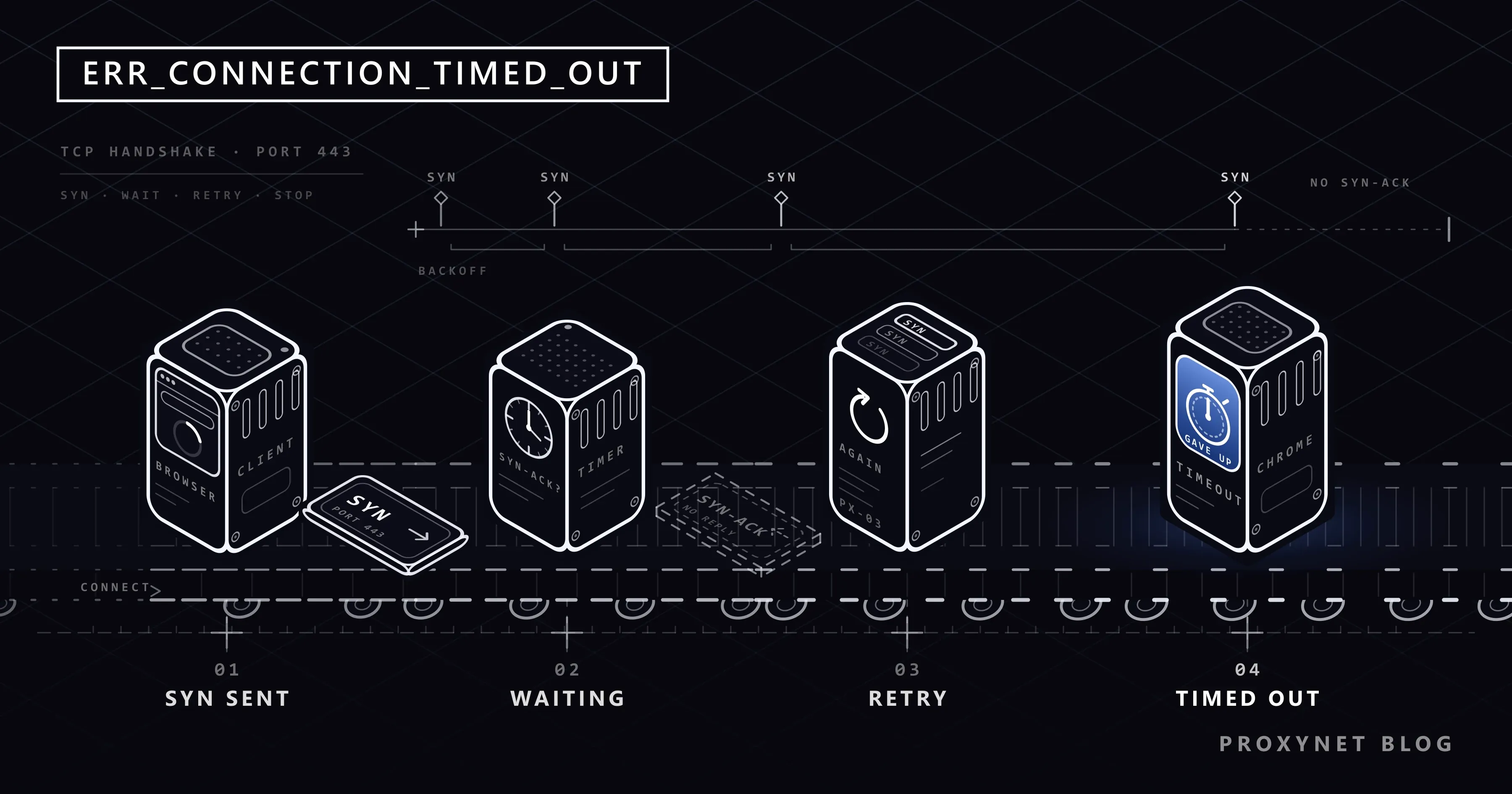
Haces clic en un enlace a una web de venta de entradas, a un formulario en línea o a tu banco. La pestaña da vueltas unos veinte segundos y luego Chrome muestra «No se puede acceder a este sitio web», la línea «example.com ha tardado demasiado tiempo en responder.» y, abajo del todo, ERR_CONNECTION_TIMED_OUT. En el Chrome para Latinoamérica la línea dice «example.com tardó demasiado en responder.». Recargas y esperas otros veinte segundos para ver la misma pantalla.
Tu equipo llamó y nadie contestó. A continuación verás qué pasa durante esos segundos, en qué se diferencia un tiempo de espera agotado de un rechazo, qué hacer cuando falla un sitio y cuando fallan todos, cómo resolverlo en el teléfono, un comando que confirma el tiempo de espera agotado, qué revisar si el sitio es tuyo y qué cambia con un proxy. Si tu pantalla muestra otro código, la guía No se puede acceder a este sitio web explica cada uno.
¿Qué significa ERR_CONNECTION_TIMED_OUT?
Antes de que una página cargue, el navegador tiene que abrir una conexión con el servidor del sitio, el equipo que aloja la web. Con ERR_CONNECTION_TIMED_OUT ese primer paso nunca terminó: la petición salió y no volvió nada, ni siquiera un «no». La lista de errores de red de Chromium le asigna el número -118 y lo describe con una frase corta: un intento de conexión agotó el tiempo de espera.
El nombre del sitio sí se encontró; si no, verías un código de DNS como DNS_PROBE_FINISHED_NXDOMAIN. Simplemente nadie respondió en esa dirección.
| Navegador | Qué dice la pantalla | Código |
|---|---|---|
| Chrome | «No se puede acceder a este sitio web» y «example.com ha tardado demasiado tiempo en responder.» | ERR_CONNECTION_TIMED_OUT |
| Firefox | «La conexión ha caducado» y «El servidor en example.com está tardando demasiado en responder.» | Ninguno |
| Safari (Mac, iPhone) | Dice que Safari no puede abrir la página y añade que el servidor no responde | Ninguno |
Edge, Brave y Opera se basan en el motor de Chrome (Chromium) y muestran el mismo código. Chrome en el equipo sugiere además «Comprobar la conexión», «Comprobar el proxy y el cortafuegos» y, en Windows, «Ejecutar Diagnósticos de red de Windows», que abre el solucionador de problemas del propio Windows.
¿Qué pasa en los segundos anteriores al error?
Abrir una conexión es un intercambio breve que el estándar TCP (RFC 9293) llama negociación en tres pasos (three-way handshake). TCP es el conjunto de reglas que usa la mayor parte del tráfico web para entregar los datos completos y en orden.
- El navegador envía un pequeño mensaje de apertura (SYN) a la dirección y el puerto del servidor. Un puerto es una puerta numerada en la que escucha un servicio; los sitios seguros usan el 443.
- Un servidor que funciona responde que está listo (SYN-ACK), el navegador lo confirma (ACK) y después llega la petición de la página.
- Si no llega respuesta, tu equipo vuelve a enviar el mensaje de apertura y espera más tiempo antes de cada intento.
- Tras unos cuantos intentos, el sistema operativo se rinde y avisa al navegador, que muestra el error.
Cuánto tarda depende del sistema; un comentario en el código fuente de Chromium lo sitúa entre unos 20 segundos y más de tres minutos. El 6 de octubre de 2026, uno de nuestros PC con Windows 11 se rindió a los 21 segundos.
Ese silencio tiene pocas causas:
- El servidor está apagado, o la dirección del sitio apunta a una máquina que ya no existe.
- El servidor está demasiado ocupado. La página del manual de Linux de listen(2), la llamada que usan los servidores para aceptar conexiones, dice que cuando la cola de espera está llena una petición nueva puede ignorarse. Para quien visita el sitio, eso parece un servidor muerto.
- Un firewall descarta el tráfico. Un firewall (cortafuegos) es un filtro que decide qué tráfico puede pasar; muchos descartan en silencio el tráfico no deseado en lugar de rechazarlo.
- El tráfico se pierde por el camino, en alguna de las redes que hay entre tu proveedor y el sitio.
Tiempo agotado, rechazo o restablecimiento: ¿en qué se diferencian?
Chrome pone los tres bajo el mismo título, pero describen hechos distintos:
| Código | Qué pasó | Significado habitual | Cuándo aparece |
|---|---|---|---|
ERR_CONNECTION_TIMED_OUT | Ninguna respuesta | Servidor caído o saturado, tráfico descartado | Tras una espera de 20 segundos o más |
ERR_CONNECTION_REFUSED | La máquina respondió que nada escucha en ese puerto | Servicio detenido, puerto equivocado | En uno o dos segundos |
ERR_CONNECTION_RESET | Se abrió una conexión y luego se cortó | Software de seguridad, un filtro de red | Al instante o durante la carga |
ERR_CONNECTION_ABORTED | Se abrió una conexión, pero los datos enviados nunca se confirmaron | Conexión inestable | Tras una espera |
La espera es la pista: un rechazo vuelve en uno o dos segundos porque algo respondió, mientras que con un tiempo de espera agotado esperas porque tu equipo sigue reintentando. ERR_TIMED_OUT muestra la misma línea y se revisa igual.
Hay una pantalla que se parece pero significa otra cosa. Si el título dice «Esta página no funciona» y la línea del código dice HTTP ERROR 504, una puerta de enlace (gateway) situada delante del sitio, es decir, un servidor que pasa las peticiones al servidor real, respondió e informó de que el servidor de detrás fue demasiado lento. Eso solo puede arreglarlo el sitio.
¿Falla un sitio o fallan todos?
La solución depende de hasta dónde llega el silencio:
- Abre dos sitios conocidos. Si también agotan el tiempo de espera, el problema está en tu conexión o en tu dispositivo; consulta la siguiente sección.
- Abre el sitio que falla en tu teléfono con el Wi-Fi desactivado. Si carga con datos móviles, el problema está entre la red de tu casa y el sitio. Si no, lo más probable es que el sitio esté caído.
- Prueba con otro dispositivo en el mismo Wi-Fi. Si ahí carga, una VPN, una app de proxy o un software de seguridad del primer dispositivo se interpone.
- Comprueba si a otras personas les pasa lo mismo en la página de estado del sitio, en su cuenta oficial de redes sociales o en un servicio independiente que comprueba si una web está caída.
Si todos los sitios agotan el tiempo de espera
Cuando no abre nada, la causa está cerca de ti:
- La página de inicio de sesión de un Wi-Fi público. Las redes de cafeterías, hoteles y aeropuertos suelen retener tu tráfico hasta que aceptas sus condiciones en una página de acceso, conocida como portal cautivo. Toca la notificación de inicio de sesión que muestra tu dispositivo.
- Una VPN cuya conexión se ha caído. La app puede seguir diciendo «conectado» mientras su servidor no deja pasar nada. Desconéctala y recarga.
- Un software de seguridad que descarta tráfico. Para una prueba rápida, pausa solo el módulo de «protección web» o el firewall de tu antivirus y luego vuelve a activarlo.
- Un ajuste de proxy. Un proxy es un servidor que hace peticiones en tu nombre. Si el que usa tu dispositivo ha dejado de funcionar, Chrome suele mostrar en su lugar «Se ha producido un error con el servidor proxy o la dirección es incorrecta.»; en El servidor proxy no responde te explicamos cómo desactivar un ajuste que se quedó olvidado.
- El router o la línea. Si todos los dispositivos de casa están afectados, reinicia el router una vez; si sigue igual, llama a tu proveedor de internet.
Si solo un sitio agota el tiempo de espera
Cuando todo lo demás carga, el silencio está en el camino hacia ese sitio o en el propio sitio.
- El sitio está caído o saturado. Los resultados de exámenes, la venta de entradas y los grandes descuentos atraen a mucha gente en el mismo minuto, y un servidor lleno ignora las peticiones nuevas. Vuelve a intentarlo cada pocos minutos, no cada pocos segundos.
- El sitio acaba de mudarse. Tras un cambio de hosting, tu dispositivo o tu proveedor pueden conservar la dirección antigua durante un tiempo, y la máquina antigua nunca responde. Se arregla solo, en cuestión de minutos o, como mucho, en un día.
- El sitio descarta el tráfico de tu red. El firewall de un sitio puede ignorar rangos de direcciones enteros, por ejemplo tras un abuso desde una dirección compartida o por país, y la red de un centro educativo o de una oficina puede descartar el tráfico que sus reglas no permiten. La señal: el sitio carga con datos móviles, pero nunca en esa red. Ningún ajuste del dispositivo lo arregla; dale al sitio tu IP pública y la hora del error, o pregunta al administrador de la red.
- Una ruta averiada. Un fallo en una de las redes del camino puede hacer que unos pocos sitios no respondan durante horas; si otras personas sí pueden abrir el sitio, avisa a tu proveedor.
- Tu VPN o el Relay privado de Apple. Ambos sacan tu tráfico a internet desde otra dirección, a la que un sitio puede no responder. Desactívalos y recarga.
¿Cómo se soluciona en el teléfono?
Chrome en Android muestra la misma pantalla; Safari en el iPhone muestra su propio mensaje. Las comprobaciones:
- Cambia entre Wi-Fi y datos móviles. Un Wi-Fi débil o saturado suele agotar el tiempo de espera mientras los datos móviles funcionan. Si solo fallan los datos móviles, reinicia el teléfono y después consulta a tu operador.
- Desactiva las apps de VPN y de bloqueo de anuncios. Algunos bloqueadores de anuncios y apps de ahorro de datos funcionan como una VPN, y las conexiones se quedan colgadas cuando se detienen. En Android, revisa Ajustes > Redes e Internet > VPN.
- En el iPhone, sigue el orden de Apple. La página de ayuda de Safari de Apple propone cargar un sitio con datos móviles o en otra red Wi-Fi, comprobar la configuración de la VPN y, si solo fallan algunos sitios, desactivar temporalmente Relay privado en Ajustes de iCloud. En un Mac, la opción Ver > Volver a cargar mostrando la dirección IP de Safari recarga la página sin Relay privado.
Nivel avanzado: confirma el tiempo de espera con un comando
Puedes saltarte esta sección. curl, una pequeña herramienta de descarga por línea de comandos, viene incluida en Windows 10, Windows 11 y macOS. En PowerShell escribe curl.exe (en un Mac, curl) y la dirección del sitio; -I pide solo las cabeceras:
curl.exe -I https://example.comUn servidor que funciona responde con una línea de estado como HTTP/1.1 200 OK. Ejecutamos el comando contra http://example.com:81, un puerto en el que no responde nada, y contra un puerto cerrado de nuestro propio equipo (curl 8.21.0, Windows 11, 6 de octubre de 2026):
curl: (28) Failed to connect to example.com:81 after 21297 ms: Could not connect to server
curl: (7) Failed to connect to 127.0.0.1:81 after 2012 ms: Could not connect to server
28 es el código de tiempo de espera de curl: nada respondió durante 21 segundos, lo mismo que ocurre con ERR_CONNECTION_TIMED_OUT. 7 tras dos segundos corresponde a un rechazo. Si curl recibe una línea de estado mientras Chrome sigue agotando el tiempo de espera, el servidor es accesible y lo que estorba está del lado del navegador: una extensión, un ajuste de proxy o un software de seguridad.
Si el sitio es tuyo: ¿de dónde viene el silencio?
Los visitantes ven un tiempo de espera agotado cuando sus mensajes de apertura llegan a tu red y no reciben respuesta. Revisa en este orden:
- Reglas del firewall. Los firewalls en la nube (en AWS, los grupos de seguridad) y los del propio servidor descartan sin responder el tráfico que ninguna regla permite. Asegúrate de que los puertos 80 y 443 están abiertos; una regla perdida en una migración es una causa frecuente.
- Carga del servidor. Cuando las conexiones llegan más rápido de lo que el servidor las acepta, las peticiones nuevas se ignoran. Revisa el número de conexiones, la CPU y la memoria durante la caída.
- Registros DNS. El registro A (y el AAAA, para IPv6) debe apuntar al servidor que aloja el sitio hoy, no a uno que ya retiraste.
- Bloqueos que afectan a visitantes reales. Las reglas por país, las listas de reputación y los límites de velocidad que descartan en lugar de rechazar parecen una caída para las personas afectadas; los registros de tu firewall muestran lo que se descartó.
- Cloudflare delante. En ese caso, los visitantes ven la página propia de Cloudflare con el error 522 en vez de la pantalla de Chrome. La documentación del error 522 de Cloudflare (en inglés) dice que aparece cuando tu servidor no responde al mensaje de apertura de Cloudflare en 19 segundos, normalmente porque un firewall o un límite de velocidad bloquea los rangos de IP de Cloudflare, el servidor está saturado o la dirección de origen es incorrecta.
Prueba también desde fuera de tu propia red: con un teléfono con datos móviles o con los Proxies residenciales con segmentación por país, que cargan tu sitio a través de una conexión doméstica en el país que elijas. Si un sitio abre en la oficina pero agota el tiempo de espera desde un país, normalmente hay detrás una regla geográfica o de firewall.
Si usas un proxy: ¿en qué tramo se agotó el tiempo de espera?
A través de un proxy, una petición recorre dos tramos, de ti al proxy y del proxy al sitio, y el error te dice cuál se quedó en silencio. Si el propio proxy no responde, tu herramienta nombra al proxy, como hace Chrome más arriba. Si el proxy responde pero el sitio no, el proxy devuelve un error propio, por ejemplo 504 Gateway Timeout: en el estándar HTTP, una puerta de enlace o un proxy que no recibió a tiempo la respuesta del servidor de detrás. Las bibliotecas también separan el tiempo de espera de conexión (sin respuesta al mensaje de apertura, es decir, este error) del tiempo de espera de lectura (conectó, pero la página llegó demasiado despacio); dale al primero unos segundos y al segundo, más. Antes de culpar al sitio, comprueba que el propio proxy funciona.
Algunas API de socios solo aceptan direcciones de su lista y descartan el resto en silencio, así que una IP que cambia simplemente agota el tiempo de espera; los Proxies ISP mantienen una dirección fija que el socio puede añadir a su lista. Si un sitio público agota el tiempo de espera solo con las direcciones de tu proxy, tómalo como una decisión del sitio: baja el ritmo, respeta su robots.txt o usa su API oficial, en lugar de cambiar de dirección hasta que algo pase.
Errores habituales
- Borrar la caché y las cookies. La página nunca llegó, así que no hay nada antiguo que borrar.
- Recargar cada pocos segundos en plena avalancha. Cada recarga se suma a la cola de un servidor que ya está lleno.
- Cambiar los servidores DNS. La búsqueda del nombre ya funcionó; nadie respondió en la dirección que devolvió.
- Cambiar de navegador para probar. Todos los navegadores del dispositivo comparten la misma conexión.
- Desactivar la protección para siempre. Pausa un módulo para la prueba y luego vuelve a activarlo.
- Instalar una VPN gratuita para entrar en un sitio. Si el sitio descarta tu red a propósito, háblalo con el sitio.
Guía de decisión
| Situación | Qué hacer |
|---|---|
| Todos los sitios agotan el tiempo de espera en una red Wi-Fi | Busca una página de inicio de sesión y luego revisa la VPN, el software de seguridad y el router |
| Todos los sitios agotan el tiempo de espera en cualquier red | Revisa el dispositivo: apps de VPN, ajustes de proxy, software de seguridad |
| Un sitio agota el tiempo de espera desde cualquier lugar | El sitio está caído o saturado; vuelve a intentarlo cada pocos minutos |
| Un sitio agota el tiempo de espera en casa, pero carga con datos móviles | Un problema de ruta o un bloqueo; contacta con el sitio o con tu proveedor |
La pantalla dice HTTP ERROR 504 | La puerta de enlace del sitio agotó el tiempo de espera; solo el sitio puede arreglarlo |
| Tu propio sitio agota el tiempo de espera para los visitantes | Revisa las reglas del firewall para los puertos 80 y 443, la carga del servidor y los registros DNS |
| Las peticiones a través de tu proxy agotan el tiempo de espera | Localiza el tramo: el propio proxy o el sitio que hay detrás |
Preguntas frecuentes
¿Por qué aparece ERR_CONNECTION_TIMED_OUT en un solo sitio web?
Ese sitio está caído o saturado, o el tráfico entre tu red y el sitio se descarta. Si carga con datos móviles, el problema está en el camino desde tu red.
¿Por qué me sale en el teléfono y no en el equipo?
Los teléfonos cambian entre Wi-Fi y datos móviles, y las apps de VPN o de bloqueo de anuncios pueden atascar todas las conexiones cuando fallan. Revísalas y, en un iPhone, revisa también Relay privado.
¿Cuánto espera Chrome antes de mostrar el error?
Hasta que el sistema operativo deja de reintentar: 21 segundos en Windows 11 en nuestra prueba y, según el código fuente de Chromium, entre unos 20 segundos y más de tres minutos.
¿Qué es ERR_CONNECTION_ABORTED?
Un pariente cercano: la conexión se abrió y se enviaron datos, pero el otro lado nunca confirmó que los había recibido. Revísalo como un tiempo de espera agotado, con especial atención a una señal débil de Wi-Fi o de datos móviles.
¿«Ha tardado demasiado tiempo en responder» con HTTP ERROR 504 es el mismo error?
No. Bajo «Esta página no funciona», HTTP ERROR 504 significa que una puerta de enlace situada delante del sitio respondió e informó de que el servidor de detrás fue demasiado lento. Tu conexión funcionó; lo tiene que arreglar el sitio.
¿Una VPN o un proxy pueden causar ERR_CONNECTION_TIMED_OUT?
Sí. Una VPN con la conexión caída hace que todos los sitios agoten el tiempo de espera, y algunos sitios no responden a direcciones de VPN o de proxy. Un ajuste de proxy que apunta a un proxy caído suele mostrar, en cambio, un error de proxy. Desactívalos y recarga para salir de dudas.
En resumen
ERR_CONNECTION_TIMED_OUT significa que el servidor del sitio nunca respondió a la petición de conexión de tu navegador, así que tu equipo se rindió tras varios reintentos. Si todos los sitios agotan el tiempo de espera, busca cerca de ti: una página de inicio de sesión del Wi-Fi, una VPN caída o un software de seguridad. Si un sitio falla en todas partes, espera; si falla solo en tu red, consulta al sitio o a tu proveedor. Si el sitio es tuyo, revisa primero las reglas del firewall, la carga del servidor y los registros DNS. Si trabajas con proxies, en nuestra página de proxies verás los tipos de proxy y para qué sirve cada uno.


