


































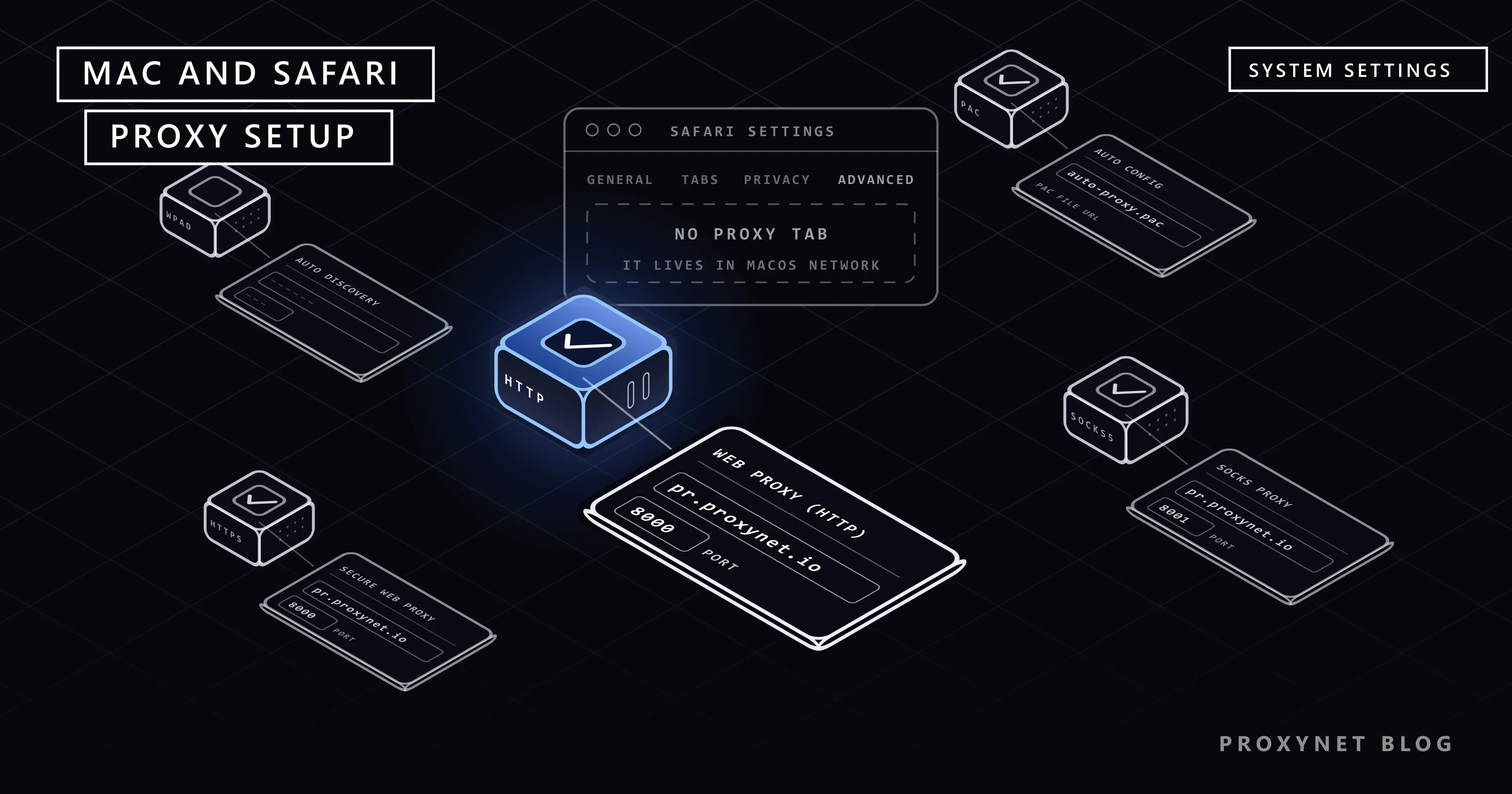
Safari'nin ayarlarını açıp proxy adresi girebileceğiniz bir bölüm arıyorsunuz. Genel, Sekmeler, Gizlilik, Gelişmiş... Hiçbirinde proxy yok. Bunun nedeni basit: Safari kendi proxy ayarını tutmaz, Mac'in ağ ayarlarını kullanır. Yani Safari'de proxy kullanmak için ayarı macOS'ta yapmanız gerekir. Bu ayar Safari ile birlikte Mac'teki diğer pek çok uygulamayı da etkiler.
Bu yazıda Mac'te proxy'nin adım adım nasıl kurulacağını, hangi proxy türünün hangi kutuya yazılacağını, kullanıcı adı ve şifre isteyen proxy'lerde neler olduğunu ve otomatik proxy yapılandırmasının ne zaman kullanıldığını anlatıyoruz. Ardından proxy'nin çalıştığını nasıl kontrol edeceğinizi, proxy'yi nasıl kapatacağınızı, iPhone ve iPad'de Safari için ne yapmanız gerektiğini ve en sık karşılaşılan sorunların çözümünü ele alıyoruz.
Safari proxy ayarını nereden alır?
Mac'te internet ayarları tek bir yerde, Sistem Ayarları'ndaki Ağ bölümünde tutulur. Safari, Mail, App Store ve sistemin ayarını kullanan diğer uygulamalar bu tek ayarı okur. Bu yüzden:
- Safari'de proxy'yi açmak ya da kapatmak için Mac'in ağ ayarlarını değiştirirsiniz.
- Yaptığınız ayar yalnız Safari'yi değil, sistem ayarını kullanan diğer uygulamaları da etkiler.
- Ayar, bağlantıya özeldir. Wi-Fi için girdiğiniz proxy, Ethernet kablosuyla bağlandığınızda kullanılmaz.
Aynı durum Windows'ta Chrome için de geçerlidir; orada da tarayıcı sistemin ayarını okur. Windows tarafını Windows ve Chrome Proxy Ayarları yazımızda anlattık. Yalnız tarayıcıda proxy kullanmak istiyorsanız kendi proxy ayarını tutabilen Firefox bir seçenektir; kurulumu Firefox Proxy Ayarları yazımızda.
Başlamadan önce elinizde olması gerekenler
Proxy sağlayıcınızın panelinden şu bilgileri alın:
| Bilgi | Örnek | Nereye yazılır? |
|---|---|---|
| Sunucu adresi | pr.proxynet.io | Proxy sunucusu kutusu |
| Port | 8000 | Adres kutusunun yanındaki port kutusu |
| Proxy türü | HTTP / HTTPS ya da SOCKS5 | Hangi satırın açılacağını belirler |
| Kullanıcı adı ve şifre | user / pass | "Parola gerektirir" seçeneği açılınca çıkan alanlar |
Kullanıcı adı ve şifre yerine IP whitelist yöntemini kullanıyorsanız, yani Mac'inizin internet adresini panelde izinli listeye eklediyseniz, şifre alanlarını boş bırakırsınız. İki yöntemin farkını Proxy Kimlik Doğrulama: User:Pass ve IP Whitelist yazımızda bulabilirsiniz. Hangi bilginin ne anlama geldiğinden emin değilseniz Proxy Sunucu Adresi Nedir, Nasıl Bulunur? yazımıza göz atın.
Mac'te proxy nasıl kurulur?
Aşağıdaki adımlar macOS'un güncel Sistem Ayarları arayüzüne ve Apple'ın Mac'te proxy ayarları destek sayfasına göredir. Eski macOS sürümlerinde aynı ayar Sistem Tercihleri > Ağ > Gelişmiş > Proxy'ler yolunda bulunur.
- Ekranın sol üst köşesindeki elma menüsüne tıklayın ve Sistem Ayarları'nı açın.
- Sol kenar çubuğunda Ağ'a tıklayın.
- Kullandığınız bağlantıyı seçin: kablosuz bağlıysanız Wi-Fi, kabloyla bağlıysanız Ethernet.
- Wi-Fi'de bağlı olduğunuz ağın yanındaki Ayrıntılar düğmesine tıklayın.
- Açılan pencerenin sol tarafında Proxy'ler bölümünü seçin.
- Kullanacağınız proxy türünün satırını açın (hangisini seçeceğinizi bir sonraki başlıkta anlatıyoruz).
- Proxy sunucusu alanına adresi (
pr.proxynet.io), yanındaki kutuya portu (8000) yazın. - Proxy kullanıcı adı ve şifre istiyorsa Proxy sunucusu parola gerektirir seçeneğini açın, kullanıcı adını ve şifreyi girin.
- Tamam'a tıklayın. Ayar kaydedilir.
- Safari'yi tamamen kapatıp (
Cmd + Q) yeniden açın.
Ayarı kaydettikten sonra açık kalan uygulamalar eski bağlantıyı bir süre kullanmaya devam edebilir. Bu yüzden son adımı atlamayın.
Hangi proxy türünü seçmelisiniz?
Proxy'ler bölümünde birkaç satır bulunur. Apple bu satırları şöyle adlandırır:
| Satır | Ne işe yarar? | Ne zaman açılır? |
|---|---|---|
| Otomatik proxy bulma | Ağdaki otomatik ayarı arar | Genellikle yalnız işyeri ağlarında |
| Otomatik proxy konfigürasyonu | Bir PAC dosyasından ayar alır | Sağlayıcınız ya da işyeriniz bir dosya adresi verdiyse |
| Web proxy (HTTP) | http:// ile başlayan siteler | HTTP/HTTPS proxy kullanıyorsanız |
| Güvenli web proxy (HTTPS) | https:// ile başlayan siteler | HTTP/HTTPS proxy kullanıyorsanız |
| SOCKS proxy | Web dışı trafik dahil daha geniş kullanım | SOCKS5 proxy kullanıyorsanız |
Bugün sitelerin neredeyse tamamı https:// ile açıldığı için HTTP/HTTPS proxy kullanıyorsanız hem Web proxy (HTTP) hem Güvenli web proxy (HTTPS) satırlarını açıp ikisine de aynı adresi ve portu yazın. Yalnız HTTP satırını açarsanız çoğu site proxy'siz açılır ve proxy çalışmıyor sanırsınız.
SOCKS5 proxy kullanıyorsanız yalnız SOCKS proxy satırını açın. HTTP satırlarına SOCKS5 adresi yazmak bağlantıyı bozar. İki türün farkını SOCKS ve HTTP Proxy Farkı yazımızda anlattık.
Proxynet'te HTTPS Proxy için HTTP ve HTTPS satırları, SOCKS5 Proxy için SOCKS satırı kullanılır. Uzun süre aynı adresle çalışmanız gerekiyorsa ISP Proxy aylarca değişmeyen bir adres sunar.
Kullanıcı adı ve şifre isteyen proxy
Proxy sunucusu parola gerektirir seçeneğini açıp kullanıcı adı ve şifreyi girdiğinizde macOS bu bilgileri Anahtar Zinciri'ne (Mac'in şifreleri sakladığı yer) kaydeder. Normalde bir daha sormaz.
Bazı durumlarda Safari yine de şifre penceresi açabilir:
- Şifre yanlış girildiyse her bağlantıda tekrar sorulur. Bilgileri panelden kopyalayıp yeniden girin.
- Anahtar Zinciri'nde eski bir kayıt kaldıysa Mac eski şifreyi dener. Anahtar Zinciri Erişimi uygulamasında proxy adresini aratıp eski kaydı silin, ayarı yeniden kaydedin.
- Bazı uygulamalar sistemdeki şifreyi kullanmaz. Bu uygulamalar proxy'yi görür ama kimlik bilgisini kendileri ister.
Sürekli şifre penceresiyle uğraşmak istemiyorsanız, evinizin internet adresi sık değişmiyorsa IP whitelist yöntemi daha rahat bir kullanım sunar.
Otomatik proxy yapılandırması ne zaman kullanılır?
Otomatik proxy konfigürasyonu satırı, proxy ayarlarını bir dosyadan almanızı sağlar. Bu dosyaya PAC dosyası denir. Dosya, hangi sitelere proxy üzerinden hangilerine doğrudan gidileceğini belirleyen kısa kurallardan oluşur. MDN'nin PAC dosyası açıklaması dosyanın yapısını anlatır. Dosyanın içinde ne yazdığını ve kendi kuralınızı nasıl yazacağınızı PAC Dosyası Nedir ve Nasıl Yazılır? yazımızda anlattık.
Ev kullanımında bu satıra genellikle ihtiyaç olmaz. Şu durumlarda kullanılır:
- İşyeriniz ya da okulunuz size bir PAC dosyası adresi verdiyse.
- Yalnız belirli sitelerin proxy'den geçmesini istiyor ve bunu bir dosyayla yönetiyorsanız.
Bu satırı açtıysanız elle girdiğiniz diğer proxy satırları kullanılmayabilir. İkisini aynı anda açmayın.
Proxy çalışıyor mu?
Ayarı yaptıktan sonra en kısa kontrol şudur:
- Proxy'yi açmadan önce Safari'de bir IP kontrol sayfasına girip adresinizi not edin.
- Proxy'yi açıp Safari'yi yeniden başlatın.
- Aynı sayfaya tekrar girin. Adres değiştiyse proxy çalışıyor demektir.
Konum, hız ve sızıntı kontrollerinin tamamını Proxy Çalışıyor mu? Proxy Nasıl Test Edilir? yazımızda anlattık. Safari'nin gerçek adresinizi başka bir yoldan gösterip göstermediğini kontrol etmek için WebRTC ve DNS Sızıntısı Nedir? yazımıza bakabilirsiniz.
Mac'te proxy nasıl kapatılır?
- Sistem Ayarları > Ağ yolunu izleyin ve bağlantınızı seçin.
- Ayrıntılar > Proxy'ler bölümünü açın.
- Açık olan tüm proxy satırlarını kapatın.
- Tamam'a tıklayın ve Safari'yi yeniden başlatın.
Proxy'yi farklı zamanlarda açıp kapatıyorsanız macOS'un Konumlar özelliğini kullanabilirsiniz: Ağ bölümündeki menüden yeni bir konum oluşturup proxy ayarını yalnız o konuma kaydedin. Konumlar arasında geçiş yaparak proxy'yi tek tıkla açıp kapatırsınız. Bu özellik bazı macOS sürümlerinde Ağ penceresinin alt kısmındaki menüde yer alır.
iPhone ve iPad'de Safari için proxy
iPhone ve iPad'de de Safari kendi proxy ayarını tutmaz; ayar Wi-Fi ağına eklenir:
- Ayarlar > Wi-Fi yolunu izleyin.
- Bağlı olduğunuz ağın yanındaki (i) simgesine dokunun.
- En alttaki Proxy'yi Yapılandır satırına dokunun ve elle ayar seçeneğini (Elle ya da Manuel) seçin.
- Sunucu ve Port alanlarını doldurun. Proxy şifre istiyorsa Kimlik Doğrulama'yı açıp kullanıcı adı ve şifreyi girin.
- Kaydet'e dokunun.
İki önemli fark var: iPhone'daki bu ayar yalnız o Wi-Fi ağında geçerlidir ve mobil veride kullanılmaz. Ayrıca bu ekran SOCKS proxy seçeneği sunmaz; HTTP/HTTPS proxy kullanılır. Görsellerle anlatım için iPhone Proxy Ayarları Nasıl Yapılır? yazımıza bakın.
Sorun giderme
Safari "Safari sayfayı açamıyor" diyor. Adres, port ya da proxy türü yanlıştır. Bilgileri panelden yeniden kopyalayın ve HTTP/HTTPS ile SOCKS satırlarını karıştırmadığınızı kontrol edin.
Şifre tekrar tekrar soruluyor. Kullanıcı adı ya da şifre yanlış kaydedilmiş veya Anahtar Zinciri'nde eski bir kayıt var. Yukarıdaki "Kullanıcı adı ve şifre isteyen proxy" bölümündeki adımları uygulayın.
Bazı siteler açılıyor, bazıları açılmıyor. Proxy'ler bölümünün altındaki Şu sunucular ve alanlar için proxy ayarlarını atla kutusuna bakın. Burada yazan adresler proxy'den geçmez. Ayrıca bazı siteler proxy trafiğini kabul etmeyebilir; başka bir siteyle deneyin.
Proxy açıkken yerel cihazlara (yazıcı, NAS) ulaşamıyorsunuz. Basit sunucu adlarını dışla seçeneğini açın ve yerel ağ adreslerini atlama listesine ekleyin (192.168.0.0/16 ya da *.local gibi).
VPN açıkken proxy çalışmıyor. VPN uygulamaları ağ ayarlarını kendi kurallarıyla değiştirir. Proxy'yi test ederken VPN'i kapatın; ikisini birlikte kullanmanız gerekiyorsa VPN uygulamasının proxy ayarlarına bakın.
Ayarlar gri ve değiştirilemiyor. Mac bir şirket ya da okul tarafından yönetiliyorsa ayarlar bir yönetim profiliyle kilitlenmiş olabilir. Sistem Ayarları > Gizlilik ve Güvenlik > Profiller bölümünde yüklü profil varsa bilgi işlem ekibinize başvurun.
Sık yapılan hatalar
- Safari'nin kendi ayarlarında proxy aramak. Ayar her zaman macOS'un Ağ bölümündedir.
- Yalnız Web proxy (HTTP) satırını açmak.
https://siteler proxy'siz açılır; HTTPS satırını da açın. - SOCKS5 adresini HTTP satırına yazmak. Proxy türüne uygun satırı kullanın.
- Wi-Fi'de ayar yapıp Ethernet'le bağlanmak. Ayar her bağlantı için ayrıdır.
- Tamam'a basmadan pencereyi kapatmak. Değişiklik kaydedilmez.
- Safari'yi yeniden başlatmamak. Açık sekmeler eski bağlantıyı kullanmaya devam edebilir.
- Otomatik yapılandırma ile elle ayarı aynı anda açmak. Hangisinin kullanılacağı belirsizleşir.
Karar rehberi
| İhtiyacınız | Öneri |
|---|---|
| Safari'de proxy kullanmak | Sistem Ayarları > Ağ > Ayrıntılar > Proxy'ler |
| HTTP/HTTPS proxy'niz var | Web proxy (HTTP) ve Güvenli web proxy (HTTPS) satırlarının ikisini de açın |
| SOCKS5 proxy'niz var | Yalnız SOCKS proxy satırını açın |
| Proxy şifresini her seferinde yazmak istemiyorsunuz | Anahtar Zinciri kaydını kontrol edin ya da IP whitelist kullanın |
| Yalnız tarayıcıda proxy istiyorsunuz | Firefox'un kendi proxy ayarını kullanın |
| Proxy'yi sık açıp kapatıyorsunuz | macOS Konumlar özelliğiyle ayrı bir ağ konumu oluşturun |
| iPhone'da Safari için proxy | Ayarlar > Wi-Fi > (i) > Proxy'yi Yapılandır |
| Mac şirket tarafından yönetiliyor | Ayarı değiştirmeden bilgi işlem ekibine sorun |
Sıkça sorulan sorular
Safari'de proxy ayarı neden yok?
Safari kendi proxy ayarını tutmaz, Mac'in ağ ayarlarını kullanır. Proxy'yi Sistem Ayarları > Ağ bölümünden kurduğunuzda Safari bu ayarı otomatik olarak uygular.
Mac'te yaptığım proxy ayarı tüm uygulamaları etkiler mi?
Sistemin ağ ayarını kullanan uygulamaları etkiler; Safari, Mail ve App Store bunlardandır. Kendi ağ ayarını tutan uygulamalar (örneğin kendi proxy ayarı seçili olan Firefox) bu ayardan etkilenmez.
Hem HTTP hem HTTPS satırını açmam gerekiyor mu?
HTTP/HTTPS proxy kullanıyorsanız evet. Sitelerin büyük çoğunluğu https:// ile açıldığından yalnız HTTP satırını açmak proxy'nin çoğu sitede devreye girmemesine neden olur.
Proxy şifremi Mac nerede saklıyor?
Anahtar Zinciri'nde. Anahtar Zinciri Erişimi uygulamasında proxy sunucusunun adresini aratarak kaydı görebilir, gerekirse silebilirsiniz.
iPhone'da SOCKS5 proxy kullanabilir miyim?
iPhone'un Wi-Fi ayarlarındaki proxy ekranı SOCKS seçeneği sunmaz; HTTP/HTTPS proxy kullanılır. SOCKS5 için bu desteği sunan bir uygulama gerekir.
Proxy'yi kapattım ama Safari hâlâ açılmıyor, ne yapmalıyım?
Safari'yi tamamen kapatıp yeniden açın. Sorun sürüyorsa Ağ ayarlarında başka bir proxy satırının açık kalmadığını ve bir VPN uygulamasının ağ ayarlarını değiştirmediğini kontrol edin. Mac'i yeniden başlatmak da genellikle eski bağlantıları temizler.
Özet
Mac'te Safari'nin proxy ayarı macOS'un Sistem Ayarları > Ağ > Ayrıntılar > Proxy'ler bölümünden yapılır ve sistemin ayarını kullanan tüm uygulamaları etkiler. HTTP/HTTPS proxy için iki web proxy satırını birlikte, SOCKS5 için yalnız SOCKS satırını açın; şifre gerekiyorsa Anahtar Zinciri'ne kaydedilir. iPhone ve iPad'de ayar her Wi-Fi ağı için ayrı yapılır. Ayardan sonra Safari'yi yeniden başlatıp adresinizin değiştiğini kontrol edin. Mac'te kullanabileceğiniz proxy türlerini proxy hizmetlerimizde bulabilirsiniz.


