Sie exportieren auf einem neuen Build-Server HTTPS_PROXY, curl erreicht das Internet, und dann bricht docker pull nginx nach einer halben Minute mit Client.Timeout exceeded while awaiting headers ab. Sie beheben das, und docker build scheitert einen Schritt später, weil apt-get update im Dockerfile den Paketspiegel nicht erreicht. Ist das Image gebaut, erreicht auch die Anwendung im Container ihre API nicht. Drei Fehler, eine Ursache: Docker hat keinen einzelnen Proxy-Schalter.
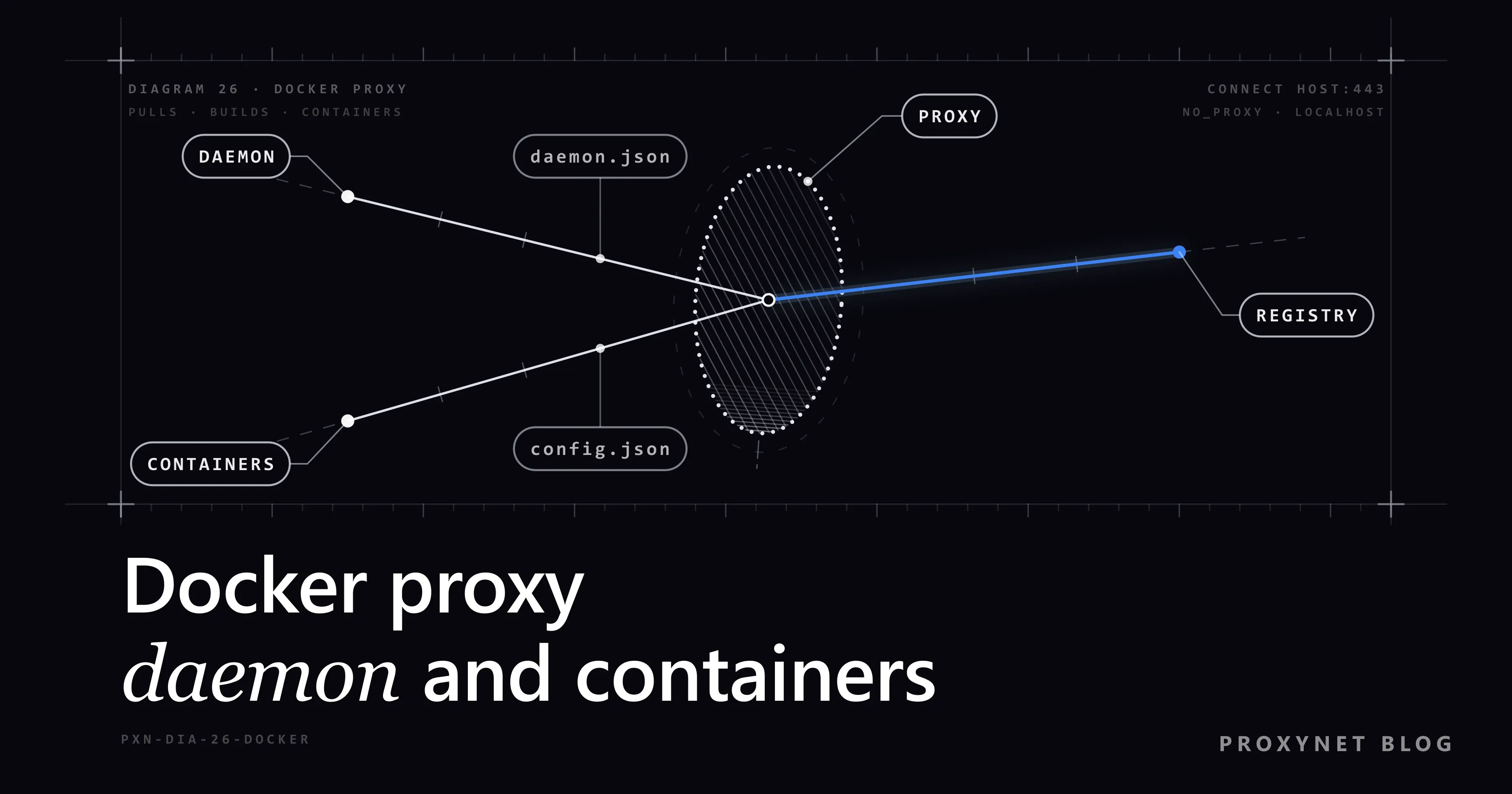
Dieser Leitfaden ordnet die Einstellungen danach, wer die Verbindung öffnet: der Daemon, der Images zieht, der Builder, der Ihr Dockerfile ausführt, und die Container, in denen Ihr Code läuft. Jede Einstellung folgt der Dokumentation von Docker mit Stand vom 23. November 2026; danach geht es um NO_PROXY, Passwörter, Prüfungen und häufige Fehler.
Warum hat Docker mehr als eine Proxy-Einstellung?
Weil drei verschiedene Programme Netzwerkverbindungen öffnen und jedes seine Einstellungen an einem anderen Ort liest. Der Befehl docker ist nur ein Client: Er reicht Ihre Anfrage an den Docker-Daemon (dockerd) weiter, einen Hintergrunddienst, der Images herunterlädt und hochlädt. Builds laufen in einem temporären Build-Container, und Ihre Anwendung läuft in einem eigenen Container mit eigenem Netzwerkstack.
| Wer sich verbindet | Typischer Verkehr | Wo der Proxy gesetzt wird |
|---|---|---|
| Docker-Daemon | docker pull, docker push | daemon.json oder systemd |
| Build-Schritte | RUN apt-get, RUN npm ci | config.json oder --build-arg |
| Container | Anfragen Ihrer Anwendung | config.json oder --env |
| Docker Desktop | Alles oben Genannte | Settings, Resources, Proxies |
Den Daemon startet systemd beim Hochfahren, nicht Ihre Shell; Variablen, die Sie in einem Terminal exportieren, erreichen ihn deshalb nie. Die Ebenen Shell, Werkzeug und Dienst erklärt der Beitrag Linux-Proxy-Einstellungen. Container sind noch einmal getrennt: Laut der Referenz der Docker Engine API erben Container den Proxy des Daemons nicht von selbst.
Wie läuft ein docker pull über einen Proxy?
Jede Verbindung zur Registry baut der Daemon auf, nicht der Client:
- Sie führen
docker pullaus. Der Client reicht die Anfrage über seinen lokalen Socket an den Daemon weiter. - Der Daemon prüft
NO_PROXY. Passt der Host der Registry zu einem Eintrag, verbindet er sich direkt. - Der Daemon verbindet sich mit dem Proxy und sendet
CONNECT registry-1.docker.io:443, mit einemProxy-Authorization-Header, wenn die Proxy-URL Benutzername und Passwort enthält. - Der Proxy öffnet den Tunnel, und der Daemon baut darin TLS zur Registry auf. Der Proxy sieht den Hostnamen, nicht den Inhalt der Images.
- Der Daemon lädt Manifest und Layer über diesen Weg herunter.
Wie setzen Sie den Proxy für den Docker-Daemon?
Ergänzen Sie in /etc/docker/daemon.json ein proxies-Objekt und starten Sie den Daemon neu. Die Anleitung von Docker zum Daemon-Proxy empfiehlt diesen Weg; er setzt Docker Engine 23.0 oder neuer voraus:
{
  "proxies": {
    "http-proxy": "http://user:pass@pr.proxynet.io:8000",
    "https-proxy": "http://user:pass@pr.proxynet.io:8000",
    "no-proxy": "localhost,127.0.0.0/8,registry.internal.example"
  }
}sudo systemctl restart dockerEnthält daemon.json schon andere Schlüssel, fügen Sie proxies daneben ein; ungültiges JSON verhindert den Start des Daemons. https-proxy beginnt mit http://, weil das Schema die Verbindung zum Proxy beschreibt, nicht die zur Registry: Der Daemon spricht einfaches HTTP mit dem Proxy und trägt TLS im CONNECT-Tunnel. Schreiben Sie https:// nur, wenn der Proxy selbst auf diesem Port TLS erwartet.
Dieselben Werte gibt es als dockerd-Schalter (--http-proxy, --https-proxy, --no-proxy). Konfigurationsdatei und Schalter haben Vorrang vor den Umgebungsvariablen HTTP_PROXY, HTTPS_PROXY und NO_PROXY; ein altes Drop-in überschreibt daemon.json also nicht. Die Ausnahme ist Docker Desktop: Es ignoriert diesen Schlüssel vollständig.
Wie setzen Sie den Daemon-Proxy mit einem systemd-Drop-in?
Legen Sie für den Dienst docker eine Drop-in-Datei an, die die Umgebungsvariablen setzt, und laden Sie systemd neu. Ein Drop-in ist eine kleine Datei in einem .d-Ordner, die einem Dienst Einstellungen hinzufügt, ohne seine Haupt-Unit zu ändern. Dieser Weg gilt für Engine-Versionen vor 23.0:
sudo mkdir -p /etc/systemd/system/docker.service.d
sudo nano /etc/systemd/system/docker.service.d/http-proxy.conf[Service]
Environment="HTTP_PROXY=http://pr.proxynet.io:8000"
Environment="HTTPS_PROXY=http://pr.proxynet.io:8000"
Environment="NO_PROXY=localhost,127.0.0.1,registry.internal.example"sudo systemctl daemon-reload
sudo systemctl restart docker
sudo systemctl show --property=Environment dockerDer letzte Befehl zeigt, was systemd an den Daemon übergibt. Eine Falle gibt es nur bei systemd: Es liest % als Beginn eines Platzhalters, daher muss jedes % im Wert verdoppelt werden. Ein Passwort, das in einer URL als p%40ss prozentkodiert ist, wird im Drop-in zu p%%40ss.
Bei Rootless Docker, wo der Daemon unter Ihrem eigenen Benutzer läuft, lautet der Ordner ~/.config/systemd/user/docker.service.d/, und die Befehle laufen ohne sudo und mit --user, etwa systemctl --user restart docker.
Wie geben Sie Containern einen Proxy?
Ergänzen Sie in der Client-Datei ~/.docker/config.json einen proxies-Block. Die Docker-CLI setzt dann in jedem neuen Container die Proxy-Variablen, in Groß- und in Kleinschreibung:
{
  "proxies": {
    "default": {
      "httpProxy": "http://pr.proxynet.io:8000",
      "httpsProxy": "http://pr.proxynet.io:8000",
      "noProxy": "localhost,127.0.0.1,.internal.example"
    }
  }
}| Schlüssel | Setzt in Containern und Builds |
|---|---|
httpProxy | HTTP_PROXY, http_proxy |
httpsProxy | HTTPS_PROXY, https_proxy |
noProxy | NO_PROXY, no_proxy |
allProxy | ALL_PROXY, all_proxy |
Die Anleitung von Docker zum CLI-Proxy nennt zwei Grenzen. Die Datei wirkt, sobald Sie sie speichern, aber nur für Container und Builds, die danach entstehen; ein laufender Container behält seine alte Umgebung, bis Sie ihn neu erstellen. Und die Werte erreichen nur Container, weder die CLI noch den Daemon. Der Schlüssel default gilt für jeden Daemon, mit dem der Client spricht; soll ein entfernter Host andere Werte bekommen, ergänzen Sie einen Schlüssel mit seiner Adresse, etwa "tcp://docker-host2.example:2376".
Für einen einzelnen Container übergeben Sie die Variablen selbst:
docker run --rm -e HTTPS_PROXY=http://pr.proxynet.io:8000 -e NO_PROXY=localhost \
  curlimages/curl -sI https://example.com
Ob ein Programm diese Variablen liest, entscheidet es selbst: curl, wget, pip und die meisten HTTP-Clients für Go und Python tun es. Das eingebaute fetch von Node.js ignoriert sie standardmäßig, und npm liest HTTPS_PROXY nach eigenen Regeln, beschrieben in npm-Proxy-Einstellungen.
Wie nutzen Sie bei docker build einen Proxy?
Mit Build-Argumenten, nicht mit ENV. Hat config.json einen proxies-Block, füllt docker build die passenden Build-Argumente selbst aus. Ohne ihn übergeben Sie sie in der Befehlszeile:
docker build \
  --build-arg HTTPS_PROXY=http://pr.proxynet.io:8000 \
  --build-arg HTTP_PROXY=http://pr.proxynet.io:8000 \
  --build-arg NO_PROXY=localhost,.internal.example \
-t myapp .HTTP_PROXY, HTTPS_PROXY, FTP_PROXY, NO_PROXY und ALL_PROXY sind in Groß- und Kleinschreibung vordefinierte Build-Argumente; das Dockerfile braucht für sie keine ARG-Zeile. Docker lässt sie aus docker history und aus dem Schlüssel des Build-Caches heraus: Ein Passwort landet nicht in den Metadaten des Images, und eine neue Proxy-Adresse erzwingt keinen kompletten Neubau. Schreiben Sie selbst ARG HTTP_PROXY ins Dockerfile, entfällt dieser Schutz.
Eine Zeile ENV HTTPS_PROXY=… ist der Fehler, den Sie vermeiden sollten. ENV schreibt den Wert ins Image; jeder daraus gestartete Container versucht dann in jedem Netz, Ihren Proxy zu nutzen, und wer das Image zieht, kann Adresse und Passwort lesen.
Build-Schritte, die Git-Repositorys über HTTPS klonen, lesen dieselben Variablen; die eigenen Optionen von Git, einschließlich des getrennten Wegs für SSH-Remotes, stehen in Git-Proxy-Einstellungen.
Ein BuildKit-Builder, den Sie mit docker buildx create --driver docker-container anlegen, läuft in einem eigenen Container. Seine Option --driver-opt env.<key>=<value> setzt Umgebungsvariablen in diesem Builder; dorthin gehört HTTPS_PROXY, wenn der Builder selbst einen Proxy braucht.
Wie setzen Sie den Proxy in Docker Compose?
Nennen Sie die Variablen in der Service-Definition. Compose setzt die Umgebung eines Containers nur aus dem, was die Datei aufführt; tragen Sie sie also unter environment ein und für Builds unter build.args:
services:
  api:
    build:
      context: .
      args:
        HTTPS_PROXY: ${HTTPS_PROXY}
        NO_PROXY: ${NO_PROXY}
    environment:
      - HTTPS_PROXY
      - NO_PROXY=localhost,db,cache
${HTTPS_PROXY} wird aus Ihrer Shell oder der .env-Datei des Projekts gefüllt, und ein bloßes - HTTPS_PROXY reicht den Wert der Shell an den Container weiter; in der Compose-Datei steht also kein Passwort. db und cache in NO_PROXY sind die anderen Services im selben Compose-Netzwerk; ohne sie schickte die Anwendung ihre Datenbank- und Cache-Aufrufe an den externen Proxy.
Wie richten Sie den Proxy in Docker Desktop ein?
Öffnen Sie Settings, dann Resources, dann Proxies; die Menünamen geben wir so an, wie die englische Oberfläche sie zeigt. Desktop trennt zwei Proxys:
Docker Desktop proxyträgt den Verkehr auf Host-Ebene: die Anmeldung, die Desktop-Anwendung, die CLI und Erweiterungen. Modi:System proxy(der im Betriebssystem eingestellte Proxy oder dessen PAC-Datei),No proxyoderManual configurationmit HTTP- und HTTPS-URLs und einer Ausnahmeliste.Containers proxyträgt jedesdocker pullund jeden Pull über Compose. Modi:Same as host proxy,System proxy,No proxyoderManual configuration. Ist er nicht gesetzt, laufen Pulls über denDocker Desktop proxy.
Für Basic-Authentifizierung fragt Desktop nach Benutzername und Passwort und legt beide im Anmeldeinformationsspeicher des Betriebssystems ab, nicht in einer URL. Desktop akzeptiert HTTP-, HTTPS- und SOCKS5-Proxys, aber die Einstellungsreferenz von Docker führt SOCKS5, ebenso wie die Authentifizierung per Kerberos und NTLM, als Funktion des Business-Abonnements.
Wie schreiben Sie NO_PROXY für Docker?
Als kommagetrennte Liste ohne Leerzeichen. Die Daemon-Dokumentation von Docker nennt diese Regeln:
| Eintrag | Trifft auf |
|---|---|
example.com | Die Domain und alle Subdomains |
.example.com | Nur Subdomains |
1.2.3.4 | Dieses IP-Adresspräfix |
host.example.com:5000 | Diesen Host auf diesem Port |
* | Alles, also gar kein Proxy |
Der Daemon akzeptiert außerdem CIDR-Bereiche wie 127.0.0.0/8. In Containern wendet jedes Programm eigene Regeln an, und die CLI-Dokumentation von Docker räumt ein, dass es für diese Variablen keinen Standard gibt: Manche Clients verstehen keine CIDR-Bereiche, manche behandeln einen Punkt vor einer Domain anders. Muss ein interner Host überall am Proxy vorbeigehen, tragen Sie neben der Domain auch seinen genauen Namen ein.
Fast jede Liste für Container braucht localhost, 127.0.0.1 und die Namen der anderen Container, die die Anwendung aufruft. Ein fehlender Service-Name ist der übliche Grund, warum Container nach dem Einrichten eines Proxys das Internet erreichen, einander aber nicht.
Wie kommen Benutzername und Passwort sicher in die Proxy-URL?
Schreiben Sie beide als user:password@ vor den Host, kodieren Sie Sonderzeichen per Prozentkodierung und halten Sie die URL von Orten fern, die kopiert werden. Die Prozentkodierung ersetzt ein Zeichen durch % und seinen Hexadezimalcode, wie in RFC 3986, Abschnitt 2.1 festgelegt: @ wird zu %40, : zu %3A, # zu %23 und % selbst zu %25. In einem systemd-Drop-in wird danach jedes % verdoppelt, in den JSON-Dateien nicht.
Wo die URL landet, zählt mehr als ihre Schreibweise. Docker warnt, dass Proxy-Variablen in der Konfiguration eines Containers als Klartext gespeichert werden: docker inspect zeigt sie, und docker commit kann sie in ein neues Image übernehmen. Beide JSON-Dateien sind ebenfalls Klartext. Maskiert werden nur die Werte des Daemons selbst: Die Engine API verbirgt Benutzer und Passwort, daher gibt docker info den Proxy als http://xxxxx:xxxxx@… aus.
Am saubersten ist eine URL ganz ohne Anmeldedaten. Die IP-Whitelist von Proxynet nimmt bis zu 10 Quelladressen an; tragen Sie die öffentliche IP des Docker-Hosts ein, und jede Einstellung oben wird zu einem schlichten http://pr.proxynet.io:8000. Für Build-Schritte, die ein anderes Geheimnis brauchen, sind die Build-Secrets von Docker (RUN --mount=type=secret) das richtige Werkzeug, nicht Build-Argumente.
Warum erreicht ein Container keinen Proxy auf 127.0.0.1?
Weil 127.0.0.1 in einem Container der Container selbst ist. Läuft der Proxy auf dem Docker-Host, zum Beispiel ein lokaler Weiterleitungsproxy auf Port 3128, muss der Container den Host unter einem anderen Namen ansprechen.
In Docker Desktop löst host.docker.internal zum Host auf, die Einstellung lautet also http://host.docker.internal:3128. Unter Linux fügen Sie diesen Namen selbst hinzu, mit --add-host host.docker.internal=host-gateway (oder extra_hosts in Compose); host-gateway ist ein Sonderwert für die interne Adresse des Hosts. Der Proxy muss dann auf dieser Schnittstelle lauschen, nicht nur auf 127.0.0.1. Der Daemon läuft auf dem Host, 127.0.0.1 in daemon.json ist also tatsächlich der Host.
Wie prüfen Sie, welchen Proxy Docker nutzt?
Prüfen Sie jede Ebene einzeln:
# Daemon: zeigt die Zeilen HTTP Proxy, HTTPS Proxy und No Proxy, wenn gesetzt
docker info | grep -i proxy

# Container: die Variablen, die ein neuer Container erhält
docker run --rm alpine sh -c 'env | grep -i _proxy'

# Builds: die Variablen, die ein Build-Schritt sieht
printf 'FROM alpine\nRUN env | grep -i _proxy\n' | docker build --no-cache --progress=plain -
Zeigt docker info keine Proxy-Zeilen, prüfen Sie daemon.json, das Drop-in und den Neustart. Zeigt der Container keine Variablen, hat config.json keinen proxies-Block, oder der Container ist älter als die Änderung. Senden Sie zum Schluss eine echte Anfrage aus einem Container und suchen Sie sie im Protokoll oder in den Verbrauchszahlen Ihres Proxys.
Häufige Docker-Proxy-Fehler und ihre Lösungen
Der genaue Wortlaut hängt von der Docker-Version und vom Programm im Container ab.
Client.Timeout exceeded while awaiting headersbeidocker pull. Der Daemon versucht die Registry direkt zu erreichen, in einem Netz, das nur Verkehr über einen Proxy zulässt. Richten Sie den Daemon ein, nicht Ihre Shell, und starten Sie ihn neu; unter Desktop nutzen Sie den BildschirmProxies.proxyconnect tcp: … connect: connection refused. An der Proxy-Adresse lauscht nichts. Prüfen Sie den Port, und prüfen Sie in Containern, ob127.0.0.1nicht eigentlich einen Proxy auf dem Host meinen soll.407 Proxy Authentication Required. Die Anmeldung fehlt oder ist falsch. Prüfen Sie den Benutzernamen, die Prozentkodierung, das verdoppelte%in einem Drop-in und ob die aktuelle IP des Hosts auf der Whitelist steht.x509: certificate signed by unknown authority. Ein Firmenproxy untersucht HTTPS und signiert es mit seinem eigenen Stammzertifikat neu. Legen Sie dieses Zertifikat in den Zertifikatsspeicher des Hosts und starten Sie Docker neu; Images brauchen es in ihrem eigenen Zertifikatsspeicher. Schalten Sie die Zertifikatsprüfung nicht ab.- Container erreichen das Internet, aber nicht einander. In
NO_PROXYfehlen Service-Namen. - Der Build läuft auf dem Laptop, aber nicht in der CI. Der Runner hat keinen
proxies-Block inconfig.json; übergeben Sie im Job Werte mit--build-arg.
Wo passen kommerzielle Proxys zu Docker?
Vor allem dort, wo eine feste Ausgangsadresse gebraucht wird. Viele APIs und private Registrys nehmen nur freigegebene IPs an, während Cloud-Runner ständig die Adresse wechseln. Ein Proxy mit einer dedizierten IP gibt der Gegenseite eine einzige Adresse zum Freigeben.
Ein Datacenter-Proxy behält dieselbe dedizierte IP, solange Sie ihn behalten, was zu Build-Servern und Backend-Diensten passt.
Ein ISP-Proxy leistet dasselbe mit einer Adresse, die auf einen Internetanbieter registriert ist. Beide werden pro IP verkauft und kommen standardmäßig mit einer Zielseiten-Beschränkung; prüfen Sie also, ob die Hosts, die Ihre Container aufrufen, abgedeckt sind, oder buchen Sie die Option „Zugriff auf alle Websites“ hinzu. Hinter einem Firmenproxy nutzen Sie stattdessen die Adresse, die Ihnen Ihre IT-Abteilung gibt.
Entscheidungshilfe
| Bedarf | Einstellung |
|---|---|
docker pull unter Linux | proxies in daemon.json, Neustart |
| Engine älter als 23.0 | systemd-Drop-in |
| Jeder neue Container | proxies.default in config.json |
| Ein einzelner Container | docker run -e HTTPS_PROXY=… |
| Ein einzelner Build | --build-arg HTTPS_PROXY=… |
| Compose-Services | environment und build.args |
| Mac oder Windows | Desktop: Resources, Proxies |
| Proxy auf dem Docker-Host | host.docker.internal |
| Kein Passwort in Dateien | IP-Whitelist |
| Ziel-API mit IP-Freigabeliste | Proxy mit dedizierter IP |
Häufige Fragen
Wie richte ich einen Proxy für Docker ein?
An zwei Stellen: ein proxies-Objekt in /etc/docker/daemon.json (danach Docker neu starten) für Image-Pulls und ein proxies.default-Block in ~/.docker/config.json für Builds und Container. In Docker Desktop nutzen Sie statt daemon.json den Weg Settings, Resources, Proxies.
Wo speichert Docker die Proxy-Konfiguration?
Der Proxy des Daemons steht in /etc/docker/daemon.json oder in einem systemd-Drop-in wie /etc/systemd/system/docker.service.d/http-proxy.conf. Der Proxy für Container und Builds steht in ~/.docker/config.json. Docker Desktop speichert seinen Proxy in den eigenen Einstellungen.
Nutzen Docker-Container die Proxy-Einstellungen des Hosts?
Nein. Container übernehmen weder den Proxy des Daemons noch die Variablen Ihrer Shell. Proxy-Variablen erhalten sie nur aus ~/.docker/config.json, über -e-Schalter bei docker run oder aus dem Abschnitt environment einer Compose-Datei.
Wie nutze ich einen Proxy mit docker build?
Übergeben Sie die vordefinierten Build-Argumente, zum Beispiel docker build --build-arg HTTPS_PROXY=http://host:port ., oder setzen Sie den proxies-Block in ~/.docker/config.json, der sie bei jedem Build ausfüllt. Verwenden Sie nicht ENV, denn damit landet der Proxy im Image.
Wie entferne ich den Proxy aus Docker?
Löschen Sie das proxies-Objekt aus daemon.json oder die Drop-in-Datei, führen Sie sudo systemctl daemon-reload aus und starten Sie Docker neu. Entfernen Sie den proxies-Block aus ~/.docker/config.json und erstellen Sie die Container neu, denn bis dahin behalten sie ihre alten Variablen.
Kann Docker einen SOCKS5-Proxy nutzen?
Docker Desktop unterstützt SOCKS5-Proxys als Funktion des Business-Abonnements. In config.json setzt der Schlüssel allProxy die Variable ALL_PROXY für Container, und die Referenz von Docker zeigt dort einen socks://-Wert; ob ein Programm ihn nutzt, hängt vom Programm ab. Für den Daemon ist ein HTTP-Proxy der dokumentierte Weg.
Fazit
Docker liest seinen Proxy an zwei Stellen: die Einstellungen des Daemons in daemon.json oder einem systemd-Drop-in für Pulls und Pushes und ~/.docker/config.json für Builds und Container. Docker Desktop ersetzt beides durch seinen Bildschirm Proxies. Nutzen Sie Build-Argumente statt ENV, führen Sie interne Hosts und Service-Namen in NO_PROXY, verwenden Sie host.docker.internal für einen Proxy auf dem Host und prüfen Sie jede Ebene mit docker info und einem env-Testcontainer. Proxy-Endpunkte, die mit all diesen Einstellungen funktionieren, finden Sie auf der Proxy-Seite von Proxynet.