


































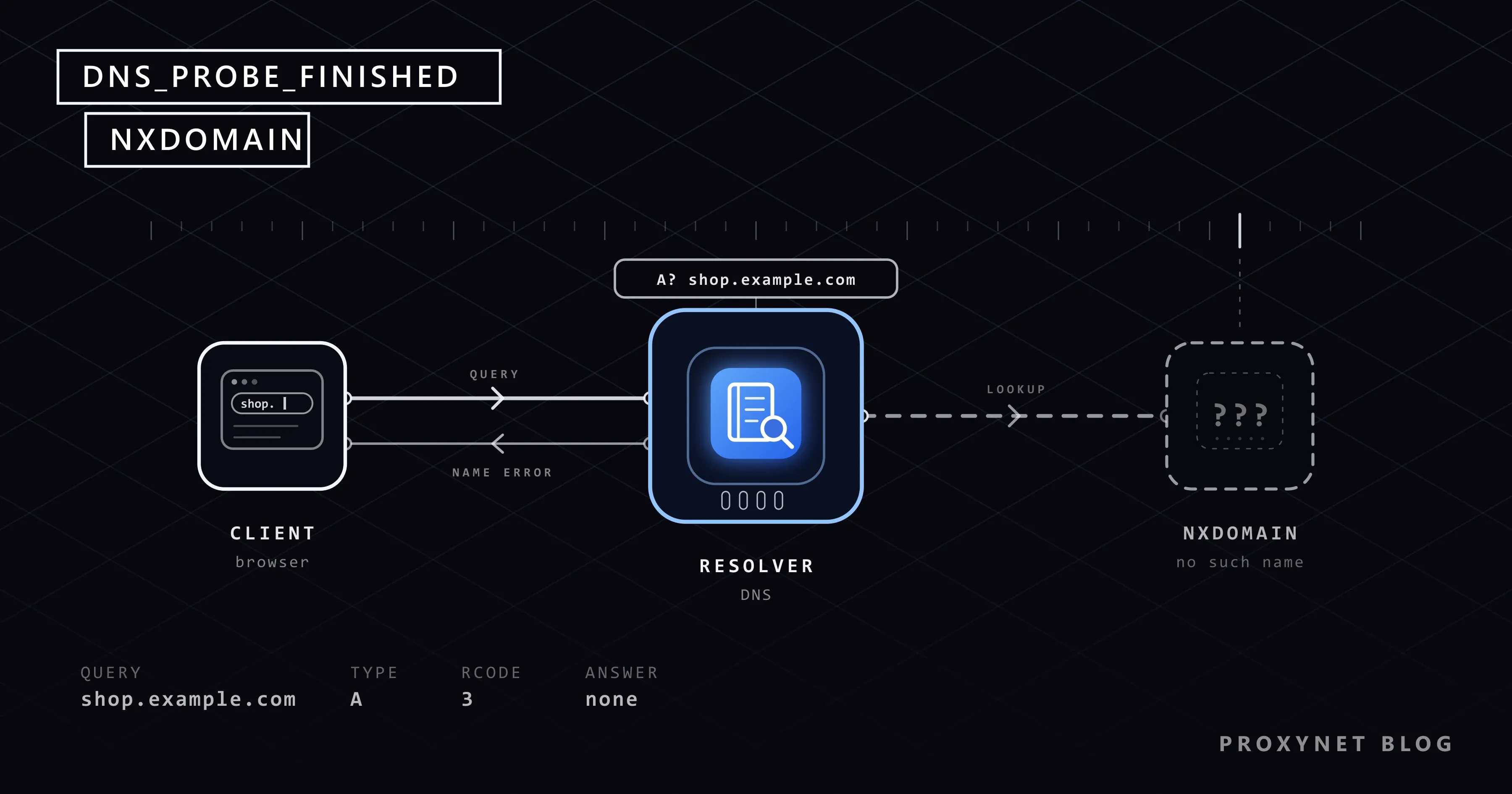
Sie klicken auf einen Link in einer E-Mail oder tippen eine Adresse ein, die Sie schon einmal benutzt haben, und Chrome bleibt auf einer grauen Seite stehen: „Die Website ist nicht erreichbar“, darunter „Prüfe, ob ‚shop.example.com‘ einen Tippfehler enthält.“ und ganz unten DNS_PROBE_FINISHED_NXDOMAIN. Alle anderen Websites öffnen sich. Neu laden bringt dieselbe Seite zurück.
Der Code ist genauer, als er aussieht. Im Folgenden lesen Sie, was er bedeutet, wie Chrome entscheidet, ihn anzuzeigen, welche Ursachen üblich sind, wie Sie ihn an Computer und Smartphone beheben, was Sie prüfen, wenn die Domain Ihnen gehört, und wie der Fehler im Code aussieht.
Was bedeutet DNS_PROBE_FINISHED_NXDOMAIN?
Bevor ein Browser shop.example.com öffnen kann, braucht er die IP-Adresse des Servers, also die Zahlenadresse, über die sich Computer gegenseitig finden. Die bekommt er aus dem DNS: Ihr Gerät fragt einen DNS-Resolver, meist den Ihres Internetanbieters, und der Resolver fragt die Server, die für die Domain zuständig sind.
NXDOMAIN, kurz für „non-existent domain“ (nicht existierende Domain), ist eine der Antworten, die diese Server geben können. RFC 1035, die Spezifikation des DNS, führt sie als Antwortcode 3, „Name Error“: Den Namen gibt es nicht. Ein späterer Standard, RFC 8020, ergänzt, dass diese Antwort auch für jeden Namen darunter gilt.
Die erste Hälfte des Codes stammt von Chrome selbst: DNS_PROBE heißt, dass Chrome eine zusätzliche Prüfung durchgeführt hat, FINISHED, dass die Prüfung abgeschlossen ist. Browser, die auf der Engine von Chrome (Chromium) aufbauen, etwa Edge, Brave und Opera, können denselben Code unter ihrer eigenen Überschrift zeigen.
Wie entscheidet Chrome, diesen Code anzuzeigen?
Die Schritte stammen aus dem Quellcode von Chromium, dem Open-Source-Projekt hinter Chrome:
- Sie öffnen die Adresse, Chrome fragt nach ihrer IP-Adresse, und die Abfrage scheitert.
- Für einen Moment steht auf der Seite „Die DNS-Adresse von shop.example.com wurde nicht gefunden. Eine Problemdiagnose wird durchgeführt.“
- Chrome fragt zweimal einen Namen ab, von dem es weiß, dass es ihn gibt, nämlich
google.com: einmal über Ihre eigenen DNS-Einstellungen und einmal über das öffentliche DNS von Google. - Besteht Ihr DNS diesen Test, gibt Chrome dem Namen die Schuld, nach dem Sie gefragt haben. Die Fehlerdefinitionen von Chromium sagen es deutlich: Die DNS-Server funktionieren, also kann es die Domain nicht geben. Die Seite zeigt dann den Hinweis auf einen Tippfehler und
DNS_PROBE_FINISHED_NXDOMAIN. - Andere Testergebnisse führen zu den anderen Codes in der Tabelle unten. Läuft die Prüfung nicht oder bleibt sie ohne Ergebnis, zeigt Chrome den ursprünglichen Fehler,
ERR_NAME_NOT_RESOLVED.
Für Ihre Verbindung ist der Code also eine gute Nachricht: Nur dieser eine Name ist gescheitert. Er ist zugleich das Urteil von Chrome und keine Kopie der DNS-Antwort. Deshalb zeigt auch eine Domain, deren eigene DNS-Server defekt sind, denselben Code.
Wie unterscheidet sich NXDOMAIN von anderen DNS-Fehlern?
Die Texte stammen aus der deutschen Fassung von Chrome. Alle außer dem letzten erscheinen unter „Die Website ist nicht erreichbar“.
| Code ganz unten | Zeile auf der Seite | Was Chrome festgestellt hat | Zuerst prüfen |
|---|---|---|---|
DNS_PROBE_FINISHED_NXDOMAIN | „Prüfe, ob ‚shop.example.com‘ einen Tippfehler enthält.“ | Ihr DNS funktioniert; dieser Name wurde nicht gefunden | Die Schreibweise, dann die Domain |
ERR_NAME_NOT_RESOLVED | „Die Server-IP-Adresse von shop.example.com wurde nicht gefunden.“ | Die Abfrage ist gescheitert; die Prüfung hat kein Urteil gefällt | Ob sich andere Websites öffnen |
DNS_PROBE_FINISHED_BAD_CONFIG | Dieselbe Zeile wie oben | Ihr DNS hat den Test nicht bestanden, das von Google schon | DNS-Einstellungen, der Router |
DNS_PROBE_FINISHED_BAD_SECURE_CONFIG | Dieselbe Zeile wie oben | Dasselbe, mit einem in Chrome eingetragenen Anbieter für sicheres DNS | Sicheres DNS verwenden in Chrome |
DNS_PROBE_FINISHED_NO_INTERNET | Überschrift „Kein Internet“ | Keines der beiden DNS war erreichbar | WLAN, Kabel, Router |
Im DNS selbst bedeutet SERVFAIL (Antwortcode 2), dass der Resolver keine brauchbare Antwort bekommen hat, oft weil die DNS-Server der Domain falsch eingerichtet sind. Ein Timeout heißt, dass gar keine Antwort kam; das ist der Fall, in dem der DNS-Server nicht antwortet. Nur NXDOMAIN sagt: „Diesen Namen gibt es nicht.“ Die Verbindungsfehler auf derselben grauen Seite erklärt Die Website ist nicht erreichbar: Bedeutung und Ursachen.
Was verursacht DNS_PROBE_FINISHED_NXDOMAIN?
Ungefähr in der Reihenfolge, in der Sie den Ursachen wahrscheinlich begegnen:
- Ein Tippfehler oder ein veralteter Link. Ein fehlender Buchstabe,
.costatt.comoder ein altes Lesezeichen für einen Namen, den der Inhaber gelöscht hat. - Eine abgelaufene Domain. Eine Domain wird für einen bestimmten Zeitraum gemietet. Zahlt der Inhaber nicht mehr, kann der Registrar, also das Unternehmen, das den Namen verwaltet, sie stilllegen (Status „Hold“); ICANNs Leitfaden zu den Domain-Statuscodes erklärt, dass eine Domain in diesem Status nicht im DNS veröffentlicht wird.
- Eine alte Antwort in einem Cache. Geräte, Browser und Resolver merken sich Antworten, auch die Antwort „diesen Namen gibt es nicht“. Nach RFC 2308 behält ein Resolver eine solche negative Antwort so lange, wie der Inhaber der Domain es festlegt, und der Standard empfiehlt, diese Zeit auf ein bis drei Stunden zu begrenzen. Rufen Sie eine Website kurz vor ihrem Start auf, sehen Sie womöglich weiter NXDOMAIN, obwohl sie für andere schon funktioniert.
- Ein DNS-Filter. Jugendschutzfunktionen, werbeblockierende DNS-Dienste, Sicherheitssoftware sowie Netze in Firma oder Schule filtern über das DNS. Manche antworten bei einer gesperrten Domain mit „diesen Namen gibt es nicht“, andere mit einer leeren Adresse wie
0.0.0.0; Pi-hole, ein verbreiteter Filter für zu Hause, bietet beides an. - Ein VPN oder ein Firmennetz. Ein VPN bringt sein eigenes DNS mit, und eine Intranet-Adresse gibt es oft nur im DNS der Firma. Sie scheitert deshalb, sobald das Firmen-VPN getrennt ist.
- DNS-Einstellungen, die Sie oder eine App geändert haben: ein DNS-Server am Computer oder Router, ein Anbieter im sicheren DNS von Chrome oder ein Hostname unter „Privates DNS“ auf Android.
Die hosts-Datei, in der ein Computer Namen von Hand Adressen zuordnet, kann diesen Code nicht auslösen: Eine Zeile dort gibt einem Namen eine Adresse, und eine falsche Zeile zeigt sich als abgelehnte Verbindung oder als Timeout.
Sperrt ein Netz, das Sie nicht betreiben, die Website, etwa am Arbeitsplatz, in der Schule oder bei einem Anbieter, der eine gerichtliche Anordnung umsetzt, dann ist ein DNS-Wechsel, um die Sperre zu umgehen, keine Lösung. Fragen Sie den Administrator dieses Netzes.
Liegt es am Namen der Website oder an Ihrem Netz?
- Lesen Sie die Adressleiste, nicht den Linktext, Buchstabe für Buchstabe.
- Öffnen Sie die Adresse auf dem Smartphone mit ausgeschaltetem WLAN. Öffnet sie sich über mobile Daten, verbirgt Ihr Heimnetz oder Ihr Computer den Namen. Scheitert sie auch dort, gibt es den Namen derzeit nicht.
- Probieren Sie einen zweiten Browser. Scheitert nur einer, prüfen Sie dessen Einstellung für sicheres DNS und seine Erweiterungen.
- Suchen Sie nach der Website. Ein Unternehmen, das auf eine neue Domain umgezogen ist, erscheint in den Suchergebnissen meist schon mit der neuen Adresse.
Wie beheben Sie den Fehler unter Windows und auf dem Mac?
Beginnen Sie in Chrome, das eigene Einstellungen und eine eigene Kopie der letzten Antworten hat:
- Löschen Sie die gespeicherten Antworten von Chrome. Geben Sie
chrome://net-internals/#dnsin die Adressleiste ein, wählen Sie Clear host cache (diese Seite gibt es nur auf Englisch) und starten Sie Chrome neu. - Prüfen Sie das sichere DNS. Öffnen Sie Einstellungen > Datenschutz und Sicherheit > Sicherheit und suchen Sie unter Erweitert die Option Sicheres DNS verwenden. Zeigt DNS-Anbieter auswählen einen Dienst, den Sie selbst gewählt haben, vor allem einen Familien- oder Filterdienst, stellen Sie auf Standardeinstellung des Betriebssystems (falls verfügbar) um.
- Pausieren Sie VPN, Werbeblocker und Filter-Apps nacheinander und laden Sie die Seite nach jedem Schritt neu.
Unter Windows schlägt die Fehlerseite „Wenn die URL keinen Tippfehler enthält, kannst du die Windows-Netzwerkdiagnose durchführen.“ vor; der Link startet die Problembehandlung von Windows. Haben Sie oder eine App DNS-Serveradressen in Windows eingetragen, stellen Sie die Verbindung zurück auf Automatisch (DHCP). Wo das in Windows 11 und 10 steht, zeigt Was ist DNS und wie ändern Sie Ihren DNS-Server?. Ein Neustart oder der Befehl im nächsten Abschnitt leert den Cache, in dem Windows die Antworten speichert.
Auf dem Mac lautet der Link „kannst du die Netzwerkdiagnose durchführen“. Um die DNS-Server des Mac zu sehen, wählen Sie Menü „Apple“ > Systemeinstellungen, klicken auf Netzwerk, wählen Ihren Netzwerkdienst, klicken auf Details und dann auf DNS. Entfernen Sie Server, die Sie nicht kennen, sofern Ihre Firma sie nicht eingetragen hat, und starten Sie den Mac neu.
Wie beheben Sie den Fehler auf Android und dem iPhone?
Smartphones bringen zwei häufige Ursachen mit: einen filternden DNS-Dienst, der auf dem Gerät eingetragen ist, und Werbeblocker, die als VPN laufen.
Auf Android:
- Wechseln Sie zwischen WLAN und mobilen Daten. Öffnet sich die Website in einem der beiden Netze, liegt die Ursache beim DNS oder Filter des anderen.
- Prüfen Sie das private DNS unter Einstellungen > Netzwerk & Internet > Privates DNS, oder suchen Sie in den Einstellungen nach „Privates DNS“. Die Android-Hilfe von Google nennt Automatisch als Standard. Steht unter Hostname des privaten DNS-Anbieters ein Filterdienst, wählen Sie Automatisch, tippen auf Speichern und laden die Seite neu.
- Pausieren Sie Werbeblocker und „Datensparer“-Apps, die den Datenverkehr oft über ein VPN auf dem Smartphone filtern.
- Starten Sie das Smartphone neu, damit es seine gespeicherten Antworten löscht.
Auf dem iPhone:
- Schalten Sie das WLAN aus und versuchen Sie es über mobile Daten. Safari zeigt eine eigene Meldung ohne Code; der Test funktioniert trotzdem genauso.
- Prüfen Sie das DNS des WLANs. Öffnen Sie Einstellungen > WLAN, tippen Sie neben dem Netzwerk auf die Info-Taste (ⓘ), dann auf Configure DNS (DNS konfigurieren), und wählen Sie Automatic (Automatisch), sofern Sie die manuelle Liste nicht brauchen.
- Suchen Sie nach Profilen unter Einstellungen > Allgemein > VPN und Geräteverwaltung; dort installieren Werbeblocker und VPN-Apps ihre Profile. Schalten Sie den Filter zuerst in seiner App aus: Apple weist darauf hin, dass beim Löschen eines Profils auch die zugehörigen Einstellungen, Apps und Daten gelöscht werden.
- Starten Sie das iPhone neu.
Für Fortgeschrittene: DNS-Cache unter Windows leeren
Diesen Abschnitt können Sie überspringen. Windows merkt sich die letzten Antworten, auch „diesen Namen gibt es nicht“, sodass eine reparierte Website noch eine Weile scheitern kann. Geben Sie im Startmenü cmd ein, öffnen Sie die Eingabeaufforderung und führen Sie aus:
ipconfig /flushdnsWindows bestätigt mit einer kurzen Meldung, dass der Cache geleert wurde. Laut der ipconfig-Dokumentation von Microsoft leert der Befehl den Cache des DNS-Clients, einschließlich der negativen Einträge, die gescheiterte Abfragen hinterlassen. Er ändert keine Einstellungen. Starten Sie danach den Browser neu, weil Chrome eine eigene Kopie hat.
Was bedeuten ERR_NAME_NOT_RESOLVED und „Server-IP-Adresse wurde nicht gefunden“?
ERR_NAME_NOT_RESOLVED ist der einfache Abfragefehler, von dem DNS_PROBE_FINISHED_NXDOMAIN ausgeht. Chrome zeigt ihn zusammen mit „Die Server-IP-Adresse von shop.example.com wurde nicht gefunden.“, wenn die zusätzliche Prüfung nicht gelaufen ist oder zu keinem Ergebnis kam. Dieselbe gescheiterte Abfrage kann deshalb auf zwei Geräten zwei verschiedene Codes zeigen.
Fragen Sie sich, ob sich andere Websites öffnen. Wenn ja, behandeln Sie den Fehler wie NXDOMAIN und beginnen Sie mit der Schreibweise. Öffnet sich keine, liegt die Ursache bei Ihrer Verbindung oder Ihrem DNS-Server: Starten Sie den Router neu, machen Sie selbst eingetragene DNS-Einstellungen rückgängig und pausieren Sie VPN- und Sicherheits-Apps.
Wenn die Domain Ihnen gehört: Warum liefert sie NXDOMAIN?
Öffnet sich die Website nirgends, prüfen Sie vier Dinge in dieser Reihenfolge:
- Registrierung und Status. Eine Registrierungsabfrage, etwa die von ICANN unter lookup.icann.org, zeigt das Ablaufdatum und die Statuscodes.
clientHoldoderserverHoldheißt, dass der Name aus dem DNS genommen ist;redemptionPeriodheißt, dass er abgelaufen ist und gelöscht wird, wenn er nicht wiederhergestellt wird. Wenden Sie sich an Ihren Registrar. - Der genaue Name.
example.comkann funktionieren, währendwww.example.comoder eine neue Subdomain scheitert, denn jeder Name braucht einen eigenen Eintrag (A, AAAA oder CNAME). Ein CNAME, der auf etwas Gelöschtes zeigt, etwa eine alte Cloud-App, scheitert genauso. - Nameserver. Nach einem Umzug des DNS-Hostings müssen die NS-Einträge bei Ihrem Registrar auf den neuen Anbieter zeigen, und Ihre Zone muss dort schon vorher angelegt sein. Passt das nicht zusammen, entsteht meist SERVFAIL, das Chrome bei Ihren Besuchern trotzdem mit diesem Code meldet.
- Frische Änderungen. Resolver, die gefragt haben, bevor Ihr Eintrag existierte, behalten die negative Antwort so lange, wie es der SOA-Eintrag Ihrer Zone festlegt; testen Sie einen neuen Namen deshalb nicht zu früh.
nslookupmeldetNon-existent domain, solange die Antwort noch NXDOMAIN lautet.
Wenn Sie ihn im Code sehen: getaddrinfo failed, ENOTFOUND und Proxys
Skripte geben statt des Codes von Chrome den Abfragefehler des Betriebssystems aus. Wir haben unter Windows drei Clients gegen shop.example.invalid laufen lassen. Namen auf .invalid sind reserviert und existieren nie (RFC 6761), was sie praktisch macht, um die Fehlerbehandlung zu testen.
- Python Requests 2.34 wirft einen
ConnectionErrorum einenNameResolutionError:Failed to resolve 'shop.example.invalid' ([Errno 11001] getaddrinfo failed). Unter Linux und macOS lautet der Text nachErrnoanders. - Node.js 24:
fetchwirftTypeError: fetch failed, underr.causeenthältgetaddrinfo ENOTFOUND shop.example.invalid. Die Node-Dokumentation warnt, dassENOTFOUNDauch andere Abfragefehler abdeckt. - curl gibt
curl: (6) Could not resolve host: shop.example.invalidaus.
Behandeln Sie ein echtes NXDOMAIN als endgültige Antwort: Markieren Sie die URL als tot, statt sie in einer Schleife erneut abzurufen. Ein Timeout oder ein vorübergehender Abfragefehler verdient dagegen einen neuen Versuch nach einer Pause.
Hinter einem Proxy findet die Abfrage an einer von zwei Stellen statt. Mit socks5:// in Requests löst das Skript den Namen selbst auf, sodass der Fehler oben erscheint, bevor der Proxy überhaupt kontaktiert wird. Mit socks5h:// fragt der Proxy den Namen ab; auf unserem lokalen SOCKS5-Testserver kam der Fehler als 0x04: Host unreachable zurück. HTTP-Proxys lösen Namen immer auf ihrer Seite auf. Eine Abfrage am Proxy hält die DNS-Frage am selben Ort wie die Anfrage; was passiert, wenn das nicht so ist, zeigt WebRTC- und DNS-Lecks.
Deshalb sollten Werkzeuge, die Datenverkehr über einen SOCKS5-Proxy schicken, die Namen am Proxy auflösen lassen (Remote-DNS). Einen Namen, den es nicht gibt, kann allerdings kein Proxy auflösen.
Wo der Fehler typischerweise auftritt
- Beim Klick auf den Tracking-Link eines Newsletters, während ein werbeblockierender DNS-Dienst aktiv ist.
- Beim Öffnen eines alten Lesezeichens für einen Shop oder Blog, den es nicht mehr gibt.
- Beim Besuch einer neuen Website am Starttag, nachdem Sie die Adresse zu früh getestet haben.
- Beim Öffnen einer Firmenadresse, nachdem sich das Firmen-VPN getrennt hat.
Häufige Fehler
- Den DNS-Server wechseln, bevor Sie die Schreibweise geprüft haben. Ein Tippfehler scheitert auf jedem DNS-Server.
- Cookies und Browserverlauf löschen. Die Seite ist nie angekommen; der Host-Cache von Chrome ist ein eigener Speicher.
- Ein kostenloses VPN oder eine „DNS-Changer“-App installieren. Sie bringt ihr eigenes DNS und ihre eigenen Filter mit.
- Die automatische Verlängerung einer Domain scheitern lassen, weil die hinterlegte Zahlungsmethode abgelaufen ist.
Entscheidungshilfe
| Lage | Was tun |
|---|---|
| Scheitert im WLAN, öffnet sich über mobile Daten | DNS, Filter und VPN dieses Netzes prüfen; die Caches leeren |
| Scheitert nur in einem Browser | Dessen Anbieter für sicheres DNS und seine Erweiterungen prüfen |
| Scheitert nur auf dem Smartphone | Privates DNS auf Automatisch stellen, Werbeblocker pausieren, Profile prüfen |
| Eine Firmenadresse scheitert zu Hause | Das Firmen-VPN verbinden oder die IT fragen |
| Scheitert überall, für alle | Die Domain ist abgelaufen oder falsch eingerichtet; dem Inhaber Bescheid geben oder warten |
| Die Domain gehört Ihnen | Status, den genauen Eintrag, die Nameserver und die Dauer des negativen Caches prüfen |
| Der Fehler erscheint in einem Skript | Die URL als tot markieren; socks5h:// mit socks5:// vergleichen |
Häufige Fragen
Ist DNS_PROBE_FINISHED_NXDOMAIN ein Zeichen für einen Virus?
Für sich allein nicht; es ist eine DNS-Antwort. Finden Sie in Ihren Einstellungen DNS-Server, die Sie nie eingetragen haben, entfernen Sie diese und führen Sie einen Sicherheitsscan durch.
Warum öffnet sich die Website auf meinem Smartphone, aber nicht auf meinem Computer?
Die beiden Geräte nutzen unterschiedliches DNS: andere Netze, einen Filter auf einem der beiden oder eine alte Antwort, die auf dem Computer gespeichert ist. Leeren Sie die Caches des Computers und vergleichen Sie seine DNS-Einstellungen mit denen des Smartphones.
Hilft ein Wechsel zum DNS von Google oder Cloudflare?
Nur wenn Ihr aktuelles DNS filtert oder fehlerhaft arbeitet. Gibt es den Namen nicht, liefert jeder Resolver dieselbe Antwort.
Wie lange dauert es, bis eine neue Domain oder ein neuer Eintrag funktioniert?
Die meiste Wartezeit kommt von Caches, die noch die alte Antwort „diesen Namen gibt es nicht“ halten. RFC 2308 empfiehlt Resolvern, diese Zeit auf ein bis drei Stunden zu begrenzen, und nennt Grenzen über einem Tag problematisch.
Warum sehe ich auf einem Gerät ERR_NAME_NOT_RESOLVED und auf einem anderen NXDOMAIN?
Die Abfrage ist auf beiden Geräten gescheitert. Auf dem einen lief die zusätzliche Prüfung von Chrome und hat das Ergebnis als NXDOMAIN eingeordnet; auf dem anderen lief sie nicht oder kam zu keinem Ergebnis.
Kann ein Proxy oder VPN DNS_PROBE_FINISHED_NXDOMAIN beheben?
Nur wenn das DNS Ihres eigenen Netzes einen Namen verbirgt, den es gibt, denn ein Proxy oder VPN fragt Namen auf seiner Seite ab. Eine Domain, die es nicht gibt, bleibt unerreichbar.
Fazit
DNS_PROBE_FINISHED_NXDOMAIN bedeutet, dass Ihr DNS funktioniert und dieser eine Name als nicht existent zurückkam. Prüfen Sie die Schreibweise und probieren Sie dann mobile Daten, um zu sehen, ob der Name überall fehlt oder nur in Ihrem Netz. Auf Ihrer Seite löschen Sie die gespeicherten Antworten und prüfen sicheres DNS, privates DNS, VPN und Filter-Apps; gehört die Domain Ihnen, prüfen Sie ihren Status, ihre Einträge und ihre Nameserver. Laufen bei Ihrer Arbeit Anwendungen über einen Proxy, hält ein Residential-Proxy, bei dem die Abfrage am Proxy stattfindet, DNS und Datenverkehr im selben Land.


