


































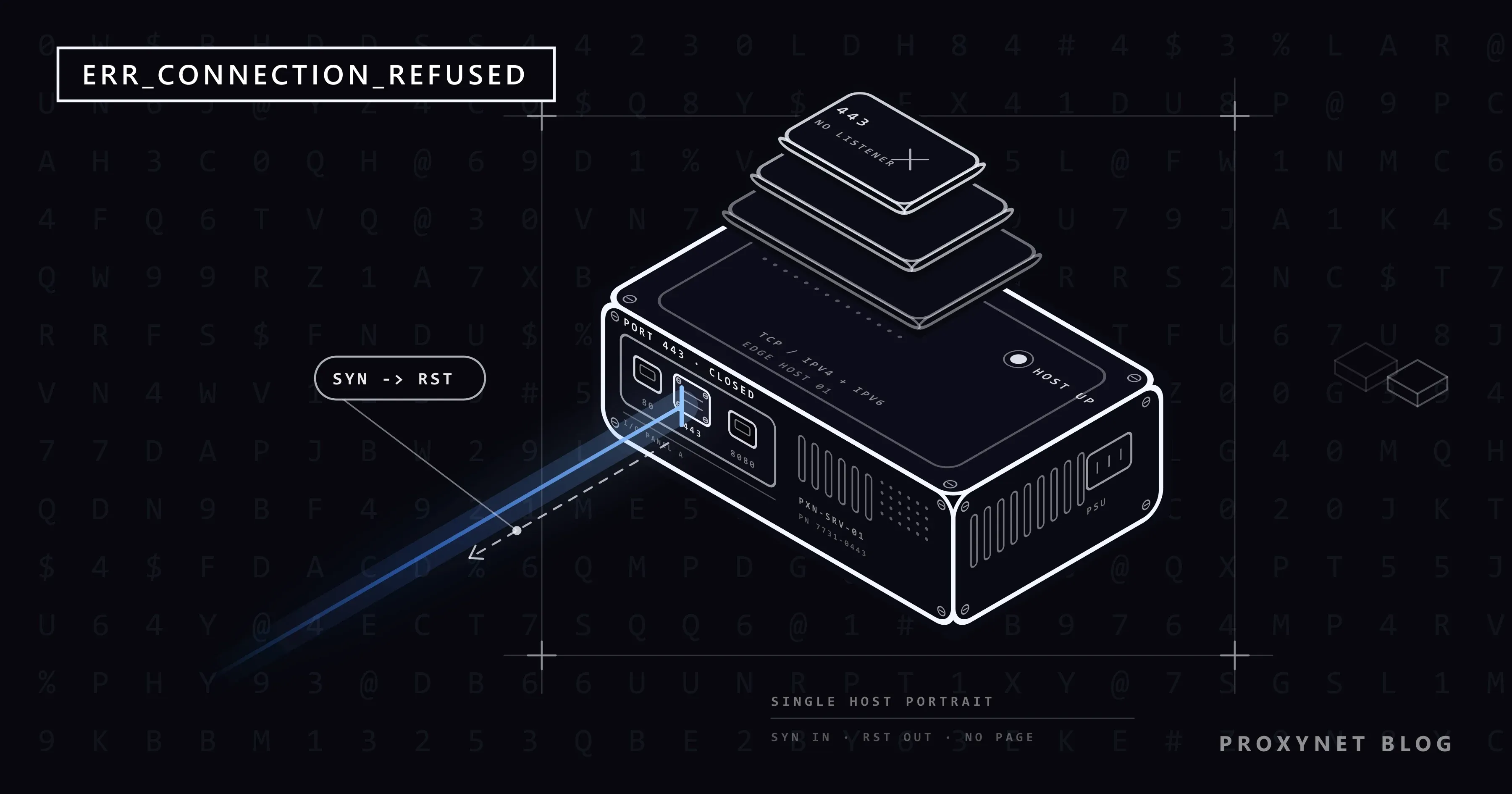
Sie tippen die Adresse Ihres Routers ein, öffnen einen kleinen Onlineshop oder starten ein Projekt auf dem eigenen Computer und rufen localhost:3000 auf. Statt der Seite zeigt Chrome „Die Website ist nicht erreichbar“ (im englischen Chrome „This site can't be reached“), darunter eine graue Zeile wie „localhost hat die Verbindung abgelehnt.“ und ganz unten ERR_CONNECTION_REFUSED. Neu laden bringt denselben Bildschirm genauso schnell zurück.
Gerade dieses Tempo ist ein Hinweis: Der Browser hat den Rechner gefunden, und der Rechner hat Nein gesagt. Im Folgenden: was die Ablehnung bedeutet und wie sie sich von einem Timeout unterscheidet, die Prüfungen für Besucher und Smartphones, was Sie ändern, wenn der Server Ihnen gehört, warum localhost die Verbindung ablehnt, und derselbe Fehler in Skripten, die einen Proxy nutzen.
Was bedeutet ERR_CONNECTION_REFUSED?
Jeder Server hat nummerierte Türen, die Ports heißen, und jedes Programm darauf wartet hinter einer davon. Webseiten nutzen Port 443 für https:// und Port 80 für http://; eine Zahl nach einem Doppelpunkt, wie in localhost:3000, wählt eine andere Tür.
„Abgelehnt“ heißt: Ihr Klopfen hat den Rechner erreicht, aber hinter dieser Tür lauschte kein Programm. Der Rechner antwortet mit einem kurzen Reset-Signal (RST). Das ist die Antwort, die der TCP-Standard für eine Anfrage vorschreibt, zu der kein wartendes Programm passt (RFC 9293, Abschnitt 3.5.2).
Die Adresse stimmt also, und der Rechner ist eingeschaltet; das Programm fehlt oder sitzt hinter einer anderen Tür. Deshalb hilft es nicht, den Cache zu leeren oder das DNS zu wechseln: Die Seite ist nie angekommen, und der Name war längst gefunden.
Wie kommt eine Ablehnung Schritt für Schritt zustande?
- Der Browser übersetzt den Namen der Website in eine IP-Adresse, die Zahlenadresse des Servers. Scheitert das, erhalten Sie stattdessen einen DNS-Fehler.
- Er wählt den Port: 443, 80 oder die Zahl nach dem Doppelpunkt.
- Er schickt an diese Adresse und diesen Port eine Anfrage „Darf ich mich verbinden?“.
- Das Betriebssystem des Servers findet kein Programm, das an diesem Port lauscht.
- Es schickt einen Reset zurück, meist innerhalb von Millisekunden, und der Browser meldet, dass die Verbindung abgelehnt wurde.
Eine Firewall, die Verbindungen ablehnt, statt sie zu ignorieren, kann dieselbe Antwort im Namen des Servers schicken.
Wie sieht der Fehler in den einzelnen Browsern aus?
| Browser | Was auf dem Bildschirm steht | Code |
|---|---|---|
| Chrome, Edge, Brave, Opera | „Die Website ist nicht erreichbar“, „example.com hat die Verbindung abgelehnt.“ und eine Liste Versuche Folgendes: mit „Verbindung prüfen“ und „Proxy und Firewall prüfen“ | ERR_CONNECTION_REFUSED |
| Firefox | „Verbindung fehlgeschlagen“ | Kein Code |
Wir haben Chromium, die Open-Source-Engine hinter Chrome, Edge, Brave und Opera, mit deutscher Oberfläche auf einen geschlossenen Port gerichtet und genau diese Zeilen erhalten. Der Titel von Firefox stammt aus Mozillas eigenen Sprachdateien. Safari formuliert es auf eigene Weise; die Prüfungen unten sind dieselben.
Abgelehnt, Timeout oder Reset: Welcher Fall liegt vor?
Derselbe graue Bildschirm kann mehrere Codes tragen, und jeder zeigt auf einen anderen Schritt. Hier stehen sie neben dem Proxy-Fehler, mit dem sie oft verwechselt werden:
| Code | Was passiert ist | Übliche Ursache | Erster Schritt |
|---|---|---|---|
ERR_CONNECTION_REFUSED | Der Rechner hat geantwortet: Dort lauscht nichts | Gestoppter Dienst, falscher Port oder https | Die Adresse prüfen |
ERR_CONNECTION_TIMED_OUT | Überhaupt keine Antwort | Server aus, eine Firewall verwirft den Datenverkehr | Ist sie für alle ausgefallen? |
ERR_CONNECTION_RESET | Eine Verbindung wurde geöffnet und dann gekappt | Sicherheitssoftware, VPN, Netzfilter | Ein anderes Netz probieren |
ERR_PROXY_CONNECTION_FAILED | Ihre Proxy-Einstellung funktioniert nicht | Ein übrig gebliebener oder gestoppter Proxy | Den Proxy entfernen oder reparieren |
Eine Ablehnung kommt spätestens nach wenigen Sekunden, bei einem Timeout warten Sie deutlich länger. Alle Codes dieses Bildschirms behandelt Die Website ist nicht erreichbar: Bedeutung und Ursachen.
Wie beheben Sie den Fehler als Besucher?
Laden Sie nach jedem Schritt neu. Die ersten beiden klären, wessen Problem es ist.
- Prüfen Sie die Adresse. Haben Sie
https://für ein Gerät eingegeben, das nurhttp://anbietet, etwa einen älteren Router oder Drucker, klopft der Browser an Port 443, wo nichts lauscht; verwenden Sie die Adresse auf dem Aufkleber des Geräts. Eine Zahl nach einem Doppelpunkt muss zu dem Port passen, den der Dienst wirklich nutzt, und ein altes Lesezeichen kann einen Port enthalten, den die Website längst verlassen hat. Was ist Port 8080? erklärt diese Zahlen. - Öffnen Sie die Website auf dem Smartphone mit ausgeschaltetem WLAN. Wird sie auch über mobile Daten abgelehnt, ist der Server der Website gestoppt oder startet gerade neu, oft wegen einer Wartung. Warten Sie; nichts auf Ihrer Seite ändert daran etwas.
- Scheitert nur der Computer, schalten Sie ein VPN aus und laden Sie neu. Ein VPN ändert den Weg und die Adresse, die die Website sieht, und sein Server oder seine Regeln können die Ursache sein.
- Pausieren Sie den Webschutz Ihrer Sicherheitssoftware für einen Test und schalten Sie ihn danach wieder ein. Der Hinweis „Proxy und Firewall prüfen“ von Chrome zielt genau darauf. Öffnet sich die Website, legen Sie für sie eine Ausnahme an, statt den Schutz ausgeschaltet zu lassen.
- Sehen Sie in die hosts-Datei. Diese kleine Textdatei von Windows kann den Namen einer Website auf eine feste Adresse umleiten, und manche Werbeblocker und alte Entwicklungsumgebungen schicken Websites an
127.0.0.1, also an Ihren eigenen Computer. Öffnen SieC:\Windows\System32\drivers\etc\hostsim Editor (Notepad): Zeilen, die mit#beginnen, sind Notizen, aber eine Zeile mit dem Namen der Website neben127.0.0.1schickt ihn an Ihren Computer, wo nichts die Website ausliefert. Zum Bearbeiten brauchen Sie Administratorrechte.
Große Websites zeigen diesen Fehler selten. Sie stehen hinter einem CDN, einem Netz von Servern, das den Besuchern zuerst antwortet; fällt der Server dahinter aus, sehen Sie die eigene Fehlerseite des CDN. Cloudflare nennt eine Ablehnung durch den Server der Website „Error 521“.
Kann eine Proxy-Einstellung ERR_CONNECTION_REFUSED auslösen?
In Chrome selten, und der Bildschirm sagt Ihnen, welcher Fall vorliegt. Ein Proxy ist ein Zwischenserver, der Ihren Datenverkehr weiterleitet. Erreicht Chrome den eingestellten Proxy nicht, zeigt es eine andere Seite: „Kein Internet“, „Mit dem Proxyserver ist ein Problem aufgetreten oder die Adresse ist falsch.“ und ERR_PROXY_CONNECTION_FAILED. Firefox schreibt „Fehler: Proxy-Server verweigert die Verbindung“.
Wir haben es in Chromium getestet: Eine Proxy-Einstellung, die auf einen geschlossenen Port an 127.0.0.1 zeigte, ergab ERR_PROXY_CONNECTION_FAILED, während derselbe Port direkt aufgerufen ERR_CONNECTION_REFUSED ergab. Sehen Sie die Proxy-Seite, obwohl Sie nie einen Proxy eingerichtet haben, hat ein Programm oder ein altes VPN ihn hinterlassen; So entfernen Sie einen Proxy aus Chrome und Windows führt Sie durch die Schritte. In Programmen und Skripten erscheint ein Proxy, der nicht läuft, dagegen sehr wohl als „connection refused“, mit der Adresse des Proxys; darum geht es im Abschnitt über Scraper.
Warum erscheint der Fehler auf dem Smartphone?
Chrome auf Android zeigt dieselbe Seite und denselben Code; auf dem iPhone formuliert Safari es auf eigene Weise. Häufige Situationen:
- Eine Adresse, die für einen Computer gedacht ist. Auf dem Smartphone bedeuten
localhostund127.0.0.1das Smartphone selbst. Um eine Website zu testen, die auf Ihrem Computer läuft, öffnen Sie die Adresse des Computers im Heimnetz, etwa192.168.1.20:5173, und starten Sie den Entwicklungsserver so, dass er im Netz lauscht (Vite tut das mit--host). Die Firewall des Computers muss die Verbindung zulassen. - Der Android-Emulator. Dort ist
127.0.0.1das emulierte Smartphone, und Ihr Computer ist10.0.2.2, wie der Leitfaden zum Netzwerk des Android-Emulators festhält. - Heimgeräte von unterwegs. Die Seite eines Routers oder einer Kamera funktioniert nur im WLAN zu Hause; über mobile Daten erhalten Sie eine Ablehnung oder ein Timeout.
- Ein VPN, ein Werbeblocker oder eine „Sicherheits“-App, die den Datenverkehr des Smartphones filtert. Pausieren Sie die App und laden Sie neu.
Ihre eigene Website oder Ihr Server: Warum werden Besucher abgewiesen?
Besucher werden abgewiesen, wenn der Rechner läuft, aber kein Programm an ihrem Port Verbindungen annimmt. Prüfen Sie in dieser Reihenfolge:
- Der Webserver oder die App läuft nicht. Der Dienst ist abgestürzt, nach einem Update nicht gestartet oder startet gerade neu; seine Logs zeigen, warum.
- Er lauscht nur auf der lokalen Adresse. Ein Programm, das an
127.0.0.1gebunden ist, nimmt nur Verbindungen vom selben Rechner an. Binden Sie es an die öffentliche Adresse oder an0.0.0.0(alle IPv4-Adressen), oder stellen Sie einen öffentlichen Webserver davor. - HTTPS fehlt auf Port 443. Die Website funktioniert über
http://, aber Besucher, diehttps://anfragen, klopfen an eine geschlossene Tür. - Eine Firewall-Regel lehnt den Port ab. Eine Reject-Regel schickt eine Antwort zurück, die Besucher meist als Ablehnung sehen; eine Deny-Regel verwirft den Datenverkehr stillschweigend, und sie sehen ein Timeout. Die Firewall
ufwvon Ubuntu kennt beide Arten.
Die Adresse, auf der ein Programm lauscht, ist in den meisten Programmen eine einzige Zeile. In Node.js:
// Nur dieser Rechner kann sich verbinden:
server.listen(3000, "127.0.0.1");

// Jede IPv4-Adresse des Rechners nimmt Verbindungen an:
server.listen(3000, "0.0.0.0");
Warum lehnt localhost die Verbindung ab?
localhost ist der Name, mit dem Ihr Computer sich selbst bezeichnet, und er hat zwei Adressen: 127.0.0.1 (IPv4) und ::1 (IPv6). Eine Ablehnung bedeutet, dass an der versuchten Adresse kein Programm an diesem Port lauschte.
- Der Entwicklungsserver läuft nicht. Er wurde mit einem Fehler beendet, oder sein Terminal wurde geschlossen. Lesen Sie zuerst die Ausgabe im Terminal.
- Er läuft auf einem anderen Port. Manche Tools weichen auf den nächsten freien Port aus, wenn ihr eigener belegt ist. Öffnen Sie genau die Adresse, die der Server ausgegeben hat.
- IPv4 und IPv6 passen nicht zusammen. Ein Server kann nur auf
::1lauschen, während ein Client127.0.0.1versucht, oder umgekehrt. Browser probieren beide: In unserem Chromium-Test öffnete sich ein Server auf::1unterlocalhost, wurde unter127.0.0.1aber abgelehnt. Ab Version 17 kann Node.jslocalhostzuerst als::1auflösen, und bis die Versionen 18.18 und 20autoSelectFamilystandardmäßig einschalteten (Node.js-Dokumentation zu net, auf Englisch), versuchte es nur diese Adresse und scheiterte mitconnect ECONNREFUSED ::1:3000. Aktualisieren Sie Node.js, oder schreiben Sie127.0.0.1in die URL des Clients. - Ein Docker-Port, der nie veröffentlicht wurde. Das Programm in einem Container ist von außerhalb des Hosts nicht erreichbar, bis Sie seinen Port veröffentlichen:
docker run -p 8080:80verbindet Port 8080 auf Ihrem Computer mit Port 80 im Container (Docker-Leitfaden zum Veröffentlichen von Ports, auf Englisch). Im Container muss das Programm auf0.0.0.0lauschen; dort bedeutet127.0.0.1den Container selbst.
Für Fortgeschrittene: Mit einem Befehl sehen, welche Adresse abgelehnt hat
Diesen Abschnitt können Sie überspringen. curl ist in Windows 10, Windows 11 und macOS enthalten (in PowerShell tippen Sie curl.exe), und -v gibt jeden Verbindungsversuch aus:
curl -v http://localhost:3000/Die wichtigen Zeilen aus unserem Lauf, als an Port 3000 nichts lief (curl 8.21.0, Windows 11):
* IPv6: ::1
* IPv4: 127.0.0.1
*   Trying [::1]:3000...
*   Trying 127.0.0.1:3000...
* connect to ::1 port 3000 from :: port 54810 failed: Connection refused
* connect to 127.0.0.1 port 3000 from 0.0.0.0 port 54811 failed: Connection refused
curl: (7) Failed to connect to localhost:3000 after 2226 ms: Could not connect to server- Beide Adressen abgelehnt: An diesem Port lauscht nichts. Starten Sie den Server oder nutzen Sie seinen tatsächlichen Port.
- Eine abgelehnt, dann „Established connection to localhost (127.0.0.1 port 3000)“: Der Server lauscht nur auf dieser Adresse, und Clients, die nur die andere probieren, scheitern.
- curl wartet und meldet ein Timeout: Etwas verwirft den Datenverkehr, meist eine Firewall. Das ist ein anderer Fehler.
Wenn Sie einen Scraper schreiben oder im Code einen Proxy nutzen
Im Code nennt die Meldung die Adresse, die abgelehnt hat; so sehen Sie, ob der Proxy oder das Ziel Nein gesagt hat. Das haben wir gegen geschlossene Ports erhalten (Windows gibt seine Meldung in der Systemsprache aus; hier steht der englische Text):
| Tool | Was es ausgibt |
|---|---|
| Python unter Windows | ConnectionRefusedError: [WinError 10061] No connection could be made because the target machine actively refused it |
| Python Requests 2.34, geschlossener Proxy-Port | ProxyError: ... (Caused by ProxyError('Unable to connect to proxy', NewConnectionError(...))) |
Node.js 24 fetch | TypeError: fetch failed mit [cause]: AggregateError [ECONNREFUSED] |
| curl 8.21, geschlossener Proxy-Port | curl: (7) Failed to connect to example.com:443 over proxy 127.0.0.1 after 2031 ms |
Unter Linux lautet derselbe Python-Fehler [Errno 111] Connection refused; das ist das „errno 111“, nach dem viele suchen. Microsofts Liste der Windows Sockets-Fehlercodes beschreibt 10061 als Verbindungsversuch zu einem Dienst, der auf dem anderen Rechner nicht läuft.
Die üblichen Ursachen:
- Ein falscher Proxy-Port. Kopieren Sie Host und Port aus dem Endpoint-Generator. Nutzen Sie im selben Konto einen HTTPS-Proxy und SOCKS5, hat jedes Protokoll seinen eigenen Port. Je nach Firewall des Anbieters wird ein falscher Port sofort abgelehnt oder läuft in ein Timeout.
- Ein lokales Proxy-Tool, das nicht läuft. Debugging-Proxys und lokale Proxy-Manager lauschen auf
127.0.0.1, oft an Port 8080; solange sie geschlossen sind, lehnen sie jede Anfrage ab. - Eine übrig gebliebene Umgebungsvariable. Python Requests und curl lesen
HTTP_PROXYundHTTPS_PROXY, und eine alte Variable schickt Anfragen an einen Proxy, den es nicht mehr gibt.
Dieses Skript zeigt eine vergessene Variable und unterscheidet eine Ablehnung am Proxy von einem Fehler dahinter. Leiten Sie Ihre Anfragen über einen Residential-Proxy, tragen Sie die Gateway-Adresse aus dem Endpoint-Generator in PROXY ein:
import requests
from requests.utils import get_environ_proxies

PROXY = "http://user:pass@pr.proxynet.io:8000"  # Host und Port aus dem Endpoint-Generator
URL = "https://example.com/"

# Eine vergessene Variable HTTP_PROXY oder HTTPS_PROXY ist eine häufige versteckte Ursache.
print("Proxy from environment variables:", get_environ_proxies(URL) or "none")

with requests.Session() as s:
    s.trust_env = False  # nur den Proxy unten nutzen, nie eine übrig gebliebene Variable
    s.proxies = {"http": PROXY, "https": PROXY}
    try:
        r = s.get(URL, timeout=15)
        print("Connected, HTTP status", r.status_code)
    except requests.exceptions.ProxyError as e:
        if "Tunnel connection failed" in str(e):
            print("The proxy answered but could not reach the site")
        else:
            print("The proxy refused the connection: check the host and the port")
Wir haben es über einen lokalen Test-Proxy mit user:pass-Authentifizierung laufen lassen (Requests 2.34.2, Python 3.13): mit einer vergessenen Variable HTTPS_PROXY, mit einem falschen Proxy-Port und mit einem funktionierenden Proxy und einem geschlossenen Ziel-Port:
Proxy from environment variables: {'https': 'http://127.0.0.1:8080'}
Connected, HTTP status 200
Proxy from environment variables: none
The proxy refused the connection: check the host and the port
Proxy from environment variables: none
The proxy answered but could not reach the site
Im dritten Fall war der Port des Ziels geschlossen. Prüfen Sie dessen Adresse und Port, und wiederholen Sie die Anfrage nicht in einer engen Schleife: Ein geschlossener Port bleibt zu, bis sein Betreiber den Dienst startet. Versuchen Sie es später mit wachsenden Pausen.
Wo Ihnen der Fehler begegnen kann
- Die Verwaltungsseite eines Routers, NAS, Druckers oder einer Kamera.
- Eine Website, die Sie gerade bauen, unter
localhostoder auf dem Smartphone. - Selbst gehostete Tools nach einem Update oder Neustart.
- Überwachungstools, die einen Dienst prüfen, während er neu startet.
- Skripte, deren Proxy-Port oder Ziel-Port falsch ist.
Häufige Fehler
- Cache, Cookies oder DNS leeren. Nichts davon ist beteiligt.
- Firewall oder Virenschutz dauerhaft ausschalten. Pausieren Sie eine Funktion für einen Test.
localhostund127.0.0.1in jedem Tool für dasselbe halten. Ein Server kann nur auf einer der beiden Adressen lauschen.- In einer engen Schleife neu versuchen. Ein geschlossener Port öffnet sich nicht, weil Sie noch einmal fragen.
- Den Browser neu installieren. Jeder Browser bekommt vom selben Server dieselbe Antwort.
Entscheidungshilfe
| Ihre Lage | Was tun |
|---|---|
| Auf jedem Gerät und in jedem Netz abgelehnt | Der Server der Website ist ausgefallen; warten oder den Betreiber informieren |
| Öffnet sich auf dem Smartphone, wird am Computer abgelehnt | VPN ausschalten, Webschutz pausieren, hosts-Datei prüfen |
| Die Seite eines Routers oder Druckers wird abgelehnt | Das WLAN zu Hause und die Adresse auf dem Aufkleber nutzen |
| Die Seite sagt „Kein Internet“ und nennt den Proxyserver | Ein anderer Fehler: die Proxy-Einstellung reparieren oder entfernen |
localhost wird abgelehnt | Den Entwicklungsserver starten und die Adresse öffnen, die er ausgibt |
| Ihr Skript meldet „Unable to connect to proxy“ | Proxy-Host, Port und Umgebungsvariablen prüfen |
Häufige Fragen
Liegt ERR_CONNECTION_REFUSED an mir oder an der Website?
Probieren Sie die Website über mobile Daten. Wird sie auch dort abgelehnt, nimmt der Server der Website keine Verbindungen an, und nur ihr Betreiber kann das beheben. Öffnet sie sich, prüfen Sie VPN, Sicherheitssoftware und hosts-Datei Ihres Computers.
Warum lehnt localhost die Verbindung ab?
Auf Ihrem Computer lauscht an der versuchten Adresse nichts an diesem Port: Der Entwicklungsserver läuft nicht, nutzt einen anderen Port oder lauscht auf ::1, während der Client 127.0.0.1 versucht.
Was bedeuten errno 111 und WinError 10061?
Beide sind die Nummer, mit der das System eine abgelehnte Verbindung meldet: 111 unter Linux, 10061 unter Windows. An dieser Adresse und diesem Port lauscht nichts.
Wie behebe ich ERR_CONNECTION_REFUSED auf Android?
Prüfen Sie, ob Sie eine Adresse geöffnet haben, die zu einem anderen Gerät gehört, etwa localhost oder den Router zu Hause, während Sie mobile Daten nutzen. Pausieren Sie dann jede VPN- oder Filter-App. Scheitert es in jedem Netz, liegt das Problem bei der Website.
Kann ein VPN oder Proxy ERR_CONNECTION_REFUSED auslösen?
Ein VPN schon, testen Sie deshalb ohne. Eine kaputte Proxy-Einstellung in Chrome zeigt stattdessen ERR_PROXY_CONNECTION_FAILED.
Hilft es, den Cache zu leeren oder den DNS-Cache zu löschen?
Nein. Die Adresse des Servers wurde gefunden, und der Browser wurde abgewiesen, bevor eine Seite ankam. Die Ausnahme ist die hosts-Datei, die den Namen einer Website auf Ihren eigenen Computer umleiten kann.
Fazit
ERR_CONNECTION_REFUSED bedeutet, dass der Rechner des Servers geantwortet hat, an diesem Port aber nichts lauschte. Besucher prüfen die Adresse und probieren ein anderes Netz; eine Ablehnung überall muss die Website selbst beheben. Betreiber suchen nach einem gestoppten Dienst, einem an 127.0.0.1 gebundenen Programm oder einer ablehnenden Firewall-Regel, Entwickler nach einem gestoppten Entwicklungsserver, einem falschen Port oder dem Konflikt mit ::1. Im Code zeigt die Adresse in der Meldung, ob der Proxy oder das Ziel abgelehnt hat. Welche Proxy-Typen es gibt und wofür sie gedacht sind, steht auf unserer Proxy-Seite.


