


































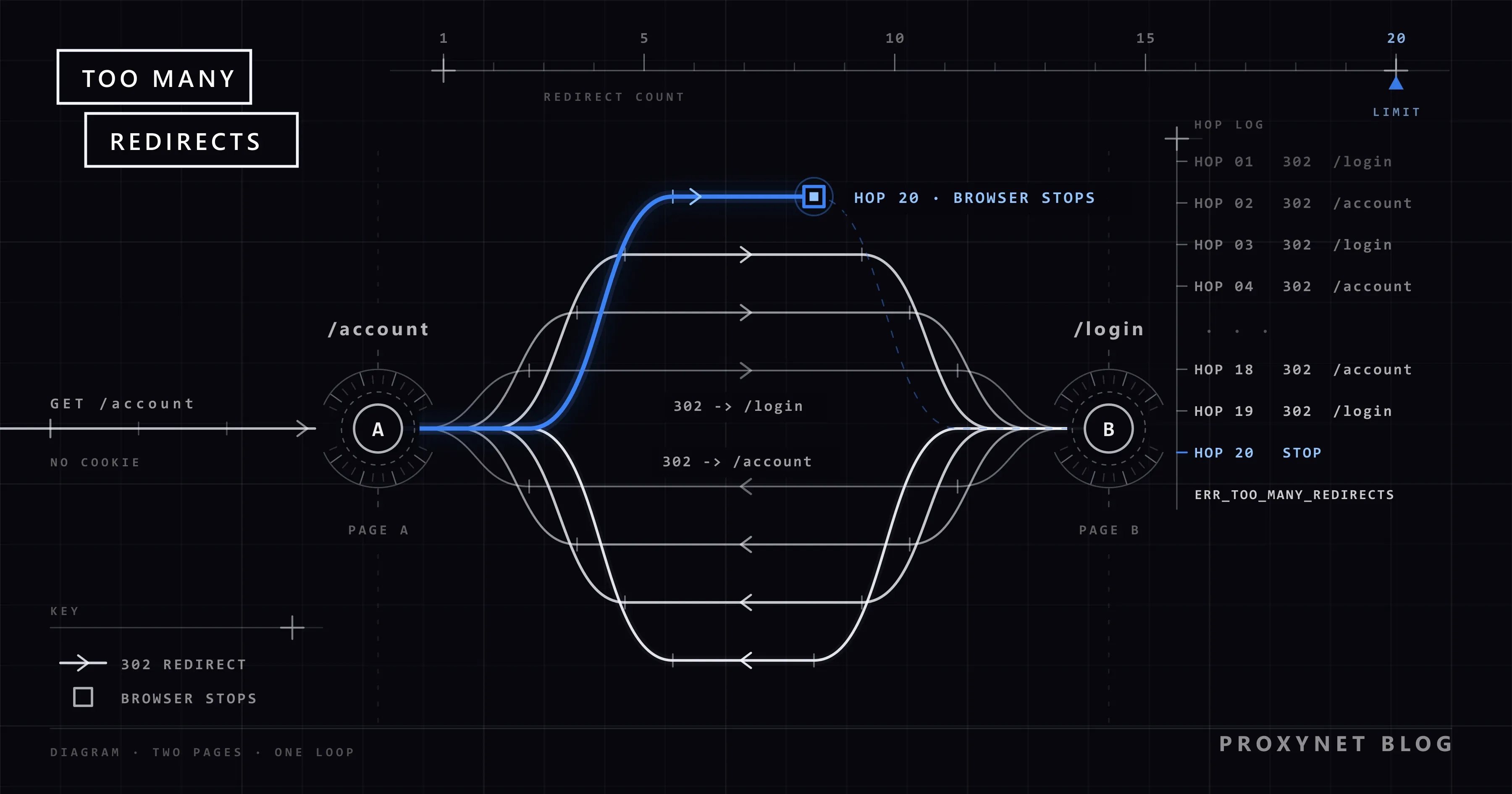
Sie klicken auf einen Link zu einem Onlineshop oder zu einer Anmeldeseite. Der Tab lädt einen Moment, dann zeigt Chrome „Diese Seite funktioniert nicht“, darunter die Zeile „example.com hat dich zu oft weitergeleitet.“ und ganz unten ERR_TOO_MANY_REDIRECTS. Firefox nennt es „Fehler: Umleitungsfehler“; Safari meldet, dass zu viele Weiterleitungen erfolgt sind. Wer Chrome auf Englisch nutzt, liest „This page isn't working“ und „redirected you too many times“; der Code ist in jeder Sprache derselbe.
Schädliches ist nicht passiert. Die Website hat Ihren Browser immer wieder von einer Adresse zur nächsten geschickt, bis der Browser nicht mehr gefolgt ist. Im Folgenden: was eine Weiterleitungsschleife ist, die Lösungen für Besucher, was Sie ändern, wenn die Website Ihnen gehört (Cloudflare, HTTPS- und www-Regeln, WordPress), ein Befehl, der die Kette zeigt, und derselbe Fehler in einem Scraper.
Was bedeutet ERR_TOO_MANY_REDIRECTS?
Eine Weiterleitung (Redirect) ist eine kurze Antwort des Servers, die sagt: „Diese Seite liegt woanders, geh dorthin“, und der Browser folgt ihr, ohne Sie zu fragen. Websites nutzen Weiterleitungen ständig: von http:// zu https://, von einer alten Seite zu einer neuen, von einer Seite nur für Mitglieder zum Anmeldeformular und wieder zurück.
Eine Weiterleitungsschleife ist ein Weg ohne Ende: Seite A schickt Sie zu B, und B schickt Sie zurück zu A. RFC 9110, Abschnitt 15.4 verlangt von Clients, solche Kreisläufe zu erkennen und einzugreifen, und der Fetch-Standard, den Browser umsetzen, beendet eine Anfrage nach 20 Weiterleitungen mit einem Netzwerkfehler. Chrome und Firefox halten beide an dieser Stelle an.
Wie sieht der Fehler in den einzelnen Browsern aus?
Die Texte von Chrome und Firefox stammen aus den Textdateien der Browser und ihren deutschen Übersetzungen. Edge, Opera und Brave bauen auf der Engine von Chrome (Chromium) auf und zeigen denselben Code.
| Browser | Was auf dem Bildschirm steht | Code |
|---|---|---|
| Chrome | „Diese Seite funktioniert nicht“, „example.com hat dich zu oft weitergeleitet.“ und ein Link „Lösche deine Cookies“ | ERR_TOO_MANY_REDIRECTS |
| Firefox | „Fehler: Umleitungsfehler“ und ein Hinweis, dass abgelehnte Cookies die Ursache sein können | Keiner |
| Safari (Mac, iPhone) | Safari kann die Seite nicht öffnen, weil zu viele Weiterleitungen erfolgt sind | Keiner |
Apples archivierte Hilfeseite zur Safari-Meldung beschreibt dieselbe Schleife. Alle drei Browser verweisen zuerst auf Cookies.
Wie entsteht eine Weiterleitungsschleife, Schritt für Schritt?
Nehmen wir eine Seite nur für Mitglieder:
- Sie öffnen
https://example.com/account. - Der Server sucht sein Anmelde-Cookie, ein kleines Stück Text, das die Website früher in Ihrem Browser gespeichert hat. Er findet keines und leitet Sie zu
/loginweiter. - Die Anmeldeseite sieht, dass Sie bei ihr angemeldet sind, setzt ein frisches Cookie und schickt Sie zurück.
- Speichert oder sendet der Browser dieses Cookie nicht (blockiert, bereits abgelaufen, für eine andere Adresse gesetzt), wiederholt sich Schritt 2.
- Nach 20 Runden hält der Browser an und zeigt den Fehler.
Die andere Gruppe braucht keine Cookies: zwei Regeln, die sich widersprechen. Eine Ebene erzwingt https://, eine andere schickt Besucher zurück zu http://; oder eine Regel fügt www. hinzu und eine andere entfernt es wieder.
Was sind die Ursachen, und bei wem liegt das Problem?
| Ursache | Bei wem | Typisches Zeichen | Erster Schritt |
|---|---|---|---|
| Ein veraltetes, beschädigtes oder blockiertes Cookie | Bei Ihnen | Eine Website, ein Browser | Die Cookies dieser Website löschen oder zulassen |
| Eine Erweiterung, die Adressen umschreibt | Bei Ihnen | Funktioniert im privaten Fenster | Erweiterungen ausschalten |
| Die Geräteuhr geht stark falsch | Bei Ihnen | Anmeldungen laufen im Kreis | Die Uhrzeit automatisch festlegen |
| Ein VPN oder Proxy zeigt ein anderes Land | Bei Ihnen und bei der Website | Nur bei eingeschaltetem VPN | Ausschalten |
| Eine gespeicherte dauerhafte Weiterleitung | Bei Ihnen, nach der Korrektur des Betreibers | Andere Geräte funktionieren | Ein privates Fenster nutzen |
| HTTPS-Einstellungen im Widerspruch, oft Cloudflare Flexible | Bei der Website | Jeder Besucher, jedes Gerät | Betreiber: den SSL/TLS-Modus ändern |
| www- oder https-Regeln an zwei Stellen | Bei der Website | Die Adresse springt zwischen zwei Formen | Betreiber: eine Regel behalten |
| Falsche Adresse in den WordPress-Einstellungen | Bei der Website | Die ganze Website oder das Dashboard läuft im Kreis | Betreiber: die zwei URL-Felder korrigieren |
Wie beheben Sie den Fehler als Besucher?
Laden Sie die Seite nach jedem Schritt neu.
- Probieren Sie ein privates Fenster. Wählen Sie in Chrome Dreipunkt-Menü > Neues Inkognitofenster. Es startet ohne Cookies, und Erweiterungen laufen dort nur, wenn Sie das erlaubt haben. Öffnet sich die Seite, ist ein Cookie oder eine Erweiterung die Ursache.
- Löschen Sie die Cookies dieser einen Website, also der, die in der Meldung steht. Damit werden Sie nur bei dieser Website abgemeldet.
- Chrome am Computer: Dreipunkt-Menü > Einstellungen > Datenschutz und Sicherheit > Drittanbieter-Cookies > Alle Websitedaten und -berechtigungen ansehen, nach der Website suchen und Löschen wählen (Anleitung von Google).
- Chrome auf Android: Tippen Sie auf der Website links in der Adressleiste auf Seiteninfo, dann auf Cookies und Websitedaten und auf Löschen.
- Firefox: Klicken Sie auf das Schild-Symbol links neben der Adressleiste und dann auf Cookies und Website-Daten löschen (Anleitung von Mozilla).
- Safari auf dem Mac: Safari > Einstellungen > Datenschutz > Websitedaten verwalten, die Website auswählen und auf Entfernen klicken (Anleitung von Apple).
- Safari auf dem iPhone: Einstellungen > Apps > Safari > Erweitert > Website-Daten > Alle Websitedaten entfernen. Das löscht die Daten aller Websites, Sie melden sich also auch anderswo neu an.
- Schalten Sie Erweiterungen aus. Werbeblocker, Datenschutz-Tools, „Immer HTTPS“- und VPN-Erweiterungen können ändern, wohin eine Seite führt. Öffnen Sie in Chrome Dreipunkt-Menü > Erweiterungen > Erweiterungen verwalten und schalten Sie sie nacheinander aus (Anleitung von Google).
- Prüfen Sie Datum und Uhrzeit. Ihr Browser verwirft ein Cookie, dessen Ablaufdatum nach der Uhr Ihres Geräts schon vorbei ist (RFC 6265, Abschnitt 5.3); geht die Uhr Tage vor, kann ein frisches Anmelde-Cookie also sofort verschwinden. Wählen Sie in Windows Start > Einstellungen > Zeit und Sprache > Datum und Uhrzeit und schalten Sie Uhrzeit automatisch festlegen ein (Anleitung von Microsoft). Eine falsche Uhr führt auch zur Warnung Dies ist keine sichere Verbindung.
- Schalten Sie ein VPN oder einen Proxy aus und laden Sie neu; warum, erklärt der nächste Abschnitt.
- Prüfen Sie ein anderes Netz. Scheitert die Seite auch auf Ihrem Smartphone über mobile Daten, liegt die Schleife bei der Website: Teilen Sie dem Betreiber Adresse und Uhrzeit mit und warten Sie. Eine Seite, zu der gar keine Verbindung zustande kommt, zeigt einen anderen Fehler.
Warum passiert das so oft bei der Anmeldung?
Anmeldungen springen absichtlich zwischen Adressen hin und her: Ein Shop schickt Sie zu einem Anmeldedienst (seinem eigenen, dem von Google oder dem von Microsoft), der ein Cookie setzt und Sie zurückschickt. Fehlt das Cookie auf einer der beiden Seiten oder ist es blockiert, beginnt die Runde von vorn. Nennt die Meldung den Dienst, etwa „accounts.google.com hat dich zu oft weitergeleitet.“, löschen Sie die Cookies dieses Dienstes ebenso wie die der Website, und lassen Sie Cookies für beide zu, falls Sie sie blockieren.
Warum verursacht ein VPN oder Proxy manchmal eine Weiterleitungsschleife?
Viele Websites wählen anhand Ihrer IP-Adresse eine Länderversion, etwa /de/ für Deutschland, und merken sich die Wahl zusätzlich in einem Cookie. Sagt Ihre IP ein Land und das Cookie ein anderes, können die beiden Regeln Sie hin und her schicken (Was ist Geoblocking? So erkennen Websites Ihren Standort).
Ein VPN ändert das Land, das die Website sieht, und ein rotierender Proxy kann sogar zwei Schritte derselben Kette von zwei Adressen aus senden. Schalten Sie das VPN aus und laden Sie neu; klappt es dann, löschen Sie die Cookies der Website, bevor Sie sich wieder verbinden, oder wählen Sie das Land auf der Website. Surfen Sie bewusst über einen Proxy, behalten Sie für den Besuch einen einzigen Ausgang: Ein Sticky-Proxy hält dieselbe IP für eine festgelegte Zeit (Proxy und VPN im Vergleich).
Wenn es Ihre Website ist: Woher kommt die Schleife?
Lesen Sie zuerst die Kette (Abschnitt „Für Fortgeschrittene“ weiter unten); ihr Muster zeigt auf die falsche Regel.
Der Flexible-SSL-Modus von Cloudflare
Im Modus Flexible erreichen Besucher Cloudflare über HTTPS, Cloudflare verbindet sich mit Ihrem Server aber über unverschlüsseltes HTTP (Verschlüsselungsmodi von Cloudflare). Ein Server, der HTTP auf HTTPS umleitet, sieht jede Anfrage von Cloudflare als HTTP und leitet erneut um, sodass https://example.com/ auf sich selbst weiterleitet.
Öffnen Sie im Dashboard SSL/TLS > Overview (Übersicht) und wählen Sie Full (strict), sobald Ihr Server ein gültiges Zertifikat hat, oder Full, solange Sie noch eines besorgen. Auch der umgekehrte Fall läuft im Kreis: Full mit einem Server, der HTTPS zurück auf HTTP schickt. Cloudflares Seite zu diesem Fehler nennt außerdem Always Use HTTPS, HSTS und widersprüchliche Weiterleitungsregeln.
HTTPS- und www-Regeln an zwei Stellen
Ein Hosting-Panel fügt www. hinzu, während die Anwendung es entfernt, oder ein CDN erzwingt HTTPS, während der Server HTTP erzwingt. Legen Sie eine öffentliche Adresse fest, setzen Sie sie auf einer einzigen Ebene durch und löschen Sie die anderen Regeln, auch Weiterleitungs-Plugins und Zeilen in der .htaccess. Forward-Proxy und Reverse-Proxy: Was ist der Unterschied? erklärt, welche Ebene was sieht, wenn ein CDN davorsitzt.
Die Adresseinstellungen von WordPress
WordPress baut seine Weiterleitungen aus WordPress-Adresse (URL) und Website-Adresse (URL) unter Einstellungen > Allgemein. Laut der Anleitung von WordPress brauchen beide https:// und keinen Schrägstrich am Ende; ein falsches Schema oder ein zusätzliches www schickt Besucher im Kreis. Sperrt Sie die Schleife aus dem Dashboard aus, setzen Sie die Werte in der wp-config.php:
define( 'WP_HOME', 'https://example.com' );
define( 'WP_SITEURL', 'https://example.com' );
Hinter einem Load Balancer oder Reverse-Proxy, der HTTPS übernimmt, während WordPress auf reinem HTTP läuft, hält WordPress jede Anfrage für unsicher und gerät, wie seine Dokumentation es formuliert, in eine endlose Weiterleitungsschleife. Lassen Sie WordPress den Header X-Forwarded-Proto des Proxys auslesen, wie es die HTTPS-Anleitung zeigt.
Die Korrektur im privaten Fenster testen
Der HTTP-Standard erlaubt Browsern, eine 301-Weiterleitung („Moved Permanently“) zu speichern; Ihr eigener Browser kann also nach der Korrektur weiter im Kreis laufen. Testen Sie in einem privaten Fenster und nutzen Sie temporäre 302-Weiterleitungen, solange Sie experimentieren.
Für Fortgeschrittene: die Weiterleitungskette mit einem Befehl sehen
Für Leser, die mit der Kommandozeile vertraut sind: curl ist in Windows 10, Windows 11 und macOS enthalten (in PowerShell geben Sie curl.exe ein). Dieser Befehl folgt den Weiterleitungen, gibt die Header jedes Schritts aus und hört nach zehn auf:
curl -sSIL --max-redirs 10 https://example.com/Wir haben ihn gegen einen Testserver auf unserem Computer laufen lassen, der die Flexible-Schleife nachbildet. Die wichtigsten Zeilen, gekürzt (curl 8.21.0, Windows 11):
HTTP/1.1 301 Moved Permanently
Location: https://example.com/
HTTP/1.1 301 Moved Permanently
Location: https://example.com/
HTTP/1.1 301 Moved Permanently
Location: https://example.com/
curl: (47) Maximum (10) redirects followed
So lesen Sie die Ausgabe:
Locationwiederholt die Adresse, die Sie angefragt haben: Der Server glaubt, die Anfrage sei über HTTP gekommen (Flexible-Modus oder ein Proxy, derX-Forwarded-Protoverwirft).- Die Adresse wechselt zwischen zwei Formen, etwa mit und ohne
www: Zwei Regeln widersprechen sich. - Sie wechselt zwischen einer Seite und einer Anmeldeseite: Ein Cookie wird nicht behalten; prüfen Sie die
Set-Cookie-Zeilen. - Sie endet mit
200: Der Server ist in Ordnung, und die Schleife steckt in den Cookies oder im Cache eines Browsers.
Wenn Sie einen Scraper oder Crawler schreiben
Beide Meldungen unten haben wir gegen eine Testseite mit Schleife ausgelöst:
| Werkzeug | Was es ausgibt |
|---|---|
| Python Requests 2.34 | requests.exceptions.TooManyRedirects: Exceeded 30 redirects. |
| Playwright für Python 1.58 | Page.goto: net::ERR_TOO_MANY_REDIRECTS at <url> |
Requests gibt nach 30 Weiterleitungen auf, Browser nach 20, und das Limit anzuheben hilft nie. Die üblichen Ursachen im Code:
- Kein gemeinsamer Cookie-Speicher. Einzelne
requests.get()-Aufrufe teilen keine Cookies; nutzen Sie pro Website einerequests.Session()(Sitzungen und Cookies in Python). - Ein Cookie, das Ihr Client nie bekommt. Manche Seiten setzen es per JavaScript oder nach einem Klick, etwa auf einem Einwilligungsbanner, und ein einfacher HTTP-Client führt beides nie aus. Nutzen Sie dort die API der Website oder einen echten Browser. Endet die Kette auf einer Sperrseite, hören Sie auf: Das ist die Entscheidung der Website (Sorry, You Have Been Blocked: Bedeutung und Ursachen).
- Die Ausgangs-IP wechselt mittendrin. Bei Rotation pro Anfrage kann jeder Schritt über eine andere IP hinausgehen, sogar aus einem anderen Land, und eine Website, die ihre Länderversion nach der IP wählt, schickt Schritt zwei an eine Stelle, die Schritt eins nie angefragt hat. Halten Sie mit einer Sticky-Sitzung einen Ausgang pro Kette und legen Sie das Land per Targeting fest; ein Residential-Proxy bietet beides (Was ist IP-Rotation und wie funktioniert sie?).
Wo eine Kette umkehrt, sehen Sie, wenn Sie ihr Schritt für Schritt folgen:
from urllib.parse import urljoin, urlsplit

import requests

PROXY = "http://user:pass@pr.proxynet.io:8000"  # Benutzernamen mit Sticky-Sitzung verwenden
START = "https://example.com/account"


def trace(url, session, max_hops=10):
    """Weiterleitungen Schritt für Schritt folgen und bei der ersten Wiederholung anhalten."""
    seen = set()
    for hop in range(max_hops):
        r = session.get(url, allow_redirects=False, timeout=15)
        target = r.headers.get("Location", "")
        cookie = "sets a cookie" if "Set-Cookie" in r.headers else "no cookie"
        print(hop, r.status_code, urlsplit(url).path, "->", target, f"({cookie})")
        if not r.is_redirect:
            return r
        if url in seen:
            print("Loop found: this URL was already requested")
            return None
        seen.add(url)
        url = urljoin(url, target)
    print(f"Stopped after {max_hops} hops")
    return None


with requests.Session() as s:  # ein Cookie-Speicher für die ganze Kette
    s.proxies = {"http": PROXY, "https": PROXY}
    s.headers["User-Agent"] = "example-crawler/1.0 (+https://example.com/bot)"
    trace(START, s)
Wir haben das Skript über einen lokalen Test-Proxy mit user:pass-Authentifizierung gegen eine Testseite laufen lassen, die eine Einwilligungsschleife nachbildet; dort käme das Cookie normalerweise von einem Button (requests 2.34.2, Python 3.13):
0 302 /account -> /consent (no cookie)
1 302 /consent -> /account (no cookie)
2 302 /account -> /consent (no cookie)
Loop found: this URL was already requested
Kein Schritt setzt ein Cookie, also kann dieser Client /account nie erreichen. Setzt ein Schritt eines und die Schleife läuft trotzdem weiter, vergleichen Sie Domain und Pfad des Cookies mit der nächsten Adresse und prüfen Sie dann, ob Ihre Ausgangs-IP gleich geblieben ist. Debuggen Sie höflich: eine Kette nach der anderen, ein User-Agent, der Sie nennt, und die Regeln in der robots.txt.
Wo Ihnen der Fehler begegnen kann
- Werbelinks, die über mehrere Tracking-Weiterleitungen laufen und von einer IP aus geprüft werden (Anzeigenverifizierung mit Proxys).
- Crawler, die nach dem Umzug einer Website auf eine Schleife stoßen (Einen Web-Crawler in Python bauen).
- Monitoring-Tools, die nach einer geänderten Einstellung eine Schleife melden (Website auf Änderungen überwachen).
- Browserautomatisierung mit einem frischen Profil oder einem Proxy (Playwright mit Proxy).
Häufige Fehler
- Zuerst alle Cookies löschen. Damit melden Sie sich überall ab; beginnen Sie mit der Website aus der Meldung.
- Den Browser neu installieren oder den Router neu starten. Die Schleife steckt in einem Cookie, einer Erweiterung oder in den Regeln der Website.
- Das Weiterleitungslimit im Code anheben. Eine Schleife bleibt eine Schleife, bei 30 Sprüngen wie bei 100.
- Eine Korrektur am Server im selben Browser testen, in dem eine gespeicherte 301 die alte Schleife am Leben hält.
- HTTPS abschalten, um die Schleife zu stoppen, statt die Ebenen in Einklang zu bringen.
Entscheidungshilfe
| Ihre Lage | Was tun |
|---|---|
| Eine Website scheitert, oder nur außerhalb eines privaten Fensters | Die Cookies dieser Website löschen, dann die Erweiterungen prüfen |
| Die Schleife beginnt an einer Anmeldeseite | Die Cookies der Website und des Anmeldedienstes löschen |
| Nur mit eingeschaltetem VPN oder Proxy | Ausschalten, die Cookies der Website löschen, das Land auf der Website wählen |
| Jedes Gerät und jedes Netz scheitert | Warten oder die Website kontaktieren |
| Ihre Cloudflare-Website leitet auf dieselbe URL weiter | Den SSL/TLS-Modus auf Full (strict) stellen |
| Ihre WordPress-Website läuft nach dem Umstieg auf HTTPS im Kreis | Die zwei Adressfelder korrigieren |
| Ihr Scraper meldet „Exceeded 30 redirects“ | Eine Sitzung und ein Sticky-Ausgang pro Kette; die Schritte nachverfolgen |
Häufige Fragen
Ist ERR_TOO_MANY_REDIRECTS ein Virus oder ein Zeichen für einen Hackerangriff?
Nein. Der Fehler kommt von einem Cookie, einer Erweiterung oder den eigenen Weiterleitungsregeln der Website, und der Browser hat absichtlich angehalten.
Warum erscheint der Fehler auf einer Website, aber nicht auf anderen?
Die Schleife steckt in den Regeln dieser Website oder in den Cookies, die für sie gespeichert sind; andere Websites haben ihre eigenen.
Muss ich alle meine Cookies löschen?
Nein. Löschen Sie die Cookies der Website aus der Meldung und, wenn die Schleife bei der Anmeldung beginnt, die ihres Anmeldedienstes. Damit werden Sie nur bei diesen Websites abgemeldet.
Warum tritt die Schleife nur bei eingeschaltetem VPN auf?
Die Website wählt anhand Ihrer IP eine Länderversion, während ein Cookie sich an eine andere erinnert. Schalten Sie das VPN aus, löschen Sie die Cookies der Website und verbinden Sie sich wieder, oder wählen Sie das Land auf der Website.
Wie viele Weiterleitungen erlaubt Chrome?
Zwanzig, das Limit aus dem Fetch-Standard; Firefox nutzt dieselbe Zahl, die Python-Bibliothek Requests 30. Eine normale Seite braucht eine oder zwei.
Wie behebe ich zu viele Weiterleitungen bei Cloudflare?
Stellen Sie den SSL/TLS-Modus auf Full (strict), was ein gültiges Zertifikat auf Ihrem Server voraussetzt, oder entfernen Sie die eigene HTTP-zu-HTTPS-Weiterleitung des Servers, wenn Sie bei Flexible bleiben. Prüfen Sie danach Always Use HTTPS, HSTS und Ihre Weiterleitungsregeln auf Doppelungen.
Fazit
ERR_TOO_MANY_REDIRECTS bedeutet, dass eine Website Ihren Browser im Kreis geschickt hat und der Browser nach 20 Sprüngen angehalten hat. Besucher beheben die meisten Fälle, indem sie die Cookies einer Website löschen, ein privates Fenster probieren, Erweiterungen und VPN ausschalten und die Uhr prüfen; eine Schleife auf jedem Gerät muss die Website selbst beheben. Betreiber suchen nach zwei Regeln, die sich widersprechen. Im Code gilt: eine Sitzung und ein Sticky-Ausgang pro Kette. Welche Proxy-Typen es gibt und wofür sie gedacht sind, vergleichen Sie auf unserer Proxy-Seite.


