


































Sie haben eine Proxy-Adresse, einen Port und vielleicht Benutzername und Passwort, und Safari auf Ihrem iPhone soll darüber laufen. In der App Einstellungen gibt es keinen Eintrag namens „Proxy“; die Einstellung steckt unter HTTP-Proxy im WLAN-Menü, und die Einrichtung dauert etwa eine Minute.
Diese Anleitung zeigt Schritt für Schritt, wie Sie einen Proxy auf iPhone und iPad einrichten, was in die Felder Server, Port und Authentifizierung gehört und was Aus, Manuell und Automatisch bedeuten. Danach geht es um die Grenzen (ein WLAN, keine mobilen Daten, kein SOCKS5, Apps, die die Einstellung übergehen), den Test, das Abschalten und die häufigsten Fehler. Die Menünamen folgen der aktuellen deutschen Oberfläche von iOS und iPadOS.
Was ist ein HTTP-Proxy auf dem iPhone?
Ein Proxy-Server sitzt zwischen Ihrem iPhone und den Seiten, die Sie öffnen: Er leitet jede Anfrage von seiner eigenen Adresse aus weiter, und die Gegenstelle sieht die IP-Adresse des Proxys statt der Ihres Anschlusses. Das hilft zum Beispiel, wenn eine Seite Ihren Standort nicht zulässt oder je nach Land andere Inhalte zeigt. Das Grundprinzip erklärt Was ist ein Proxy-Server und wie funktioniert er?
„HTTP-Proxy“ bezeichnet die Art des Proxys, mit dem das iPhone spricht, nicht die Seiten, die darüber laufen. Bei einer https://-Seite bittet das iPhone den Proxy, einen Tunnel zu öffnen, und die Seite bleibt darin verschlüsselt. Ein einziger Eintrag deckt also beide Arten von Seiten ab.
Ein Proxy ändert die Adresse, die Seiten sehen; er verschlüsselt Ihren Verkehr nicht so, wie es ein VPN tut. Den Unterschied zeigt Proxy und VPN im Vergleich.
Proxy auf iPhone oder iPad einrichten
Apple führt den Proxy in den Details jedes WLANs, gleich neben DNS, wie die Anleitung WLAN-Einstellungen auf dem iPhone verwalten beschreibt; das iPad nutzt denselben Bildschirm. Halten Sie Adresse, HTTP-Port und gegebenenfalls die Zugangsdaten bereit. Im Proxynet-Panel erzeugt der Endpoint-Generator sie für das Land, die Stadt und die Sitzung, die Sie auswählen.
Die Screenshots stammen aus einer älteren iOS-Version mit englischer Oberfläche. Die Bezeichnungen haben sich seitdem nicht geändert; auf Deutsch heißen sie WLAN (Wi-Fi), Proxy konfigurieren (Configure Proxy), Manuell (Manual), Authentifizierung (Authentication) und Sichern (Save).
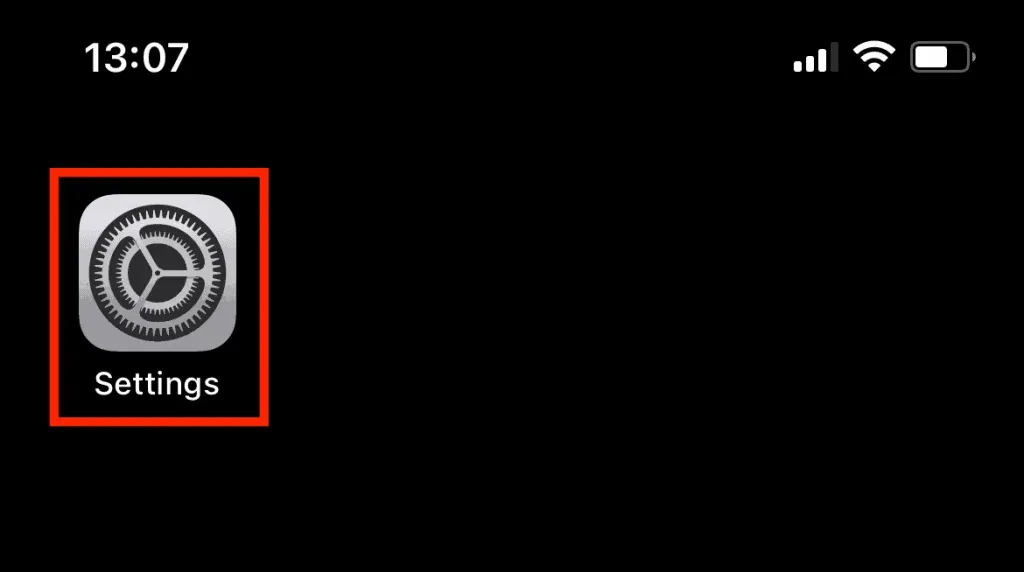
Schritt 1: Öffnen Sie auf dem iPhone oder iPad die App Einstellungen.
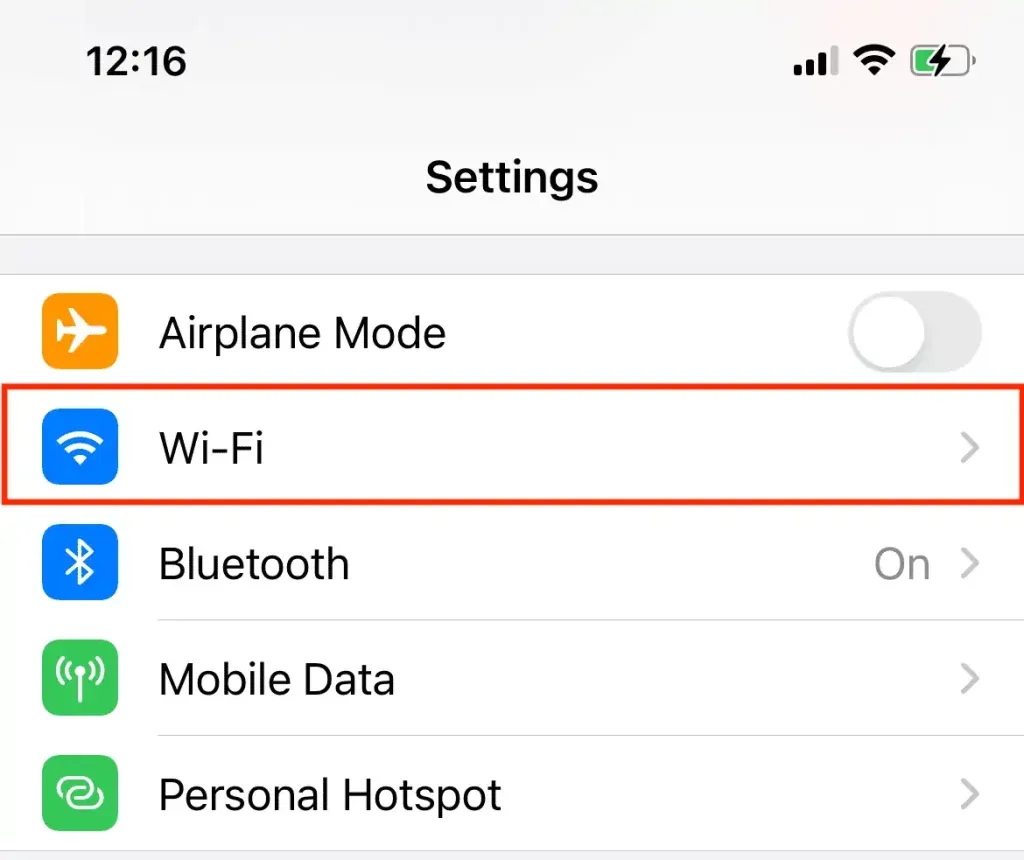
Schritt 2: Tippen Sie auf WLAN.
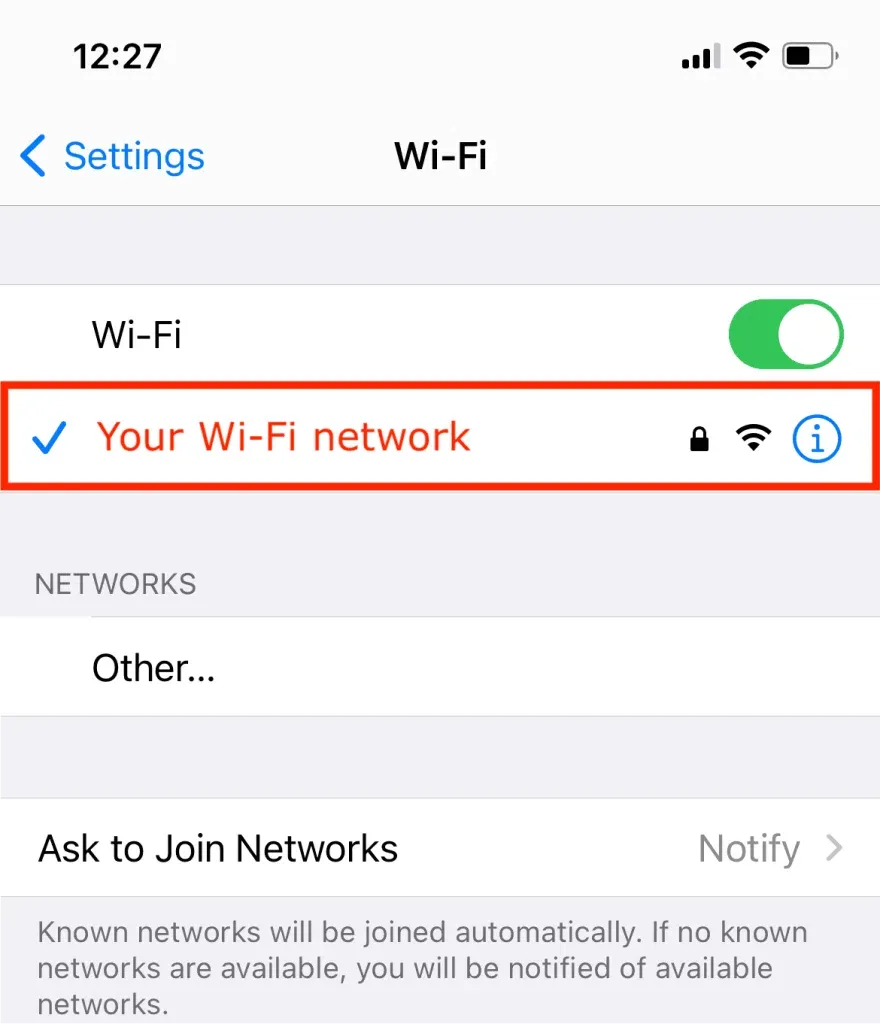
Schritt 3: Suchen Sie das Netz, mit dem Sie gerade verbunden sind (erkennbar am blauen Haken), und tippen Sie in seiner Zeile auf das Info-Symbol (i).
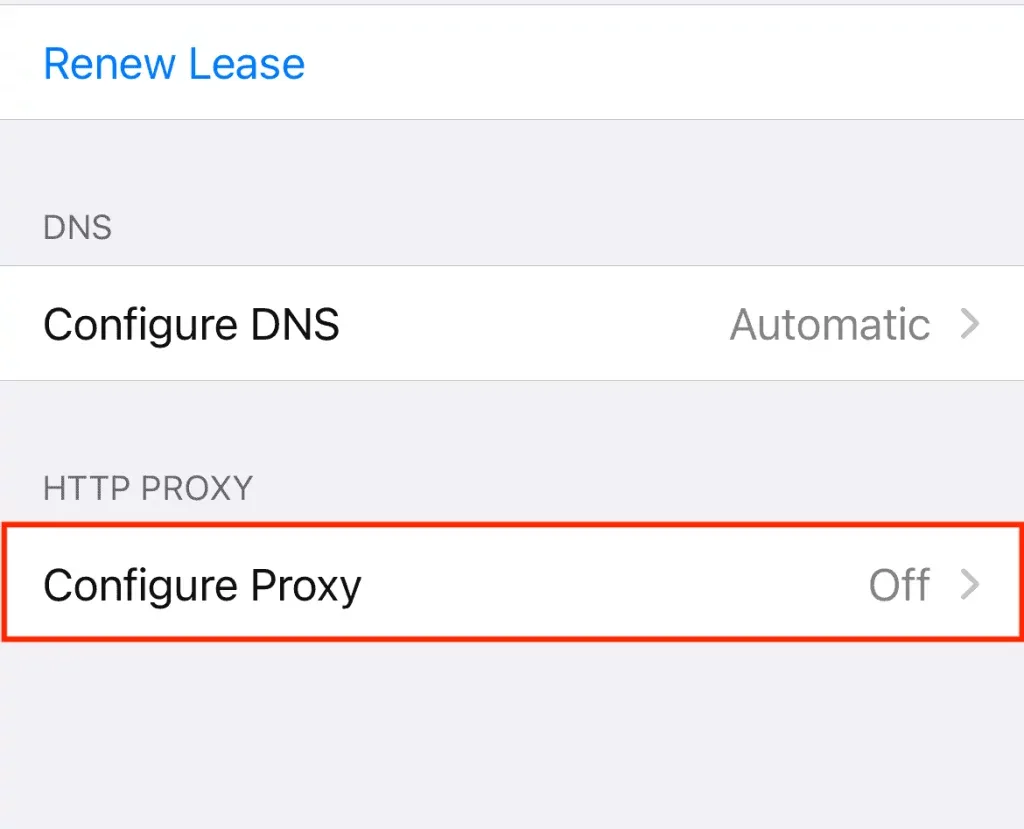
Schritt 4: Scrollen Sie ganz nach unten. Unter HTTP-Proxy steht Proxy konfigurieren, standardmäßig auf Aus. Tippen Sie darauf.
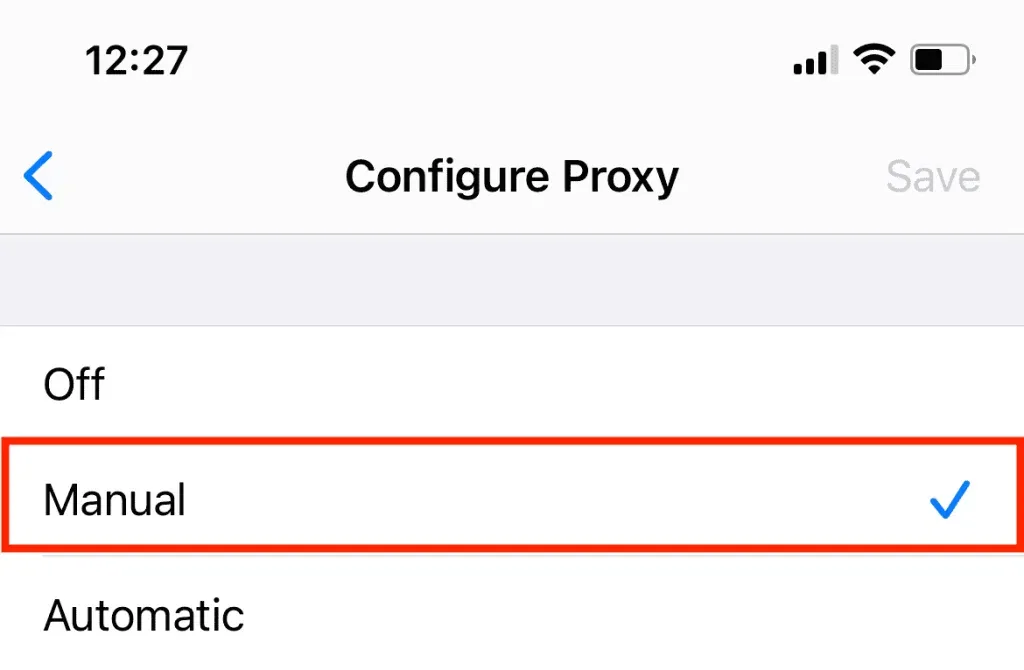
Schritt 5: Wählen Sie Manuell.
Schritt 6: Tragen Sie die Proxy-Adresse bei Server und den Port bei Port ein. Verlangt der Proxy eine Anmeldung, schalten Sie Authentifizierung ein; dann erscheinen die Felder Benutzername und Passwort für die Zugangsdaten aus Ihrem Proxynet-Panel. Tippen Sie oben rechts auf Sichern.
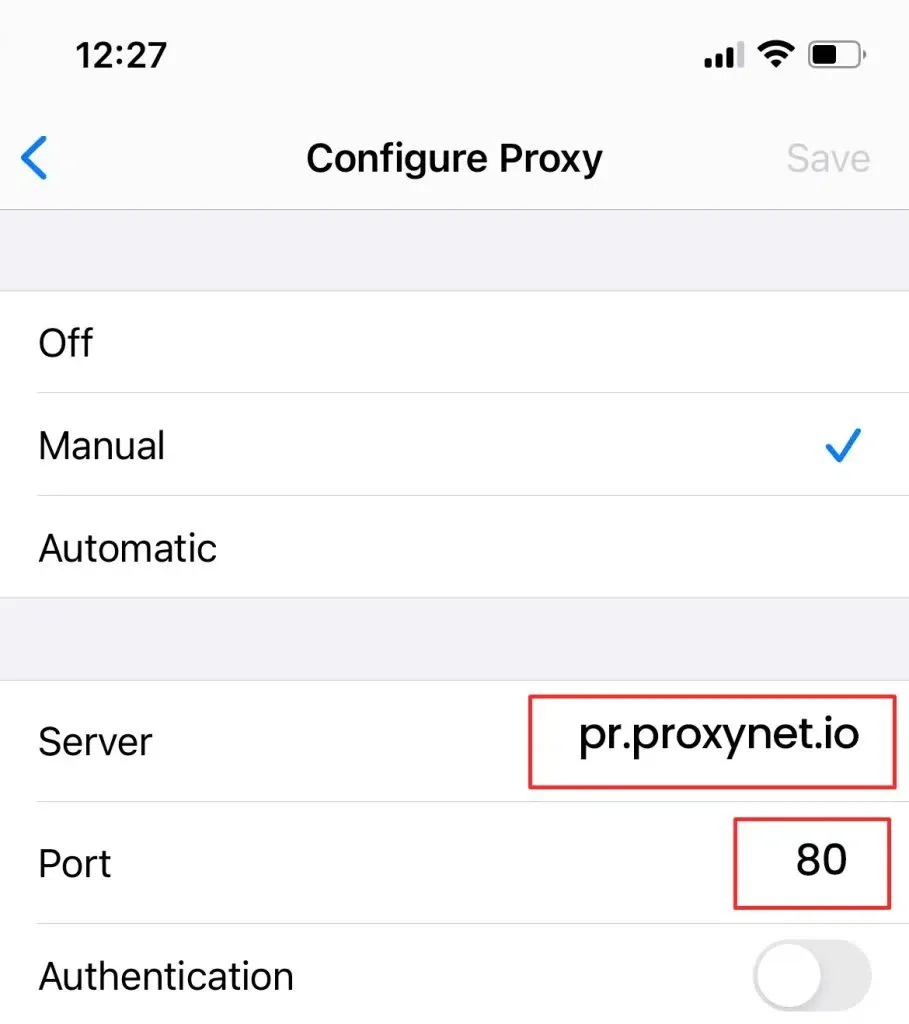
Steht Ihre IP-Adresse im Panel auf der Liste erlaubter Adressen (IP-Whitelist), lassen Sie Authentifizierung aus. Der Screenshot zeigt Port 80 aus einem älteren Beispiel; tragen Sie den HTTP-Port ein, den Ihnen Ihr Anbieter nennt.
Schritt 7: Prüfen Sie das Ergebnis. Öffnen Sie in Safari eine IP-Abfrageseite wie ipinfo.io und sehen Sie nach, ob dort die Adresse des Proxys steht. Wie Sie den Test eindeutig machen, zeigt der Abschnitt zum Testen weiter unten.
Was gehört in die Felder Server, Port und Authentifizierung?
| Feld | Was Sie eintragen | Beispiel |
|---|---|---|
| Server | Hostname oder IP-Adresse, ohne http:// davor und ohne Schrägstrich am Ende | pr.proxynet.io |
| Port | Der Port für HTTP-Verbindungen | 8000 |
| Authentifizierung | Ein bei Benutzername und Passwort, aus bei einer IP-Whitelist | Ein |
| Benutzername / Passwort | Genau so, wie sie im Panel stehen | user / pass |
- Host und Port trennen. Lauten die Zugangsdaten
pr.proxynet.io:8000, gehört der Teil vor dem Doppelpunkt in Server, der Teil danach in Port. - Den HTTP-Port nehmen. Viele Anbieter, auch Proxynet, betreiben HTTP und SOCKS5 auf getrennten Ports; das iPhone braucht den HTTP-Port.
- Den Benutzernamen exakt übernehmen. Bei Residential- und Mobile-Proxys enthält er oft Land, Stadt und Sitzung. Fehlt ein einziges Zeichen, schlägt die Anmeldung fehl.
Wo diese Angaben im Panel eines Anbieters stehen, zeigt Proxy-Serveradresse: Was sie ist und wo Sie sie finden.
Manuell oder Automatisch: Was bewirken die Optionen unter Proxy konfigurieren?
| Option | Was das iPhone tut | Wann sinnvoll |
|---|---|---|
| Aus | Verbindet direkt | Standard; für die meisten Privatnutzer richtig |
| Manuell | Schickt den Webverkehr an den eingetragenen Server und Port | Ein gekaufter Proxy, ein Debugging-Werkzeug auf Ihrem Computer |
| Automatisch | Lädt eine PAC-Datei von einer URL und folgt ihren Regeln pro Seite | Schul- oder Firmennetze, die Ihnen einen PAC-Link gegeben haben |
Eine PAC-Datei ist ein kleines Skript, das festlegt, welche Seiten über welchen Proxy laufen und welche direkt. Wählen Sie Automatisch, erscheint ein Feld URL; fügen Sie den Link genau so ein, wie Ihre IT-Abteilung ihn weitergegeben hat. Wie solche Dateien aufgebaut sind, erklärt Was ist eine PAC-Datei?
Benutzername und Passwort oder IP-Whitelist?
Benutzername und Passwort. Schalten Sie Authentifizierung ein und tragen Sie beides ein. Das iPhone speichert die Daten zusammen mit diesem WLAN. Weil der Proxy die Anmeldung prüft und nicht Ihre Adresse, funktioniert das in jedem Netz, in dem Sie die Daten eintragen.
IP-Whitelist. Sie tragen die öffentliche IP-Adresse Ihres Anschlusses im Panel in die Liste erlaubter Adressen ein (bei Proxynet bis zu 10 Adressen), und der Proxy nimmt Verbindungen von dort ohne Passwort an. Eine Adresse zu Hause kann sich beim Neustart des Routers ändern, wie Statische oder dynamische IP erklärt, und dann erkennt der Proxy Sie nicht mehr. Legt Ihr Internetanbieter viele Kunden hinter eine gemeinsame Adresse, lassen Sie mit dieser Freigabe auch all diese Kunden herein; wie Sie das prüfen, zeigt Was ist CGNAT?
Beide Verfahren vergleicht Proxy-Authentifizierung: User:Pass oder IP-Whitelist. Für ein iPhone, das zwischen Netzen wechselt, sind Benutzername und Passwort der einfachere Weg.
Proxy auf iPhone oder iPad nutzen: Was läuft darüber?
Safari hält sich an die Einstellung, ebenso Apps, die Inhalte über Apples Standard-Webverbindungen laden. Einzelne Apps, die eigene Verbindungen aufbauen, halten sich nicht daran; dort bleibt der Proxy wirkungslos. Wichtig ist außerdem: Die Einstellung gehört zu genau diesem WLAN. Sobald Sie das Netz verlassen oder sich mit einem anderen verbinden, ist der Proxy nicht mehr aktiv, und bei mobilen Daten gilt er ohnehin nicht.
| Grenze | Was sie bedeutet | Folge |
|---|---|---|
| Ein WLAN | Die Einstellung wird mit dem Netz gespeichert | Kein Proxy in einem anderen WLAN oder bei mobilen Daten |
| Nur HTTP und HTTPS | Das Feld definiert einen HTTP-Proxy | Eine SOCKS5-Adresse lässt sich nicht eintragen |
| Nicht jede App folgt | Apps mit eigener Verbindungslogik übergehen den System-Proxy | Die IP ändert sich in Safari, in manchen Apps aber nicht |
| Verkehr außerhalb des Webs bleibt draußen | Anrufe und viele Spiele nutzen eigene Verbindungen | Ping und Spielverkehr sind nicht betroffen |
Lässt sich ein Proxy auf dem iPhone mit mobilen Daten nutzen?
Nicht über die App Einstellungen: iOS hat für Mobilfunkdaten kein Proxy-Feld, das Sie von Hand ausfüllen können. Diese Wege gibt es:
- Ein Profil vom Mobilfunkanbieter oder der Firma. Ein Konfigurationsprofil kann für jeden Mobilfunk-Zugangspunkt (APN) einen Proxy-Server und Port festlegen, wie Apples Referenz zur Mobilfunk-Geräteverwaltung zeigt.
- Ein globaler HTTP-Proxy. Eine Firma kann einen Proxy für alle Netze verteilen. Laut Apples Referenz zu Global HTTP Proxy setzt das unter iOS ein betreutes Gerät (Supervision) voraus; gedacht ist es also für firmeneigene, zentral verwaltete Geräte.
- Eine App mit eigenem Tunnel. Manche Apps aus dem App Store installieren eine VPN-artige Konfiguration und leiten den Verkehr über einen Proxy, den Sie eintragen. Eine solche App sieht Ihren gesamten Verkehr; wählen Sie den Entwickler daher sorgfältig aus.
Bei schwachem WLAN kann das iPhone Verkehr zusätzlich über Mobilfunk schicken, und dort gilt der WLAN-Proxy nicht. In aktuellen iOS-Versionen heißt diese Funktion Verbindungshilfe und liegt unter Einstellungen > WLAN, wie Apples Seite Verbindung zum Internet auf dem iPhone herstellen beschreibt; ältere Versionen nennen sie WLAN-Unterstützung und führen sie unter Mobilfunk. Schalten Sie sie aus, solange Sie testen.
Lässt sich ein SOCKS5-Proxy auf dem iPhone nutzen?
In der Systemeinstellung nicht, denn sie nimmt nur einen HTTP-Proxy an. Haben Sie einen SOCKS5-Proxy gekauft, nutzen Sie den HTTP-Port desselben Dienstes; Proxynet bietet beide Protokolle auf getrennten Ports eines Gateways an. SOCKS5 funktioniert trotzdem in Apps mit eigenem Proxy-Feld wie Telegram (Telegram-Proxy einrichten) und in Tunnel-Apps. Die Unterschiede der Protokolle erklären SOCKS und HTTP Proxy im Vergleich und SOCKS5-Proxys: Funktionsweise und Unterschiede.
Wie prüfen Sie, ob der Proxy funktioniert?
- Öffnen Sie vor dem Einrichten eine IP-Abfrageseite in Safari und notieren Sie Adresse, Stadt und Anbieter.
- Sichern Sie den Proxy, schalten Sie für den Test Verbindungshilfe aus und schließen Sie den Tab.
- Öffnen Sie die Seite erneut. Passen Adresse und Standort zum Proxy, funktioniert die Einstellung. Mit Ihrer Notiz vom Anfang ist der Unterschied eindeutig.
iCloud Privat-Relay, ein eigener Apple-Dienst, der Ihre Adresse in Safari verbirgt, kann das Ergebnis verfälschen. Ist er aktiv, schalten Sie ihn für den Test ab: mit Tracking der IP-Adresse beschränken in den WLAN-Details oder unter Einstellungen > [Ihr Name] > iCloud > Privat-Relay. WebRTC kann Ihre echte Adresse trotzdem verraten, wie WebRTC- und DNS-Lecks zeigt; gründlichere Prüfungen beschreibt Funktioniert mein Proxy? So testen Sie einen Proxy.
Für Fortgeschrittene: Proxy-Daten zuerst am Computer testen
Ein Befehl auf einem Mac oder Windows-PC zeigt, ob die Zugangsdaten selbst stimmen. curl ist in macOS enthalten, unter Windows ab Windows 10 (Version 1803); tippen Sie in Windows PowerShell curl.exe, weil ein einfaches curl dort einen anderen Befehl ausführt.
curl -x http://pr.proxynet.io:8000 -U user:pass https://ipinfo.io/ipSetzen Sie Ihre eigene Adresse, Ihren Port und Ihre Zugangsdaten ein. Wir haben den Befehl gegen einen lokalen Test-Proxy ausgeführt; die Ergebnisse bedeuten:
- Eine IP-Adresse wird ausgegeben. Die Zugangsdaten stimmen.
curl: (7) CONNECT tunnel failed, response 407Der Proxy hat die Anmeldung abgelehnt: falscher Benutzername oder falsches Passwort, oder die IP des Computers steht nicht auf der Whitelist.Failed to connect to ipinfo.io:443 over proxyUnter dieser Adresse und diesem Port hat nichts geantwortet. Prüfen Sie beides.curl: (56) Proxy CONNECT abortedEtwas hat geantwortet, spricht aber kein HTTP; vermutlich haben Sie den SOCKS5-Port erwischt.
Funktioniert der Befehl, das Telefon aber nicht, liegt das Problem in den Feldern des Telefons oder in seinem Netz.
Proxy auf iPhone oder iPad wieder abschalten
- Gehen Sie zu Einstellungen > WLAN und tippen Sie neben dem Netz auf das Info-Symbol (i).
- Tippen Sie unter HTTP-Proxy auf Proxy konfigurieren.
- Wählen Sie Aus und tippen Sie auf Sichern.
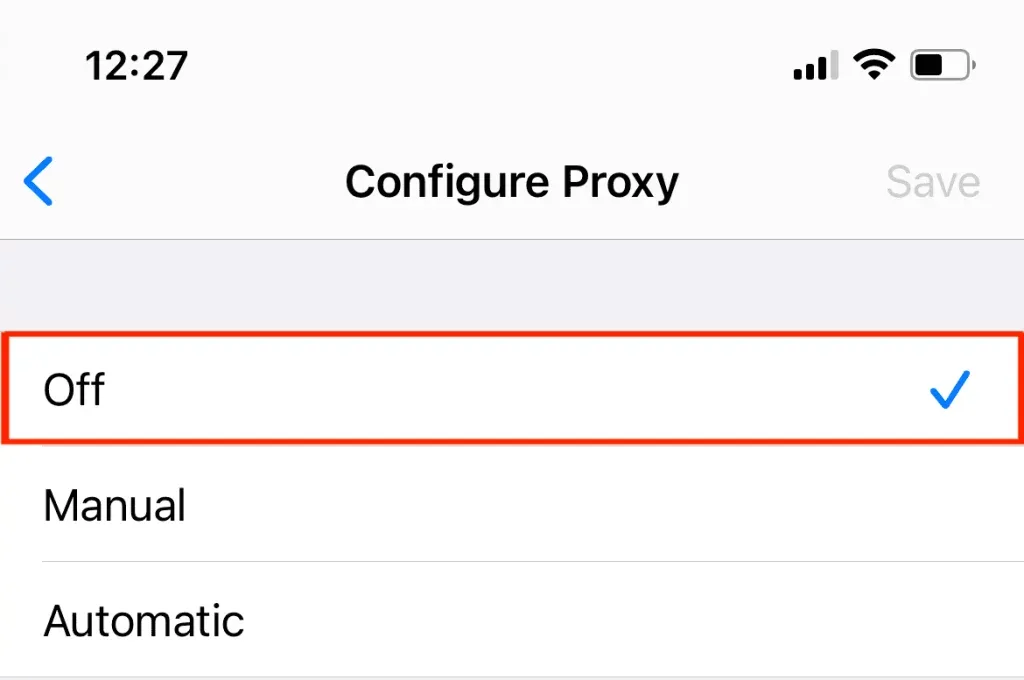
Danach sehen Seiten wieder die eigene IP-Adresse des WLANs, also die Adresse des Anschlusses, an dem der Router hängt. Die Einstellung gilt pro Netz: Wiederholen Sie den Schritt in jedem WLAN, in dem Sie einen Proxy eingetragen haben.
Kommt der Proxy zurück oder sind die Optionen ausgegraut, verwaltet ein Konfigurationsprofil das Netz. Sehen Sie unter Einstellungen > Allgemein > VPN und Geräteverwaltung nach, und fragen Sie auf einem Dienstgerät zuerst die IT-Abteilung.
Proxy auf dem iPhone funktioniert nicht: häufige Fehler und Lösungen
- Die Anmeldeabfrage des Proxys erscheint immer wieder. Der Proxy hat die Anmeldung mit dem Status 407 („Proxy Authentication Required“) abgelehnt: falscher Benutzername oder falsches Passwort, Authentifizierung ist aus, obwohl der Proxy eine Anmeldung erwartet, oder Ihre freigegebene IP hat sich geändert.
- Safari kann die Seite nicht öffnen. Meist ein falscher Server oder Port, ein
http://im Feld Server oder der SOCKS5-Port statt des HTTP-Ports. Testen Sie die Zugangsdaten wie oben mit curl. - „Sichern“ bleibt grau. Füllen Sie Server und Port beide aus; ohne diese Angaben wird ein manueller Proxy nicht gespeichert.
- Zu Hause klappt es, im Büro nicht. Der Proxy ist nur im heimischen WLAN gespeichert, oder das andere Netz sperrt ausgehende Proxy-Ports.
- Google meldet ungewöhnlichen Datenverkehr. Google zeigt diese Prüfseite, wenn von einer IP-Adresse auffällig viele oder automatisierte Anfragen kommen, was bei geteilten Proxy-Adressen häufig vorkommt. Die Ursachen erklärt Google meldet ungewöhnlichen Datenverkehr: Was tun?
- Eine Adresse aus einer kostenlosen Proxy-Liste. Ihr Verkehr läuft über einen unbekannten Server; siehe Sind kostenlose Proxys und Web-Proxy-Seiten sicher?
- Gar nichts lädt mehr. Stellen Sie Proxy konfigurieren auf Aus. Kommt die Verbindung nicht zurück, nutzen Sie Einstellungen > Allgemein > iPhone übertragen/zurücksetzen > Zurücksetzen > Netzwerkeinstellungen zurücksetzen; dabei gehen auch gespeicherte WLAN-Passwörter verloren.
Was die einzelnen Proxy-Fehlermeldungen bedeuten, erklärt Proxy-Fehler: Was tun, wenn der Proxyserver nicht reagiert?
Wofür nutzt man einen Proxy auf dem iPhone?
- Tests von Apps und mobilen Websites: welche Sprache, welche Preise und welche Inhalte eine Seite in einem anderen Land zeigt (App-Tests).
- Anzeigenprüfung: eine Anzeige so sehen, wie Nutzer im Zielmarkt sie sehen (Anzeigenprüfung).
- Lokale Suchergebnisse: Google-Suche aus einem anderen Land.
- Eine Türkiye-Adresse im Ausland: Türkiye-IP-Adresse aus dem Ausland.
- Den Verkehr der eigenen App untersuchen: den WLAN-Proxy auf ein Debugging-Werkzeug richten (Was ist ein MITM-Proxy?).
Weil das iPhone einen HTTP-Endpunkt braucht, prüfen Sie zuerst, ob der Anbieter einen HTTPS-Proxy anbietet. Für Adressen aus Privatanschlüssen wählen Sie einen Residential-Proxy, für Mobilfunkadressen wie die eines echten Handynutzers einen Mobile-Proxy und für eine feste Adresse, die gut zu einer Whitelist passt, einen ISP-Proxy. Dieselbe Einstellung auf anderen Geräten: Android sowie Mac und Safari.
Entscheidungshilfe
| Ihre Situation | Was Sie tun |
|---|---|
| Surfen in Safari mit einem gekauften Proxy | Proxy konfigurieren > Manuell, HTTP-Port, Authentifizierung ein |
| iPad zu Hause, das Ihr WLAN nie verlässt | Manuell ohne Authentifizierung, Heim-IP auf der Whitelist |
| Schule oder Firma hat Ihnen einen PAC-Link gegeben | Proxy konfigurieren > Automatisch, URL einfügen |
| Sie haben nur SOCKS5-Zugangsdaten | Nach dem HTTP-Port fragen oder SOCKS5 in einer App mit eigenem Proxy-Feld nutzen |
| Sie brauchen den Proxy bei mobilen Daten | Ein Profil von Ihrer IT-Abteilung oder eine App mit eigenem Tunnel |
Häufige Fragen
Sollte „Proxy konfigurieren“ auf dem iPhone an oder aus sein?
Für die meisten Menschen Aus, also die direkte Standardverbindung. Wählen Sie Manuell nur, wenn Sie Proxy-Zugangsdaten haben, und Automatisch nur, wenn ein Administrator Ihnen einen PAC-Link gegeben hat. Ist die Option aktiv, ohne dass Sie sie gesetzt haben, suchen Sie unter VPN und Geräteverwaltung nach einem Profil.
Was bedeutet HTTP-Proxy in den WLAN-Einstellungen des iPhone?
Das ist der Abschnitt, in dem Sie dem iPhone sagen, dass es den Webverkehr in diesem Netz über einen Proxy-Server schicken soll. „HTTP“ bezeichnet die Art des Proxys; auch HTTPS-Seiten laufen darüber und bleiben verschlüsselt.
Was bedeutet „Automatisch“ unter „Proxy konfigurieren“?
Das iPhone lädt eine PAC-Datei von der eingetragenen URL und folgt ihren Regeln: Manche Seiten laufen über einen Proxy, andere direkt. Gedacht ist das für Schul- und Firmennetze.
Kann ich auf dem iPhone einen Proxy für mobile Daten einrichten?
Nicht in der App Einstellungen. Proxys für Mobilfunk kommen aus einem Profil, das ein Mobilfunkanbieter oder eine IT-Abteilung installiert, aus einem globalen Proxy auf firmenverwalteten Geräten oder aus einer App, die einen eigenen Tunnel aufbaut.
Gilt der iPhone-Proxy für alle Apps?
Nein. Safari und Apps, die Apples Standard-Webverbindungen nutzen, folgen ihm. Apps mit eigener Verbindungslogik, Anrufe und viele Spiele gehen direkt ins Netz.
Warum fragt mein iPhone ständig nach der Proxy-Anmeldung?
Der Proxy akzeptiert die Anmeldung nicht. Prüfen Sie Benutzername und Passwort Zeichen für Zeichen, stellen Sie sicher, dass Authentifizierung eingeschaltet ist, und kontrollieren Sie bei einer Whitelist, ob Ihre aktuelle IP eingetragen ist.
Fazit
Auf iPhone und iPad steckt der Proxy in den Details jedes WLANs: Einstellungen > WLAN > (i) > Proxy konfigurieren. Wählen Sie Manuell, tragen Sie Server und HTTP-Port ein, nutzen Sie Authentifizierung oder eine IP-Whitelist, sichern Sie und prüfen Sie Ihre Adresse in Safari. Die Einstellung gilt nur für Webverkehr in diesem Netz; für mobile Daten brauchen Sie ein Profil oder eine Tunnel-App, und SOCKS5 funktioniert nur in Apps, die es unterstützen. Mit Aus entfernen Sie den Proxy wieder. HTTP-Proxys mit Targeting auf Länder- und Stadt-Ebene, die Sie für iPhone und Computer in einem Panel verwalten, finden Sie bei unseren Proxy-Diensten.


