


































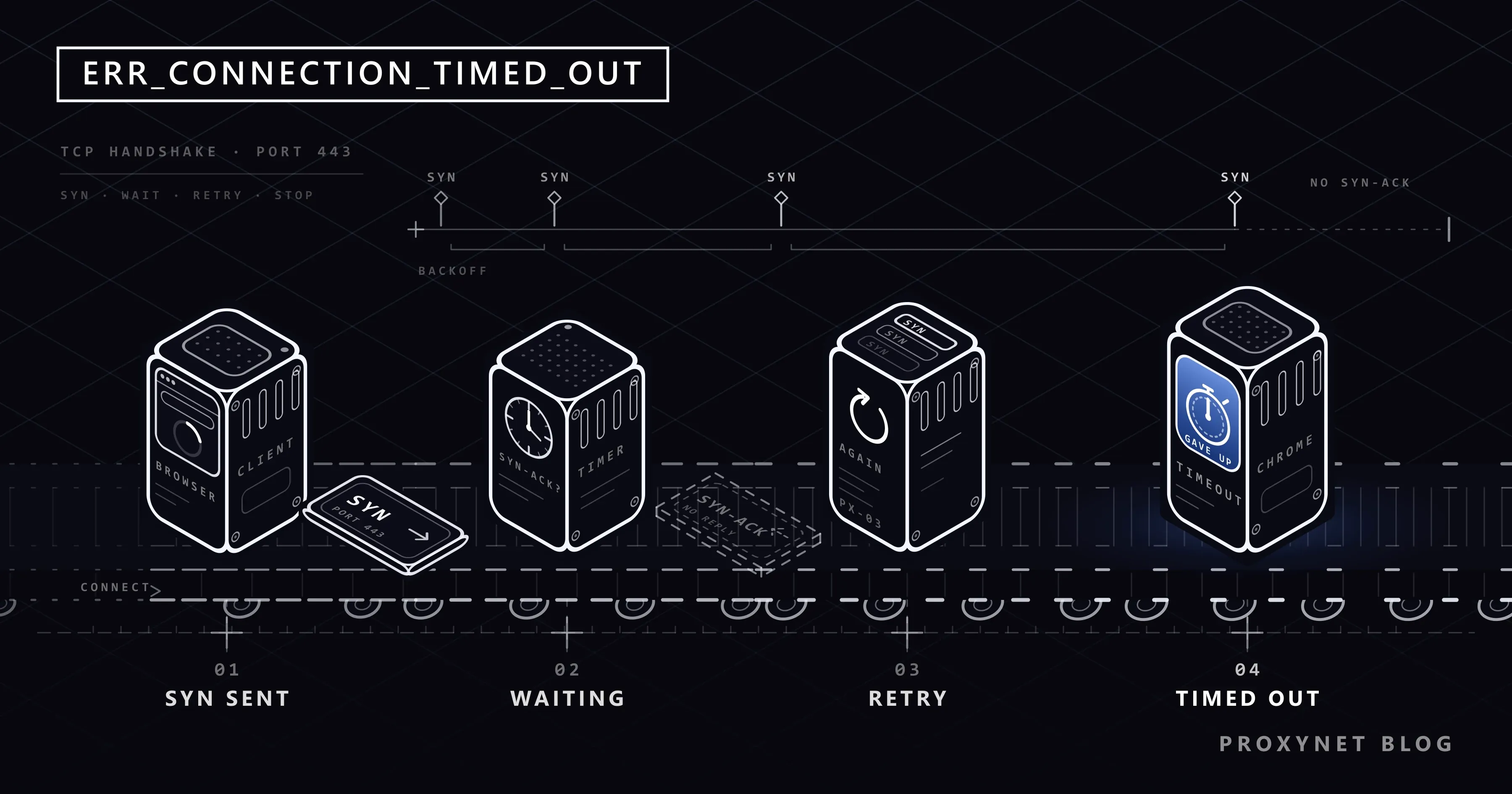
Sie klicken auf einen Link zu einem Ticketshop, einem Onlineformular oder Ihrer Bank. Der Tab lädt etwa zwanzig Sekunden lang, dann zeigt Chrome „Die Website ist nicht erreichbar“, darunter die Zeile „Die Antwort von example.com hat zu lange gedauert.“ und ganz unten ERR_CONNECTION_TIMED_OUT. Sie laden neu und warten weitere zwanzig Sekunden auf denselben Bildschirm.
Ihr Computer hat angerufen, und niemand hat abgenommen. Hier lesen Sie, was in diesen Sekunden passiert, wie sich ein Timeout von einer Ablehnung unterscheidet, was hilft, wenn eine oder alle Websites betroffen sind, was auf dem Smartphone zu tun ist, mit welchem Befehl Sie ein Timeout bestätigen und was für Ihre eigene Website und für Proxys gilt. Zeigt Ihr Bildschirm einen anderen Code, erklärt Die Website ist nicht erreichbar: Bedeutung und Ursachen jeden einzelnen.
Was bedeutet ERR_CONNECTION_TIMED_OUT?
Bevor eine Seite laden kann, muss der Browser eine Verbindung zum Server der Website öffnen, also zu dem Computer, auf dem die Website liegt. Bei ERR_CONNECTION_TIMED_OUT wurde dieser erste Schritt nie abgeschlossen: Die Anfrage ging hinaus, und nichts kam zurück, nicht einmal ein „Nein“. Die Fehlerliste von Chromium führt den Code unter der Nummer -118 und beschreibt ihn in einem kurzen Satz: Ein Verbindungsversuch hat das Zeitlimit überschritten.
Der Name der Website wurde gefunden, sonst sähen Sie einen DNS-Code wie DNS_PROBE_FINISHED_NXDOMAIN; nur hat unter der Adresse niemand geantwortet.
| Browser | Was auf dem Bildschirm steht | Code |
|---|---|---|
| Chrome | „Die Website ist nicht erreichbar“ und „Die Antwort von example.com hat zu lange gedauert.“ | ERR_CONNECTION_TIMED_OUT |
| Firefox | „Fehler: Netzwerk-Zeitüberschreitung“ und „Der Server auf example.com braucht zu lange, um eine Antwort zu senden.“ | Keiner |
| Safari (Mac, iPhone) | Meldet, dass Safari die Seite nicht öffnen kann und der Server nicht antwortet | Keiner |
Edge, Brave und Opera bauen auf der Engine von Chrome (Chromium) auf und zeigen denselben Code. Chrome am Computer schlägt außerdem „Verbindung prüfen“, „Proxy und Firewall prüfen“ und unter Windows „Windows-Netzwerkdiagnose ausführen“ vor; Letzteres startet die Problembehandlung von Windows.
Was passiert in den Sekunden vor dem Fehler?
Eine Verbindung zu öffnen ist ein kurzer Austausch, den der TCP-Standard (RFC 9293) Drei-Wege-Handshake nennt. TCP ist das Regelwerk, mit dem der meiste Webverkehr Daten vollständig und in der richtigen Reihenfolge zustellt.
- Der Browser schickt eine kleine Eröffnungsnachricht (SYN) an die Adresse und den Port des Servers. Ein Port ist eine nummerierte Tür, an der ein Dienst lauscht; verschlüsselte Websites nutzen 443.
- Ein funktionierender Server antwortet, dass er bereit ist (SYN-ACK), der Browser bestätigt (ACK), und die Anfrage nach der Seite folgt.
- Kommt keine Antwort, schickt Ihr Computer die Eröffnungsnachricht erneut und wartet vor jedem Versuch länger.
- Nach einigen Versuchen gibt das Betriebssystem auf und meldet das dem Browser, der den Fehler anzeigt.
Wie lange das dauert, hängt vom System ab; ein Kommentar im Quellcode von Chromium nennt etwa 20 Sekunden bis über drei Minuten. Am 6. Oktober 2026 gab einer unserer Windows-11-PCs nach 21 Sekunden auf.
Für diese Stille gibt es nur wenige Ursachen:
- Der Server ist aus, oder die Adresse der Website zeigt auf einen Rechner, den es nicht mehr gibt.
- Der Server ist zu beschäftigt. Die Linux-Handbuchseite zu listen(2), dem Aufruf, mit dem Server Verbindungen annehmen, sagt: Ist die Warteschlange voll, kann eine neue Anfrage ignoriert werden. Für Besucher sieht das aus wie ein toter Server.
- Eine Firewall verwirft den Datenverkehr. Eine Firewall ist ein Filter, der entscheidet, welcher Datenverkehr passieren darf; viele verwerfen unerwünschten Verkehr stillschweigend, statt ihn abzulehnen.
- Der Datenverkehr geht unterwegs verloren, in einem der Netze zwischen Ihrem Anbieter und der Website.
Timeout, Ablehnung oder Reset: Was ist der Unterschied?
Chrome zeigt alle drei unter derselben Überschrift, sie beschreiben aber verschiedene Ereignisse:
| Code | Was passiert ist | Übliche Bedeutung | Wann er erscheint |
|---|---|---|---|
ERR_CONNECTION_TIMED_OUT | Gar keine Antwort | Server ausgefallen oder überlastet, Datenverkehr verworfen | Nach 20 Sekunden Wartezeit oder mehr |
ERR_CONNECTION_REFUSED | Der Rechner meldete, dass an diesem Port nichts lauscht | Dienst gestoppt, falscher Port | Innerhalb von ein, zwei Sekunden |
ERR_CONNECTION_RESET | Eine Verbindung wurde geöffnet und dann gekappt | Sicherheitssoftware, ein Netzfilter | Sofort oder während des Ladens |
ERR_CONNECTION_ABORTED | Eine Verbindung wurde geöffnet, gesendete Daten wurden aber nie bestätigt | Instabile Verbindung | Nach einer Wartezeit |
Die Wartezeit ist der Hinweis: Eine Ablehnung kommt innerhalb von ein, zwei Sekunden zurück, weil etwas geantwortet hat; bei einem Timeout warten Sie, weil Ihr Computer es immer wieder versucht. ERR_TIMED_OUT zeigt dieselbe Zeile und wird genauso geprüft.
Ein Bildschirm sieht ähnlich aus, bedeutet aber etwas anderes. Lautet die Überschrift „Diese Seite funktioniert nicht“ und steht in der Codezeile HTTP ERROR 504, hat ein Gateway vor der Website (ein Server, der Anfragen an den eigentlichen Server weiterreicht) geantwortet und gemeldet, dass der Server dahinter zu langsam war. Das kann nur die Website beheben.
Betrifft es eine Website oder alle?
Was hilft, hängt davon ab, wie weit die Stille reicht:
- Öffnen Sie zwei bekannte Websites. Antworten auch sie nicht, liegt das Problem bei Ihrer Verbindung oder Ihrem Gerät; dazu der nächste Abschnitt.
- Öffnen Sie die betroffene Website auf dem Smartphone mit ausgeschaltetem WLAN. Lädt sie über mobile Daten, liegt das Problem zwischen Ihrem Heimnetz und der Website. Wenn nicht, ist die Website vermutlich ausgefallen.
- Versuchen Sie ein anderes Gerät im selben WLAN. Lädt sie dort, steht auf dem ersten Gerät ein VPN, eine Proxy-App oder Sicherheitssoftware im Weg.
- Prüfen Sie, ob andere das Problem auch haben: auf der Statusseite der Website, in ihrem offiziellen Social-Media-Konto oder bei einem unabhängigen Dienst, der meldet, ob eine Website ausgefallen ist.
Wenn alle Websites in ein Timeout laufen
Wenn sich nichts öffnet, liegt die Ursache in Ihrer Nähe:
- Eine Anmeldeseite im öffentlichen WLAN. Netze in Cafés, Hotels und Flughäfen halten Ihren Datenverkehr oft zurück, bis Sie auf einer Anmeldeseite, einem sogenannten Captive Portal, die Bedingungen akzeptieren. Tippen Sie auf die Anmeldebenachrichtigung, die Ihr Gerät anzeigt.
- Ein VPN, dessen Verbindung abgerissen ist. Die App zeigt vielleicht noch „verbunden“, während ihr Server nichts mehr weiterleitet. Trennen Sie das VPN und laden Sie neu.
- Sicherheitssoftware, die Datenverkehr verwirft. Pausieren Sie für einen kurzen Test nur den „Webschutz“ oder die Firewall Ihres Virenschutzprogramms und schalten Sie das Modul danach wieder ein.
- Eine Proxy-Einstellung. Ein Proxy ist ein Server, der Anfragen in Ihrem Auftrag stellt. Funktioniert der Proxy nicht mehr, den Ihr Gerät nutzt, zeigt Chrome meist stattdessen „Mit dem Proxyserver ist ein Problem aufgetreten oder die Adresse ist falsch.“; wie Sie eine vergessene Einstellung abschalten, zeigt Proxy-Fehler: Was tun, wenn der Proxyserver nicht reagiert?.
- Der Router oder die Leitung. Sind alle Geräte zu Hause betroffen, starten Sie den Router einmal neu; hält das Problem an, rufen Sie Ihren Internetanbieter an.
Wenn nur eine Website in ein Timeout läuft
Wenn alles andere lädt, liegt die Stille auf dem Weg zu dieser Website oder bei der Website selbst.
- Die Website ist ausgefallen oder überlastet. Prüfungsergebnisse, Ticketverkäufe und große Rabattaktionen locken viele Menschen in derselben Minute an, und ein voller Server ignoriert neue Anfragen. Versuchen Sie es alle paar Minuten erneut, nicht alle paar Sekunden.
- Die Website ist gerade umgezogen. Nach einem Wechsel des Hosters behalten Ihr Gerät oder Ihr Anbieter die alte Adresse womöglich eine Weile, und der alte Rechner antwortet nie. Das erledigt sich von selbst, nach einigen Minuten bis etwa einem Tag.
- Die Website verwirft Datenverkehr aus Ihrem Netz. Die Firewall einer Website kann ganze Adressbereiche ignorieren, etwa nach Missbrauch über eine geteilte Adresse oder nach Land, und ein Schul- oder Firmennetz kann Datenverkehr verwerfen, den seine Regeln nicht erlauben. Das Anzeichen: Die Website lädt über mobile Daten, aber nie in diesem Netz. Keine Geräteeinstellung behebt das; nennen Sie der Website Ihre öffentliche IP-Adresse und die Uhrzeit des Fehlers, oder fragen Sie den Administrator des Netzes.
- Eine gestörte Route. Ein Fehler in einem der Netze auf dem Weg kann einige Websites stundenlang unerreichbar machen; können andere die Website öffnen, melden Sie es Ihrem Anbieter.
- Ihr VPN oder Apples Privat-Relay. Beide schicken Ihren Datenverkehr über eine andere Adresse ins Internet, und eine Website antwortet darauf womöglich nicht. Schalten Sie beides aus und laden Sie neu.
Wie beheben Sie den Fehler auf dem Smartphone?
Chrome auf Android zeigt denselben Bildschirm; Safari auf dem iPhone zeigt eine eigene Meldung. Die Prüfungen:
- Wechseln Sie zwischen WLAN und mobilen Daten. Ein schwaches oder überlastetes WLAN läuft oft in ein Timeout, während mobile Daten funktionieren. Scheitern nur die mobilen Daten, starten Sie das Smartphone neu und fragen Sie dann Ihren Mobilfunkanbieter.
- Schalten Sie VPN- und Werbeblocker-Apps aus. Manche Werbeblocker und Datenspar-Apps laufen als VPN, und Verbindungen hängen, sobald sie stoppen. Prüfen Sie auf Android Einstellungen > Netzwerk & Internet > VPN.
- Folgen Sie auf dem iPhone der Reihenfolge von Apple. Apples Hilfeseite zu Safari empfiehlt, eine Website über Mobilfunk oder in einem anderen WLAN zu laden, die VPN-Einstellungen zu prüfen und „Privat-Relay“ in den iCloud-Einstellungen vorübergehend zu deaktivieren, wenn nur bestimmte Websites scheitern. Auf dem Mac lädt Safari die Seite mit Anzeigen > Erneut laden und IP-Adresse anzeigen ohne Privat-Relay neu.
Für Fortgeschrittene: das Timeout mit einem Befehl bestätigen
Diesen Abschnitt können Sie überspringen. curl, ein kleines Kommandozeilenprogramm zum Herunterladen, ist in Windows 10, Windows 11 und macOS enthalten. Geben Sie in PowerShell curl.exe (auf dem Mac curl) und die Adresse der Website ein; -I fragt nur die Header ab:
curl.exe -I https://example.comEin funktionierender Server antwortet mit einer Statuszeile wie HTTP/1.1 200 OK. Wir haben den Befehl gegen http://example.com:81 ausgeführt, einen Port, an dem nichts antwortet, und gegen einen geschlossenen Port auf unserem eigenen Computer (curl 8.21.0, Windows 11, 6. Oktober 2026):
curl: (28) Failed to connect to example.com:81 after 21297 ms: Could not connect to server
curl: (7) Failed to connect to 127.0.0.1:81 after 2012 ms: Could not connect to server
28 ist der Timeout-Code von curl: 21 Sekunden lang hat nichts geantwortet, dasselbe Ereignis wie ERR_CONNECTION_TIMED_OUT. 7 nach zwei Sekunden entspricht einer Ablehnung. Bekommt curl eine Statuszeile, während Chrome weiter in ein Timeout läuft, ist der Server erreichbar, und auf der Seite des Browsers steht eine Erweiterung, eine Proxy-Einstellung oder Sicherheitssoftware im Weg.
Wenn es Ihre Website ist: Woher kommt die Stille?
Besucher sehen ein Timeout, wenn ihre Eröffnungsnachrichten Ihr Netz erreichen und keine Antwort bekommen. Prüfen Sie in dieser Reihenfolge:
- Firewall-Regeln. Cloud-Firewalls (bei AWS die Sicherheitsgruppen) und Firewalls auf dem Server verwerfen Datenverkehr, den keine Regel erlaubt, ohne zu antworten. Stellen Sie sicher, dass die Ports 80 und 443 offen sind; eine Regel, die bei einem Umzug verloren ging, ist eine häufige Ursache.
- Serverlast. Kommen Verbindungen schneller an, als der Server sie annimmt, werden neue Anfragen ignoriert. Prüfen Sie während des Ausfalls die Zahl der Verbindungen, die CPU und den Arbeitsspeicher.
- DNS-Einträge. Der A-Eintrag (und AAAA für IPv6) muss auf den Server zeigen, auf dem die Website heute läuft, nicht auf einen, den Sie stillgelegt haben.
- Sperren, die echte Besucher treffen. Länderregeln, Reputationslisten und Rate Limits, die verwerfen statt abzulehnen, sehen für die betroffenen Menschen wie ein Ausfall aus; Ihre Firewall-Protokolle zeigen die verworfenen Anfragen.
- Cloudflare davor. Besucher sehen dann statt des Chrome-Bildschirms die eigene Seite von Cloudflare mit Fehler 522. Laut der Dokumentation zu Fehler 522 (auf Englisch) erscheint er, wenn Ihr Server die Eröffnungsnachricht von Cloudflare nicht innerhalb von 19 Sekunden beantwortet, meist weil eine Firewall oder ein Rate Limit die IP-Bereiche von Cloudflare blockiert, der Server überlastet ist oder die Ursprungsadresse (Origin) falsch ist.
Testen Sie auch von außerhalb Ihres eigenen Netzes: mit einem Smartphone über mobile Daten oder mit einem Residential-Proxy mit Länder-Targeting, der Ihre Website über einen privaten Internetanschluss im gewählten Land lädt. Öffnet sich eine Website im Büro, antwortet aber aus einem bestimmten Land nicht, steckt meist eine Geo- oder Firewall-Regel dahinter.
Wenn Sie einen Proxy nutzen: Auf welcher Strecke kam keine Antwort?
Über einen Proxy legt eine Anfrage zwei Strecken zurück, von Ihnen zum Proxy und vom Proxy zur Website, und der Fehler verrät, welche verstummt ist. Antwortet der Proxy selbst nicht, nennt Ihr Werkzeug den Proxy, so wie Chrome oben. Antwortet der Proxy, die Website aber nicht, schickt der Proxy einen eigenen Fehler, zum Beispiel 504 Gateway Timeout: im HTTP-Standard ein Gateway oder Proxy, der vom Server dahinter keine rechtzeitige Antwort bekommen hat. Bibliotheken trennen außerdem das Verbindungs-Timeout (keine Antwort auf die Eröffnungsnachricht, also dieser Fehler) vom Lese-Timeout (verbunden, aber die Seite kam zu langsam); geben Sie dem ersten ein paar Sekunden und dem zweiten mehr. Bevor Sie der Website die Schuld geben, prüfen Sie, ob der Proxy selbst funktioniert.
Manche Partner-APIs akzeptieren nur Adressen von ihrer Liste und verwerfen den Rest stillschweigend, sodass eine wechselnde IP einfach in ein Timeout läuft; ein ISP-Proxy behält eine feste Adresse, die der Partner auf seine Liste setzen kann. Antwortet eine öffentliche Website nur den Adressen Ihres Proxys nicht, sehen Sie das als Entscheidung der Website: Senken Sie Ihr Tempo, halten Sie sich an ihre robots.txt oder nutzen Sie ihre offizielle API, statt die Adressen zu wechseln, bis etwas durchkommt.
Häufige Fehler
- Cache und Cookies löschen. Die Seite ist nie angekommen, es gibt also nichts Veraltetes zu löschen.
- Während eines Ansturms alle paar Sekunden neu laden. Jedes Neuladen stellt sich in die Warteschlange eines Servers, der schon voll ist.
- Den DNS-Server wechseln. Die Namensauflösung hat bereits funktioniert; unter der Adresse, die sie geliefert hat, hat nur niemand geantwortet.
- Zum Test einen anderen Browser ausprobieren. Alle Browser auf dem Gerät teilen sich dieselbe Verbindung.
- Den Schutz dauerhaft abschalten. Pausieren Sie für einen Test ein einzelnes Modul und schalten Sie es danach wieder ein.
- Ein kostenloses VPN installieren, um eine Website zu erreichen. Verwirft die Website Datenverkehr aus Ihrem Netz absichtlich, klären Sie das mit der Website.
Entscheidungshilfe
| Situation | Was zu tun ist |
|---|---|
| Alle Websites laufen in einem WLAN in ein Timeout | Nach einer Anmeldeseite suchen, dann VPN, Sicherheitssoftware und Router prüfen |
| Alle Websites laufen in jedem Netz in ein Timeout | Das Gerät prüfen: VPN-Apps, Proxy-Einstellungen, Sicherheitssoftware |
| Eine Website läuft überall in ein Timeout | Die Website ist ausgefallen oder überlastet; alle paar Minuten erneut versuchen |
| Eine Website läuft zu Hause in ein Timeout, lädt aber über mobile Daten | Ein Routing-Problem oder eine Sperre; die Website oder den Anbieter kontaktieren |
Auf dem Bildschirm steht HTTP ERROR 504 | Das Gateway der Website lief in ein Timeout; nur die Website kann das beheben |
| Ihre eigene Website läuft für Besucher in ein Timeout | Firewall-Regeln für die Ports 80 und 443, Serverlast und DNS-Einträge prüfen |
| Anfragen über Ihren Proxy laufen in ein Timeout | Die Strecke finden: der Proxy selbst oder die Website dahinter |
Häufige Fragen
Warum erscheint ERR_CONNECTION_TIMED_OUT nur bei einer Website?
Diese Website ist ausgefallen oder überlastet, oder Datenverkehr zwischen Ihrem Netz und der Website wird verworfen. Lädt sie über mobile Daten, liegt das Problem auf dem Weg aus Ihrem Netz.
Warum erscheint der Fehler auf dem Smartphone, aber nicht am Computer?
Smartphones wechseln zwischen WLAN und mobilen Daten, und VPN- oder Werbeblocker-Apps können jede Verbindung aufhalten, wenn sie ausfallen. Prüfen Sie diese, auf dem iPhone außerdem Privat-Relay.
Wie lange wartet Chrome, bevor der Fehler erscheint?
Bis das Betriebssystem keine weiteren Versuche mehr startet: in unserem Test unter Windows 11 waren es 21 Sekunden, laut Quellcode von Chromium sind es je nach System etwa 20 Sekunden bis über drei Minuten.
Was ist ERR_CONNECTION_ABORTED?
Ein naher Verwandter: Die Verbindung war geöffnet und Daten wurden gesendet, aber die Gegenseite hat sie nie bestätigt. Prüfen Sie ihn wie ein Timeout und achten Sie besonders auf ein schwaches WLAN- oder Mobilfunksignal.
Ist „hat zu lange gedauert“ zusammen mit HTTP ERROR 504 derselbe Fehler?
Nein. Unter „Diese Seite funktioniert nicht“ bedeutet HTTP ERROR 504, dass ein Gateway vor der Website geantwortet und gemeldet hat, dass der Server dahinter zu langsam war. Ihre Verbindung hat funktioniert; beheben muss das die Website.
Kann ein VPN oder Proxy ERR_CONNECTION_TIMED_OUT auslösen?
Ja. Ein VPN mit abgerissener Verbindung lässt jede Website in ein Timeout laufen, und manche Websites antworten VPN- oder Proxy-Adressen nicht. Eine Proxy-Einstellung, deren Proxy nicht mehr läuft, zeigt dagegen meist einen Proxy-Fehler. Schalten Sie beides aus und laden Sie neu, dann wissen Sie es.
Fazit
ERR_CONNECTION_TIMED_OUT bedeutet, dass der Server der Website nie auf die Verbindungsanfrage Ihres Browsers geantwortet hat und Ihr Computer nach mehreren Versuchen aufgegeben hat. Laufen alle Websites in ein Timeout, suchen Sie in Ihrer Nähe: eine WLAN-Anmeldeseite, ein abgerissenes VPN oder Sicherheitssoftware. Läuft eine Website überall in ein Timeout, warten Sie; scheitert sie nur in Ihrem Netz, wenden Sie sich an die Website oder an Ihren Anbieter. Website-Betreiber prüfen zuerst Firewall-Regeln, Serverlast und DNS-Einträge. Wenn Sie mit Proxys arbeiten, finden Sie die Proxy-Typen und wofür sich jeder eignet auf unserer Proxy-Seite.


