


































Sie schalten den Computer ein, das WLAN wirkt verbunden, aber keine einzige Website öffnet sich. Chrome meldet „Mit dem Proxyserver ist ein Problem aufgetreten oder die Adresse ist falsch.“, darunter steht ERR_PROXY_CONNECTION_FAILED. Die Windows-Problembehandlung kommt zum Ergebnis „Der konfigurierte Proxyserver reagiert nicht“. Dabei haben Sie nie im Leben einen Proxy eingerichtet, vielleicht lesen Sie das Wort sogar zum ersten Mal. Oder es ist genau umgekehrt: Sie haben gestern einen Proxy gekauft, ihn eben eingetragen und landen beim ersten Versuch auf diesem Bildschirm.
Beide Leser sehen dieselbe Meldung, doch ihre Lösungen sind gegensätzlich: Der eine schaltet die Einstellung ab, der andere korrigiert sie. Wir zeigen zuerst in einer Tabelle, mit welchem Wortlaut der Fehler in Chrome, Edge, Firefox und Windows erscheint. Danach erklären wir, warum diese Einstellung auf dem Rechner von jemandem aktiv bleibt, der nie einen Proxy nutzt, wie man sie abschaltet und was zu tun ist, wenn sie zurückkommt. Die letzten Abschnitte richten sich an alle, die den Proxy bewusst eingerichtet haben.
Was ist ein Proxy-Fehler?
Ein Proxy ist ein vermittelnder Server, der zwischen Ihrem Gerät und dem Internet steht. Solange eine Proxy-Einstellung aktiv ist, geht Ihr Browser nicht direkt zu den Websites; er übergibt jede Anfrage zuerst diesem Vermittler und erhält auch die Antwort von ihm. Das ganze Konzept haben wir in Was ist ein Proxy-Server und wie funktioniert er? erklärt.
Was wir „Proxy-Fehler“ nennen, ist das Scheitern dieser Übergabe. Dem Browser wurde gesagt „geh für alle Websites zu dieser Adresse“, doch unter dieser Adresse ist entweder niemand oder die Tür öffnet sich für Sie nicht. Der Browser überspringt den Vermittler nicht und geht nicht auf eigene Faust zur Website, denn die Einstellung verbietet ihm das. Deshalb fällt nicht eine Website aus, sondern alle gleichzeitig.
Der Fehler hat drei typische Merkmale:
- Alle Websites fallen auf einmal aus, und der Fehlertext ist auf jeder Seite derselbe.
- WLAN oder Kabel wirken verbunden. Die Lampen am Router sind normal, ein Smartphone im selben Haushalt kommt ins Internet.
- Programme, die die Systemeinstellung nicht verwenden, laufen womöglich weiter. Deshalb ist es nicht überraschend, wenn ein Spiel oder ein Messenger verbindet, während der Browser streikt.
Auch die Schreibweise wechselt je nach Programm: Windows und Chrome schreiben „Proxyserver“, Firefox schreibt „Proxy-Server“ oder kurz „Proxy“, und ältere Windows-Anleitungen schicken Sie in ein Fenster namens „LAN-Einstellungen“. Gemeint ist immer dasselbe. Eine Ausnahme: Eine Webseite mit der Überschrift „Proxy Error“, laut der der Proxyserver von einem Upstream-Server eine ungültige Antwort erhalten hat, stammt vom Server der Website und nicht aus Ihren Einstellungen; das ist ein 502, beschrieben in 502 Bad Gateway: Bedeutung und Lösung des Fehlers.
Wie sieht der Fehler auf welchem Bildschirm aus?
Der Wortlaut hängt von dem Programm ab, das die Meldung zeigt. Die Texte für Chrome und Firefox unten stammen aus den aktuellen deutschen Übersetzungen der Browser. Die Windows-Zeile gibt die Meldung so wieder, wie sie aus der Windows-Netzwerkdiagnose berichtet wird; die englische Fassung steht daneben.
| Wo sehen Sie es? | Text auf dem Bildschirm | Was sagt er aus? |
|---|---|---|
| Chrome | Überschrift „Kein Internet“, darunter „Mit dem Proxyserver ist ein Problem aufgetreten oder die Adresse ist falsch.“ und ERR_PROXY_CONNECTION_FAILED | Zur Proxy-Adresse kam keine Verbindung zustande |
| Edge, Opera, Brave | Derselbe Code, der Text kann leicht abweichen | Sie nutzen denselben Unterbau wie Chrome, der Code bedeutet dasselbe |
| Chrome und Verwandte | ERR_TUNNEL_CONNECTION_FAILED | Der Proxy wurde erreicht, hat aber den sicheren Tunnel zur Website nicht aufgebaut |
| Firefox | „Fehler: Proxy-Server verweigert die Verbindung“ | Die Adresse wurde gefunden, doch auf diesem Port nimmt kein Server Verbindungen an |
| Firefox | „Fehler: Proxy-Server nicht gefunden“ | Der eingetragene Proxy-Name hat im Internet keine Entsprechung; meist ein Tippfehler |
| Windows-Netzwerkdiagnose (Problembehandlung) | „Der konfigurierte Proxyserver reagiert nicht“ (englisch: "The configured proxy server is not responding") | Die Proxy-Einstellung von Windows ist aktiv und diese Adresse antwortet nicht |
| Ältere Browser und manche Programme | „Proxyserver reagiert nicht“, „Verbindung zum Proxyserver kann nicht hergestellt werden“ | Ältere Formulierungen derselben Lage |
Die Codes von Chrome sind nicht zufällig. Die Fehlerliste des Chromium-Projekts trennt die beiden Codes klar: PROXY_CONNECTION_FAILED erscheint, wenn der Name des Proxys nicht aufgelöst oder keine Verbindung zu ihm geöffnet werden kann; wird der Proxy erreicht und scheitert danach der Tunnel, lautet der Code TUNNEL_CONNECTION_FAILED. Diese Unterscheidung hilft Ihnen weiter unten: Der erste Code heißt „ich bin gar nicht beim Server angekommen“, der zweite „ich bin angekommen, wurde aber nicht eingelassen“. Lautet die Überschrift „Die Website ist nicht erreichbar“ und beginnt der Code darunter nicht mit ERR_PROXY_ oder ERR_TUNNEL_, liegt das Problem nicht am Proxy; die Codes auf diesem Bildschirm erklären wir in Die Website ist nicht erreichbar: Bedeutung und Ursachen.
Wie entsteht dieser Fehler?
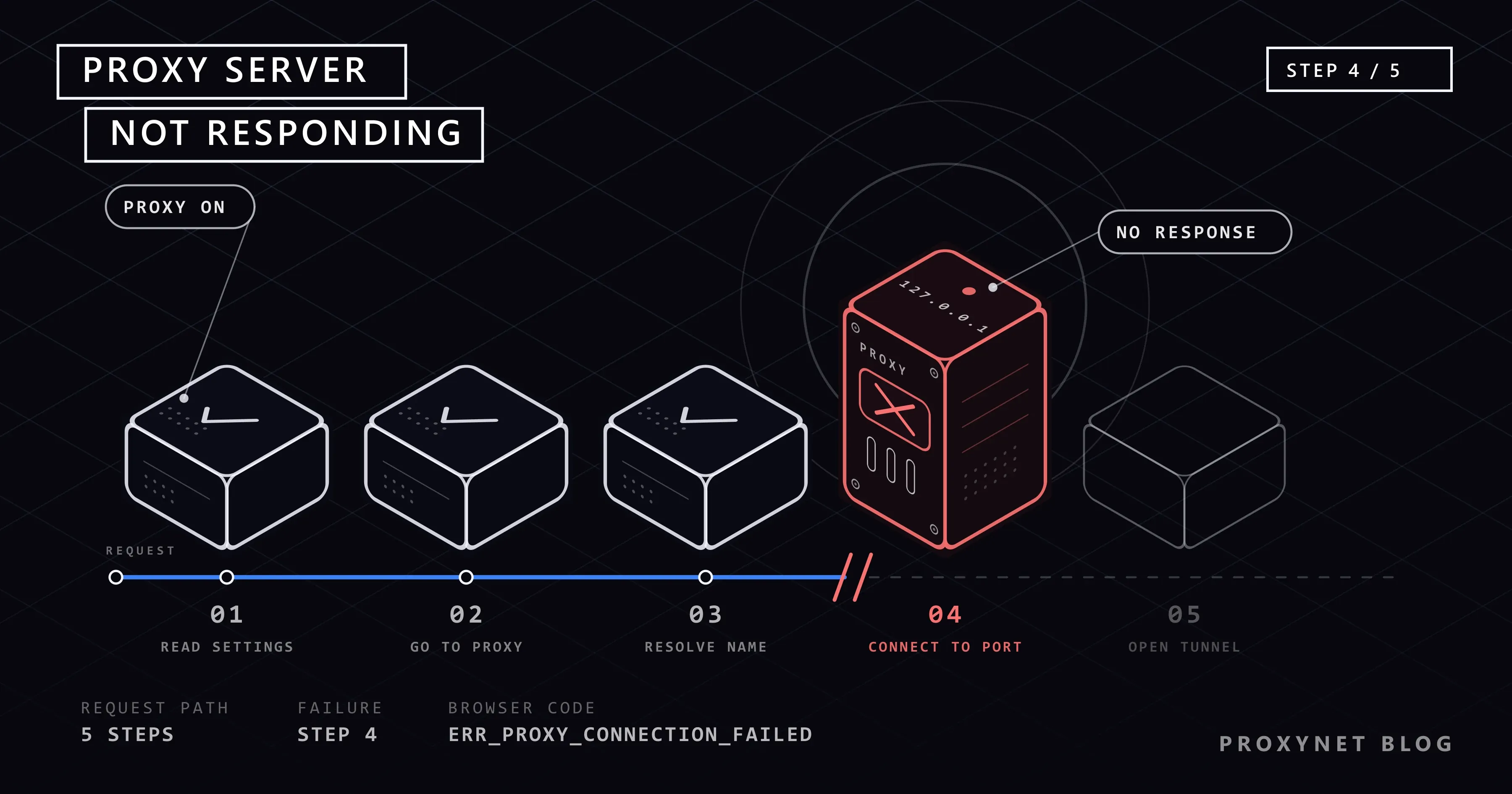
Vom Eintippen einer Website in die Adressleiste bis zum Fehlerbildschirm passiert Folgendes:
- Der Browser schaut zuerst nach der Antwort auf die Frage „wie komme ich ins Internet?“. Chrome und Edge holen diese Antwort aus der Proxy-Einstellung von Windows, Firefox auf Wunsch aus der eigenen Einstellung.
- Stehen dort eine Proxy-Adresse und ein Port, versucht der Browser, sich mit dieser Adresse zu verbinden und nicht mit der Website.
- Ist die Adresse ein Name (etwa
pr.proxynet.io), wird zuerst die IP-Adresse zu diesem Namen gesucht. Findet sich keine, erscheint der Fehler in diesem Schritt. - Wurde der Name gefunden, versucht der Browser, eine Verbindung zum betreffenden Port dieser IP-Adresse zu öffnen. Lauscht dort kein Server oder kappt eine Firewall dazwischen die Verbindung, erscheint der Fehler in diesem Schritt.
- Steht die Verbindung, bittet der Browser den Proxy um einen Tunnel zu Ihrer Website. Kennt der Proxy Sie nicht (falsches Passwort, eine IP, die nicht auf der erlaubten Liste steht) oder gehört der Port zu einem anderen Proxy-Typ, kommt kein Tunnel zustande.
In den ersten vier Schritten ist keine einzige Anfrage bei der gewünschten Website angekommen. Deshalb helfen die Tipps „Verlauf löschen“ und „DNS ändern“ aus alten Anleitungen nicht; nachsehen müssen Sie in der Proxy-Einstellung selbst.
Warum ist die Einstellung aktiv, wenn Sie nie einen Proxy nutzen?
Haben Sie die Einstellung nicht eingeschaltet, dann war es ein Programm. Das sind die fünf häufigsten Quellen:
VPNs und Programme zum „Öffnen von Websites“. Ein Teil dieser Programme trägt die eigene Adresse in die Proxy-Einstellung von Windows ein, um Ihren Datenverkehr abzufangen. Diese Adresse beginnt meist mit 127.0.0.1, einer besonderen Adresse mit der Bedeutung „dieser Computer selbst“. Das Programm lässt also in Ihrem Rechner einen kleinen Vermittler laufen und sagt Windows „schick alle zu mir“. Wird das Programm sauber beendet, nimmt es die Einstellung wieder zurück. Stürzt es ab, wird es im Task-Manager beendet oder deinstalliert, ohne die Einstellung zurückzunehmen, bleibt sie aktiv und zeigt auf eine Tür, hinter der niemand mehr lauscht. Den Unterschied zwischen VPN und Proxy finden Sie in Proxy und VPN im Vergleich.
Browsererweiterungen. Kostenlose VPN-, Proxy- und „Land wechseln“-Erweiterungen übernehmen die Proxy-Einstellung des Browsers. Wird der Server hinter der Erweiterung abgeschaltet oder ist Ihr Gratis-Kontingent aufgebraucht, erscheint derselbe Fehler. Chrome zeigt diese Lage auf der Seite Einstellungen > System mit dem Hinweis „Chrome verwendet Proxy-Einstellungen einer Erweiterung“.
Sicherheits- und Filterprogramme. Manche Virenscanner, Werbeblocker und Jugendschutzprogramme leiten den Datenverkehr über sich selbst, um Seiten zu prüfen. Blieb das Programm bei einem Update auf halbem Weg stehen oder hat es sich nach Ablauf der Lizenz selbst abgeschaltet, kann die Einstellung zurückbleiben.
Schadsoftware. Manche Schadprogramme leiten Ihren Datenverkehr über eigene Server, um besuchte Seiten mitzulesen oder Werbung einzuschleusen. Wird dieser Server abgeschaltet, fällt Ihr Internet aus und Sie sehen den Fehler. Steht in den Einstellungen eine Adresse, die Sie überhaupt nicht kennen und die nicht mit 127.0.0.1 beginnt, nehmen Sie diese Möglichkeit ernst. Adressen aus einer „kostenlosen Proxy-Liste“, die einmal ausprobiert und dann vergessen wurden, ergeben dasselbe Bild; warum diese Adressen nicht vertrauenswürdig sind, steht in Sind kostenlose Proxys und Web-Proxy-Seiten sicher?.
Firmen- oder Schulrechner. Auf verwalteten Rechnern wird die Proxy-Einstellung zentral gesetzt und zeigt oft auf eine Adresse, die nur aus dem Netz der Organisation erreichbar ist. Nehmen Sie dasselbe Notebook mit nach Hause, ist diese Adresse nicht erreichbar und der Fehler erscheint. Ändern Sie die Einstellung in diesem Fall nicht selbst; Sie müssen sich mit dem VPN der Organisation verbinden oder die IT-Abteilung fragen.
Was verrät Ihnen die eingetragene Adresse?
| Was im Adressfeld steht | Wahrscheinlichste Quelle | Erster Schritt |
|---|---|---|
127.0.0.1 oder localhost | Ein Programm auf Ihrem Rechner (VPN, Filter, Werbeblocker) | Einstellung abschalten, Programm finden und reparieren oder deinstallieren |
Eine Adresse mit dem Namen Ihrer Organisation oder eine Skriptadresse, die auf .pac endet | Konfiguration von Firma oder Schule | Nicht anfassen, IT-Abteilung fragen |
| Die Adresse Ihres Proxy-Anbieters | Ein Proxy, den Sie selbst eingerichtet haben | Weiter zum Abschnitt „Wenn Sie einen Proxy nutzen“ unten |
| Eine IP-Adresse, die Sie überhaupt nicht kennen | Ein alter Versuch oder Schadsoftware | Einstellung abschalten, Sicherheitsscan durchführen |
Wie schalten Sie die Einstellung ab, wenn Sie keinen Proxy nutzen?
Windows 11 und Windows 10
Wir gehen zu dem Bildschirm, den Microsoft auf der Seite Verwenden Sie einen Proxy-Server in Windows beschreibt, diesmal zum Abschalten:
- Öffnen Sie mit den Tasten
Windows + Idie Einstellungen. - Gehen Sie zu Netzwerk & Internet und dann zu Proxy.
- Drücken Sie unter der Überschrift Manuelle Proxyeinrichtung neben Proxyserver verwenden auf Einrichten oder Bearbeiten.
- Stellen Sie im geöffneten Fenster den Schalter auf Aus und drücken Sie Speichern. Notieren Sie vor dem Abschalten die Adresse im Feld; sie hilft bei der Suche danach, was die Einstellung eingeschaltet hat.
- Ist auf derselben Seite Setupskript verwenden aktiv und gehören Sie zu keiner Organisation, schalten Sie auch das aus. Einstellungen automatisch erkennen darf eingeschaltet bleiben; in Heimnetzen schadet es nicht.
Schließen Sie den Browser, öffnen Sie ihn erneut und probieren Sie eine Website. Das in älteren Anleitungen beschriebene Fenster Internetoptionen > Verbindungen > LAN-Einstellungen zeigt dieselbe Einstellung; was Sie an der einen Stelle abschalten, ist auch an der anderen aus, Sie müssen nicht beide Stellen getrennt korrigieren.
Chrome und Edge
Chrome hat keine eigene Proxy-Einstellung. Der Link Proxy-Einstellungen des Computers öffnen auf der Seite Einstellungen > System führt Sie zum oben beschriebenen Windows-Bildschirm. Steht dort, dass die Proxy-Einstellung von einer Erweiterung stammt, öffnen Sie über das Menü Mehr oben rechts Erweiterungen > Erweiterungen verwalten und schalten Sie diese Erweiterung aus (die Google-Seite Erweiterungen installieren und verwalten zeigt die Schritte). In welcher Reihenfolge Chrome über den Proxy entscheidet, haben wir in Proxy-Einstellungen in Windows und Chrome einrichten erklärt.
Firefox
Weil Firefox eine eigene Einstellung führen kann, zeigt er den Fehler unter Umständen auch dann, wenn der Proxy in Windows aus ist. Der Weg aus Mozillas Seite Verbindungs-Einstellungen in Firefox sieht so aus:
- Klicken Sie auf die Menüschaltfläche und wählen Sie Einstellungen.
- Suchen Sie ganz unten im Abschnitt Allgemein den Bereich Proxy-Einstellungen und drücken Sie Proxy konfigurieren. In älteren Versionen heißt der Bereich Verbindungs-Einstellungen und die Schaltfläche Einstellungen….
- Wählen Sie im geöffneten Fenster Verbindungs-Einstellungen die Option Kein Proxy und drücken Sie OK.
Steuert eine Erweiterung die Verbindung, zeigt dasselbe Fenster auch das an und lässt Sie die Erweiterung dort deaktivieren. Die Einrichtung steht in Proxy in Firefox einrichten.
Smartphone und Mac
Auf Smartphones steckt die Proxy-Einstellung in den Details des WLAN-Netzes und gilt nur für dieses Netz. Erscheint der Fehler zu Hause, unterwegs aber nicht, sehen Sie in der Einstellung Ihres Heim-WLANs nach. Die Wege stehen in Proxy auf dem Android-Smartphone einrichten und Proxy auf iPhone und iPad einrichten, für den Mac in Proxy-Einstellungen auf dem Mac und in Safari. Den Weg zum Abschalten auf allen Geräten finden Sie als eine Tabelle in Proxy-Serveradresse: Was sie ist und wo Sie sie finden.
Was tun, wenn die Einstellung von selbst zurückkommt?
Sie haben den Schalter ausgeschaltet, das Internet war wieder da, und am nächsten Tag oder nach einem Neustart kam der Fehler zurück. Das zeigt, dass noch etwas läuft, das die Einstellung neu schreibt. Prüfen Sie der Reihe nach:
- Gehen Sie die Browsererweiterungen durch. Schalten Sie Erweiterungen der Art VPN, Proxy oder „ungehinderter Zugriff“ aus. Gibt es eine Erweiterung, die Sie nicht kennen oder die von selbst zurückkommt, folgen Sie den Schritten auf der Google-Seite Unerwünschte Werbung, Pop-ups und Malware entfernen.
- Prüfen Sie die installierten Programme. Deinstallieren Sie in der Liste Start > Einstellungen > Apps > Installierte Apps VPNs, Beschleuniger, Werbeblocker und Programme zum „Öffnen von Websites“, die Sie nicht nutzen. Nutzen Sie ein VPN, suchen Sie in dessen Einstellungen nach einer Option wie „System-Proxy setzen“.
- Führen Sie einen Sicherheitsscan durch. Starten Sie auf der Seite Windows-Sicherheit > Viren- & Bedrohungsschutz die Schnellüberprüfung; ist das Ergebnis sauber, das Problem aber noch da, probieren Sie unter Scanoptionen die vollständige Überprüfung oder den Offlinescan. Die Optionen erklärt Microsofts Seite zum Viren- und Bedrohungsschutz.
- Sehen Sie nach, ob das Gerät verwaltet wird. Steht unten im Chrome-Menü „Von deiner Organisation verwaltet“, ist der Proxy womöglich per Richtlinie festgelegt und wird neu geschrieben, auch wenn Sie den Schalter ausschalten. Auf einem Firmenrechner ist das normal, die Lösung liegt bei der IT-Abteilung. Sehen Sie diesen Text auf Ihrem privaten Rechner und kennen den Grund nicht, überspringen Sie die Schritte 2 und 3 nicht.
Beginnt die notierte Adresse mit 127.0.0.1, hat Schritt 2 Vorrang, bei einer fremden Adresse Schritt 3. Für keinen dieser Schritte müssen Sie die Registrierung von Hand bearbeiten oder ein Werkzeug herunterladen, das „das System zurücksetzt“.
Wenn Sie einen Proxy nutzen: Liegt es an den Daten oder am Server?
Haben Sie den Proxy bewusst eingerichtet, ist Abschalten keine Lösung; Sie müssen herausfinden, welche Angabe falsch ist. Der Fehlertext ist dabei ein guter Hinweis.
ERR_PROXY_CONNECTION_FAILED, „Proxy-Server verweigert die Verbindung“, „reagiert nicht“. Der Browser ist gar nicht beim Server angekommen; antwortet der Proxy, aber die Website dahinter bleibt stumm, läuft die Zeit auf diesem zweiten Abschnitt ab, und err_connection_timed_out: Die Antwort hat zu lange gedauert zeigt, wie Sie beides auseinanderhalten. Kopieren Sie Adresse und Port noch einmal aus dem Panel; ein einziger falsch getippter Buchstabe oder ein Leerzeichen am Ende genügt. Ist die Laufzeit Ihres Pakets abgelaufen, ist das Ergebnis dasselbe; prüfen Sie im Panel, ob der Dienst als aktiv angezeigt wird. Firmen-, Wohnheim- und Gastnetze können Proxy-Ports sperren; dieselbe Einstellung über den mobilen Hotspot Ihres Smartphones zu testen, zeigt das in einer Minute.
„Proxy-Server nicht gefunden“. Das Problem liegt fast immer im Adressfeld: ein fehlender Buchstabe, eine mit http:// eingetragene Adresse oder Adresse und Port im selben Feld.
ERR_TUNNEL_CONNECTION_FAILED. Sie sind beim Server angekommen, wurden aber nicht eingelassen. Zwei Ursachen sind am häufigsten. Die erste ist die Identität: Haben Sie das Passwortfenster abgebrochen, ist das Passwort falsch oder nutzen Sie eine IP-Whitelist und die IP-Adresse Ihres Anschlusses hat sich geändert, öffnet der Proxy den Tunnel nicht. Warum sich die Adresse bei Heimanschlüssen ändert, steht in Statische oder dynamische IP, die beiden Verfahren zur Anmeldung in Proxy-Authentifizierung: User:Pass oder IP-Whitelist. Die zweite Ursache ist ein falscher Typ: Das Proxy-Feld von Windows erwartet einen HTTP-Proxy. Tragen Sie dort den SOCKS5-Port ein, versteht der Server Sie nicht und schließt die Verbindung. Alle Ursachen dieses Codes, auch VPN-Erweiterungen, die ihn auslösen, obwohl Sie nie einen Proxy eingerichtet haben, gehen wir Schritt für Schritt in unserer Anleitung zu ERR_TUNNEL_CONNECTION_FAILED durch.
HTTPS-Proxy ist der Typ, den Browser und die Windows-Einstellung direkt verstehen. SOCKS5-Proxy wird dagegen für Spiele, Messenger und Datenverkehr außerhalb des Webs bevorzugt und läuft meist über einen anderen Port. Die Einzelheiten stehen in SOCKS und HTTP Proxy im Vergleich.
Stimmen die Angaben und der Fehler bleibt, wenden Sie die Prüfungen aus Funktioniert mein Proxy? So testen Sie einen Proxy an, um den Proxy außerhalb des Browsers zu testen. Der Abschnitt „Wenn der Proxy nicht funktioniert“ dort geht sechs mögliche Ursachen einzeln durch.
Wenn der Fehler in einer Anwendung erscheint
Manche Programme schauen nicht in die Windows-Einstellung, sondern nutzen ein eigenes Proxy-Feld. Ist in Windows alles aus und Sie sehen nur in diesem Programm einen „Proxy-Fehler“, steckt die Einstellung im Programm:
- Telegram. Die App hat eine eigene Proxy-Liste; bleibt ein toter Proxy ausgewählt, gehen keine Nachrichten raus. Wo die Einstellung liegt und wie Sie sie abschalten, steht in Telegram-Proxy einrichten.
- Spiel-Clients und Spielhelfer. Die Proxy-Daten werden meist im Einstellungsfenster des Launchers oder in einem getrennten Weiterleitungsprogramm eingetragen.
- Weiterleitungsprogramme wie Proxifier. Diese Programme schicken den Datenverkehr der gewählten Anwendungen zum Proxy. Fällt der Proxy aus, brechen nur die Anwendungen ab, die an dieser Regel hängen. Die Einrichtung zeigen wir in unserer Proxifier-Anleitung.
- Erweiterungen, die Proxys im Browser verwalten. Bei Erweiterungen, die den Proxy pro Website wählen, kann der Fehler nur auf bestimmten Websites erscheinen, weil die anderen direkt gehen.
Für Fortgeschrittene: mit einem Befehl sehen, welche Stufe scheitert
Dieser Abschnitt ist für alle, die mit der Kommandozeile vertraut sind; Sie können ihn überspringen. curl, das in Windows 10 und 11 enthalten ist, testet den Proxy unabhängig vom Browser und sagt in einer Zeile, in welchem Schritt das Problem liegt:
curl -x http://user:pass@pr.proxynet.io:8000 https://ipinfo.io/ipErscheint eine IP-Adresse, funktioniert der Proxy und das Problem liegt im Browser oder in der Windows-Einstellung. Erscheint ein Fehler, passt sein Text zu den fünf Schritten oben:
Could not resolve proxy: Die Adresse ist falsch geschrieben (Schritt 3).Failed to connectoderCould not connect to server: Die Adresse stimmt, auf diesem Port antwortet niemand oder Ihr Netz sperrt den Port (Schritt 4). Welche Nummern Proxy-Ports üblicherweise haben und wie sich dieser Fehler von einem Portkonflikt auf Ihrem eigenen Rechner unterscheidet, erklären wir in Was ist Port 8080?.CONNECT tunnel failed, response 407: Der Server läuft, Benutzername oder Passwort wurden nicht akzeptiert (Schritt 5).Proxy CONNECT aborted: Die Verbindung wurde geöffnet, doch der Port auf der Gegenseite ist kein HTTP-Proxy; wahrscheinlich haben Sie den SOCKS5-Port eingetragen (Schritt 5).
Häufige Fehler
- Den Router zurücksetzen oder den Internetanbieter anrufen. Kommt ein Smartphone im selben Netz ins Internet, liegt das Problem nicht am Anschluss, sondern in der Proxy-Einstellung des Computers.
- Browserverlauf und Cookies löschen. Dieser Fehler entsteht, bevor die Website erreicht wird; die gelöschten Daten ändern am Ergebnis nichts, Sie werden nur aus Ihren Sitzungen abgemeldet.
- Nur in Windows nachsehen und Firefox vergessen. Steht Firefox noch auf Manuelle Proxy-Konfiguration, bleibt der Fehler, auch wenn die Windows-Einstellung aus ist.
- Nur die Einstellung abschalten, ohne das Programm zu deinstallieren. Ist das Programm, das die Einstellung schreibt, noch da, schreibt es sie beim nächsten Start erneut.
- SOCKS5-Daten in das Proxy-Feld von Windows eintragen. Dieses Feld erwartet einen HTTP-Proxy.
- Auf dem Firmenrechner die Einstellung mit Gewalt ändern. Die Einstellung kommt per Richtlinie zurück, in der Zwischenzeit kann auch Ihr Zugriff auf interne Systeme gestört sein.
Entscheidungshilfe
| Ihre Lage | Was tun |
|---|---|
| Sie haben nie einen Proxy eingerichtet, keine Website öffnet sich | In Windows den Schalter Proxyserver verwenden ausschalten |
| Sie haben abgeschaltet, am nächsten Tag war es wieder da | Erweiterungen und installierte Programme durchgehen, Sicherheitsscan durchführen |
Die Adresse beginnt mit 127.0.0.1 | Das Programm finden, das die Einstellung schreibt: VPN, Filter oder Werbeblocker |
| Es steht eine fremde Adresse da, die Sie nicht kennen | Einstellung abschalten, vollständige Überprüfung starten, Passwörter durchgehen |
| Der Fehler tritt nur in Firefox auf | Im Fenster Verbindungs-Einstellungen die Option Kein Proxy wählen |
| Der Fehler tritt nur in Telegram oder in einem Spiel auf | In der Proxy-Einstellung dieses Programms nachsehen |
Sie haben einen Proxy gekauft und erhalten ERR_PROXY_CONNECTION_FAILED | Adresse, Port und Laufzeit mit dem Panel vergleichen; aus einem anderen Netz testen |
Sie haben einen Proxy gekauft und erhalten ERR_TUNNEL_CONNECTION_FAILED | Passwort oder IP-Whitelist und den zum Proxy-Typ passenden Port prüfen |
| Firmen- oder Schulrechner | Der IT-Abteilung schreiben, ohne die Einstellung anzufassen |
Häufige Fragen
Bedeutet ein Proxy-Fehler, dass mein Internet defekt ist?
Nein. Ihr Anschluss funktioniert, doch dem Browser wurde gesagt, jede Anfrage zu einem Vermittler zu bringen, und dieser Vermittler antwortet nicht. Dass ein anderes Gerät im selben Netz ins Internet kommt, ist der einfachste Beleg dafür.
Ich habe nie einen Proxy genutzt. Wer hat diese Einstellung eingeschaltet?
Meist schaltet sie ein VPN, ein Programm zum „Öffnen von Websites“, eine Browsererweiterung oder eine Filtersoftware ein und schafft es beim Beenden nicht, sie zurückzunehmen. Seltener ist es Schadsoftware. Beginnt die Adresse in der Einstellung mit 127.0.0.1, ist die Quelle ein Programm auf Ihrem Rechner.
Was ist der Unterschied zwischen ERR_PROXY_CONNECTION_FAILED und ERR_TUNNEL_CONNECTION_FAILED?
Der erste Code sagt, dass der Browser den Proxyserver gar nicht erreichen konnte, der zweite, dass er ihn erreicht hat, der Proxy aber den Tunnel zur Website nicht aufgebaut hat. Beim ersten prüfen Sie Adresse, Port und ob der Server läuft, beim zweiten die Zugangsdaten und den Proxy-Typ.
Geht etwas kaputt, wenn ich die Proxy-Einstellung abschalte?
Auf einem privaten Rechner nicht; Ihre Verbindung geht dann direkt ins Internet. Auf einem Firmenrechner fragen Sie vor dem Abschalten die IT-Abteilung.
Wo sehe ich nach, wenn der Fehler auf dem Smartphone erscheint?
In der Proxy-Zeile in den Details des WLAN-Netzes, mit dem Sie verbunden sind. Auf Smartphones wird der Proxy für jedes WLAN getrennt gespeichert und bei mobilen Daten nicht verwendet; deshalb kann der Fehler zu Hause auftreten und unterwegs nicht.
Mein Proxy lief gestern, heute kommt dieser Fehler. Warum?
Die drei häufigsten Ursachen: Die Laufzeit des Pakets ist abgelaufen, Sie nutzen eine IP-Whitelist und die IP-Adresse Ihres Heimanschlusses hat sich geändert, oder beim Anbieter gibt es eine vorübergehende Störung. Die ersten beiden sehen Sie im Panel; für die dritte schicken Sie dem Support Ihres Anbieters Adresse, Port und Fehlertext.
Fazit
„Proxyserver reagiert nicht“, „Mit dem Proxyserver ist ein Problem aufgetreten oder die Adresse ist falsch“ und „Proxy-Server verweigert die Verbindung“ in Firefox beschreiben dieselbe Lage: Auf dem Gerät ist eine Proxy-Einstellung aktiv und diese Adresse antwortet nicht. Nutzen Sie keinen Proxy, schalten Sie den Schalter auf der Windows-Seite Proxy aus; kommt die Einstellung zurück, finden Sie das Programm oder die Erweiterung, die sie schreibt, und führen Sie einen Sicherheitsscan durch. Nutzen Sie einen Proxy, weist der Fehlercode den Weg: ERR_PROXY_CONNECTION_FAILED deutet auf Adresse, Port und Laufzeit, ERR_TUNNEL_CONNECTION_FAILED auf Zugangsdaten und Proxy-Typ. Erscheint der Fehler nur in einem Programm, steckt die Einstellung in diesem Programm. Die Proxy-Typen und wofür welcher genutzt wird, finden Sie auf unserer Proxy-Seite.


