


































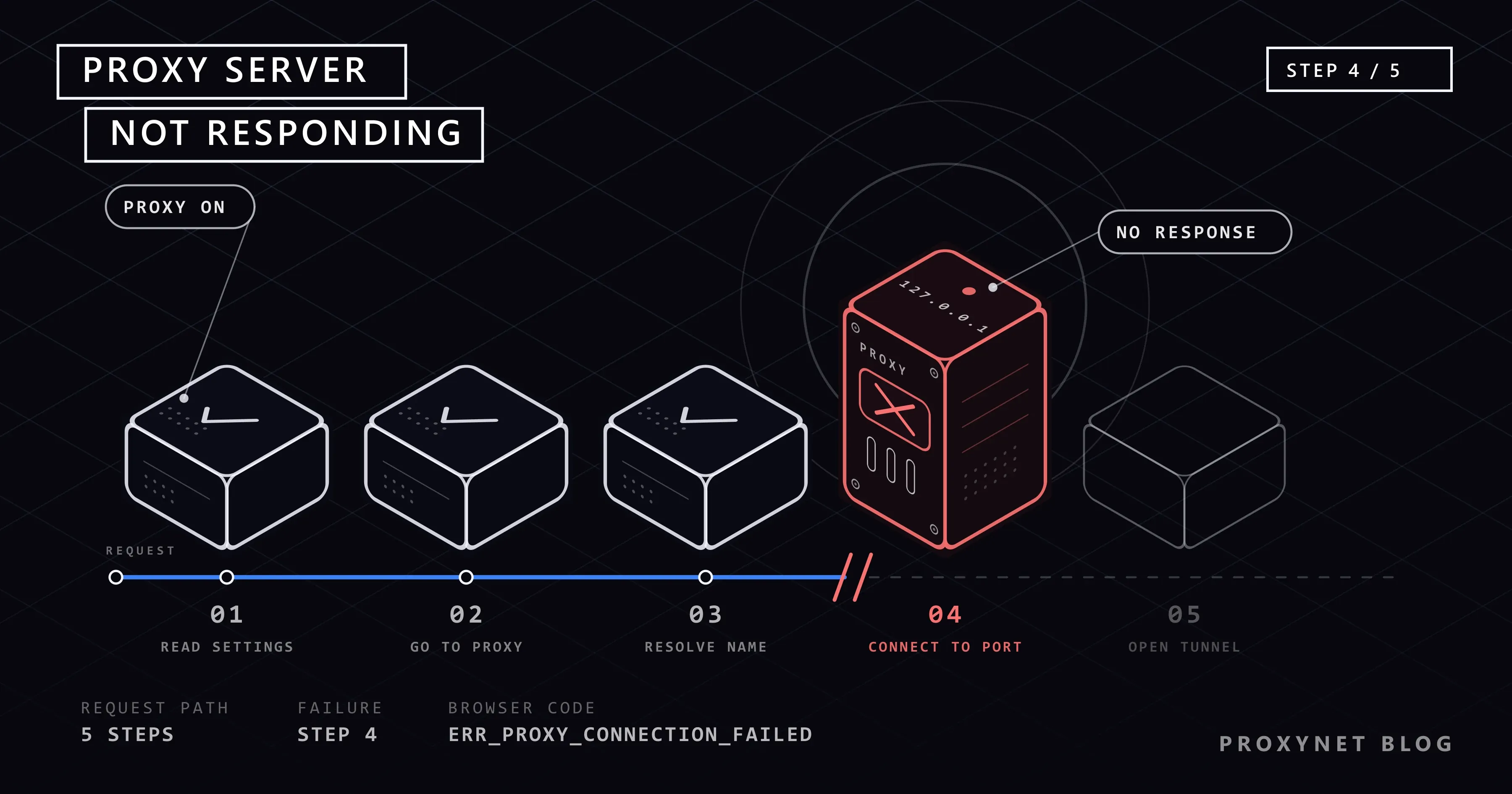
Você liga o computador, o Wi-Fi parece conectado, mas nenhum site abre. O Chrome diz "Há algo errado com o servidor proxy, ou o endereço está incorreto." e, embaixo, mostra ERR_PROXY_CONNECTION_FAILED. A solução de problemas do Windows chega ao resultado "O servidor proxy configurado não está respondendo". Só que você nunca configurou um proxy na vida; talvez seja a primeira vez que vê essa palavra. Ou é exatamente o contrário: você comprou um proxy ontem, acabou de configurar e deu de cara com essa tela na primeira tentativa.
Esses dois leitores veem a mesma mensagem, mas as soluções são opostas: um vai desativar o ajuste, o outro vai corrigir. Primeiro mostramos em uma única tabela com que texto o erro aparece no Chrome, no Edge, no Firefox e no Windows. Depois explicamos por que esse ajuste fica ativado no computador de quem nunca usa proxy, como desativar e o que fazer se ele voltar. As últimas seções são para quem configurou o proxy de propósito.
O que é um erro de proxy?
Proxy é um servidor intermediário que fica entre o seu dispositivo e a internet. Enquanto o ajuste de proxy está ativado, o navegador não vai direto aos sites; ele entrega cada requisição primeiro a esse intermediário e recebe dele a resposta. Explicamos o conceito completo em O que é um servidor proxy e como ele funciona?.
O que chamamos de "erro de proxy" é essa entrega não acontecer. Alguém disse ao navegador "para todos os sites, vá a este endereço", mas nesse endereço ou não há ninguém ou a porta não se abre para você. O navegador não pula o intermediário para ir ao site por conta própria, porque o ajuste proíbe isso. Por isso não é um site que deixa de abrir, e sim todos ao mesmo tempo.
O erro tem três sinais característicos:
- Todos os sites param de abrir de uma vez, e o texto do erro é o mesmo em cada um.
- O Wi-Fi ou o cabo aparecem conectados. As luzes do modem estão normais e um celular da mesma casa entra na internet.
- Programas que não usam o ajuste do sistema podem continuar funcionando. Por isso não é estranho um jogo ou um aplicativo de mensagens conectar enquanto o navegador não abre nada.
O nome muda pouco de um programa para outro: Windows, Chrome e Firefox escrevem "servidor proxy" ou apenas "proxy", e os guias antigos de Windows mandam você para uma janela chamada "Configurações da LAN". Tudo leva ao mesmo ajuste. Há uma exceção: uma página web com o título "Proxy Error", dizendo que o servidor proxy recebeu uma resposta inválida de um servidor upstream, vem do próprio servidor do site, não das suas configurações; é um 502, explicado em Erro 502 Bad Gateway: o que significa e como resolver.
Como o erro aparece em cada tela?
O texto da mensagem depende do programa que a exibe. Os textos do Chrome e do Firefox abaixo foram tirados das traduções atuais dos navegadores para o português do Brasil. A linha do Windows traz a mensagem do jeito que ela é relatada a partir do diagnóstico de rede do Windows; ao lado vai a versão em inglês.
| Onde você vê? | Texto na tela | O que ele diz? |
|---|---|---|
| Chrome | Título "Sem Internet", embaixo "Há algo errado com o servidor proxy, ou o endereço está incorreto." e ERR_PROXY_CONNECTION_FAILED | Não foi possível conectar ao endereço do proxy |
| Edge, Opera, Brave | O mesmo código, o texto pode variar um pouco | Usam a mesma base do Chrome, o código tem o mesmo significado |
| Chrome e derivados | ERR_TUNNEL_CONNECTION_FAILED | O proxy foi alcançado, mas não montou o túnel seguro até o site |
| Firefox | "O servidor proxy está recusando conexões" | O endereço foi encontrado, mas não há servidor aceitando conexões naquela porta |
| Firefox | "Não foi possível encontrar o servidor proxy" | O nome de proxy digitado não existe na internet; quase sempre é erro de digitação |
| Diagnóstico de rede do Windows (solução de problemas) | "O servidor proxy configurado não está respondendo" (em inglês: "The configured proxy server is not responding") | O ajuste de proxy do Windows está ativado e aquele endereço não responde |
| Navegadores antigos e alguns programas | "O servidor proxy não está respondendo", "Não é possível conectar ao servidor proxy" | Formas antigas de dizer a mesma coisa |
Os códigos do Chrome não são aleatórios. A lista de erros do projeto Chromium separa os dois com clareza: PROXY_CONNECTION_FAILED aparece quando o nome do proxy não pode ser resolvido ou quando não é possível abrir uma conexão com ele; se o proxy é alcançado e depois o túnel não é montado, o código passa a ser TUNNEL_CONNECTION_FAILED. Essa distinção vai ser útil mais abaixo: o primeiro código quer dizer "não cheguei ao servidor", o segundo, "cheguei, mas não me deixaram entrar". Se o título diz "Não é possível acessar esse site" e o código abaixo não começa com ERR_PROXY_ nem com ERR_TUNNEL_, o problema não está no proxy; explicamos os códigos dessa tela em Não é possível acessar esse site: o que é e por que acontece.
Como esse erro acontece?
Do momento em que você digita um site na barra de endereços até a tela de erro, acontece o seguinte:
- O navegador procura primeiro a resposta para "como eu saio para a internet?". O Chrome e o Edge pegam essa resposta do ajuste de proxy do Windows; o Firefox, se quiser, do ajuste próprio.
- Se o ajuste traz um endereço de proxy e uma porta, o navegador tenta se conectar a esse endereço, e não ao site.
- Se o endereço é um nome (como
pr.proxynet.io), primeiro se procura o endereço IP que corresponde a esse nome. Se nada é encontrado, o erro aparece nesta etapa. - Se o nome foi encontrado, o navegador tenta abrir uma conexão com a porta correspondente desse endereço IP. Se não há servidor escutando na porta ou um firewall no caminho corta a conexão, o erro aparece nesta etapa.
- Se a conexão abriu, o navegador pede ao proxy um túnel até o seu site. Se o proxy não reconhece você (senha errada, IP fora da lista permitida) ou se a porta pertence a outro tipo de proxy, o túnel não é montado.
Nas quatro primeiras etapas, nenhuma requisição chegou ao site que você queria acessar. Por isso as dicas de "limpe o histórico" e "troque o DNS", repetidas em guias antigos, não adiantam; o lugar para olhar é o próprio ajuste de proxy.
Por que esse ajuste está ativado se você nunca usa proxy?
Se não foi você quem ativou o ajuste, foi um programa. Estas são as cinco origens mais comuns:
VPNs e programas para "abrir sites". Parte desses programas escreve o próprio endereço no ajuste de proxy do Windows para capturar o seu tráfego. Esse endereço costuma começar com 127.0.0.1, um endereço especial que significa "este próprio computador". Ou seja, o programa roda um pequeno intermediário dentro do seu computador e diz ao Windows "mande todo mundo para mim". Quando o programa fecha direito, ele também desfaz o ajuste. Se trava, é encerrado pelo Gerenciador de Tarefas ou é desinstalado sem desfazer o ajuste, o ajuste fica ativado e passa a apontar para uma porta que ninguém mais escuta. A diferença entre VPN e proxy está em Diferença entre proxy e VPN: quando usar cada um?.
Extensões do navegador. Extensões gratuitas de VPN, de proxy e de "trocar de país" assumem o ajuste de proxy do navegador. Quando o servidor por trás da extensão é desligado ou a sua cota gratuita acaba, aparece o mesmo erro. O Chrome mostra essa situação na página Configurações > Sistema com o aviso "O Chrome está usando as configurações de proxy de uma extensão".
Programas de segurança e de filtragem. Alguns antivírus, bloqueadores de anúncios e programas de controle parental fazem o tráfego passar por eles para examinar as páginas. Se o programa ficou pela metade durante uma atualização ou se desligou quando a licença venceu, o ajuste pode ficar para trás.
Malware. Alguns malwares fazem o seu tráfego passar pelos servidores deles para vigiar as páginas que você visita ou para inserir anúncios. Quando esse servidor é derrubado, a sua internet cai e você vê o erro. Se o ajuste mostra um endereço que você não conhece de jeito nenhum e que não começa com 127.0.0.1, leve essa possibilidade a sério. Endereços tirados de uma "lista de proxies grátis", testados uma vez e esquecidos, dão o mesmo resultado; explicamos por que esses endereços não são confiáveis em Proxies gratuitos e sites de web proxy são seguros?.
Computador do trabalho ou da escola. Em computadores gerenciados, o ajuste de proxy é escrito de forma centralizada e muitas vezes aponta para um endereço que só pode ser alcançado de dentro da rede da organização. Quando você leva o mesmo notebook para casa, esse endereço não é alcançado e o erro aparece. Nesse caso, não mude o ajuste por conta própria; você precisa se conectar à VPN da organização ou falar com a equipe de TI.
O que o endereço do ajuste diz a você?
| O que está escrito no campo de endereço | Origem mais provável | Primeiro passo |
|---|---|---|
127.0.0.1 ou localhost | Um programa no seu computador (VPN, filtro, bloqueador de anúncios) | Desative o ajuste, encontre o programa e conserte ou desinstale |
Um endereço com o nome da sua organização ou um endereço de script terminado em .pac | Configuração do trabalho ou da escola | Não mexa, fale com a equipe de TI |
| O endereço do seu provedor de proxy | Um proxy que você configurou | Vá para a seção "Se você usa proxy" mais abaixo |
| Um endereço IP que você não conhece de jeito nenhum | Um teste antigo ou malware | Desative o ajuste e faça uma verificação de segurança |
Como desativar o ajuste se você não usa proxy?
Windows 11 e Windows 10
Vamos à tela descrita pela Microsoft na página Usar um servidor proxy no Windows, desta vez para desativar o ajuste:
- Abra Configurações com as teclas
Windows + I. - Entre em Rede e Internet e depois em Proxy.
- Sob o título Configuração manual de proxy, clique no botão Configurar ou Editar ao lado de Usar um servidor proxy.
- Na janela que abre, coloque a chave em Desativado e clique em Salvar. Antes de desativar, anote em algum lugar o endereço que está no campo; ele ajuda a descobrir o que ativou o ajuste.
- Se Usar script de configuração estiver ativado na mesma página e você não estiver ligado a nenhuma organização, desative também. Detectar configurações automaticamente pode continuar ativado; em redes domésticas não faz mal.
Feche o navegador, abra de novo e teste um site. A janela Opções da Internet > Conexões > Configurações da LAN, descrita em guias antigos, mostra o mesmo ajuste; o que você desativa em um lugar fica desativado no outro, não é preciso corrigir os dois separadamente.
Chrome e Edge
O Chrome não tem um ajuste de proxy próprio. O link Abre as configurações de proxy do computador, na página Configurações > Sistema, leva você à tela do Windows descrita acima. Se nesse mesmo lugar estiver escrito que o ajuste de proxy vem de uma extensão, abra Extensões > Gerenciar extensões pelo menu Mais, no canto superior direito, e desative essa extensão (a página do Google Instalar e gerenciar extensões mostra os passos). Explicamos em que ordem o Chrome decide qual proxy usar em Configuração de proxy no Windows e no Chrome.
Firefox
Como o Firefox pode guardar um ajuste próprio, ele às vezes mostra o erro mesmo com o proxy desativado no Windows. O caminho da página da Mozilla Configurações de conexão no Firefox é este:
- Clique no botão de menu e escolha Configurações.
- No fim do painel Geral, encontre a seção Configurações de proxy e clique em Configurar proxy. Em versões anteriores, a seção se chama Configurações de rede e o botão, Configurar conexão….
- Na janela Configuração de conexão que abre, marque Sem proxy e clique em OK.
Se uma extensão estiver gerenciando a conexão, a mesma janela também mostra isso e permite desativar a extensão ali mesmo. A parte de configuração está em Como configurar proxy no Firefox.
Celular e Mac
Nos celulares, o ajuste de proxy fica nos detalhes da rede Wi-Fi e vale só para aquela rede. Se o erro aparece em casa e fora não, olhe o ajuste do Wi-Fi da sua casa. Os caminhos estão em Como configurar proxy no celular Android e Como configurar proxy no iPhone e no iPad, e para Mac em Como configurar proxy no Mac e no Safari. O jeito de desativar em todos os dispositivos está reunido em uma tabela em Endereço do servidor proxy: o que é e como encontrar.
O que fazer se o ajuste volta sozinho?
Você desativou a chave, a internet voltou e, no dia seguinte ou ao reiniciar o computador, o erro reapareceu. Isso mostra que ainda há algo rodando que reescreve o ajuste. Verifique nesta ordem:
- Revise as extensões do navegador. Desative extensões de VPN, de proxy e do tipo "acesso sem bloqueio". Se houver uma extensão que você não conhece ou que volta sozinha, siga os passos da página do Google Remover anúncios indesejados, pop-ups e malware.
- Confira os programas instalados. Na lista Iniciar > Configurações > Aplicativos > Aplicativos instalados, desinstale VPNs, aceleradores, bloqueadores de anúncios e programas para "abrir sites" que você não usa. Se você usa uma VPN, procure nas configurações dela uma opção parecida com "definir proxy do sistema".
- Faça uma verificação de segurança. Na página Segurança do Windows > Proteção contra vírus e ameaças, execute a Verificação rápida; se o resultado vier limpo e o problema continuar, tente a verificação completa ou a verificação offline em Opções de verificação. A página da Microsoft sobre proteção contra vírus e ameaças explica as opções.
- Veja se o dispositivo é gerenciado. Se no fim do menu do Chrome estiver escrito "Gerenciado pela sua organização", o proxy pode estar definido por uma política e será reescrito mesmo que você desative a chave. Em computador do trabalho isso é normal, e a solução está com a equipe de TI. Se você vê esse texto no computador da sua casa e não sabe o motivo, não pule os passos 2 e 3.
Se o endereço que você anotou começa com 127.0.0.1, o passo 2 tem prioridade; se é um endereço estranho, o passo 3. Em nenhum desses passos é preciso editar o registro manualmente nem baixar uma ferramenta que "restaura o sistema".
Se você usa proxy: o problema está nos dados ou no servidor?
Se você configurou o proxy de propósito, desativar o ajuste não é a solução; é preciso descobrir qual dado está errado. O texto do erro é uma boa pista aqui.
ERR_PROXY_CONNECTION_FAILED, "O servidor proxy está recusando conexões", "não está respondendo". O navegador não chegou ao servidor; se o proxy responde, mas o site por trás dele fica em silêncio, o tempo se esgota nesse segundo trecho, e err_connection_timed_out: demorou muito para responder mostra como diferenciar os dois casos. Copie de novo o endereço e a porta no painel; uma única letra errada ou um espaço sobrando no fim já basta. Se a validade do seu plano acabou, o resultado é o mesmo, então confirme no painel que o serviço aparece como ativo. Redes de empresas, de alojamentos e redes de visitantes podem bloquear portas de proxy; testar o mesmo ajuste pelo roteamento dos dados móveis do celular mostra isso em um minuto.
"Não foi possível encontrar o servidor proxy". O problema está quase sempre no campo de endereço: uma letra faltando, um endereço escrito com http:// no campo ou o endereço e a porta colocados no mesmo campo.
ERR_TUNNEL_CONNECTION_FAILED. Você chegou ao servidor, mas não deixaram você entrar. Há duas causas mais comuns. A primeira é a identidade: se você cancelou a janela de senha, se a senha está errada ou se você usa whitelist de IP e o endereço IP da sua casa mudou, o proxy não abre o túnel. Explicamos por que o endereço muda em conexões domésticas em IP estático e IP dinâmico: qual a diferença e qual usar?, e os dois métodos de identificação em Autenticação de proxy: user:pass ou whitelist de IP. A segunda causa é o tipo que não combina: o campo de proxy do Windows espera um proxy HTTP. Se você escreve ali a porta de SOCKS5, o servidor não entende e fecha a conexão. Todas as causas desse código, inclusive as extensões de VPN que o provocam mesmo quando você nunca configurou um proxy, estão explicadas passo a passo em nosso guia sobre o ERR_TUNNEL_CONNECTION_FAILED.
Proxies HTTPS é o tipo que os navegadores e o ajuste do Windows entendem diretamente. Já Proxies SOCKS5 é o preferido para jogos, aplicativos de mensagens e tráfego que não é web, e costuma atender em uma porta diferente. O detalhe da diferença está em Diferença entre SOCKS e HTTP proxy: qual escolher?.
Se os dados estão certos e o erro continua, aplique as verificações de Seu proxy está funcionando? Como testar um proxy para testar o proxy fora do navegador. A seção "Se o proxy não funcionar" desse artigo passa por seis causas possíveis, uma a uma.
Se o erro aparece dentro de um aplicativo
Alguns programas não olham o ajuste do Windows e usam um campo de proxy próprio. Se no Windows está tudo desativado e você vê um "erro de proxy" só nesse programa, o ajuste está dentro do programa:
- Telegram. O aplicativo tem a própria lista de proxies; quando um proxy que não funciona fica selecionado, as mensagens não saem. Onde fica o ajuste e como desativar está em Proxy no Telegram: como configurar SOCKS5 e MTProto.
- Clientes de jogos e programas auxiliares. Os dados do proxy quase sempre são digitados na janela de configurações do launcher ou em um programa de redirecionamento à parte.
- Programas de redirecionamento como o Proxifier. Esses programas enviam ao proxy o tráfego dos aplicativos que você escolhe. Quando o proxy cai, só os aplicativos ligados àquela regra perdem a conexão. Mostramos a configuração em nosso guia do Proxifier.
- Extensões que gerenciam proxies no navegador. Em extensões que escolhem o proxy por site, o erro pode aparecer só em certos sites, porque os outros vão direto.
Nível avançado: veja qual etapa falha com um único comando
Esta seção é para quem tem familiaridade com a linha de comando; você pode pular. O curl, que já vem no Windows 10 e no 11, testa o proxy de forma independente do navegador e diz em uma linha em qual etapa está o problema:
curl -x http://user:pass@pr.proxynet.io:8000 https://ipinfo.io/ipSe aparecer um endereço IP na tela, o proxy funciona e o problema está no navegador ou no ajuste do Windows. Se aparecer um erro, o texto dele combina com as cinco etapas acima:
Could not resolve proxy: o endereço foi digitado errado (etapa 3).Failed to connectouCould not connect to server: o endereço está certo, ninguém responde naquela porta ou a sua rede bloqueia a porta (etapa 4). Quais números as portas de proxy costumam usar e como esse erro se diferencia de um conflito de portas no seu próprio computador explicamos em O que é a porta 8080?.CONNECT tunnel failed, response 407: o servidor está no ar, o usuário ou a senha não foram aceitos (etapa 5).Proxy CONNECT aborted: a conexão abriu, mas a porta do outro lado não é de proxy HTTP; o mais provável é que você tenha digitado a porta de SOCKS5 (etapa 5).
Erros comuns
- Reiniciar o modem ou ligar para a operadora. Se um celular na mesma rede entra na internet, o problema não está na linha, e sim no ajuste de proxy do computador.
- Apagar o histórico e os cookies do navegador. Esse erro aparece antes de chegar ao site; os dados apagados não mudam o resultado, só encerram as suas sessões.
- Olhar só o Windows e esquecer o Firefox. Se o Firefox ficou em Configuração manual de proxy, o erro continua mesmo com o ajuste do Windows desativado.
- Desativar só o ajuste sem desinstalar o programa. Se o programa que escreve o ajuste continua lá, ele escreve de novo na próxima inicialização.
- Digitar os dados de SOCKS5 no campo de proxy do Windows. Esse campo espera um proxy HTTP.
- Forçar a mudança do ajuste no computador do trabalho. O ajuste volta pela política e, nesse meio-tempo, o seu acesso aos sistemas internos também pode falhar.
Guia de decisão
| Sua situação | O que fazer |
|---|---|
| Você nunca configurou proxy e nenhum site abre | Desative no Windows a chave Usar um servidor proxy |
| Você desativou e no dia seguinte voltou | Revise extensões e programas instalados, faça uma verificação de segurança |
O endereço começa com 127.0.0.1 | Encontre o programa que escreve o ajuste: VPN, filtro ou bloqueador de anúncios |
| Aparece um endereço externo que você não conhece | Desative o ajuste, execute uma verificação completa, revise as suas senhas |
| O erro só aparece no Firefox | Marque Sem proxy na janela Configuração de conexão |
| O erro só aparece no Telegram ou em um jogo | Olhe o ajuste de proxy desse programa |
Você comprou um proxy e recebe ERR_PROXY_CONNECTION_FAILED | Compare endereço, porta e validade do plano com o painel; teste em outra rede |
Você comprou um proxy e recebe ERR_TUNNEL_CONNECTION_FAILED | Confira a senha ou a whitelist de IP e a porta que corresponde ao tipo de proxy |
| Computador do trabalho ou da escola | Escreva para a equipe de TI sem mexer no ajuste |
Perguntas frequentes
Erro de proxy significa que a minha internet está com defeito?
Não. A sua linha funciona, mas alguém disse ao navegador para levar cada requisição a um intermediário, e esse intermediário não responde. Outro dispositivo na mesma rede conseguir navegar é a prova mais simples.
Nunca usei proxy. Quem ativou esse ajuste?
Quase sempre uma VPN, um programa para "abrir sites", uma extensão do navegador ou um programa de filtragem ativa o ajuste e não consegue desfazê-lo ao fechar. Com menos frequência, é um malware. Se o endereço do ajuste começa com 127.0.0.1, a origem é um programa no seu computador.
Qual é a diferença entre ERR_PROXY_CONNECTION_FAILED e ERR_TUNNEL_CONNECTION_FAILED?
O primeiro diz que o navegador não conseguiu se conectar ao servidor proxy; o segundo, que se conectou, mas o proxy não montou o túnel até o site. No primeiro, olhe o endereço, a porta e se o servidor está no ar; no segundo, as credenciais e o tipo de proxy.
Desativar o ajuste de proxy estraga alguma coisa?
Em computador de casa, não; a sua conexão sai direto para a internet. Em computador do trabalho, fale com a equipe de TI antes de desativar.
Onde olhar se o erro aparece no celular?
Na linha de proxy dos detalhes da rede Wi-Fi em que você está conectado. Nos celulares, o proxy é guardado separadamente para cada rede Wi-Fi e não é usado nos dados móveis; por isso o erro pode aparecer em casa e fora não.
Meu proxy funcionava ontem e hoje dá esse erro. Por quê?
As três causas mais comuns: a validade do plano acabou, você usa whitelist de IP e o endereço IP da sua internet residencial mudou, ou o provedor está com uma interrupção temporária. As duas primeiras aparecem no painel; para a terceira, envie ao suporte do seu provedor o endereço, a porta e o texto do erro.
Em resumo
"O servidor proxy não está respondendo", "Há algo errado com o servidor proxy, ou o endereço está incorreto" e "O servidor proxy está recusando conexões", do Firefox, descrevem a mesma situação: há um ajuste de proxy ativado no dispositivo e aquele endereço não responde. Se você não usa proxy, desative a chave na página Proxy do Windows; se o ajuste voltar, encontre o programa ou a extensão que o escreve e faça uma verificação de segurança. Se você usa proxy, o código do erro mostra o caminho: ERR_PROXY_CONNECTION_FAILED aponta para endereço, porta e validade, ERR_TUNNEL_CONNECTION_FAILED aponta para as credenciais e o tipo de proxy. Se o erro aparece em um único programa, o ajuste está dentro desse programa. Os tipos de proxy e para que serve cada um estão em nossa página de proxies.


