


































Um launcher de jogo, uma ferramenta de SEO para desktop ou um programa corporativo antigo muitas vezes não têm campo de proxy, e a maioria dos programas que não são navegadores ignora a configuração de proxy do Windows. O navegador usa o seu proxy, enquanto o programa que importa continua se conectando pelo IP da sua casa. O Proxifier resolve esse problema: ele captura as conexões do programa e as envia pelo proxy que você escolher.
Este guia mostra como o Proxifier funciona, qual protocolo escolher, o que acontece com IPv6 e UDP e a configuração completa com um proxy da Proxynet, e depois traz exemplos de regras, erros comuns e uma tabela de decisão.
O que é o Proxifier?
O Proxifier é um intermediário, um cliente de proxy: ele faz passar por um servidor proxy os aplicativos do seu computador, inclusive os que não têm configuração de proxy própria. O Windows tem uma configuração de proxy do sistema, mas quem a lê são sobretudo os navegadores e os aplicativos construídos sobre a pilha web do Windows. Clientes de jogo, launchers e muitas ferramentas de desktop a ignoram e se conectam direto. É essa lacuna que o Proxifier preenche, e foi ela que tornou ferramentas desse tipo tão populares.
O Proxifier confere cada conexão de saída com as suas regras e decide: deixa sair direto, bloqueia ou envia por um proxy. O programa não precisa de nenhuma alteração. O Proxifier é desenvolvido pela Initex; no momento em que escrevemos, as versões atuais são a v4.14 para Windows e a v3.15 para macOS, com 31 dias de teste grátis e licença vitalícia com pagamento único.
De quantas formas dá para usar o Proxifier?
- Tudo por um proxy. Toda nova conexão TCP do computador sai pelo proxy padrão.
- Um proxy por programa. Você atribui proxies a aplicativos específicos e deixa os demais saírem direto pela sua conexão. Programas diferentes podem usar proxies diferentes: um navegador na Alemanha, um cliente de jogo em Türkiye.
- Um proxy por destino. Uma regra pode valer para um site ou uma faixa de IP em vez de um programa, por exemplo só
*.example.com.
Para que vale a pena
O Proxifier serve para dar um proxy a programas que não aceitam um e para decidir qual IP cada programa usa. Quem só quer trocar de IP no navegador não precisa dele; para isso, veja Configuração de proxy no Windows e no Chrome. Ele se paga com aplicativos de desktop, jogos e vários programas em IPs diferentes.
Quais dos nossos produtos de proxy você pode usar no Proxifier?
Um exemplo: o servidor do seu jogo bloqueia as faixas de endereço da sua operadora ou chega até você por uma rota ruim. Com o Proxifier, você envia só o cliente do jogo por um proxy no país certo e alcança o servidor mesmo assim. Em MMOs clássicos como Knight Online, Metin2 e Silkroad Online, cada cliente pode ganhar o seu próprio IP de proxy enquanto os navegadores usam outros.
As principais vantagens do Proxifier:
- HTTPS (CONNECT) ou SOCKS5 para qualquer programa, tenha ele configuração de proxy ou não.
- Proxies diferentes para programas e jogos diferentes ao mesmo tempo, com conexão direta para todo o resto.
- Resolução de DNS pelo proxy, para que as consultas não revelem a sua localização.
- Conexões ao vivo, tráfego por programa e arquivo de log.
Como o Proxifier funciona?
O Proxifier trabalha na camada de rede do sistema operacional, e não dentro de cada programa:
- Captura. Um driver de rede no Windows (edição Standard), ou uma extensão de rede no macOS, enxerga cada conexão TCP de saída.
- Correspondência de regras. As regras são lidas de cima para baixo; vale a primeira cujo programa, host e porta coincidem, e a regra Default pega todo o resto.
- Handshake. No HTTPS, o Proxifier envia uma requisição
CONNECT host:portcom o seu login, o túnel descrito na RFC 9110. No SOCKS5, ele se autentica e envia um pedido CONNECT conforme a RFC 1928. - Repasse. Depois que o proxy responde, os bytes passam nos dois sentidos sem alteração e o site vê o IP do proxy.
- Registro. Cada conexão é registrada quando abre e quando fecha, com os bytes transferidos e a duração.
Qual protocolo escolher no Proxifier: HTTPS, SOCKS5 ou HTTP?
"HTTPS" na lista de protocolos do Proxifier não significa uma ligação criptografada com o proxy. Na documentação de servidores proxy do Proxifier, HTTPS é um proxy HTTP que abre túneis CONNECT para qualquer porta, enquanto o HTTP só transporta tráfego web sem criptografia.
| Opção no Proxifier | O que é | Porta da Proxynet | Quando usar |
|---|---|---|---|
| HTTPS | Proxy HTTP com CONNECT, qualquer porta | Porta HTTP (pr.proxynet.io:8000) | Padrão para aplicativos, navegadores e a maioria dos jogos |
| SOCKS Version 5 | SOCKS5, qualquer tráfego TCP, usuário e senha | Porta SOCKS5 exibida no painel | Aplicativos que esperam SOCKS5, clientes de jogo |
| SOCKS Version 4(A) | SOCKS antigo, sem senha | Não é necessária | Só proxies antigos |
| HTTP | Só HTTP simples; ative em Profile > Advanced > HTTP Proxy Servers | Não é necessária | Raramente |
Se o protocolo não corresponder à porta, o proxy derruba a conexão. Os dois protocolos são comparados em Diferença entre SOCKS e HTTP proxy, e o SOCKS5 é explicado em Proxy SOCKS5: o que é e como funciona.
O Proxifier suporta IPv6 e UDP?
IPv6: sim. O endereço do proxy pode ser IPv4, IPv6 ou um nome de host, as regras aceitam endereços IPv6 e o Proxifier consegue tunelar IPv4 por um proxy IPv6 e vice-versa. Com um Proxies IPv6, o site de destino precisa aceitar IPv6; veja Proxies IPv4 e IPv6: qual escolher?. Se só os destinos IPv6 falharem, resolva os nomes de host pelo proxy (passo 7).
UDP: não. O Proxifier só tunela TCP. Desde a versão 4.11 ele consegue registrar e bloquear conexões UDP, mas o UDP continua sem passar pelo proxy; por isso, chat de voz e tráfego de jogo em tempo real saem direto ou são bloqueados. Quando o UDP é bloqueado, os navegadores trocam o QUIC pelo HTTPS normal sobre TCP. A porta SOCKS5 da Proxynet só transporta UDP para programas que falam SOCKS5 UDP por conta própria.
Para saber se um programa usa UDP, rode isto no PowerShell com ele aberto:
$ids = (Get-Process chrome).Id
Get-NetUDPEndpoint -OwningProcess $ids | Select-Object LocalAddress, LocalPort
Qualquer saída significa que o programa usa UDP, que o Proxifier não envia pelo proxy. Por que os jogos usam UDP está explicado em Diferença entre TCP e UDP.
Existe Proxifier para Android, iOS e Linux?
| Plataforma | Versão | Requisito |
|---|---|---|
| Windows (Standard e Portable) | v4.14 | Windows 7 a 11, Server 2008 a 2022 |
| macOS | v3.15 | macOS 12 a 26, direitos de administrador para instalar a extensão de rede |
| Android | v1.18 | Android 8 ou mais recente, pelo Google Play; faltam alguns recursos do desktop |
Não existe versão oficial para iOS nem para Linux. Para Linux circulam projetos não oficiais no GitHub; como não vêm do fabricante, não os recomendamos para um login de proxy pago. Use o proxychains-ng ou variáveis de ambiente, como em Configurar proxy no Linux. No celular, as configurações do próprio sistema costumam bastar: veja os guias para Android e iPhone.
O que você precisa antes de começar?
Pegue o endereço, a porta, o usuário e a senha no painel da Proxynet. O Gerador de endpoints escreve o país, a cidade e a sessão dentro do nome de usuário, então copie-o inteiro. Com a whitelist de IP (lista de IPs autorizados, até 10 IPs), você deixa a autenticação desligada; os dois métodos são comparados em Autenticação de proxy: user:pass ou whitelist de IP.
Teste o proxy uma vez fora do Proxifier com o curl.exe, que já vem no Windows 10 e 11 (no Windows PowerShell, curl sem a extensão é outro comando):
# Porta HTTP: o protocolo que o Proxifier chama de "HTTPS"
curl.exe -x http://user:pass@pr.proxynet.io:8000 https://api.ipify.org

# Porta SOCKS5: socks5h deixa o proxy resolver o nome do host
curl.exe -x socks5h://user:pass@pr.proxynet.io:1080 https://api.ipify.org
Os dois comandos imprimem o IP do proxy. Uma senha errada dá curl: (7) CONNECT tunnel failed, response 407 ou curl: (97) User was rejected by the SOCKS5 server (1 1)., e o Proxifier vai falhar do mesmo jeito; veja cURL com proxy. Remova também qualquer proxy definido dentro do programa ou no Windows, senão o tráfego passa duas vezes por proxy.
Proxifier passo a passo
Baixe o Proxifier somente no site oficial, como instalador (edição Standard) ou em versão portátil (Portable). As capturas de tela são da edição Portable para Windows, que dispensa instalação, mas não captura serviços em segundo plano nem programas de console; para esses, use a edição Standard.
1. Crie o servidor proxy
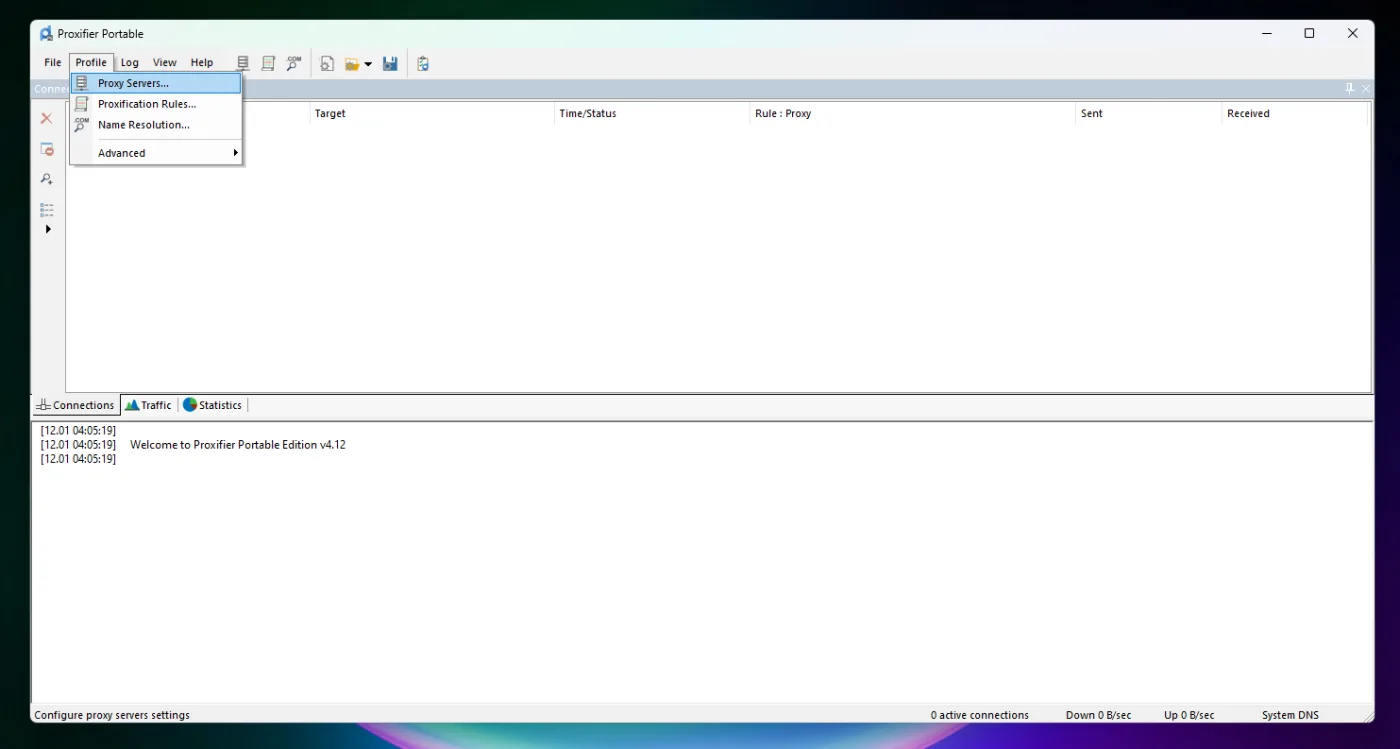
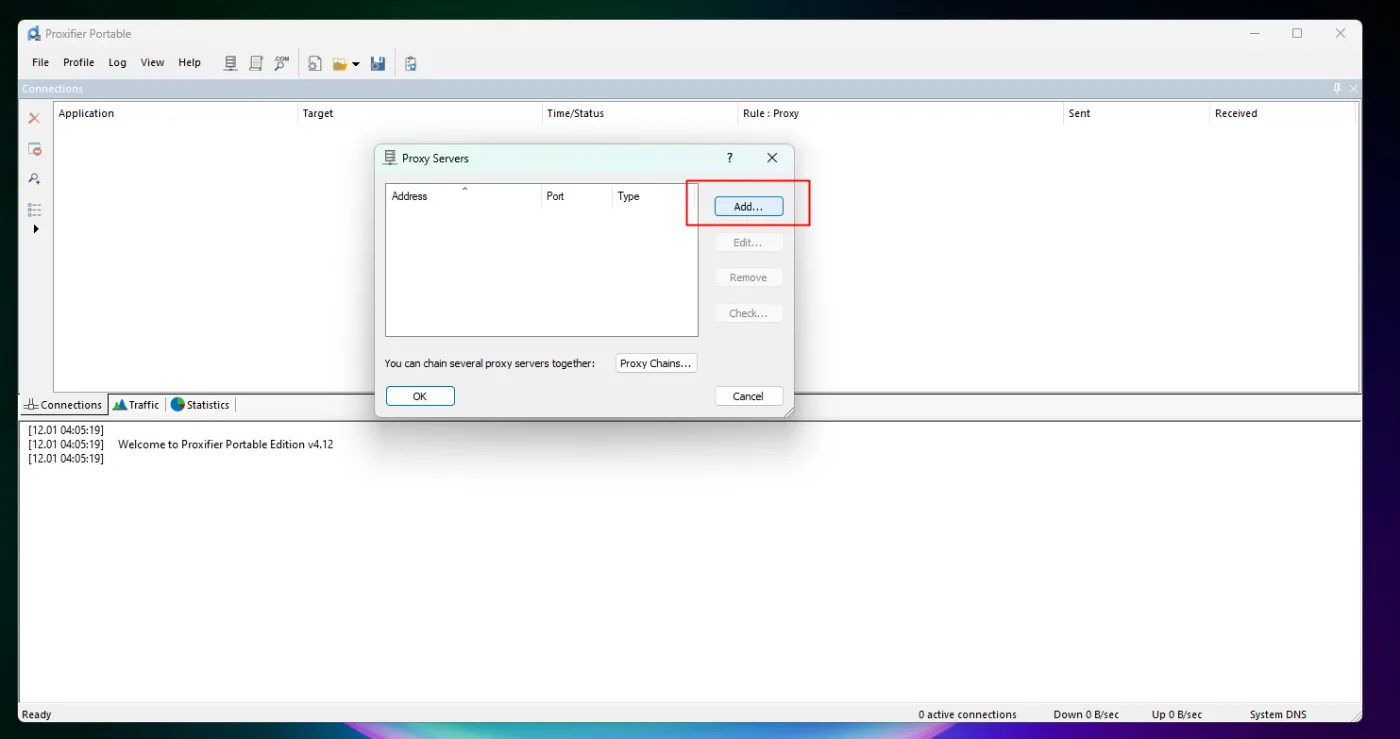
Abra Profile > Proxy Servers e clique em Add. Cada proxy que você adicionar aqui pode ser usado depois nas regras.
2. Informe o endereço e o protocolo
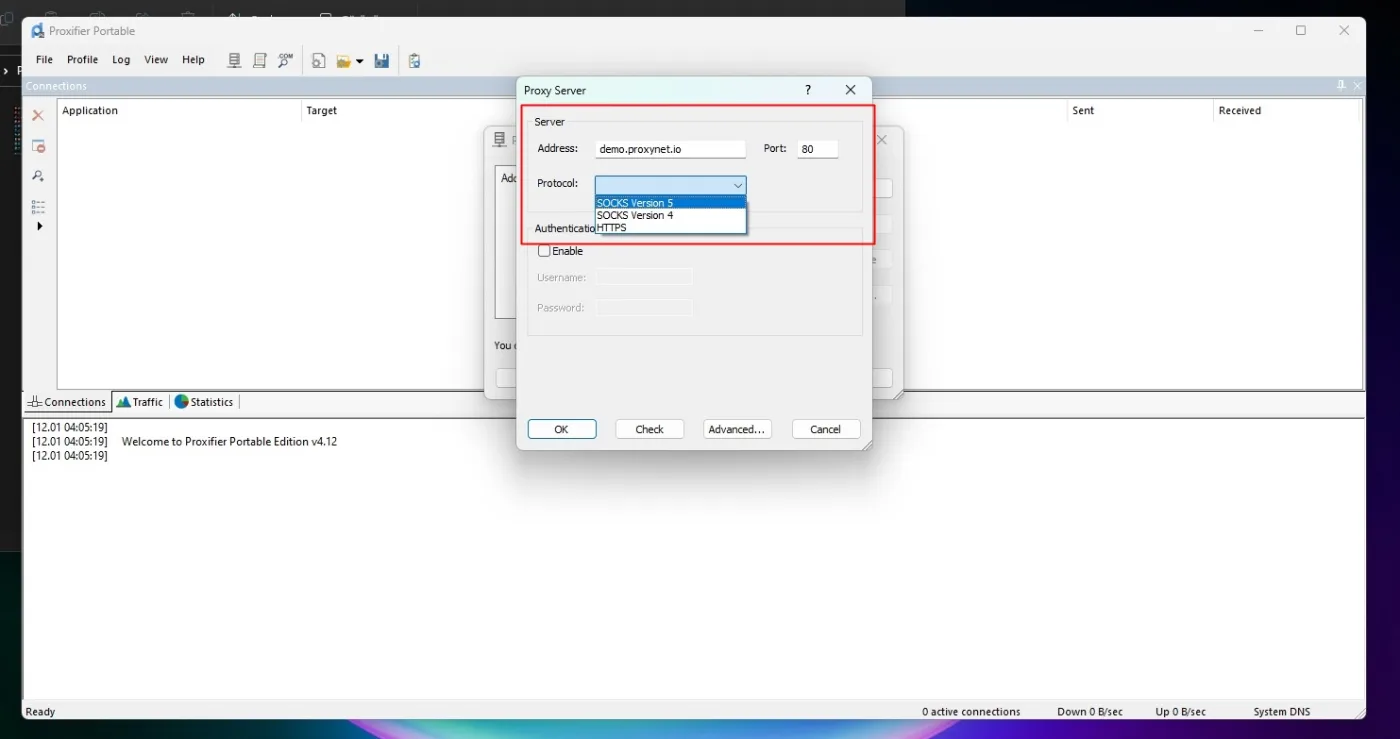
Preencha Address (endereço) e Port (porta) com os dados do seu proxy da Proxynet e escolha o Protocol que corresponde à porta: "HTTPS" para a porta HTTP da Proxynet, "SOCKS Version 5" para a porta SOCKS5.
3. Informe usuário e senha (user:pass)
Em Authentication, marque Enable e cole o usuário e a senha do painel. Se preferir trabalhar sem usuário e senha, cadastre o seu IP na whitelist do painel e deixe a opção desmarcada.
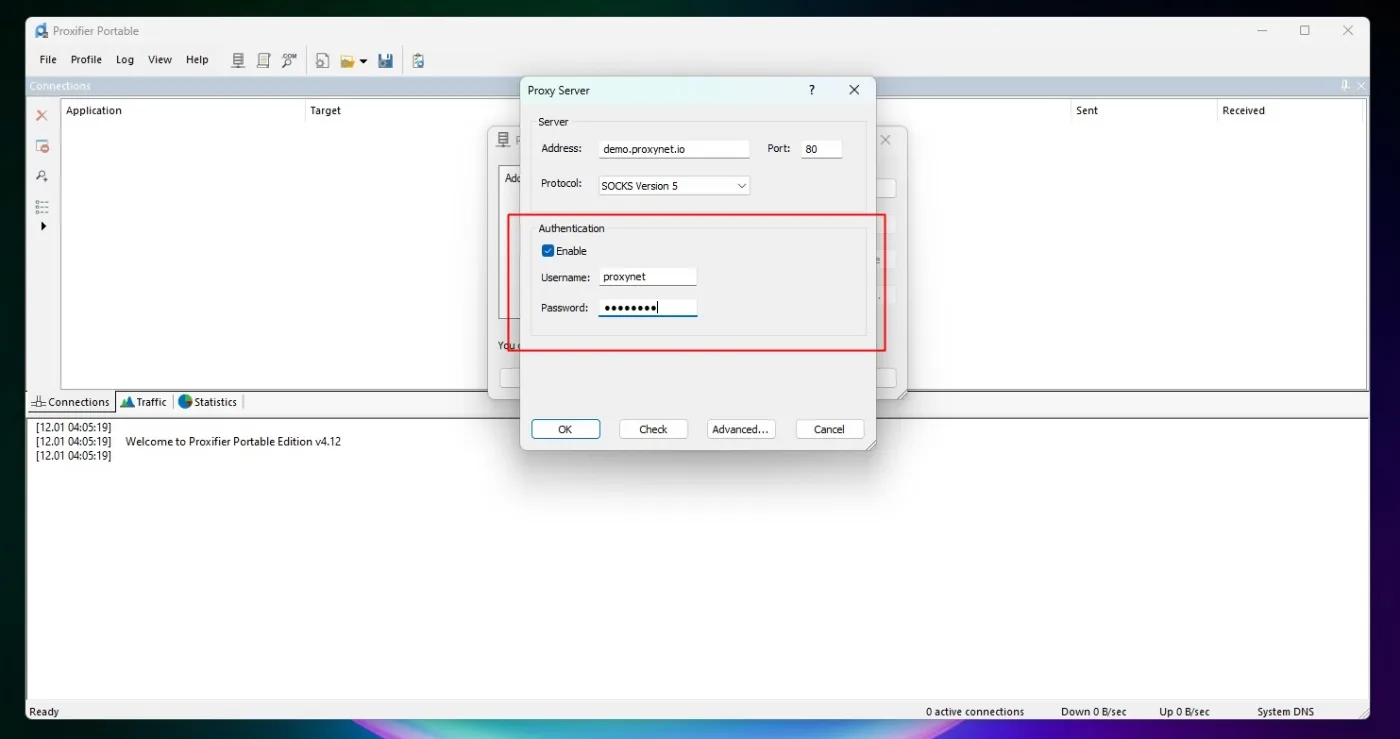
4. Teste o proxy
Clique em Check. O Proxy Checker testa a conexão com o proxy, uma conexão através dele até um host de destino e a latência; linhas verdes indicam que o teste passou. Ao salvar o proxy com OK, o Proxifier pode perguntar se deve usá-lo como padrão; escolha No quando só alguns programas devem usá-lo.
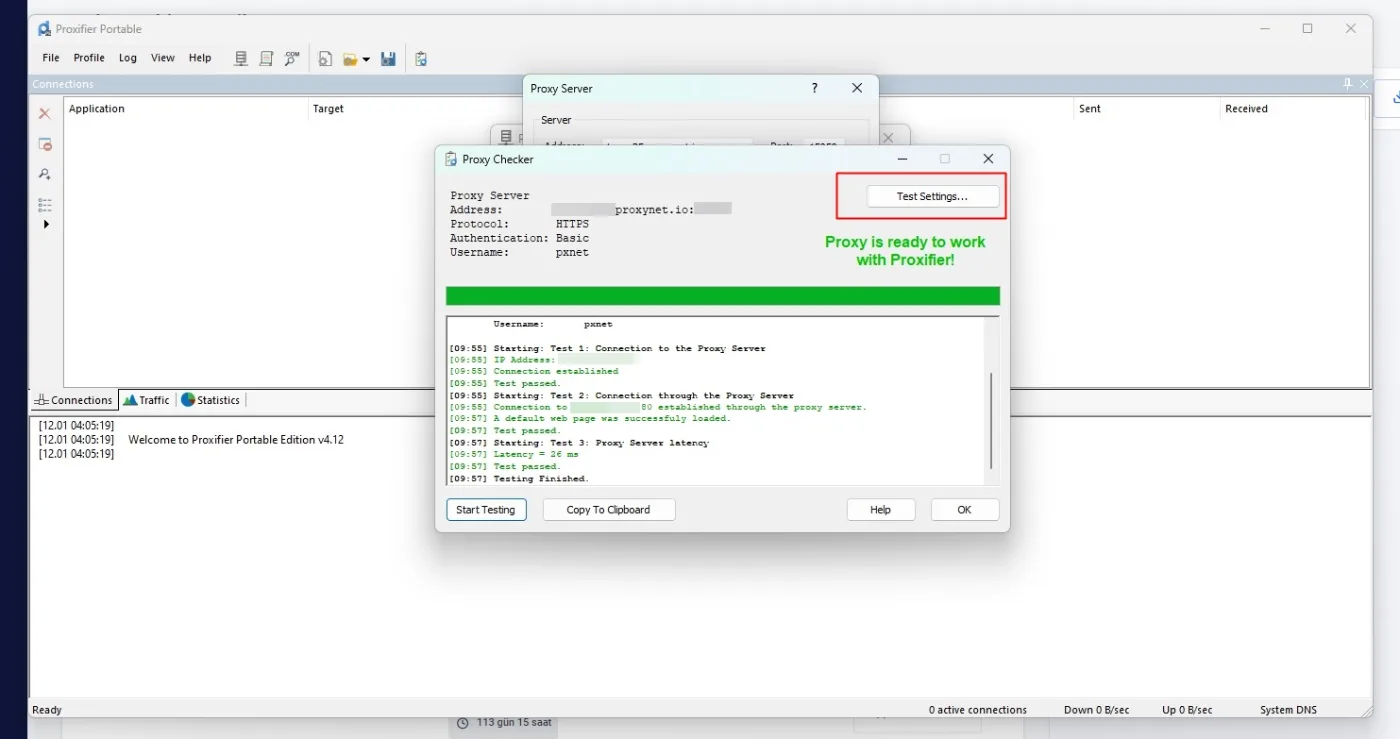
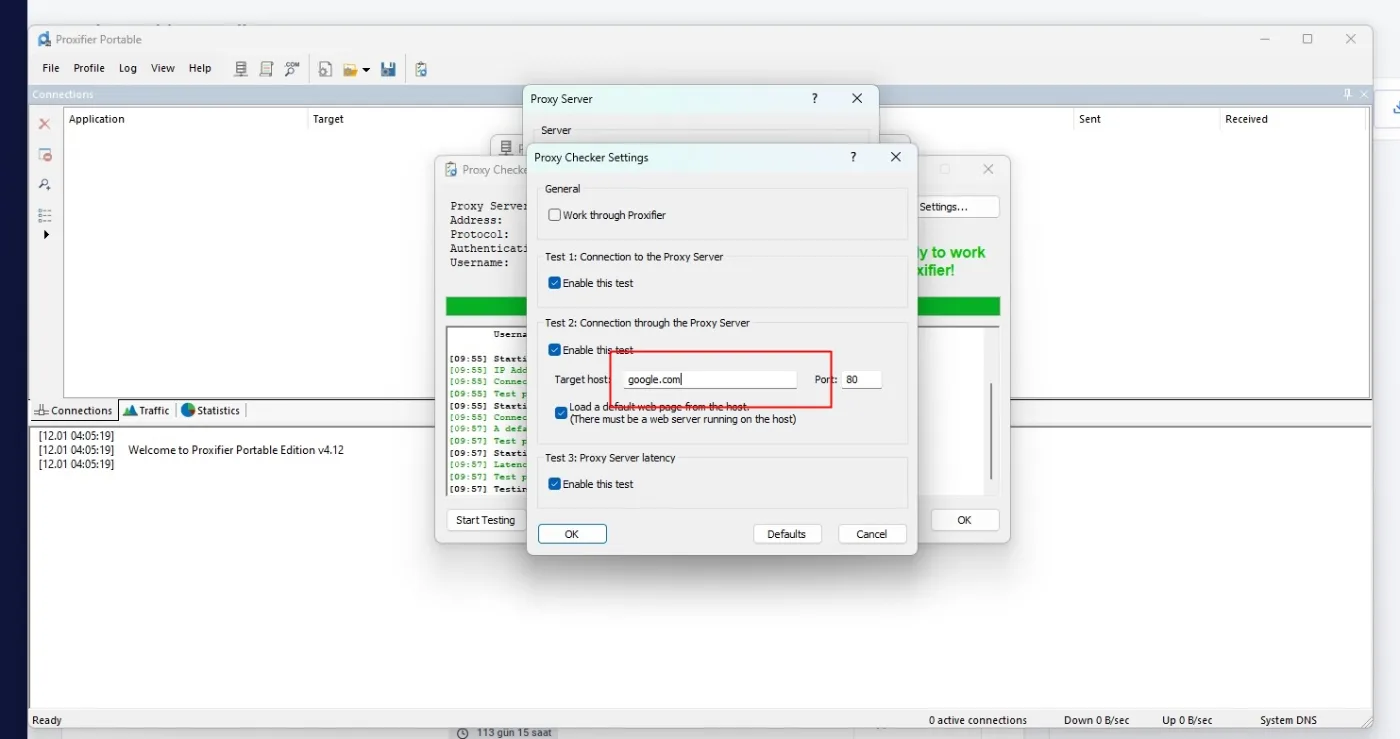
5. Troque o endereço de teste: o tropeço mais comum
O segundo teste usa o google.com como destino. Alguns provedores restringem domínios como o Google ou as redes sociais em contas novas, para evitar abusos, e então esse teste falha mesmo com o proxy funcionando. Clique em Test Settings e troque o Target host por um site que o seu provedor libere, de preferência aquele que você vai usar de fato.
6. Regras: a cada programa o seu proxy (Proxification Rules)
Aqui está a força do Proxifier. Abra Profile > Proxification Rules. Cada regra tem Applications (programas), Target Hosts (hosts de destino), Target Ports (portas de destino) e uma Action (Direct, Block ou um proxy). Clique em Add, escolha o .exe do programa com Browse e selecione o proxy. As regras são aplicadas de cima para baixo.
Deixe a regra Localhost, que já vem pronta, em Direct: ela cobre as conexões com os endereços da própria máquina (localhost, 127.0.0.1, ::1), e um proxy remoto não alcança programas que rodam no seu computador. A regra Default cobre todo o resto: deixe-a em Direct se só os programas listados devem usar o proxy.
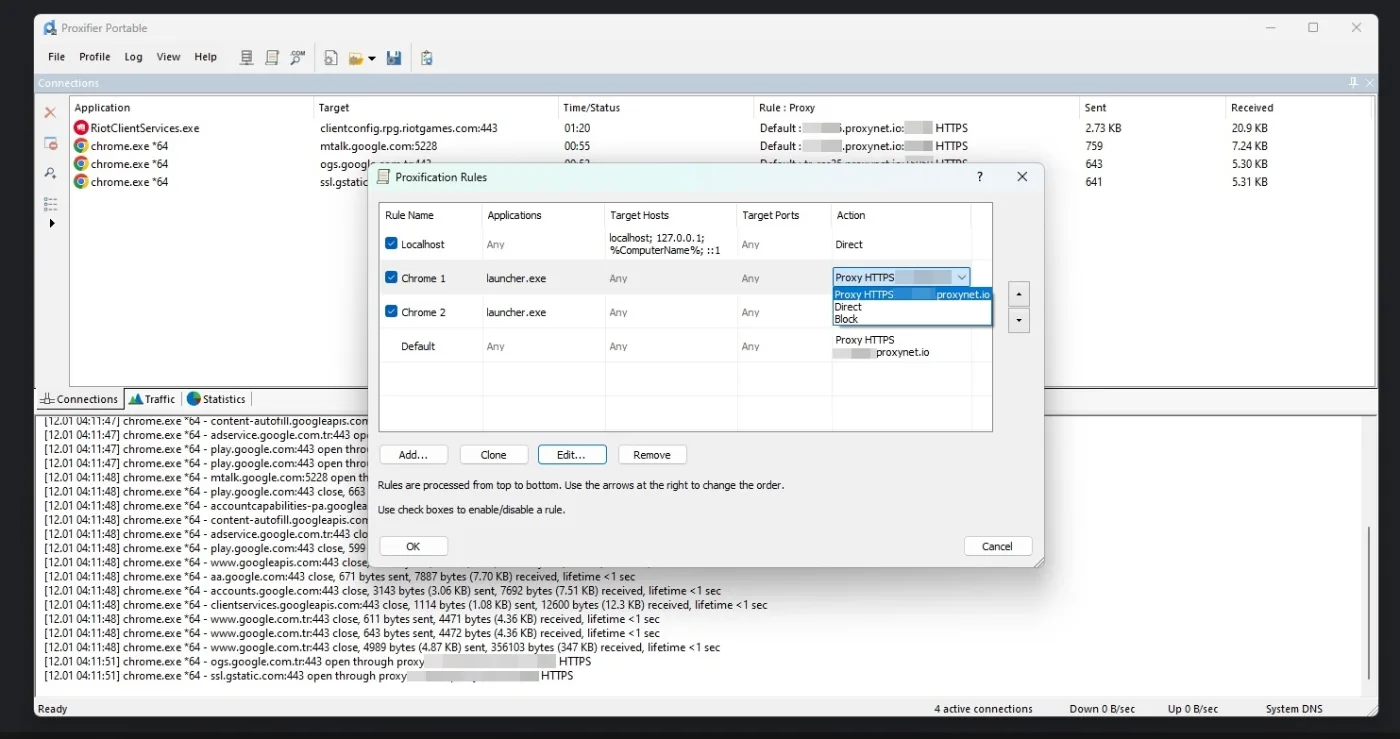
Para encontrar o .exe de um programa, abra-o e rode Get-Process | Where-Object { $_.MainWindowTitle } | Select-Object ProcessName, Path no PowerShell.
7. Envie as consultas DNS pelo proxy
Em Profile > Name Resolution, desmarque "Detect DNS settings automatically" e escolha Resolve hostnames through proxy quando a localização importa: o proxy resolve os nomes no próprio país e o DNS da sua operadora não vê nada. Os programas passam então a receber endereços provisórios (127.8.x.x por padrão), e as regras baseadas em endereço IP deixam de corresponder; use nomes de host. A documentação do Proxifier recomenda essa opção sobretudo quando as consultas locais falham, então, fora disso, mantenha o padrão. Confira o resultado com os testes de vazamento de WebRTC e DNS.
8. O que a interface mostra
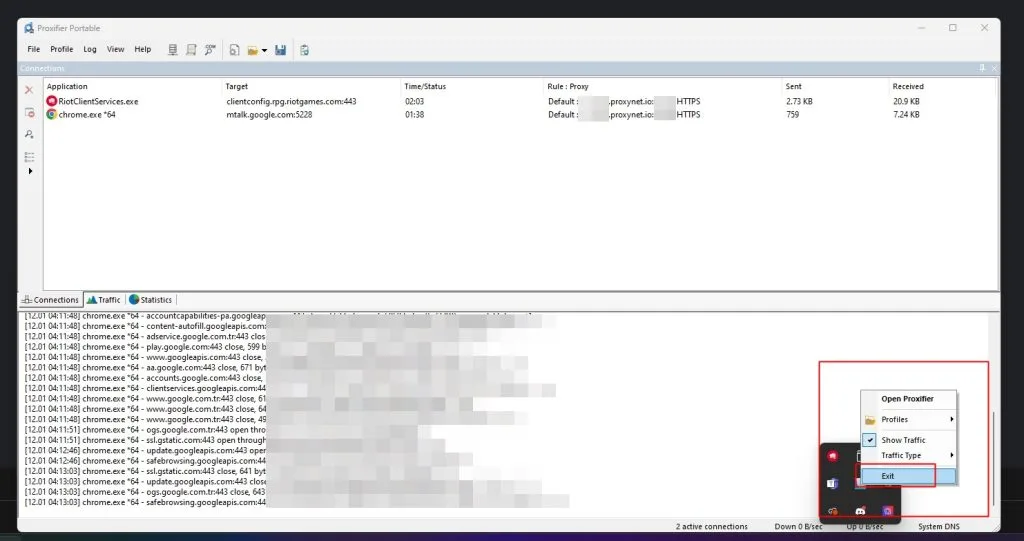
Na aba Connections, a lista de conexões se lê assim:
- Application: o programa que abriu a conexão
- Target: o host e a porta com que ele está falando naquele instante
- Time/Status: há quanto tempo a conexão está aberta e em que estado ela está
- Rule : Proxy: a regra e o proxy pelos quais a conexão passa; se aparecer "Direct", ela vai por fora do proxy
- Sent / Received: os dados enviados e recebidos em tempo real
O log embaixo da lista registra os erros, e as quedas de conexão podem ser revistas ali.
9. Feche o Proxifier
Quando não precisar do proxy, desative as regras ou clique com o botão direito no ícone do Proxifier na bandeja do sistema, perto do relógio do Windows, e escolha Exit.
Exemplos de regras do Proxifier
| Objetivo | Applications | Target hosts | Action |
|---|---|---|---|
| Um navegador pelo proxy | firefox.exe | Any | Proxy HTTPS |
| Um jogo em IP fixo | .exe do launcher e .exe do cliente | Any | SOCKS5, IP sticky ou estático |
| Um site pelo proxy | Any | *.example.com | Proxy |
| Rede local direto | Any | 192.168.0.0/16 | Direct |
Adicione tanto o .exe do launcher quanto o do cliente. Com uma linha rotativa, cada nova conexão pode ganhar um IP novo, e um jogo ou um login pode aparecer vindo de vários endereços; use uma sessão Proxies de sessão fixa (de 1 a 60 minutos) ou um IP ISP estático quando um único IP precisa se manter.
Para que usar o Proxifier com a Proxynet?
- Clientes de MMO clássicos, um IP por cliente: proxy para jogos.
- Ferramentas de scraping e SEO para desktop sem campo de proxy: coleta de dados.
- Teste de um aplicativo localizado a partir de outro país: localização.
- Gestão de contas em equipe (agências, lojas de e-commerce), com um IP consistente por conta de cliente como higiene de contas: O que é um navegador antidetect?.
- Um programa com IP de Türkiye estando no exterior: Como obter um endereço IP de Türkiye estando no exterior.
Erros comuns do Proxifier e como resolver
- O teste 1 do Proxy Checker passa e o teste 2 falha. O host de destino está bloqueado; troque-o em Test Settings.
- "Proxy server cannot establish a connection with the target". O proxy não conseguiu alcançar o site. Verifique o destino no log.
- "Proxy closed the connection unexpectedly". Em geral, o protocolo escolhido não corresponde à porta.
- A autenticação falha ou aparece 407. O nome de usuário foi cortado ou a senha está errada; com a whitelist, o seu IP pode ter mudado.
- "Connection timed out" (10060). Endereço ou porta errados, ou um firewall bloqueia a conexão. Teste com o curl.
- "Infinite loop connection detected". Uma VPN, um antivírus ou um proxy local devolve o tráfego para o próprio Proxifier. Dê a esse programa uma regra Direct.
- O programa continua aparecendo como Direct. Uma regra mais acima correspondeu antes, ou o programa roda com outro .exe.
- Chat de voz ou partidas falham depois do login. Esse tráfego é UDP.
- Tudo fica lento. O programa também tem um proxy próprio configurado; veja Como testar um proxy.
Guia de decisão
| Necessidade | Recomendação |
|---|---|
| Um programa de desktop sem configuração de proxy | Proxifier, "HTTPS" na porta HTTP, uma regra para esse .exe |
| Só um navegador | Configurações do navegador ou do sistema |
| Cliente de MMO clássico | SOCKS5 ou HTTPS com IP ISP estático ou residencial sticky |
| Chat de voz ou jogos com UDP | Um aplicativo com suporte nativo a SOCKS5 UDP |
| Muitas requisições de uma ferramenta de scraping | Proxies rotativos com uma regra para a ferramenta |
| Linux ou celular | proxychains-ng ou a configuração de proxy do próprio celular |
Perguntas frequentes
O Proxifier é gratuito?
Não. Há 31 dias de teste grátis no Windows e no macOS; depois, um pagamento único por uma licença vitalícia, com atualizações menores gratuitas. O Proxifier não inclui proxies.
O Proxifier é seguro?
A versão oficial, baixada em proxifier.com, pode criptografar a senha salva no perfil. O risco está nas cópias crackeadas, que instalam um driver de rede de origem desconhecida.
O Proxifier é uma VPN?
Não. Ele encaminha as conexões TCP dos programas escolhidos por um proxy, sem criptografá-las. Uma VPN criptografa todo o tráfego do dispositivo, inclusive o UDP. Usar os dois ao mesmo tempo pode criar um loop de conexão, a menos que a VPN ganhe uma regra Direct.
Como usar o Proxifier com o Chrome?
Adicione uma regra para o chrome.exe com o seu proxy como ação e confira se o Chrome não está configurado para usar outro proxy. O tráfego QUIC do Chrome é UDP e não passa pelo proxy; quando o UDP é bloqueado, o Chrome volta para o TCP.
O Proxifier troca de IP automaticamente?
Só entre os proxies que você adicionar. A rotação funciona melhor do lado do proxy: uma linha rotativa do painel entrega IPs novos atrás de um único endereço.
O que usar no lugar do Proxifier?
No Linux, o proxychains-ng. No Windows, o ProxiFyre, de código aberto, envia o TCP e o UDP dos programas escolhidos por SOCKS5. Muitos programas, como o Telegram Desktop, têm campo de proxy próprio.
Em resumo
O Proxifier é um gerenciador de proxy estável. Para trabalhar só no navegador, faltam a ele o controle de impressão digital, cabeçalhos e localização, mas ele é uma forma prática de dar servidores proxy diferentes a programas diferentes. Combine o protocolo com a porta, teste com um destino liberado, escreva uma regra por programa e resolva o DNS pelo proxy quando a localização importar; o UDP fica de fora. Para os IPs por trás dele, escolha um Proxies residenciais ou outro plano da nossa linha de proxies.


