

































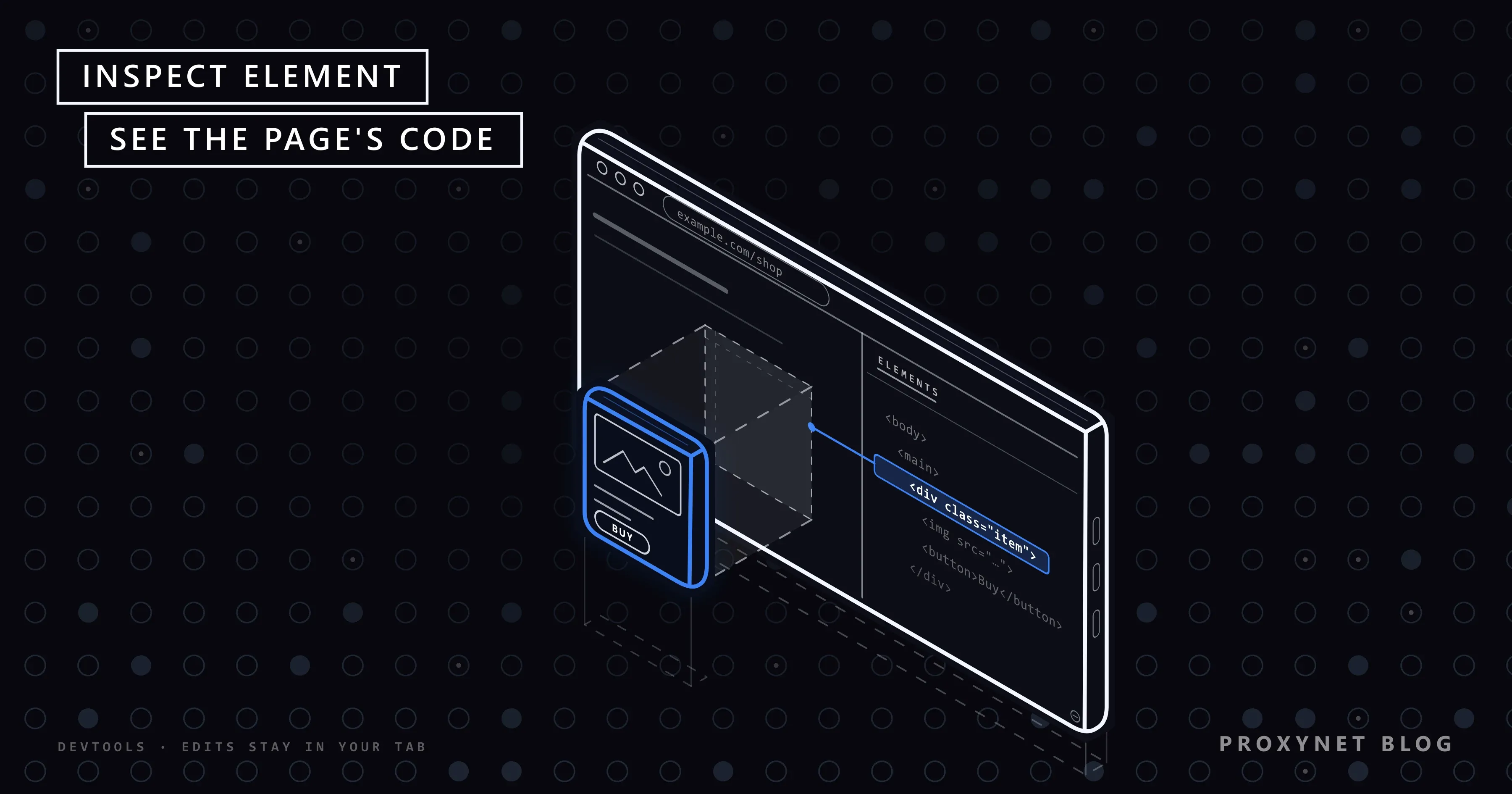
O botão "Adicionar ao carrinho" da sua loja aparece certinho no seu notebook, mas um cliente manda uma captura de tela em que o texto dele quebra em duas linhas. Você clica com o botão direito sobre ele, escolhe Inspecionar e um painel se abre ao lado da página com o código que o desenha: a tag HTML, a classe dela e uma regra CSS cuja largura fixa é estreita demais para o texto. Você encontrou a causa sem abrir um único arquivo no servidor.
Este artigo explica o que é o inspecionar elemento e como abri-lo no Chrome, no Edge, no Firefox e no Safari. Depois mostra como ler e editar um elemento, os outros painéis, a visualização de celular, como inspecionar uma página no Android ou no iPhone, o que as suas edições podem e não podem fazer e por que a ferramenta às vezes está desativada.
O que é o inspecionar elemento?
O inspecionar elemento é o comando que abre as ferramentas do desenvolvedor (DevTools) do navegador com uma parte da página já selecionada. As ferramentas do desenvolvedor são um conjunto de painéis embutido em todos os principais navegadores de desktop; o primeiro deles se chama Elementos no Chrome e no Edge, Inspetor no Firefox e Elements no Safari.
Esse painel mostra a página como uma árvore de tags aninhadas, chamada DOM (Document Object Model, modelo de objeto de documento). O DOM é a cópia viva da página no navegador: começa no HTML que o servidor enviou e muda conforme os scripts rodam, os menus abrem e novos produtos carregam. Ao lado da árvore, a guia Estilos lista todas as regras CSS aplicadas à tag selecionada, ou seja, o código que define cores, tamanhos e espaçamentos.
Não é preciso instalar nada. As ferramentas vêm com o navegador, e abri-las não muda nada no site em si.
Como abrir o inspecionar elemento?
O caminho mais rápido em qualquer navegador é o menu do clique direito: clique com o botão direito no texto, na imagem ou no botão que você quer examinar e escolha Inspecionar. O Chrome, o Edge e o Firefox usam esse nome; no Safari, a opção se chama Inspect Element na interface em inglês. O painel abre com esse elemento destacado.
Os atalhos de teclado da tabela iniciam um modo de seleção: mova o ponteiro pela página e cada elemento se acende com seu tamanho e seus espaçamentos até você clicar em um.
| Navegador | Windows / Linux | macOS | Caminho no menu |
|---|---|---|---|
| Chrome | Ctrl + Shift + C | Cmd + Option + C | ⋮ > Mais ferramentas > Ferramentas para desenvolvedores |
| Edge | Ctrl + Shift + C | Cmd + Option + C | … > Mais ferramentas > Ferramentas de desenvolvedor |
| Firefox | Ctrl + Shift + C | Cmd + Option + C | ☰ > Mais ferramentas > Ferramentas de desenvolvimento web |
| Safari | Só no Mac | Shift + Cmd + C | Desenvolvedor > Show Web Inspector |
Para abrir as ferramentas sem selecionar nada, pressione F12 ou Ctrl + Shift + I no Windows e no Linux, ou Cmd + Option + I no Mac, inclusive no Safari. Esses atalhos abrem o último painel usado; em muitos notebooks o F12 também controla o brilho ou o volume, então segure Fn junto. O guia do Chrome para abrir o DevTools acrescenta Ctrl + Shift + J (Cmd + Option + J no Mac), que vai direto para o Console.
Safari: ative primeiro os recursos para desenvolvedores
O Safari esconde as ferramentas do desenvolvedor até você ativá-las uma vez. A página da Apple sobre como ativar os recursos para desenvolvedores traz três passos:
- Na barra de menus, escolha Safari > Ajustes.
- Abra o painel Avançado.
- Marque Mostre recursos para desenvolvedores da web.
Agora aparece o menu Desenvolvedor na barra de menus. Entre os comandos dele estão os que abrem o Web Inspector, mostram o console de JavaScript, exibem o código-fonte da página e iniciam a seleção de elementos.
Como usar o inspecionar elemento passo a passo?
Você usa a ferramenta em cinco movimentos: selecionar o elemento, ler o HTML, ler o CSS, testar uma mudança e desfazer. Com o botão da introdução:
- Selecione o elemento. Clique com o botão direito no botão e escolha Inspecionar. A tag dele fica destacada na árvore, por exemplo
<button class="add-to-basket">. Ao passar o ponteiro sobre outras linhas, a parte correspondente da página é destacada. - Leia o HTML. O nome da tag diz o que é o elemento:
buttonpara um botão,apara um link,imgpara uma imagem,h1para o título principal. Os valores declasseidsão nomes que o CSS e os scripts do site usam para encontrá-lo. - Leia o CSS. A guia Estilos lista as regras por ordem de prioridade; uma regra riscada foi substituída por outra. A guia Calculado mostra os valores finais, incluindo largura, preenchimento (padding) e margem (margin).
- Teste uma mudança. Clique duas vezes no texto dentro de uma tag para editá-lo, ou clique em um valor como
width: 120pxe digiteauto. Desmarque uma declaração para desativá-la, ou pressione H para ocultar o elemento. - Desfaça. Pressione Ctrl + Z (Cmd + Z no Mac) ou recarregue a página. A documentação do Chrome é clara: se você recarregar o DevTools ou a página, as mudanças se perdem.
O que faz cada painel das ferramentas do desenvolvedor?
Cada painel mostra uma camada do que o navegador fez para montar a página. Os nomes mudam um pouco de um navegador para outro:
| Chrome e Edge | Firefox | Safari | O que você vê |
|---|---|---|---|
| Elementos | Inspetor | Elements | HTML e CSS ao vivo |
| Console | Console | Console | Erros e mensagens dos scripts |
| Rede | Rede | Network | Cada arquivo e cada requisição |
| Aplicativo | Armazenamento | Storage | Cookies e dados salvos |
O Console é onde os scripts da página relatam erros. Uma linha vermelha como Failed to load resource muitas vezes explica por que o botão de um formulário não faz nada, e você pode colá-la em um chamado de suporte sem ler nenhum código.
Rede registra cada requisição que a página faz enquanto as ferramentas estão abertas, então abra o painel primeiro e recarregue depois. Cada linha mostra um arquivo e o código de status dele, a resposta de três dígitos do servidor (200 para sucesso, 404 para não encontrado). Clique em uma linha para ver os cabeçalhos da requisição e da resposta, as linhas extras de informação enviadas com cada arquivo; nosso artigo sobre cabeçalhos HTTP explica os mais comuns.
Aplicativo (Chrome, Edge), Armazenamento (Firefox) ou Storage (Safari) lista os cookies e outros dados que um site guarda no seu navegador; ao apagar um cookie, você vê o mesmo que alguém que visita o site pela primeira vez.
Como ver a versão mobile de uma página?
Ative o modo dispositivo dentro das ferramentas do desenvolvedor. No Chrome e no Edge, clique no botão da barra de ferramentas do dispositivo (um ícone de celular e tablet) no topo do DevTools, ou pressione Ctrl + Shift + M (Cmd + Shift + M no Mac) com o DevTools aberto. O Firefox chama esse recurso de Design responsivo (Ctrl + Shift + M, ou Cmd + Option + M no Mac). No Safari, escolha no menu Desenvolvedor a opção Enter Responsive Design Mode ou pressione Control + Cmd + R.
A página passa a ser exibida na largura de um celular, e a inspeção funciona normalmente dentro desse quadro; é assim que você encontra a regra CSS que quebra um layout em 375 pixels. Trate o resultado como uma estimativa: a página continua rodando no seu computador, e num celular de verdade a barra de endereços e o teclado na tela também afetam o layout.
Dá para usar o inspecionar elemento no iPhone ou no Android?
Não só com o celular. Os navegadores móveis não têm um inspetor embutido, então você conecta o celular a um computador e inspeciona a aba do celular pelo navegador de desktop.
Android com Chrome
- No celular, abra Configurações > Sobre o dispositivo e toque em Número da versão sete vezes até uma mensagem confirmar que agora você é desenvolvedor. O caminho muda um pouco de fabricante para fabricante.
- Volte, abra Opções do desenvolvedor e ative a Depuração USB.
- Conecte o celular ao computador com um cabo USB que transfira arquivos.
- No Chrome do computador, acesse
chrome://inspect#devicese deixe marcada a opçãoDiscover USB devices; essa página só existe em inglês. - Aceite o pedido no celular e clique em
inspectembaixo da aba que você quer.
Uma janela completa do DevTools se abre para a aba do celular. O guia de depuração remota do Chrome trata dos drivers USB no Windows e do que fazer se o celular aparecer como Offline.
iPhone e iPad com Safari
No iPhone ou iPad, abra o app Ajustes, entre nos ajustes do Safari e, nas opções avançadas, ative a chave Web Inspector (caminho na interface em inglês: Settings > Apps > Safari > Advanced). Conecte o aparelho a um Mac com um cabo e confie no Mac se for solicitado; o aparelho então aparece no menu Desenvolvedor do Safari no Mac, com as abas abertas logo abaixo. O guia da Apple sobre como inspecionar o iOS e o iPadOS também cobre a opção por Wi-Fi; todos os caminhos que ele documenta passam pelo Safari em um Mac.
O que as mudanças do inspecionar elemento realmente fazem?
Elas mudam a cópia da página dentro da sua própria aba do navegador e nada mais. O servidor, o banco de dados dele e a tela de qualquer outro visitante continuam como estavam, e recarregar traz o original de volta. O MDN resume de forma direta: você pode fazer as mudanças que quiser, mas não pode salvá-las.
- Você não consegue editar de forma permanente o site de outra pessoa. Para mudar o seu próprio site, edite os arquivos do tema, o sistema de gerenciamento de conteúdo ou o código.
- Você não consegue ver o código do servidor. O navegador recebe só o HTML, o CSS, o JavaScript e as imagens prontos, nunca o código ou os dados por trás deles.
- Um preço alterado não muda nada. O checkout continua usando o valor real.
- As substituições locais do Chrome mantêm as edições depois de recarregar, salvando arquivos no seu computador; mesmo assim, afetam só o seu navegador.
Como qualquer pessoa pode reescrever uma página desse jeito, uma captura de tela não prova nada sobre o que uma página dizia. Editar um saldo bancário, um recibo ou uma confirmação de pedido para apresentá-lo como verdadeiro é falsificação ou fraude.
Qual é a diferença entre inspecionar elemento e ver o código-fonte?
Ver o código-fonte mostra o HTML exatamente como o servidor o enviou; o inspecionar elemento mostra a página como ela está agora, depois que os scripts rodaram. Abra o código-fonte com Ctrl + U (Cmd + Option + U no Chrome no Mac) ou pelo comando que exibe o código-fonte da página no menu Desenvolvedor do Safari.
A diferença importa quando uma página carrega o conteúdo com JavaScript: uma lista de produtos que aparece no painel Elementos, mas não no código-fonte, foi adicionada por um script depois que a página chegou. Nosso artigo sobre páginas estáticas e dinâmicas mostra como diferenciar uma da outra.
Como copiar um seletor CSS ou um XPath?
Clique com o botão direito na linha destacada do painel Elementos, abra Copiar e escolha um formato. O Chrome e o Edge oferecem Copiar seletor, um seletor CSS (o padrão que as folhas de estilo usam para apontar para um elemento), e Copiar caminho JS, uma linha document.querySelector() pronta para uso. O menu Copiar do Firefox traz CSS Selector, CSS Path e XPath, um endereço em forma de caminho para um elemento da página.
Para testar um deles no Chrome ou no Edge, pressione Ctrl + F (Cmd + F no Mac) dentro da árvore de Elementos e digite um seletor CSS ou um XPath; as correspondências se acendem uma a uma. Os seletores copiados costumam ser longos e presos ao layout de hoje; nosso guia seletor CSS ou XPath mostra como encurtá-los para que durem.
Por que o inspecionar elemento está desativado no meu computador?
Em um computador da escola ou do trabalho, o motivo mais comum é uma política definida pela organização que gerencia o aparelho. A política DeveloperToolsAvailability do Chrome, configurada para bloquear o uso, remove por completo as ferramentas do desenvolvedor: os atalhos, o item de menu e a opção Inspecionar deixam de funcionar. O Edge tem uma política com o mesmo nome, e o Firefox tem a DisableDeveloperTools.
No Chrome, "Gerenciado pela sua organização" no fim do menu ⋮ indica que uma política está em vigor, e chrome://policy mostra quais. Se você precisa das ferramentas para trabalhar ou estudar, peça à equipe de TI; contornar uma política do aparelho costuma violar a política de uso aceitável com que você concordou. No seu próprio aparelho, confira primeiro as causas simples: os recursos para desenvolvedores do Safari ficam desligados até você ativá-los, e o F12 pode precisar do Fn.
O inspecionar elemento mostra uma página como ela é vista em outro país?
Não. O modo dispositivo e o painel Sensores do Chrome mudam o que o navegador informa à página, como o tamanho da tela e a localização entregue ao pedido de geolocalização da página, mas não o seu endereço IP. O servidor escolhe o idioma, os preços e o conteúdo com base no endereço de onde vem a sua requisição, e esse endereço continua sendo o seu.
Para carregar a versão que um visitante de outro país recebe, a própria requisição precisa sair desse país. Os Proxies residenciais com segmentação por país ou cidade, configurados em um perfil de navegador separado, dão à página uma conexão de usuário doméstico nesse mercado; depois você inspeciona preços, banners, avisos de cookies ou tags hreflang como descrito acima.
Verificar assim idioma, moeda e conteúdo regional em vários mercados se chama teste de localização; nossa página de localização descreve como as sessões de proxy se encaixam nesse trabalho.
Onde você encontra o inspecionar elemento
- Verificações de SEO: a tag title, a meta description, o link canonical e os títulos de uma página.
- Trabalho de front-end: a regra CSS que quebra um layout em um tamanho de tela específico.
- Revisões de acessibilidade: texto alternativo e ordem dos títulos.
- Equipes de suporte e QA: erros do Console e requisições com falha para um relatório de bug.
- Marketing e analytics: se uma tag de rastreamento ou um banner de consentimento carregou.
- Aprender HTML e CSS: como páginas reais são construídas, um elemento de cada vez.
Erros comuns
- Achar que uma edição foi salva. Ela vive na sua aba até a próxima recarga.
- Tratar o painel Elementos e o código-fonte como a mesma coisa. Um é a página ao vivo; o outro, o original do servidor.
- Abrir o painel Rede depois que a página carregou. Ele só registra enquanto está aberto; recarregue para capturar as requisições.
- Colar um seletor longo copiado em um script. Encurte-o para uma classe ou um atributo estável.
- Tratar o modo dispositivo como um celular de verdade. Confirme em um aparelho antes de fechar um bug mobile.
- Usar uma captura de tela editada como prova. Ela não prova nada, e falsificar documentos é ilegal.
Guia de decisão
| Sua necessidade | O que usar |
|---|---|
| Ver o código de um elemento | Clique direito > Inspecionar |
| Testar uma correção de CSS antes de editar arquivos | Guia Estilos, depois copiar a regra |
| Descobrir por que um recurso falha | Console para erros, Rede para códigos de status |
| Conferir uma página na largura de celular | Modo dispositivo ou Design responsivo |
| Inspecionar uma página em um celular de verdade | Android: chrome://inspect; iPhone: Safari em um Mac |
| Ver o HTML original do servidor | Ver o código-fonte |
| Ver a página a partir de outro país | Um proxy nesse país e depois inspecionar |
Perguntas frequentes
Qual é o atalho do inspecionar elemento?
No Chrome, no Edge e no Firefox é Ctrl + Shift + C no Windows e no Linux e Cmd + Option + C no Mac; o F12 abre as ferramentas no último painel usado. No Safari, ative uma vez os recursos para desenvolvedores e depois pressione Shift + Cmd + C.
O inspecionar elemento muda o site?
Não. Ele muda só a cópia da página na sua própria aba; o servidor e os outros visitantes veem o original, e recarregar apaga as suas edições. Para mudar o seu próprio site de forma permanente, edite os arquivos dele ou o sistema de gerenciamento de conteúdo.
Usar o inspecionar elemento é ilegal?
Não. É um recurso padrão de todos os principais navegadores, e ler o código de uma página é um uso normal. O que pode ser ilegal é o que alguém faz depois, como apresentar como verdadeira a captura de tela editada de um recibo ou entrar em sistemas ou contas sem permissão.
Posso usar o inspecionar elemento no iPhone ou no Android?
Sim, com um computador. No Android, ative a depuração USB, conecte o celular com um cabo e abra chrome://inspect#devices no Chrome do computador. No iPhone ou iPad, ative o Web Inspector nos ajustes avançados do Safari, conecte o aparelho a um Mac e escolha a aba no menu Desenvolvedor do Safari.
Por que o inspecionar elemento não funciona no meu computador?
Normalmente porque a sua escola ou empresa gerencia o navegador e desativou as ferramentas do desenvolvedor com uma política como a DeveloperToolsAvailability do Chrome. "Gerenciado pela sua organização" no fim do menu do Chrome confirma isso, e chrome://policy mostra a configuração; peça acesso à equipe de TI se precisar.
O inspecionar elemento pode mostrar uma senha salva?
Não é ali que se procura. As senhas salvas ficam no gerenciador de senhas do navegador; no Chrome, o caminho é ⋮ > Senhas e preenchimento automático > Gerenciador de senhas do Google, que também pode pedir o Windows Hello ou o bloqueio de tela do Mac antes de mostrar uma senha. Use-o só nas suas próprias contas; obter a senha de outra pessoa sem permissão é acesso não autorizado.
Em resumo
O inspecionar elemento abre as ferramentas do desenvolvedor do navegador na parte da página que você escolher. Clique com o botão direito e escolha Inspecionar, ou pressione Ctrl + Shift + C (Cmd + Option + C no Mac) no Chrome, no Edge e no Firefox; no Safari, antes é preciso ativar os recursos para desenvolvedores. Leia o HTML e o CSS, teste uma mudança e lembre que cada edição fica só na sua aba até a próxima recarga. Celulares precisam de um computador; a versão de uma página em outro país precisa de uma requisição vinda desse país.