


































Você tem o endereço de um proxy, uma porta e talvez um usuário e uma senha, e quer que o Safari do iPhone passe a usá-los. O app Ajustes não tem nenhuma linha chamada "Proxy": a opção fica em Proxy HTTP, dentro do menu Wi-Fi, e a configuração leva um minuto.
Este guia mostra como configurar o proxy no iPhone e no iPad passo a passo, o que vai nos campos Servidor, Porta e Autenticação e o que significam Desativado, Manual e Automático. Depois vêm os limites (uma rede Wi-Fi por vez, nada nos dados móveis, nada de SOCKS5, apps que ignoram o ajuste), o teste, a desativação e os erros mais comuns. Os nomes dos menus seguem a interface atual do iOS e do iPadOS em português do Brasil.
O que é um proxy HTTP no iPhone?
Um servidor proxy fica entre o seu aparelho e o site de destino: ele repassa cada requisição a partir do próprio endereço, e o outro lado enxerga o IP do proxy no lugar do seu. Por isso ele ajuda quando uma página não aceita a sua localização. A ideia completa está em O que é um servidor proxy e como ele funciona?
"Proxy HTTP" é o nome do tipo de proxy com que o iPhone conversa, não dos sites que passam por ele. Para um site https://, o iPhone pede ao proxy que abra um túnel, e a página continua criptografada lá dentro. Uma única configuração atende aos dois tipos de site.
O proxy muda o endereço que os sites veem; ele não criptografa o seu tráfego como faz uma VPN e não é uma ferramenta de proteção. A diferença está explicada em Diferença entre proxy e VPN.
Como configurar o proxy no iPhone ou iPad
A Apple guarda o proxy nos detalhes de cada rede Wi-Fi, ao lado do DNS, como mostra o guia de ajustes de Wi-Fi do iPhone; o iPad usa a mesma tela. Tenha em mãos o endereço, a porta HTTP e o login, se houver. No painel da Proxynet, o Gerador de endpoints monta esses dados para o país, a cidade e a sessão que você escolher.
As capturas de tela vêm de uma versão anterior do iOS com a interface em inglês. A ordem dos passos é a mesma: Configure Proxy corresponde a Configurar Proxy, Server a Servidor, Port a Porta, Authentication a Autenticação e Save a Salvar.
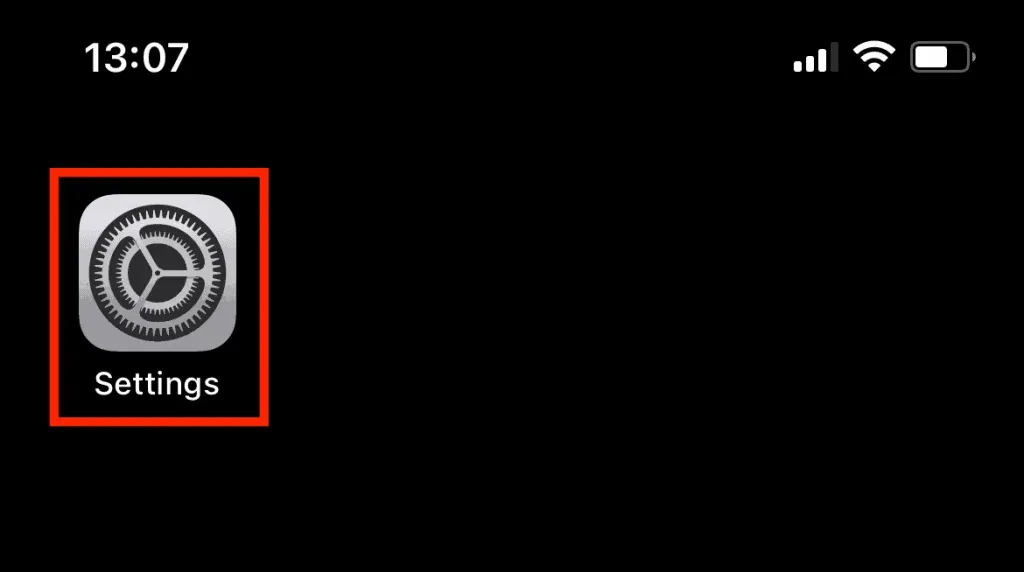
Passo 1: abra os Ajustes no iPhone ou no iPad.
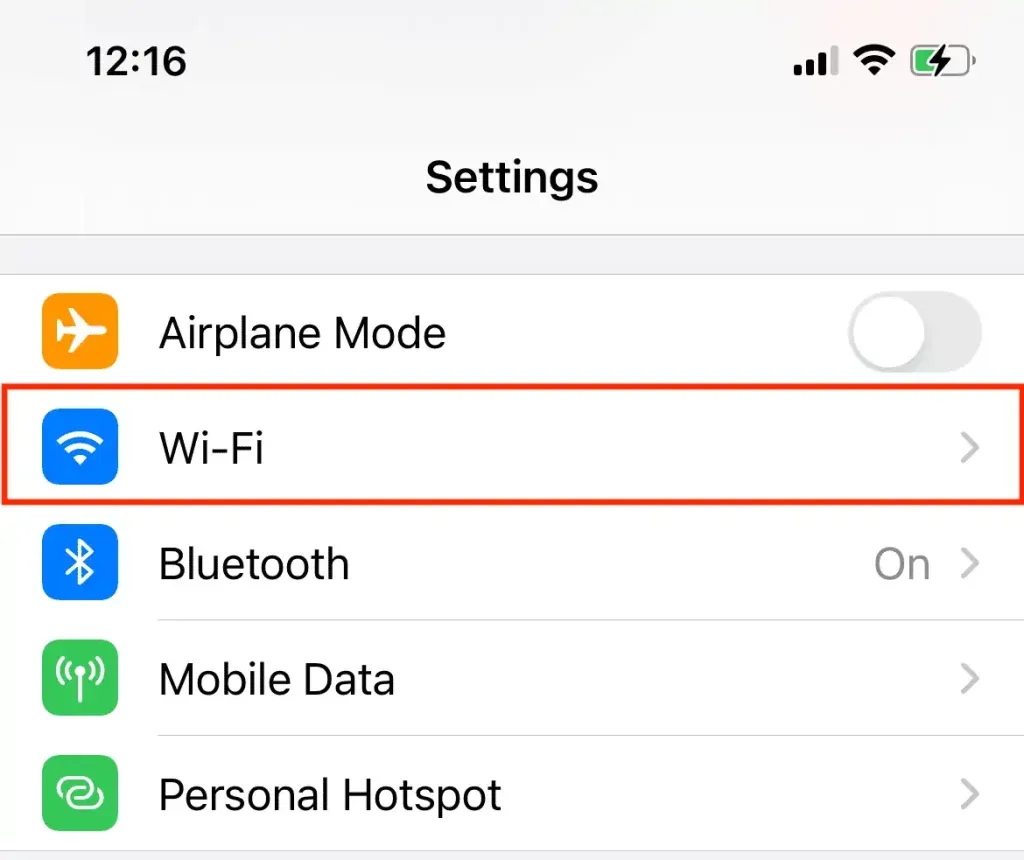
Passo 2: entre em Wi-Fi.
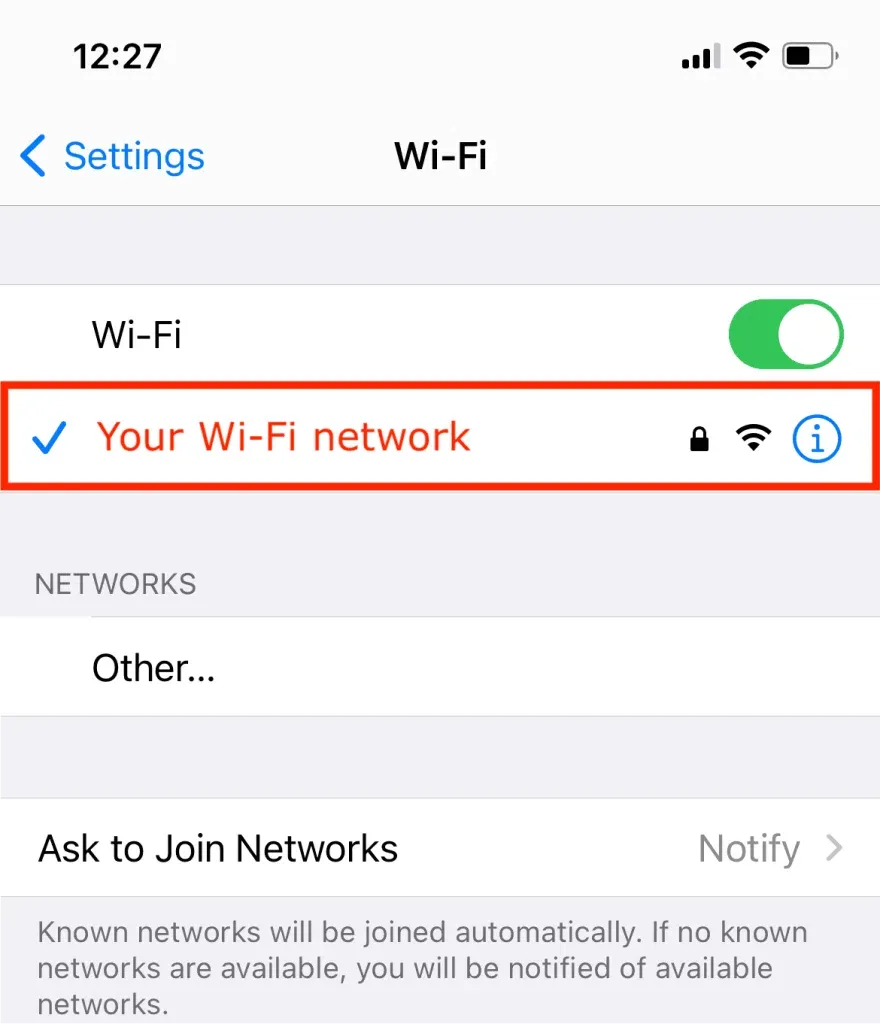
Passo 3: toque no botão de informações (i) ao lado da rede em que você está conectado, aquela com a marca de seleção.
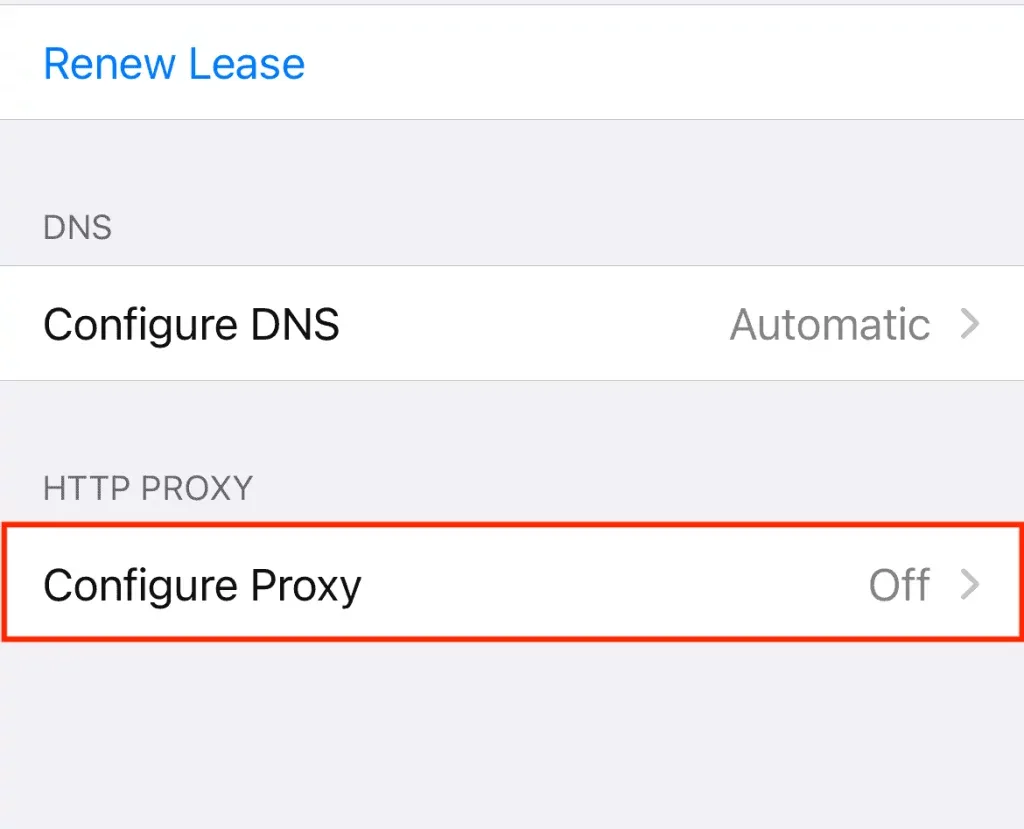
Passo 4: role até o fim da tela. Em Proxy HTTP, a linha Configurar Proxy vem em Desativado por padrão. Toque nela.
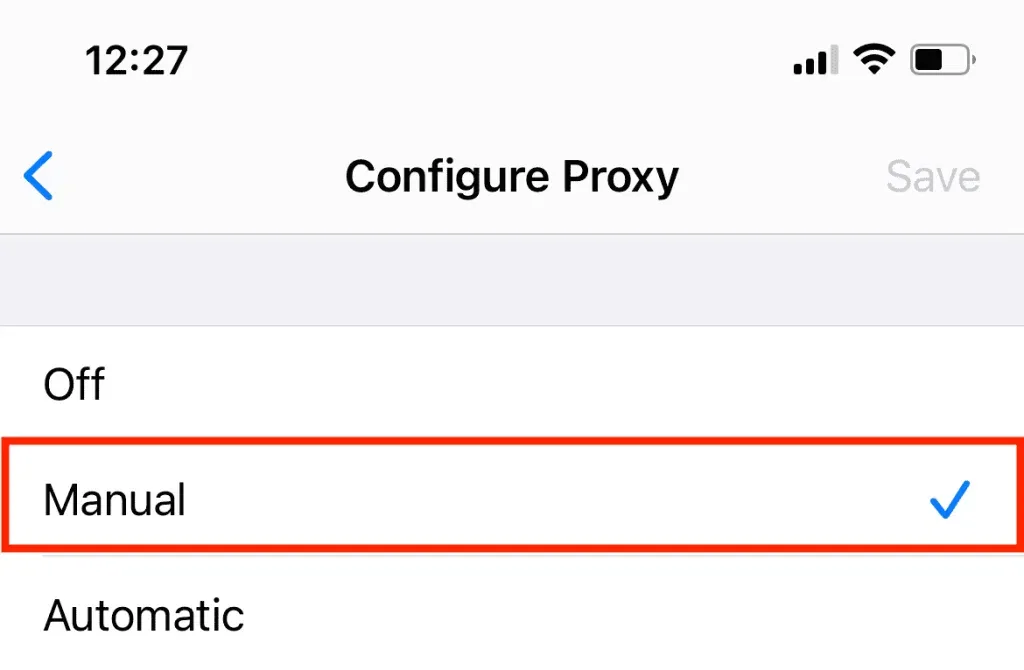
Passo 5: escolha Manual.
Passo 6: digite o endereço do proxy em Servidor e a porta em Porta. Se o proxy pedir login, ative Autenticação: aparecem mais dois campos, para o usuário e a senha do seu painel. Toque em Salvar, no canto superior direito.
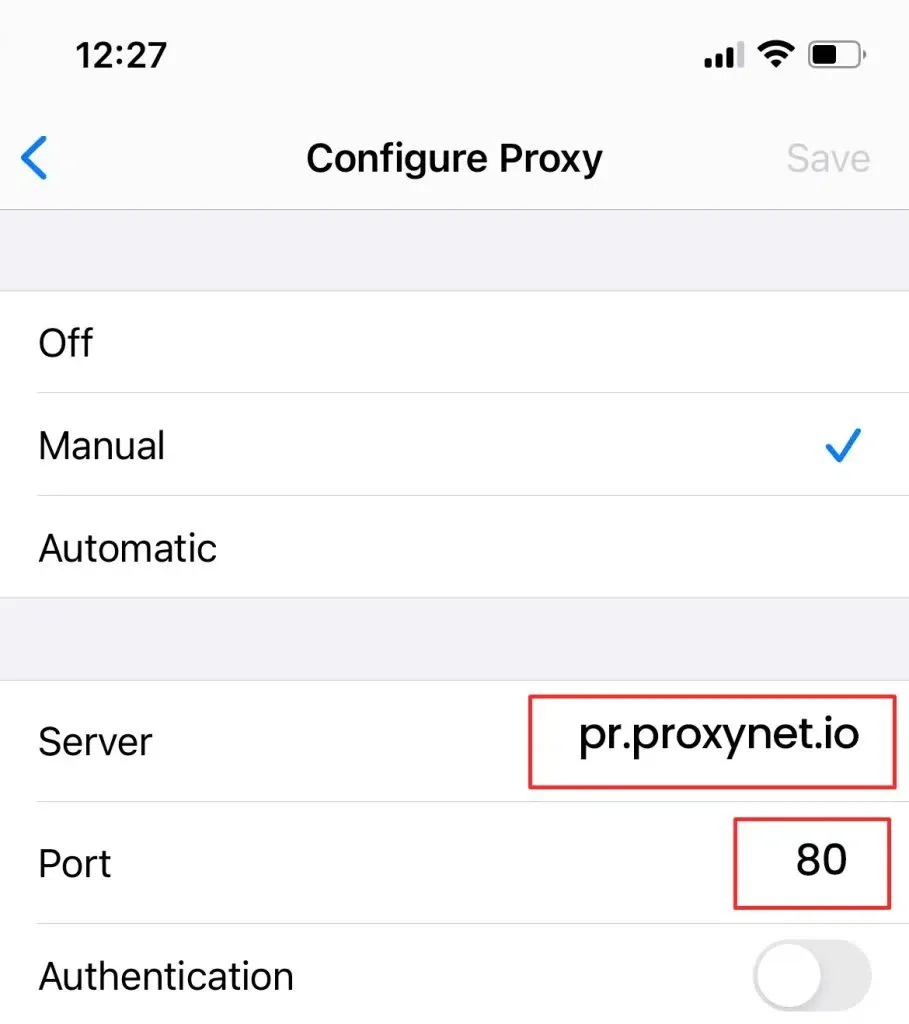
Se o seu IP está na lista de IPs autorizados (whitelist de IP) do painel, deixe Autenticação desativada. A captura mostra a porta 80 de um exemplo antigo; digite a porta HTTP que o seu provedor informar.
Passo 7: confira o resultado. Abra uma página de consulta de IP, como o ipinfo.io, no Safari e veja se aparece o endereço do proxy, como descrito na seção de teste mais abaixo.
O que preencher nos campos Servidor, Porta e Autenticação?
| Campo | O que digitar | Exemplo |
|---|---|---|
| Servidor | Nome do host ou endereço IP, sem http:// na frente e sem barra no fim | pr.proxynet.io |
| Porta | A porta das conexões HTTP | 8000 |
| Autenticação | Ativada para usuário e senha, desativada com whitelist de IP | Ativada |
| Usuário / Senha | Exatamente como aparecem no painel | user / pass |
- Separe host e porta. Se os dados vierem como
pr.proxynet.io:8000, o que está antes dos dois-pontos vai em Servidor e o que vem depois vai em Porta. - Use a porta HTTP. Muitos provedores, a Proxynet incluída, usam portas separadas para HTTP e SOCKS5; o iPhone precisa da porta HTTP.
- Copie o usuário exatamente. Nos proxies residenciais e móveis ele costuma levar o país, a cidade e a sessão, então um caractere a menos derruba o login.
Onde esses dados ficam no painel de um provedor está em Endereço do servidor proxy: o que é e como encontrar.
Manual ou Automático: o que fazem as opções de Configurar Proxy?
| Opção | O que o iPhone faz | Quando usar |
|---|---|---|
| Desativado | Conecta direto | É o padrão e serve para a maioria das pessoas em casa |
| Manual | Envia o tráfego web para o servidor e a porta que você digitou | Um proxy que você comprou, uma ferramenta de depuração no computador |
| Automático | Baixa um arquivo PAC de uma URL e segue as regras dele site a site | Redes de escola ou de empresa que passaram um link PAC |
Um arquivo PAC é um pequeno script que decide quais sites passam por qual proxy e quais vão direto. Ao escolher Automático, aparece um campo URL; cole o link exatamente como a equipe de TI enviou. O funcionamento desses arquivos está em O que é um arquivo PAC?
Usuário e senha ou whitelist de IP?
Usuário e senha. Ative Autenticação e digite os dois. O iPhone salva esses dados junto com aquela rede Wi-Fi. Como o proxy confere o login e não o seu endereço, esse método funciona em qualquer rede em que você o configurar.
Whitelist de IP. Você adiciona o IP público da sua conexão à lista de IPs autorizados no painel (na Proxynet, até 10 endereços), e o proxy aceita a conexão sem senha. O endereço de casa pode mudar quando o roteador reinicia, como explica IP estático e IP dinâmico, e aí o proxy deixa de reconhecer você. Se a sua operadora coloca muitos clientes atrás de um mesmo endereço compartilhado, liberar esse endereço libera também todos eles; O que é CGNAT mostra como verificar.
Os dois métodos são comparados em Autenticação de proxy: user:pass ou whitelist de IP. Para um iPhone que muda de rede o tempo todo, usuário e senha é o caminho mais simples.
Como usar proxy no iPhone ou iPad: o que passa pelo proxy?
O Safari segue o ajuste, assim como os apps que carregam conteúdo pelas conexões web padrão da Apple. Apps que abrem as próprias conexões não seguem essa regra, e ali o proxy não tem efeito:
| Limite | O que significa | Resultado |
|---|---|---|
| Uma rede Wi-Fi | O ajuste fica salvo junto com a rede | Nada de proxy em outro Wi-Fi ou nos dados móveis |
| Só HTTP e HTTPS | O campo define um proxy HTTP | Não dá para informar um endereço SOCKS5 |
| Nem todo app segue o ajuste | Apps com lógica de conexão própria ignoram o proxy do sistema | O IP muda no Safari, mas não em alguns apps |
| O tráfego fora da web fica de fora | Chamadas e muitos jogos usam conexões próprias | O ping e o tráfego dos jogos não mudam |
Importante: o ajuste pertence àquela rede Wi-Fi específica. Assim que você se desconecta ou entra em outra rede, o proxy deixa de valer, e na rede móvel ele não vale em nenhum caso.
Dá para usar proxy nos dados móveis do iPhone?
Não pelo app Ajustes: o iOS não tem um campo de proxy para os dados celulares que você possa editar à mão. Os caminhos que existem são estes:
- Um perfil da operadora ou da empresa. Um perfil de configuração pode definir servidor e porta de proxy para cada ponto de acesso celular (APN), segundo a referência de gerenciamento de dispositivos celulares da Apple (em inglês).
- Um proxy HTTP global. Uma empresa pode aplicar um único proxy para todas as redes. A referência Global HTTP Proxy da Apple diz que no iOS ele exige supervisão, então é recurso de aparelhos corporativos gerenciados.
- Um app com túnel próprio. Alguns apps da App Store instalam uma configuração no estilo VPN e encaminham o tráfego por um proxy que você informa. Um app desses enxerga todo o seu tráfego, então escolha o desenvolvedor com cuidado.
Quando o Wi-Fi está fraco, o iPhone também pode mandar o tráfego pela rede celular, onde o proxy do Wi-Fi não vale. No iOS atual isso é a Assistência de Conectividade, em Ajustes > Wi-Fi, descrita na página da Apple sobre como se conectar à internet; as versões anteriores chamam o recurso de Assistência ao Wi-Fi e o colocam em Celular. Desative-o enquanto testa.
Dá para usar proxy SOCKS5 no iPhone?
Não no ajuste do sistema, que só aceita um proxy HTTP. Se você comprou Proxies SOCKS5, use a porta HTTP do mesmo serviço; a Proxynet atende os dois protocolos em portas separadas de um mesmo gateway. O SOCKS5 continua funcionando dentro de apps com campo de proxy próprio, como o Telegram (Proxy no Telegram), e em apps de túnel. As diferenças entre os protocolos estão em Diferença entre SOCKS e HTTP proxy e em Proxies SOCKS5: como funcionam.
Como verificar se o proxy está funcionando?
- Antes de salvar o proxy, abra uma página de consulta de IP no Safari e anote o endereço, a cidade e a operadora. Assim a diferença fica evidente depois.
- Salve o proxy, desative a Assistência de Conectividade durante o teste e feche a aba.
- Abra a página de novo. Se o endereço e a localização batem com os do proxy, o ajuste está funcionando.
A Retransmissão Privada do iCloud, um serviço separado da Apple que oculta o seu endereço no Safari, pode confundir o resultado. Se ela estiver ativada, desative-a para o teste com a opção Limitar Rastreamento de Endereço IP, na tela de detalhes do Wi-Fi, ou em Ajustes > [seu nome] > iCloud > Retransmissão Privada. O WebRTC ainda pode revelar o seu endereço real, como mostra Vazamentos de WebRTC e DNS; verificações mais completas estão em Seu proxy está funcionando? Como testar um proxy.
Avançado: teste os dados do proxy no computador antes
Um único comando em um Mac ou em um PC com Windows mostra se os dados em si estão certos. O curl já vem no macOS e no Windows 10 (versão 1803) e posteriores; no Windows PowerShell, digite curl.exe, porque ali o curl sozinho executa outro comando.
curl -x http://pr.proxynet.io:8000 -U user:pass https://ipinfo.io/ipUse o seu endereço, a sua porta e o seu login. Rodamos o comando contra um proxy de teste local, e os resultados significam o seguinte:
- Aparece um endereço IP. Os dados estão corretos.
curl: (7) CONNECT tunnel failed, response 407O proxy recusou o login: usuário ou senha errados, ou o IP do computador não está na whitelist.Failed to connect to ipinfo.io:443 over proxyNada respondeu naquele endereço e naquela porta. Confira os dois.curl: (56) Proxy CONNECT abortedAlgo respondeu, mas não fala HTTP; provavelmente você usou a porta SOCKS5.
Se o comando funciona e o celular não, o problema está nos campos do celular ou na rede em que ele está.
Como desativar o proxy no iPhone ou iPad
- Vá em Ajustes > Wi-Fi e toque no botão de informações (i) ao lado da rede.
- Toque em Configurar Proxy, na seção Proxy HTTP.
- Escolha Desativado e toque em Salvar.
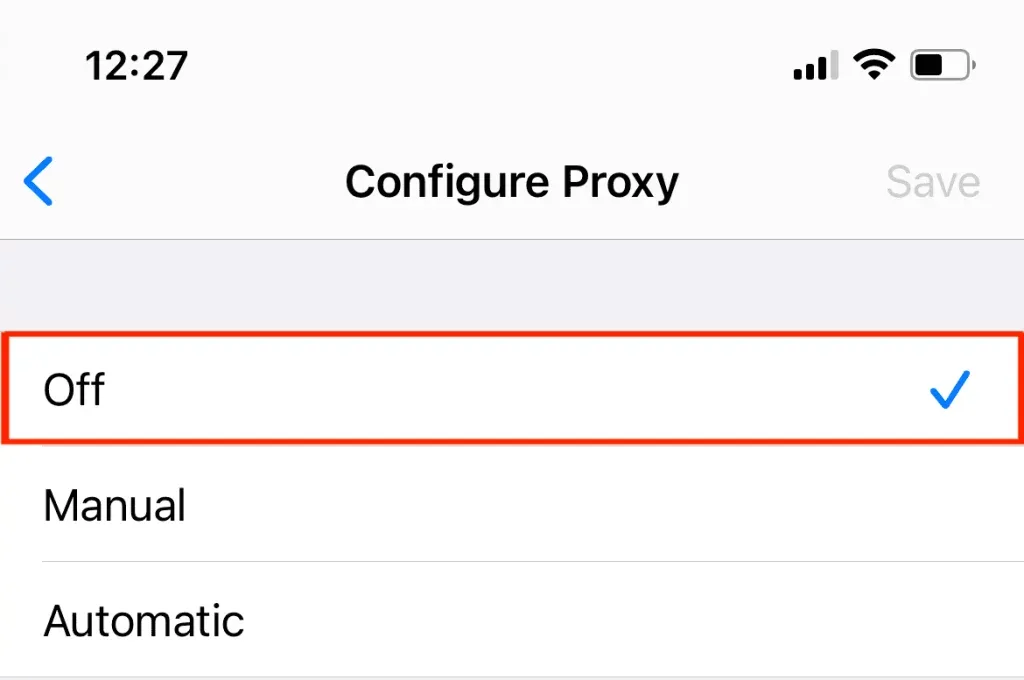
A partir daí os sites voltam a ver o IP da própria rede Wi-Fi. Repita isso em cada rede em que você configurou um proxy.
Se o proxy volta sozinho ou as opções aparecem em cinza, um perfil de configuração gerencia a rede. Veja em Ajustes > Geral > Gerenciamento de VPN e Dispositivos e, em um aparelho do trabalho, fale antes com a equipe de TI.
Proxy no iPhone não funciona: erros comuns e soluções
- O iPhone pede a autenticação do proxy sem parar. O proxy recusou o login com o código 407 ("Proxy Authentication Required"): usuário ou senha errados, Autenticação desativada quando o proxy espera login, ou o seu IP da whitelist mudou.
- O Safari não consegue abrir a página. Em geral é servidor ou porta errados,
http://digitado em Servidor ou a porta SOCKS5 no lugar da porta HTTP. Teste os dados com o curl, como mostrado acima. - O botão Salvar fica cinza. Preencha Servidor e Porta; um proxy manual não é salvo sem os dois.
- Funciona em casa, mas não no trabalho. O proxy só está salvo na rede de casa, ou a outra rede bloqueia as portas de proxy de saída.
- Um endereço tirado de uma lista de proxies gratuitos. O seu tráfego passa por um servidor desconhecido; veja Proxies gratuitos e sites de web proxy são seguros?
- Nada carrega. Coloque Configurar Proxy em Desativado. Se a internet não voltar, use Ajustes > Geral > Transferir ou Redefinir o iPhone > Redefinir > Redefinir os Ajustes de Rede; isso também apaga as senhas de Wi-Fi salvas.
O que cada mensagem de erro de proxy quer dizer está em Servidor proxy não está respondendo: como resolver o erro.
Para que serve um proxy no iPhone?
- Testes de apps e de sites móveis: ver qual idioma, quais preços e qual conteúdo um site mostra em outro país (teste de aplicativos).
- Checagem de anúncios: ver um anúncio do jeito que os usuários do mercado-alvo veem (verificação de anúncios).
- Resultados de busca locais: Como pesquisar no Google como se estivesse em outro país.
- Um endereço da Türkiye estando no exterior: como obter um IP da Türkiye fora do país.
- Inspecionar o tráfego do seu próprio app: apontar o proxy do Wi-Fi para uma ferramenta de depuração (O que é um proxy MITM?).
Como o iPhone precisa de um endpoint HTTP, confira primeiro se o serviço oferece Proxies HTTPS. Para endereços de conexões domésticas, escolha Proxies residenciais; para endereços de operadora, como os de quem usa o celular no dia a dia, Proxies móveis; para um endereço fixo que combina com a whitelist, Proxies ISP. O mesmo ajuste em outros aparelhos: Android e Mac e Safari.
Guia de decisão
| Sua situação | O que fazer |
|---|---|
| Navegar no Safari com um proxy que você comprou | Configurar Proxy > Manual, porta HTTP, Autenticação ativada |
| iPad de casa que nunca sai do seu Wi-Fi | Manual sem Autenticação, IP de casa na lista de IPs autorizados |
| A escola ou a empresa passou um link PAC | Configurar Proxy > Automático, cole a URL |
| Você só tem os dados de um SOCKS5 | Peça a porta HTTP ou use o SOCKS5 dentro de um app com campo de proxy próprio |
| Você precisa do proxy nos dados móveis | Um perfil da equipe de TI ou um app com túnel próprio |
Perguntas frequentes
Configurar Proxy deve ficar ativado ou desativado no iPhone?
Para a maioria das pessoas, Desativado, que é a conexão direta padrão. Escolha Manual só quando tiver os dados de um proxy, e Automático só quando um administrador tiver passado um link PAC. Se estiver ativado e não foi você quem configurou, procure um perfil em Gerenciamento de VPN e Dispositivos.
O que significa Proxy HTTP nos ajustes de Wi-Fi do iPhone?
É a seção em que você diz ao iPhone para mandar o tráfego web daquela rede por um servidor proxy. "HTTP" é o tipo de proxy; as páginas HTTPS também passam por ele e continuam criptografadas.
O que significa Automático em Configurar Proxy?
O iPhone baixa um arquivo PAC da URL que você informa e segue as regras dele, mandando alguns sites pelo proxy e outros direto. A opção foi pensada para redes de escola e de empresa.
Dá para configurar um proxy para os dados móveis no iPhone?
Não no app Ajustes. O proxy na rede celular vem de um perfil instalado pela operadora ou pela equipe de TI, de um proxy global em aparelhos gerenciados pela empresa ou de um app que cria o próprio túnel.
O proxy do iPhone funciona em todos os apps?
Não. O Safari e os apps que usam as conexões web padrão da Apple seguem o ajuste. Apps com lógica de conexão própria, chamadas e muitos jogos vão direto.
Por que o iPhone fica pedindo autenticação do proxy?
Porque o proxy não está aceitando o login. Confira o usuário e a senha caractere por caractere, veja se Autenticação está ativada e, se você usa whitelist, confirme que o seu IP atual está na lista.
Em resumo
No iPhone e no iPad, o proxy fica nos detalhes de cada rede Wi-Fi: Ajustes > Wi-Fi > (i) > Configurar Proxy. Escolha Manual, informe o servidor e a porta HTTP, use Autenticação ou uma whitelist de IP, salve e confira o seu endereço no Safari. O ajuste vale só para o tráfego web daquela rede; os dados móveis exigem um perfil ou um app de túnel, e o SOCKS5 funciona apenas dentro dos apps que o aceitam. Voltar para Desativado remove o proxy. Para proxies HTTP com escolha de país e cidade, gerenciados em um único painel para o iPhone e o computador, veja nossos serviços de proxy.


