


































Você quer que só o navegador use um proxy, enquanto o resto do computador continua com a conexão normal. O Chrome e o Edge leem o proxy do Windows ou do macOS, então uma mudança ali afeta também os outros programas. O Mozilla Firefox pode ter a sua própria configuração de proxy, o que faz dele uma escolha prática para testar um site a partir de outro país ou para manter um único navegador em um IP de trabalho.
Este guia mostra passo a passo como configurar um proxy no Firefox para computador, com o novo caminho de menu das versões recentes, quais campos preencher, o limite de senha do SOCKS5, o Firefox no Android e no iPhone, about:config e policies.json, os erros mais comuns e como desativar o proxy.
O que é o Firefox?
O Firefox é o navegador de código aberto da Mozilla e roda no Windows, macOS, Linux, Android e iOS. O Firefox 1.0 foi lançado em 9 de novembro de 2004, e até hoje o navegador é popular entre quem programa, em boa parte por causa das ferramentas de desenvolvedor.
Para quem trabalha com proxy, um detalhe pesa mais que os outros: no computador, o Firefox tem configurações de proxy próprias, diferente do Chrome, que herda as do sistema operacional. O que você configurar vale só para o Firefox, não para a máquina inteira, e os outros programas continuam se conectando direto.
Como o Firefox decide qual proxy usar?
A cada conexão, o Firefox verifica estes pontos, nesta ordem:
- Política corporativa. Uma política
ProxycomLockedvence tudo e deixa as configurações acinzentadas. - Extensão. Uma extensão de proxy pode assumir o controle das configurações.
- Modo da Configuração de conexão. Fora esses casos, vale o modo escolhido na tabela abaixo. O padrão é Usar as configurações de proxy do sistema.
- Exceções. Os endereços em Sem proxy para saem direto.
localhost,127.0.0.1/8e::1nunca passam por proxy. - Protocolo. No modo manual, páginas
http://usam o proxy HTTP e páginashttps://usam o proxy HTTPS. O campo Domínio SOCKS só é usado quando esses campos estão vazios.
| Modo | network.proxy.type | O que faz |
|---|---|---|
| Sem proxy | 0 | Conecta direto e ignora o sistema |
| Configuração manual de proxy | 1 | Usa o host e a porta que você digitar |
| URL de configuração automática de proxy | 2 | Carrega um arquivo .pac que decide endereço por endereço |
| Detectar automaticamente as configurações de proxy desta rede | 4 | Procura um arquivo PAC na rede (WPAD) |
| Usar as configurações de proxy do sistema | 5 (padrão) | Segue o Windows, o macOS ou o Linux |
Para regras como "só estes domínios pelo proxy", um arquivo PAC resolve sem extensão; veja O que é um arquivo PAC?.
Como configurar o proxy no Firefox para computador
Tenha em mãos o host, a porta, o usuário e a senha. Os proxies residenciais e móveis da Proxynet usam um único gateway, como pr.proxynet.io:8000, e o Gerador de endpoints do painel monta o nome de usuário com o país, a cidade e a sessão que você escolher. As capturas de tela são de uma versão anterior do Firefox; só mudou o caminho até a janela.
1. Abra as configurações do Firefox
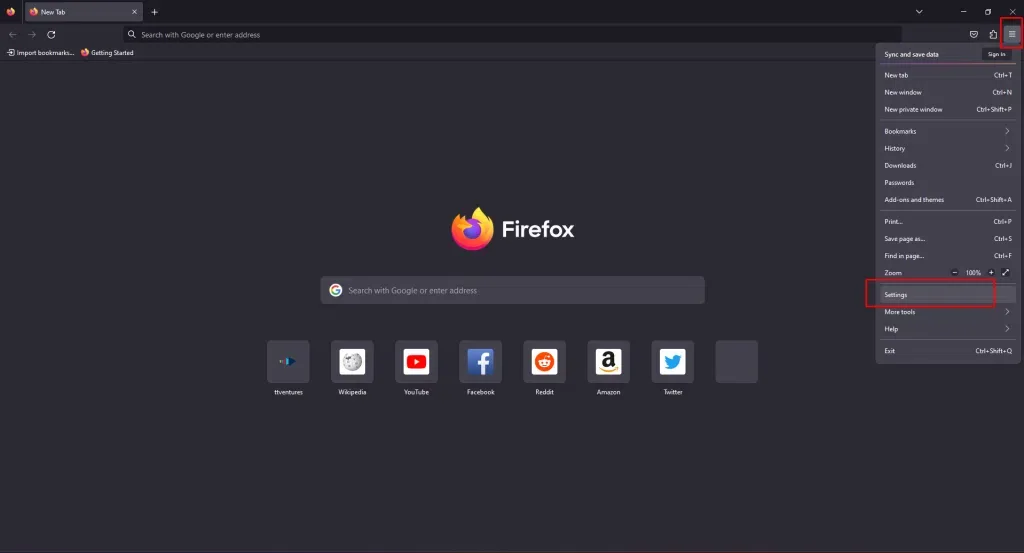
Clique no menu sanduíche (o botão de três linhas horizontais), no canto superior direito, e escolha Configurações, ou digite about:preferences na barra de endereços.
2. Abra as configurações de proxy
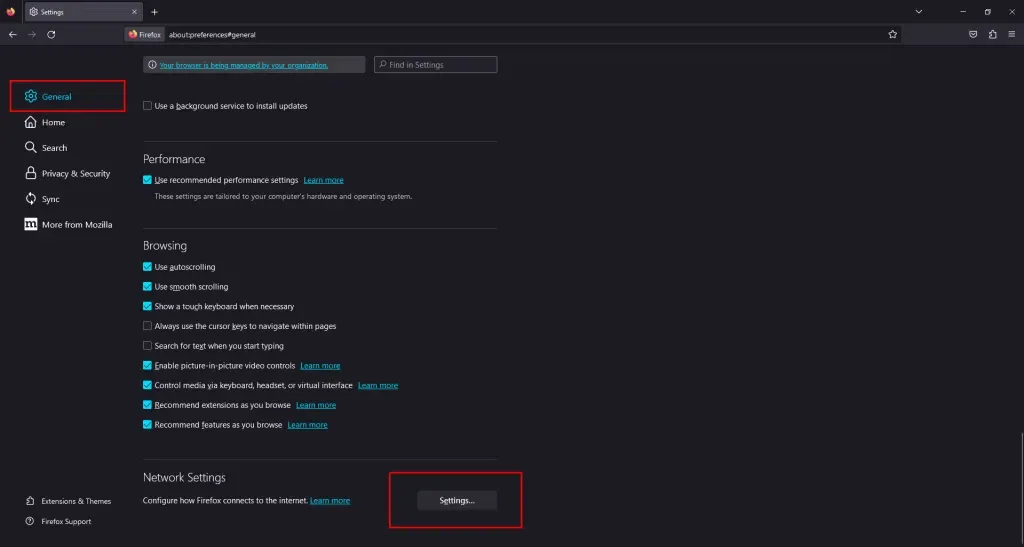
Em qualquer versão, o caminho mais rápido é digitar "proxy" na caixa Procurar em configurações.
- Firefox 152 e posteriores, incluindo o ESR 153: Privacidade e Segurança > Conexão e segurança de software > Configurações avançadas > Configurações de proxy > Configurar proxy.
- Firefox 149 a 151: painel Geral, no fim da página, Configurações de proxy > Configurar proxy.
- Firefox 148 e anteriores, incluindo o ESR 140: painel Geral, no fim da página, Configurações de rede > Configurar conexão….
Todos esses caminhos abrem a mesma janela, Configuração de conexão, descrita pela Mozilla na página Configurações de conexão no Firefox.
3. Escolha a configuração manual de proxy
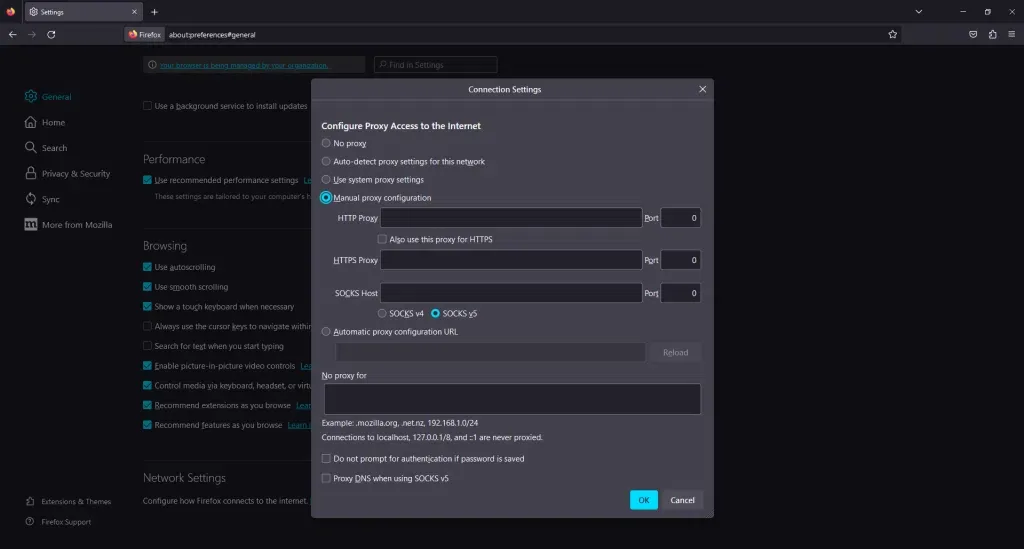
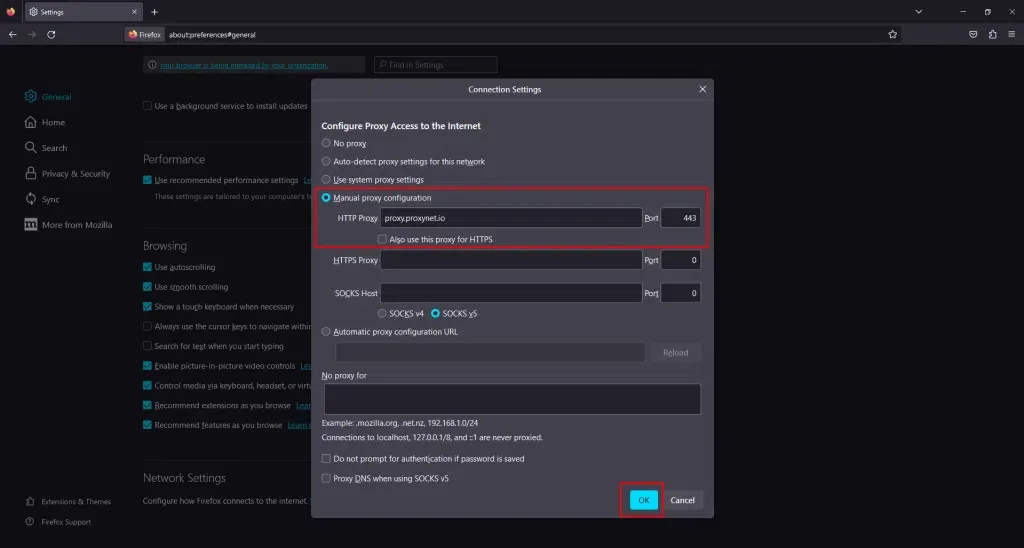
Na janela, em Configuração de proxy de acesso à internet, marque a opção Configuração manual de proxy.
4. Informe os dados do proxy
Digite o host em Proxy HTTP e a porta em Porta, por exemplo pr.proxynet.io e 8000. Marque também Usar este proxy também em HTTPS, para que as páginas https:// sigam o mesmo caminho. Deixe os campos SOCKS vazios. Endereços que devem ficar fora do proxy, como uma intranet, vão em Sem proxy para (por exemplo .example.local, 192.168.1.0/24). Confirme com OK.
5. Autentique-se no proxy
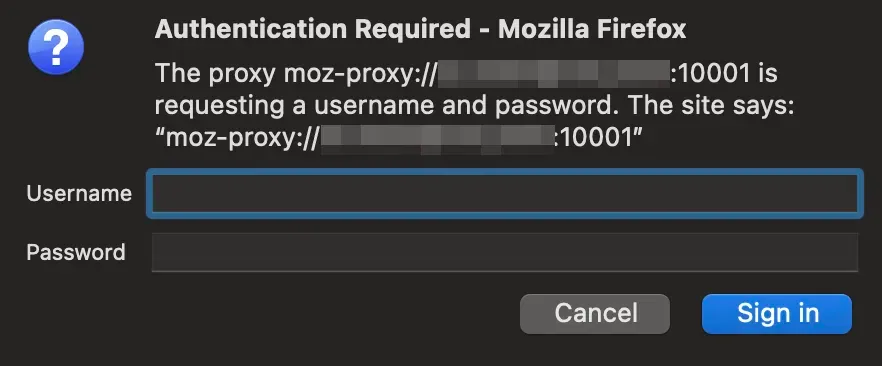
Na primeira página que você abrir, o Firefox mostra uma janela que começa com "O proxy … está solicitando um nome de usuário e senha". Digite o usuário e a senha do seu proxy. Se você salvar os dados no gerenciador de senhas, também pode marcar Não pedir confirmação de autenticação se a senha estiver memorizada na Configuração de conexão.
Se você não quer ver esse aviso toda vez, cadastre o seu endereço IP público na whitelist de IP do painel da Proxynet (até 10 endereços): enquanto a requisição sair desse endereço, o proxy funciona sem usuário e senha. Os dois métodos são comparados em Autenticação de proxy: user:pass ou whitelist de IP.
6. Verifique se o proxy funciona
Abra uma página de consulta de IP: ela deve mostrar o IP do proxy e o país que você escolheu, não o seu. Para uma verificação mais completa, incluindo DNS e WebRTC, veja Seu proxy está funcionando? Como testar um proxy.
Quais campos preencher: HTTP, HTTPS ou SOCKS?
"Proxy HTTPS" não quer dizer uma ligação criptografada até o proxy. Quer dizer "o proxy para endereços que começam com https://". O Firefox chega até ele por HTTP e abre um túnel até o site com o método CONNECT, então a página continua criptografada de ponta a ponta.
| Campo | Usado para | O que informar |
|---|---|---|
| Proxy HTTP + Porta | Sites http:// | Host e porta HTTP; aceita user:pass |
| Usar este proxy também em HTTPS | Sites https:// | Marque em quase todos os casos |
| Domínio SOCKS + Porta, SOCKS v5 | Todo o tráfego, só quando os campos HTTP estão vazios | Host e porta SOCKS5; sem suporte a senha |
| Proxy DNS ao usar SOCKS v5 | Consultas de domínio pelo proxy | Ativado por padrão desde o Firefox 128 |
Se as linhas HTTP e SOCKS estiverem preenchidas ao mesmo tempo, as páginas usam o proxy HTTP; por isso, esvazie as linhas HTTP quando quiser SOCKS5. Desde o Firefox 128, Proxy DNS ao usar SOCKS v5 vem ativado por padrão (bug 1741375): quem resolve os nomes de domínio é o proxy, e não o seu servidor DNS. A mesma versão ganhou uma caixa separada, Proxy DNS ao usar SOCKS v4. As diferenças entre os protocolos estão em Diferença entre SOCKS e HTTP proxy: qual escolher?.
O Firefox aceita proxy SOCKS5 com usuário e senha?
Não pelas configurações do próprio navegador. A linha SOCKS não tem campo de usuário nem de senha, e o pedido para incluir senha no SOCKS5 (bug 122752) continua aberto. Um proxy SOCKS5 que exige senha não carrega as páginas. Há três saídas:
- Whitelist de IP. Adicione o seu IP público no painel e use a porta SOCKS5 sem senha.
- A porta HTTP. Para navegar, um proxy HTTP com user:pass faz o mesmo trabalho, e o Firefox cuida da janela de login sozinho.
- Uma extensão de proxy. A API de extensões consegue enviar credenciais SOCKS (os campos
usernameepasswordde proxy.ProxyInfo), então extensões como o FoxyProxy fazem login onde as configurações nativas não conseguem.
Nossos Proxies SOCKS5 aceitam os dois métodos de autenticação. O protocolo em si está explicado no nosso guia sobre o que são proxies SOCKS5.
Como configurar proxy no Firefox para Android e iPhone?
O Firefox para celular não tem um menu de proxy próprio.
Android. A versão estável não tem opção de proxy nas configurações, e o about:config só abre no Firefox Beta e no Nightly. O Firefox para Android segue o proxy definido para a rede Wi-Fi nas configurações do Android:
- Abra as Configurações do Android e toque na rede Wi-Fi em que você está conectado.
- Abra os detalhes da rede (engrenagem ou seta) e procure a linha Proxy; em alguns aparelhos ela fica em Opções avançadas.
- Escolha Manual, preencha Nome do host do proxy e Porta do proxy e salve.
- Carregue uma página de consulta de IP no Firefox.
A tela de proxy do Android não tem campo de senha. O Firefox mostra uma janela de login quando o proxy pede uma; se ela voltar o tempo todo, coloque na whitelist o IP público dessa rede Wi-Fi. O ajuste não vale nos dados móveis. Os nomes de menu da Samsung, da Xiaomi e do Android puro estão em Como configurar proxy no celular Android.
A alternativa é uma extensão. O Firefox para Android roda extensões e suporta a API proxy.onRequest, que as extensões de proxy usam, mas não a proxy.settings; por isso, só funcionam as extensões construídas sobre a primeira. O FoxyProxy aparece como compatível com o Firefox para Android no site de complementos da Mozilla.
iPhone e iPad. O Firefox para iOS é construído sobre o motor WebKit da Apple e a pilha de rede do iOS, então não tem configuração de proxy nem extensões. Ele segue Ajustes > Wi-Fi > (i) > Configurar Proxy, onde a opção Autenticação recebe o usuário e a senha. Não há opção de SOCKS5, e o ajuste não vale nos dados móveis. O passo a passo com capturas de tela está no nosso guia de proxy no iPhone e no iPad.
Como definir o proxy do Firefox com about:config ou policies.json?
Cada campo da Configuração de conexão é uma preferência que você pode consultar digitando about:config na barra de endereços e aceitando o aviso:
| Preferência | Exemplo | Significado |
|---|---|---|
network.proxy.type | 1 | Modo manual |
network.proxy.http, network.proxy.http_port | pr.proxynet.io, 8000 | Proxy HTTP |
network.proxy.share_proxy_settings | true | Usar este proxy também em HTTPS |
network.proxy.socks5_remote_dns | true | Proxy DNS ao usar SOCKS v5 |
network.proxy.no_proxies_on | .example.local | Sem proxy para |
signon.autologin.proxy | true | Não pedir confirmação se a senha estiver memorizada |
Equipes podem distribuir a configuração com uma política corporativa. Coloque o policies.json em uma pasta distribution ao lado do programa do Firefox (no macOS, Firefox.app/Contents/Resources/distribution; no Linux, também /etc/firefox/policies). As chaves estão nos modelos de políticas da Mozilla:
{
  "policies": {
    "Proxy": {
      "Mode": "manual",
      "HTTPProxy": "pr.proxynet.io:8000",
      "UseHTTPProxyForAllProtocols": true,
      "Passthrough": "localhost, 127.0.0.1, .example.local",
      "Locked": true
    }
  }
}
Reinicie o Firefox e confira about:policies. Com "Locked": true, os usuários não conseguem mudar a configuração; é por isso que os campos aparecem acinzentados em computadores gerenciados. Uma política não guarda senhas de proxy, então nesse cenário a solução mais limpa é colocar o IP do escritório na whitelist.
Qual usar: configuração nativa, extensão ou perfis?
A configuração nativa manda o navegador inteiro por um único proxy. Uma extensão acrescenta troca rápida, regras por site e senha no SOCKS5, mas enxerga todo o seu tráfego, então instale só extensões conhecidas.
Os perfis do Firefox não exigem nada extra: cada um guarda o seu próprio proxy. Agências e equipes de e-commerce que administram várias contas de clientes costumam manter um perfil por conta, sempre no mesmo IP, para que um login nunca chegue de um país inesperado. Isso é higiene de contas para um trabalho que você tem direito de fazer, não uma forma de contornar as regras de uma plataforma. As ferramentas dedicadas estão em O que é um navegador antidetect e como ele funciona?, e a extensão equivalente no Chrome, no nosso guia do SwitchyOmega. Um perfil que precisa manter o mesmo IP por semanas combina com Proxies ISP; testes curtos a partir de países diferentes, e sites que recusam IPs de datacenter, pedem Proxies residenciais. Para acessos rápidos e menos exigentes, Proxies de datacenter dão conta.
Por que o proxy do Firefox não funciona?
Compare com a mensagem que aparece na tela:
- "O servidor proxy está recusando conexões": nada aceita conexões naquela porta. Confira o número da porta e veja se a porta HTTP não foi parar na linha SOCKS, ou o contrário.
- "Não foi possível encontrar o servidor proxy": o nome do host não resolve. Procure um erro de digitação, um espaço no fim ou um
http://na frente do host; o campo aceita só o nome. - A janela de login volta sem parar: o proxy responde
407 Proxy Authentication Required. Copie de novo o nome de usuário do Gerador de endpoints e apague as entradas antigas salvas no gerenciador de senhas. - Com SOCKS5, as páginas nunca carregam: o proxy quer uma senha que o Firefox não consegue enviar. Coloque o seu IP na whitelist ou use a porta HTTP.
- As configurações estão acinzentadas: uma política ou uma extensão está no controle. Confira
about:policiesou clique em Desativar extensão na Configuração de conexão. - Sites locais não passam pelo proxy: é de propósito,
localhostnunca passa por proxy. - O site ainda mostra a sua localização real: pode haver vazamento de WebRTC ou de DNS; veja Vazamentos de WebRTC e DNS: o que são e como evitar.
Para separar um problema do proxy de um problema de configuração, teste as mesmas credenciais fora do navegador com o cURL:
curl -x http://user:pass@pr.proxynet.io:8000 https://api.ipify.orgUm proxy que funciona devolve o próprio endereço IP; credenciais erradas terminam com CONNECT tunnel failed, response 407 (o código de saída que aparece antes muda conforme a versão do cURL). Se o cURL funciona e o Firefox não, o problema está nas configurações do Firefox. Mais detalhes no nosso guia de cURL com proxy e em Servidor proxy não está respondendo: como resolver o erro.
Como desativar o proxy no Firefox?
Abra a Configuração de conexão como no passo 2. Sem proxy conecta direto mesmo que o sistema tenha um proxy; Usar as configurações de proxy do sistema volta ao padrão. Se as páginas continuarem falhando, o proxy está definido no sistema; veja Configuração de proxy no Windows e no Chrome ou Como configurar proxy no Mac e no Safari.
Guia de decisão
| Necessidade | Recomendação |
|---|---|
| Um proxy para o navegador inteiro | Configuração manual, Proxy HTTP + "Usar este proxy também em HTTPS" |
| Nenhuma janela de login a cada sessão | Whitelist de IP, ou senha salva com login silencioso |
| SOCKS5 com senha | Extensão de proxy, ou whitelist de IP |
| Proxies diferentes por site | Arquivo PAC ou extensão com regras |
| Várias contas de trabalho, cada uma no seu IP | Um perfil do Firefox por conta, proxy ISP estático |
| Firefox no Android ou no iPhone | O proxy do Wi-Fi do celular; no Android, também uma extensão |
| O mesmo proxy em todos os computadores da empresa | policies.json com a política Proxy |
Perguntas frequentes
Onde ficam as configurações de proxy no Firefox?
No Firefox 152 e posteriores, em Configurações > Privacidade e Segurança > Conexão e segurança de software; nas versões anteriores, no fim de Configurações > Geral, em uma seção chamada Configurações de proxy (149 a 151) ou Configurações de rede (148 e anteriores). Pesquisar "proxy" nas configurações encontra a opção em todas elas.
O Firefox usa as configurações de proxy do Windows?
Por padrão, sim, porque o modo padrão é "Usar as configurações de proxy do sistema". Ao escolher "Configuração manual de proxy" ou "Sem proxy", o Firefox passa a ignorar o Windows, enquanto o Chrome e o Edge continuam seguindo o sistema.
Como informar usuário e senha do proxy no Firefox?
A Configuração de conexão não tem campo de senha. Informe o host e a porta, e o Firefox pede o usuário e a senha na primeira vez que o proxy solicitar. Salve os dados no gerenciador de senhas ou coloque o seu IP na whitelist.
Por que o Firefox fica pedindo autenticação do proxy?
O proxy está rejeitando as credenciais, normalmente por um erro de digitação no nome de usuário ou por uma senha salva desatualizada. Confira o nome de usuário no painel, apague a entrada antiga salva e faça login de novo.
Dá para usar um proxy diferente para cada aba ou site no Firefox?
Não com as configurações nativas, que valem para o navegador inteiro. Um arquivo PAC ou uma extensão de proxy consegue mandar sites diferentes para proxies diferentes, e perfis separados do Firefox mantêm configurações totalmente independentes.
O Firefox para Android tem configurações de proxy?
Não na versão estável. Ele segue o proxy do Wi-Fi nas configurações do Android, e extensões construídas sobre a API proxy.onRequest também funcionam. O about:config só abre no Firefox Beta e no Nightly para Android.
Em resumo
No computador, o Firefox pode ter o seu próprio proxy: em Configurações > Privacidade e Segurança no Firefox 152 e posteriores, no fim do painel Geral nas versões mais antigas. Use Configuração manual de proxy com o proxy HTTP e Usar este proxy também em HTTPS, depois faça login ou coloque o seu IP na whitelist. SOCKS5 com senha exige uma extensão ou a whitelist, e no celular o proxy vem das configurações do Wi-Fi. Para testes de navegador, verificação de anúncios ou várias contas de trabalho, compare as opções na nossa página de serviços de proxy.


