


































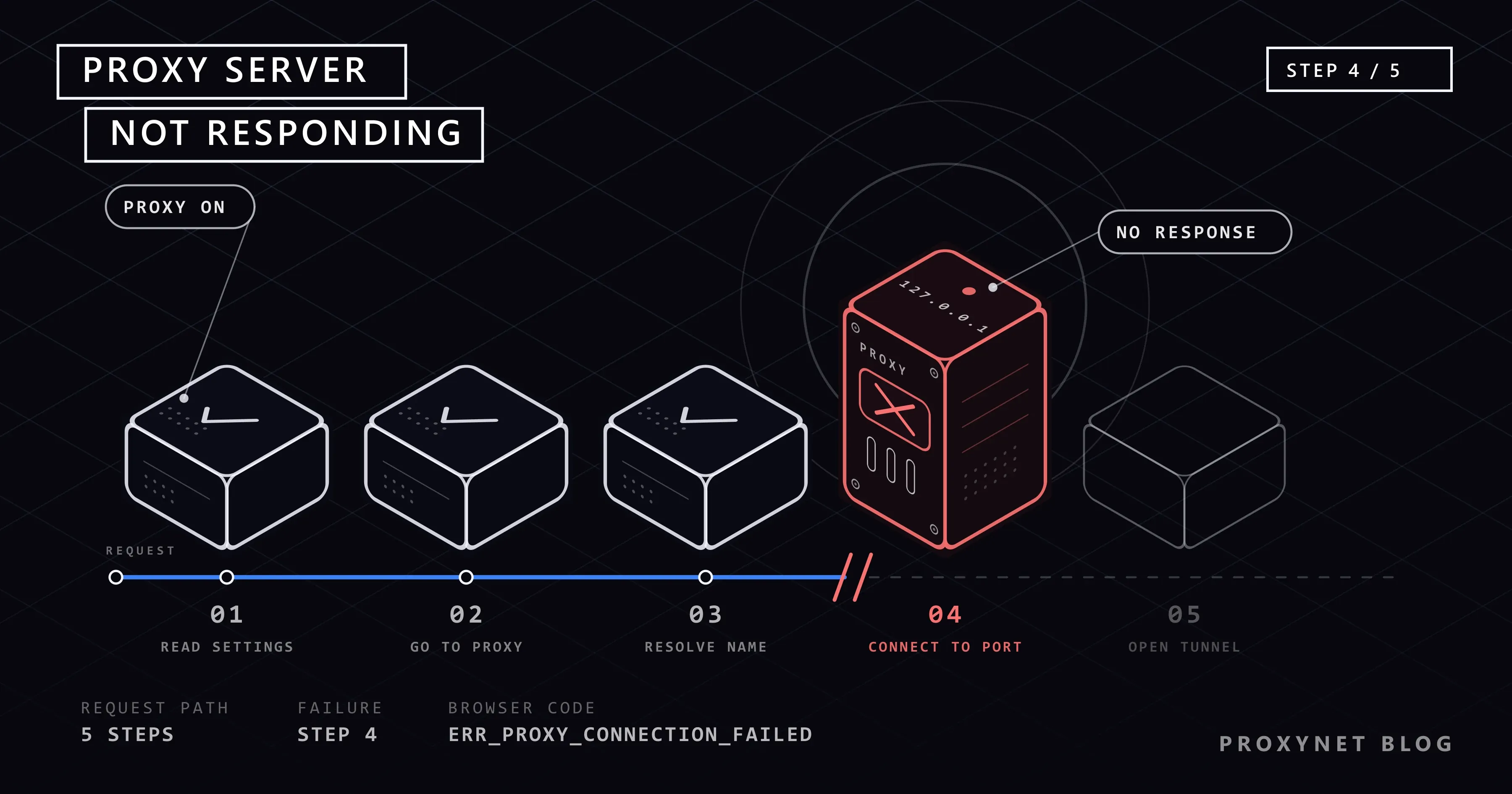
Bilgisayarı açtınız, Wi-Fi bağlı görünüyor ama hiçbir site açılmıyor. Chrome "Proxy sunucusunda bir sorun var veya adres yanlış" diyor, altında ERR_PROXY_CONNECTION_FAILED yazıyor. Windows'un sorun gidericisi "Yapılandırılan proxy sunucusu yanıt vermiyor" sonucunu veriyor. Oysa siz hayatınızda proxy kurmadınız, belki kelimeyi ilk kez görüyorsunuz. Ya da tam tersi: dün satın aldığınız proxy'yi az önce ayarladınız ve ilk denemede bu ekranla karşılaştınız.
Bu iki okur aynı mesajı görür ama çözümleri zıttır: biri ayarı kapatacak, diğeri düzeltecek. Yazıda önce hatanın Chrome, Edge, Firefox ve Windows'ta hangi Türkçe metinle göründüğünü tek tabloda veriyoruz. Ardından hiç proxy kullanmayan birinin bilgisayarında bu ayarın neden açık kaldığını, nasıl kapatılacağını ve geri geliyorsa ne yapılacağını anlatıyoruz. Son bölümler proxy'yi bilerek kuranlar içindir.
Proxy hatası nedir?
Proxy, cihazınız ile internet arasında duran aracı bir sunucudur. Proxy ayarı açıkken tarayıcınız sitelere doğrudan gitmez; her isteği önce bu aracıya teslim eder, cevabı da ondan alır. Kavramın tamamını Proxy Sunucu Nedir ve Nasıl Çalışır? yazımızda anlattık.
"Proxy hatası" dediğimiz şey, bu teslimatın yapılamamasıdır. Tarayıcıya "bütün siteler için şu adrese git" denmiştir, ama o adreste ya kimse yoktur ya da kapı size açılmıyordur. Tarayıcı aracıyı atlayıp siteye kendi başına gitmez, çünkü ayar ona bunu yasaklar. Bu yüzden tek bir site değil, bütün siteler aynı anda açılmaz olur.
Hatanın üç ayırt edici belirtisi vardır:
- Bütün siteler birden açılmaz, hata metni her sitede aynıdır.
- Wi-Fi ya da kablo bağlı görünür. Modem ışıkları normaldir, aynı evdeki telefon internete girer.
- Sistem ayarını kullanmayan programlar çalışmaya devam edebilir. Tarayıcı açılmazken bir oyunun ya da mesajlaşma uygulamasının bağlanması bu yüzden şaşırtıcı değildir.
Aynı kavramın Türkçe arayüzlerde üç adı olduğunu da bilin: Windows ve Chrome "proxy" der, Windows'un bazı sayfaları "ara sunucu" der, Firefox ise "vekil sunucu" der. Üçü de aynı şeydir. Bir istisna var: başlığında "Proxy Error" yazan ve proxy sunucusunun arkadaki bir sunucudan geçersiz cevap aldığını söyleyen bir web sayfası sizin ayarlarınızdan değil, sitenin kendi sunucusundan gelir; bu bir 502 hatasıdır ve 502 Bad Gateway Hatası Nedir, Nasıl Çözülür? yazımızın konusudur.
Hata hangi ekranda nasıl görünür?
Mesajın metni, onu gösteren programa göre değişir. Aşağıdaki Chrome ve Firefox metinleri tarayıcıların güncel Türkçe çevirilerinden alınmıştır. Windows satırındaki ileti, Windows ağ tanılamasında görülen hâliyle yazılmıştır.
| Nerede görürsünüz? | Ekrandaki metin | Ne anlatıyor? |
|---|---|---|
| Chrome | "İnternet bağlantısı yok" başlığı, altında "Proxy sunucusunda bir sorun var veya adres yanlış." ve ERR_PROXY_CONNECTION_FAILED | Proxy adresine bağlantı kurulamadı |
| Edge, Opera, Brave | Aynı kod, metin biraz farklı olabilir | Chrome ile aynı altyapıyı kullanırlar, kod aynı anlama gelir |
| Chrome ve türevleri | ERR_TUNNEL_CONNECTION_FAILED | Proxy'ye ulaşıldı, ama proxy siteye giden güvenli tüneli kurmadı |
| Firefox | "Vekil sunucu bağlantı kabul etmiyor" | Adres bulundu, ama o portta bağlantı kabul eden bir sunucu yok |
| Firefox | "Vekil sunucu bulunamadı" | Yazılan proxy adı internette karşılık bulmadı; çoğunlukla yazım hatası |
| Windows ağ tanılaması (sorun giderici) | "Yapılandırılan proxy sunucusu yanıt vermiyor" | Windows'un proxy ayarı açık ve o adres cevap vermiyor |
| Eski tarayıcılar ve bazı programlar | "Proxy sunucusu yanıt vermiyor", "Proxy sunucusuna bağlanılamıyor" | Aynı durumun eski ifadeleri |
Chrome'un kodları rastgele değildir. Chromium projesinin hata listesi iki kodu açıkça ayırır: PROXY_CONNECTION_FAILED, proxy'nin adı çözülemediğinde ya da ona bağlantı açılamadığında çıkar; proxy'ye ulaşıldıktan sonra tünel kurulamazsa kod TUNNEL_CONNECTION_FAILED olur. Bu ayrım aşağıda işinize yarayacak: ilk kod "sunucuya hiç varamadım", ikincisi "vardım ama içeri alınmadım" demektir. Başlık "Bu siteye ulaşılamıyor" ise ve alttaki kod ERR_PROXY_ ya da ERR_TUNNEL_ ile başlamıyorsa sorun proxy'de değildir; o ekrandaki kodların anlamını Bu Siteye Ulaşılamıyor Hatası Nedir, Neden Çıkar? yazısında anlattık.
Bu hata nasıl oluşur?
Adres çubuğuna bir site yazdığınız andan hata ekranına kadar şunlar olur:
- Tarayıcı önce "internete nasıl çıkacağım?" sorusunun cevabına bakar. Chrome ve Edge bu cevabı Windows'un proxy ayarından alır, Firefox isterse kendi ayarından.
- Ayarda bir proxy adresi ve portu yazıyorsa tarayıcı siteye değil, o adrese bağlanmayı dener.
- Adres bir isimse (
pr.proxynet.iogibi) önce bu ismin karşılığı olan IP adresi aranır. Karşılık bulunamazsa hata bu adımda çıkar. - İsim bulunduysa tarayıcı o IP adresinin ilgili portuna bağlantı açmaya çalışır. Portta dinleyen bir sunucu yoksa ya da aradaki bir güvenlik duvarı bağlantıyı kesiyorsa hata bu adımda çıkar.
- Bağlantı açıldıysa tarayıcı proxy'den sitenize bir tünel ister. Proxy sizi tanımıyorsa (yanlış şifre, izinli listede olmayan IP) ya da o port başka bir proxy türüne aitse tünel kurulmaz.
İlk dört adımda girmek istediğiniz siteye tek bir istek bile gitmemiştir. Eski rehberlerde sık geçen "geçmişi temizleyin" ve "DNS değiştirin" önerileri bu yüzden işe yaramaz; bakılacak yer proxy ayarının kendisidir.
Hiç proxy kullanmıyorsanız bu ayar neden açık?
Ayarı siz açmadıysanız bir program açmıştır. En sık karşılaşılan beş kaynak şunlardır:
VPN ve "site açma" programları. Bu programların bir kısmı trafiğinizi yakalamak için Windows'un proxy ayarına kendi adresini yazar. Bu adres genellikle 127.0.0.1 ile başlar; bu, "bu bilgisayarın kendisi" anlamına gelen özel bir adrestir. Yani program bilgisayarınızın içinde küçük bir aracı çalıştırır ve Windows'a "herkesi bana gönder" der. Program düzgün kapanırsa ayarı da geri alır. Çökerse, görev yöneticisinden sonlandırılırsa ya da ayarı geri almadan kaldırılırsa ayar açık kalır ve artık kimsenin dinlemediği bir kapıyı gösterir. VPN ile proxy'nin farkını Proxy ve VPN Farkı yazımızda bulabilirsiniz.
Tarayıcı uzantıları. Ücretsiz VPN, proxy ve "ülke değiştirme" uzantıları tarayıcının proxy ayarını ele alır. Uzantının arkasındaki sunucu kapandığında ya da ücretsiz kotanız bittiğinde aynı hata çıkar. Chrome bu durumu Ayarlar > Sistem sayfasında "Chrome, bir uzantıdan gelen proxy ayarlarını kullanıyor" notuyla gösterir.
Güvenlik ve filtreleme programları. Bazı antivirüsler, reklam engelleyiciler ve ebeveyn denetimi yazılımları sayfaları taramak için trafiği kendi üzerlerinden geçirir. Program güncelleme sırasında yarım kaldıysa ya da lisansı bittiğinde kendini kapattıysa ayar ortada kalabilir.
Zararlı yazılım. Bazı zararlı yazılımlar gezindiğiniz sayfaları izlemek ya da araya reklam sokmak için trafiğinizi kendi sunucularından geçirir. O sunucu kapatıldığında internetiniz kesilir ve siz hatayı görürsünüz. Ayarlarda hiç tanımadığınız, 127.0.0.1 ile başlamayan bir adres yazıyorsa bu ihtimali ciddiye alın. "Ücretsiz proxy listesi"nden alınıp bir kez denenmiş ve unutulmuş adresler de aynı görüntüyü verir; o adreslerin neden güvenilmez olduğunu Ücretsiz Proxy ve Web Proxy Siteleri Güvenli mi? yazımızda anlattık.
İşyeri ya da okul bilgisayarı. Kurum bilgisayarlarında proxy ayarı merkezi olarak yazılır ve çoğu zaman yalnız kurum ağının içinden ulaşılabilen bir adresi gösterir. Aynı dizüstünü eve getirdiğinizde o adrese ulaşılamaz ve hata çıkar. Bu durumda ayarı kendiniz değiştirmeyin; kurumun VPN'ine bağlanmanız ya da bilgi işlem ekibine sormanız gerekir.
Ayardaki adres size ne söyler?
| Adres kutusunda yazan | Büyük ihtimalle kaynağı | İlk adım |
|---|---|---|
127.0.0.1 ya da localhost | Bilgisayarınızdaki bir program (VPN, filtre, reklam engelleyici) | Ayarı kapatın, programı bulup düzeltin ya da kaldırın |
Kurumunuzun adını taşıyan bir adres ya da .pac ile biten bir betik adresi | İşyeri ya da okul yapılandırması | Dokunmayın, bilgi işlem ekibine sorun |
| Proxy sağlayıcınızın adresi | Sizin kurduğunuz proxy | Aşağıdaki "Proxy kullanıyorsanız" bölümüne geçin |
| Hiç tanımadığınız bir IP adresi | Eski bir deneme ya da zararlı yazılım | Ayarı kapatın, güvenlik taraması yapın |
Proxy kullanmıyorsanız ayar nasıl kapatılır?
Windows 11 ve Windows 10
Microsoft'un Windows'ta ara sunucu kullanma sayfasında anlatılan ekrana gidiyoruz, bu kez ayarı kapatmak için:
Windows + Ituşlarıyla Ayarlar'ı açın.- Ağ ve internet'e, ardından Proxy'ye girin.
- El ile proxy kurulumu başlığı altında (bazı sürümlerde Manuel proxy kurulumu) Proxy sunucusu kullan satırının yanındaki Ayarla ya da Düzenle düğmesine basın.
- Açılan pencerede anahtarı Kapalı konuma getirin ve Kaydet'e basın. Kapatmadan önce kutudaki adresi bir yere not edin; ayarı neyin açtığını bulurken işinize yarar.
- Aynı sayfada Kurulum betiğini kullan açıksa ve bir kuruma bağlı değilseniz onu da kapatın. Ayarları otomatik olarak algıla açık kalabilir; ev ağlarında bir zararı yoktur.
Tarayıcıyı kapatıp yeniden açın ve bir site deneyin. Eski rehberlerde anlatılan İnternet Seçenekleri > Bağlantılar > LAN ayarları penceresi de aynı ayarı gösterir; birinde kapattığınız ayar diğerinde de kapanır, iki yeri ayrı ayrı düzeltmeniz gerekmez.
Chrome ve Edge
Chrome'un ayrı bir proxy ayarı yoktur. Ayarlar > Sistem sayfasındaki Bilgisayarınızın proxy ayarlarını açın bağlantısı sizi yukarıdaki Windows ekranına götürür. Aynı yerde proxy ayarının bir uzantıdan geldiği yazıyorsa sağ üstteki Diğer menüsünden Uzantılar > Uzantıları yönet sayfasını açın ve o uzantıyı kapatın (Google'ın uzantıları yükleme ve yönetme sayfası adımları gösterir). Chrome'un proxy kararını hangi sırayla verdiğini Windows ve Chrome Proxy Ayarları yazımızda açıkladık.
Firefox
Firefox kendi ayarını tutabildiği için Windows'ta proxy kapalıyken bile hata verebilir. Mozilla'nın Firefox'ta bağlantı ayarları sayfasındaki yol şöyledir:
- Menü düğmesine tıklayıp Ayarlar'ı seçin.
- Genel panelinin en altındaki Ağ ayarları bölümünde Ayarlar… düğmesine basın. Yeni sürümlerde bölümün adı Vekil sunucu ayarları, düğmenin adı Vekil sunucuyu yapılandır olarak görünür.
- Açılan Bağlantı Ayarları penceresinde Vekil sunucu yok seçeneğini işaretleyip Tamam'a basın.
Aynı pencere, bağlantıyı bir eklenti yönetiyorsa bunu da gösterir ve eklentiyi oradan etkisizleştirmenize izin verir. Kurulum tarafı Firefox Proxy Ayarları yazımızda.
Telefon ve Mac
Telefonlarda proxy ayarı Wi-Fi ağının ayrıntılarında durur ve yalnız o ağ için geçerlidir. Hata evde çıkıp dışarıda çıkmıyorsa ev Wi-Fi'nizin ayarına bakın. Yollar Android Proxy Ayarları ve iPhone Proxy Ayarları yazılarımızda, Mac için Mac ve Safari Proxy Ayarları yazımızda. Bütün cihazların kapatma yolu tek tablo halinde Proxy Sunucu Adresi Nedir, Nasıl Bulunur? yazısında.
Ayar kendiliğinden geri geliyorsa ne yapmalı?
Anahtarı kapattınız, internet geldi, ertesi gün ya da bilgisayarı yeniden başlattığınızda hata geri döndü. Bu, ayarı yeniden yazan bir şeyin hâlâ çalıştığını gösterir. Sırayla şunlara bakın:
- Tarayıcı uzantılarını gözden geçirin. VPN, proxy, "engelsiz erişim" türü uzantıları kapatın. Tanımadığınız ya da kendiliğinden geri gelen bir uzantı varsa Google'ın istenmeyen yazılımları kaldırma sayfasındaki adımları uygulayın.
- Yüklü programları kontrol edin. Başlat > Ayarlar > Uygulamalar > Yüklü uygulamalar listesinde kullanmadığınız VPN, hızlandırıcı, reklam engelleyici ve "site açma" programlarını kaldırın. Kullandığınız bir VPN varsa kendi ayarlarında "sistem proxy'sini ayarla" benzeri bir seçenek arayın.
- Güvenlik taraması yapın. Windows Güvenliği > Virüs ve tehdit koruması sayfasında Hızlı tarama'yı çalıştırın; sonuç temiz çıkar ama sorun sürerse Tarama seçenekleri altındaki tam taramayı ya da çevrimdışı taramayı deneyin. Seçenekleri Microsoft'un virüs ve tehdit koruması sayfası açıklar.
- Cihaz yönetiliyor mu, bakın. Chrome menüsünün altında "Kuruluşunuz tarafından yönetiliyor" yazıyorsa proxy bir ilkeyle tanımlanmış olabilir ve anahtarı siz kapatsanız da geri yazılır. İşyeri bilgisayarında bu normaldir, çözüm bilgi işlem ekibindedir. Kendi ev bilgisayarınızda bu yazıyı görüyorsanız ve nedenini bilmiyorsanız 2. ve 3. adımı atlamayın.
Not ettiğiniz adres 127.0.0.1 ile başlıyorsa 2. adım, yabancı bir adresse 3. adım önceliklidir. Bu adımların hiçbirinde kayıt defterini elle düzenlemeniz ya da "sistemi sıfırlayan" bir araç indirmeniz gerekmez.
Proxy kullanıyorsanız: sorun bilgilerde mi, sunucuda mı?
Proxy'yi bilerek kurduysanız ayarı kapatmak çözüm değildir; hangi bilginin yanlış olduğunu bulmanız gerekir. Hata metni burada iyi bir ipucudur.
ERR_PROXY_CONNECTION_FAILED, "Vekil sunucu bağlantı kabul etmiyor", "yanıt vermiyor". Tarayıcı sunucuya hiç varamadı; proxy cevap verdiği hâlde arkasındaki site sessiz kalıyorsa zaman aşımı ikinci adımda yaşanır ve ikisini nasıl ayıracağınızı err_connection_timed_out Hatası Nedir, Nasıl Çözülür? yazımızda gösterdik. Adresi ve portu panelden yeniden kopyalayın; elle yazılmış tek bir yanlış harf ya da sonda kalan boşluk yeter. Paketinizin süresi bittiyse de sonuç aynıdır, panelde hizmetin etkin göründüğünü doğrulayın. İşyeri, yurt ve misafir ağları proxy portlarını engelleyebilir; aynı ayarı telefonunuzun mobil veri paylaşımı üzerinden denemek bunu bir dakikada gösterir.
"Vekil sunucu bulunamadı". Sorun neredeyse her zaman adres kutusundadır: eksik harf, kutuya http:// ile yazılmış adres ya da adresle portun aynı kutuya girilmesi.
ERR_TUNNEL_CONNECTION_FAILED. Sunucuya vardınız ama içeri alınmadınız. En sık iki neden vardır. Birincisi kimliktir: şifre penceresini iptal ettiyseniz, şifre yanlışsa ya da IP whitelist kullanıyorsunuz ve evinizin IP adresi değiştiyse proxy tüneli açmaz. Ev bağlantılarında adresin neden değiştiğini Statik IP ve Dinamik IP Farkı yazımızda, iki kimlik yöntemini Proxy Kimlik Doğrulama: User:Pass ve IP Whitelist yazımızda anlattık. İkinci neden tür uyuşmazlığıdır: Windows'un proxy kutusu HTTP proxy bekler. Oraya SOCKS5 portunu yazarsanız sunucu sizi anlamaz ve bağlantıyı kapatır. Bu kodun bütün nedenlerini, hiç proxy kurmadığınız hâlde onu tetikleyen VPN eklentileri de dahil, err_tunnel_connection_failed Hatası Nedir, Nasıl Çözülür? yazısında adım adım anlattık.
HTTPS Proxy tarayıcıların ve Windows ayarının doğrudan anladığı türdür. SOCKS5 Proxy ise oyunlar, mesajlaşma uygulamaları ve web dışı trafik için tercih edilir ve genellikle farklı bir porttan hizmet verir. Farkın ayrıntısı SOCKS ve HTTP Proxy Farkı yazımızda.
Bilgiler doğruysa ve hata sürüyorsa proxy'yi tarayıcı dışında sınamak için Proxy Nasıl Test Edilir? yazısındaki kontrolleri uygulayın. Oradaki "Proxy çalışmıyorsa ne yapmalı?" bölümü altı olası nedeni tek tek ele alır.
Hata bir uygulamanın içinde çıkıyorsa
Bazı programlar Windows'un ayarına bakmaz, kendi proxy kutusunu kullanır. Windows'ta her şey kapalıyken yalnız o programda "proxy hatası" görüyorsanız ayar programın içindedir:
- Telegram. Uygulamanın kendi proxy listesi vardır; çalışmayan bir proxy seçili kaldığında mesajlar gitmez. Ayarın yeri ve kapatılması Telegram Proxy Ayarları yazımızda.
- Oyun istemcileri ve oyun yardımcıları. Proxy bilgisi çoğunlukla başlatıcının ayar penceresine ya da ayrı bir yönlendirme programına girilir.
- Proxifier gibi yönlendirme programları. Bu programlar seçtiğiniz uygulamaların trafiğini proxy'ye yollar. Proxy öldüğünde yalnız o kurala bağlı uygulamalar kopar. Kurulumu Proxifier rehberimizde gösterdik.
- Tarayıcıda proxy yöneten uzantılar. Site bazında proxy seçen uzantılarda hata yalnız belirli sitelerde çıkabilir, çünkü diğer siteler doğrudan gider.
İleri seviye: tek komutla hangi aşamanın bozulduğunu görün
Bu bölüm komut satırına aşina olanlar içindir; atlayabilirsiniz. Windows 10 ve 11'de hazır gelen curl, proxy'yi tarayıcıdan bağımsız dener ve sorunun hangi adımda olduğunu tek satırla söyler:
curl -x http://user:pass@pr.proxynet.io:8000 https://ipinfo.io/ipEkrana bir IP adresi geliyorsa proxy çalışıyordur, sorun tarayıcı ya da Windows ayarındadır. Hata geliyorsa metni yukarıdaki beş adımla eşleşir:
Could not resolve proxy: adres yanlış yazılmış (3. adım).Failed to connectya daCould not connect to server: adres doğru, o portta cevap veren yok ya da ağınız portu engelliyor (4. adım). Proxy portlarının hangi numaralarda olduğunu ve bu hatanın kendi bilgisayarınızdaki port çakışmasından nasıl ayrıldığını 8080 Portu Nedir? yazımızda anlattık.CONNECT tunnel failed, response 407: sunucu ayakta, kullanıcı adı ya da şifre kabul edilmedi (5. adım).Proxy CONNECT aborted: bağlantı açıldı ama karşıdaki port HTTP proxy değil; büyük ihtimalle SOCKS5 portunu yazdınız (5. adım).
Sık yapılan hatalar
- Modemi sıfırlamak ya da operatörü aramak. Aynı ağdaki telefon internete giriyorsa sorun hatta değil, bilgisayarın proxy ayarındadır.
- Tarayıcı geçmişini ve çerezleri silmek. Bu hata siteye ulaşılamadan çıkar; silinen veriler sonucu değiştirmez, yalnız oturumlarınızı kapatır.
- Yalnız Windows'a bakıp Firefox'u unutmak. Firefox Vekil sunucuyu elle ayarla seçeneğinde kaldıysa Windows ayarı kapalı olsa da hata sürer.
- Programı kaldırmadan yalnız ayarı kapatmak. Ayarı yazan program duruyorsa ilk açılışta yeniden yazar.
- SOCKS5 bilgilerini Windows'un proxy kutusuna yazmak. O kutu HTTP proxy bekler.
- İşyeri bilgisayarında ayarı zorla değiştirmek. Ayar ilkeyle geri gelir, bu arada kurum içi sistemlere erişiminiz de bozulabilir.
Karar rehberi
| Durumunuz | Ne yapın |
|---|---|
| Hiç proxy kurmadınız, bütün siteler açılmıyor | Windows'ta Proxy sunucusu kullan anahtarını kapatın |
| Kapattınız, ertesi gün geri geldi | Uzantıları ve yüklü programları gözden geçirin, güvenlik taraması yapın |
Adres 127.0.0.1 ile başlıyor | Ayarı yazan programı bulun: VPN, filtre ya da reklam engelleyici |
| Tanımadığınız bir dış adres yazıyor | Ayarı kapatın, tam tarama çalıştırın, şifrelerinizi gözden geçirin |
| Hata yalnız Firefox'ta | Bağlantı Ayarları penceresinde Vekil sunucu yok'u seçin |
| Hata yalnız Telegram'da ya da bir oyunda | O programın kendi proxy ayarına bakın |
Proxy satın aldınız, ERR_PROXY_CONNECTION_FAILED alıyorsunuz | Adres, port ve paket süresini panelle karşılaştırın; başka bir ağdan deneyin |
Proxy satın aldınız, ERR_TUNNEL_CONNECTION_FAILED alıyorsunuz | Şifreyi ya da IP whitelist'i ve proxy türüne uygun portu kontrol edin |
| İşyeri ya da okul bilgisayarı | Ayara dokunmadan bilgi işlem ekibine yazın |
Sıkça sorulan sorular
Proxy hatası internetimin bozuk olduğu anlamına mı gelir?
Hayır. İnternet hattınız çalışıyor, ama tarayıcıya her isteği bir aracıya götürmesi söylenmiş ve o aracı cevap vermiyor. Aynı ağdaki başka bir cihazın internete girebilmesi bunun en kolay kanıtıdır.
Hiç proxy kullanmadım, bu ayarı kim açtı?
Çoğu zaman bir VPN, "site açma" programı, tarayıcı uzantısı ya da filtreleme yazılımı açar ve kapanırken geri almayı başaramaz. Daha seyrek olarak zararlı yazılım açar. Ayardaki adres 127.0.0.1 ile başlıyorsa kaynak bilgisayarınızdaki bir programdır.
ERR_PROXY_CONNECTION_FAILED ile ERR_TUNNEL_CONNECTION_FAILED arasındaki fark nedir?
İlki tarayıcının proxy sunucusuna hiç bağlanamadığını, ikincisi bağlandığını ama proxy'nin siteye giden tüneli kurmadığını söyler. İlkinde adres, port ve sunucunun ayakta olup olmadığına, ikincisinde kimlik bilgilerine ve proxy türüne bakılır.
Proxy ayarını kapatmak bir şeyi bozar mı?
Ev bilgisayarında bozmaz; bağlantınız doğrudan internete çıkar. İşyeri bilgisayarında ise kapatmadan önce bilgi işlem ekibine danışın.
Hata telefonda çıkıyorsa nereye bakmalıyım?
Bağlı olduğunuz Wi-Fi ağının ayrıntılarındaki proxy satırına. Telefonlarda proxy her Wi-Fi ağı için ayrı tutulur ve mobil veride kullanılmaz; bu yüzden hata evde çıkıp dışarıda çıkmayabilir.
Proxy'm dün çalışıyordu, bugün bu hatayı veriyor. Neden?
En sık üç neden: paketin süresi dolmuştur, IP whitelist kullanıyorsunuz ve ev internetinizin IP adresi değişmiştir ya da sağlayıcıda geçici bir kesinti vardır. İlk ikisini panelden görürsünüz; üçüncüsü için sağlayıcınızın destek ekibine adresi, portu ve hata metnini iletin.
Özet
"Proxy sunucusu yanıt vermiyor", "Proxy sunucusunda bir sorun var veya adres yanlış" ve Firefox'taki "Vekil sunucu bağlantı kabul etmiyor" aynı durumu anlatır: cihazda bir proxy ayarı açıktır ve o adres cevap vermiyordur. Proxy kullanmıyorsanız Windows'un Proxy sayfasındaki anahtarı kapatın, ayar geri geliyorsa onu yazan programı ya da uzantıyı bulun ve güvenlik taraması yapın. Proxy kullanıyorsanız hata kodu yolu gösterir: ERR_PROXY_CONNECTION_FAILED adres, port ve süreye, ERR_TUNNEL_CONNECTION_FAILED kimlik bilgilerine ve proxy türüne işaret eder. Hata tek bir programda çıkıyorsa ayar o programın içindedir. Proxy türlerini ve hangi işte hangisinin kullanıldığını proxy sayfamızda bulabilirsiniz.


