


































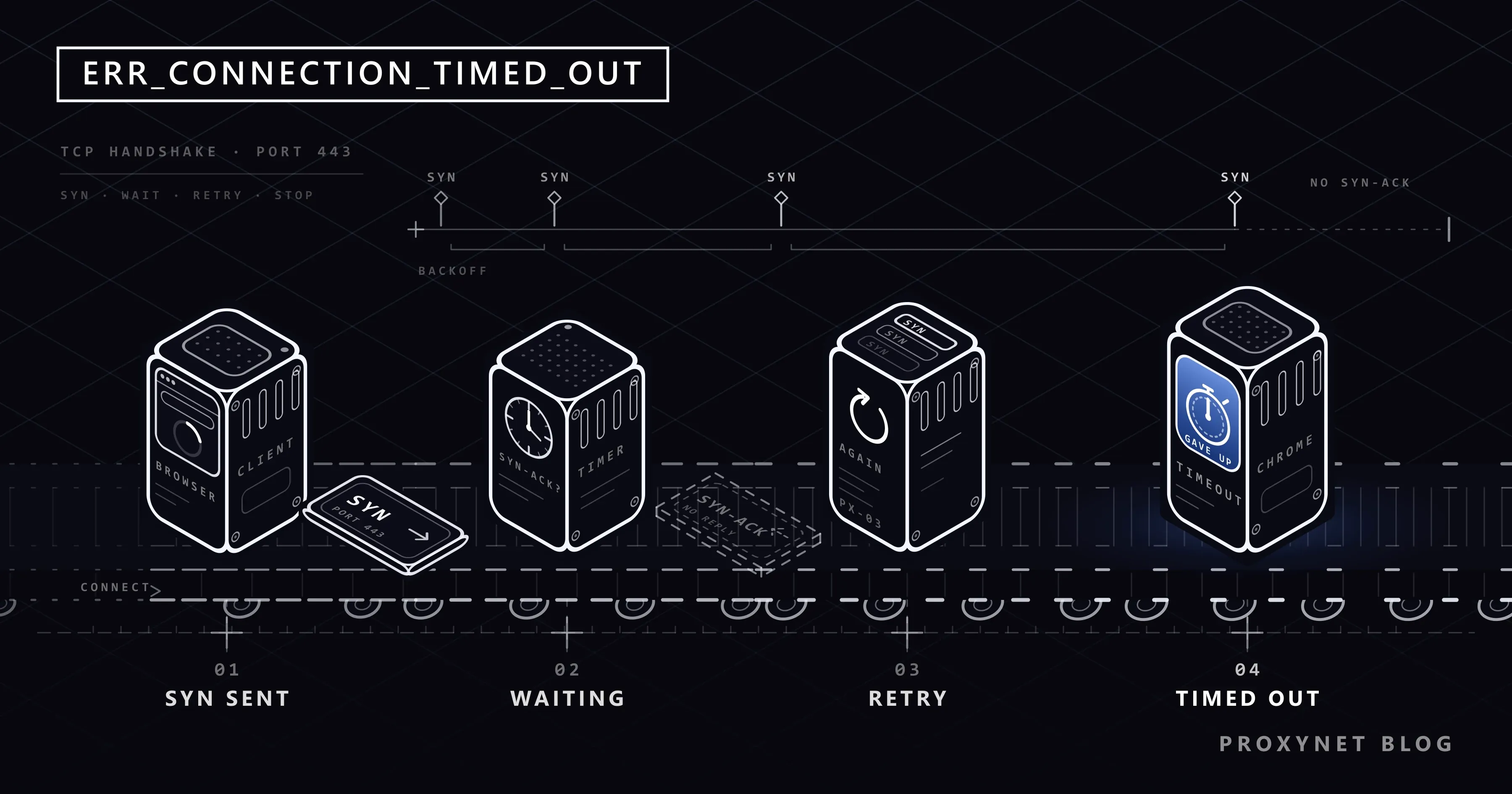
Você clica em um link para um site de venda de ingressos, um formulário on-line ou o seu banco. A aba fica girando por uns vinte segundos e então o Chrome mostra "Não é possível acessar esse site", a linha "example.com demorou muito para responder." e, no final, ERR_CONNECTION_TIMED_OUT. Você recarrega e espera mais vinte segundos para ver a mesma tela.
O seu computador ligou e ninguém atendeu. A seguir, você vê o que acontece nesses segundos, como um tempo limite esgotado difere de uma recusa, o que fazer quando um site ou todos os sites falham, como resolver no celular, um comando que confirma o tempo limite esgotado, o que verificar se o site é seu e o que muda com um proxy. Se a sua tela mostra outro código, o guia Não é possível acessar esse site explica cada um.
O que significa ERR_CONNECTION_TIMED_OUT?
Antes que uma página carregue, o navegador precisa abrir uma conexão com o servidor do site, o computador que hospeda o site. Com ERR_CONNECTION_TIMED_OUT, esse primeiro passo nunca terminou: a requisição saiu e nada voltou, nem mesmo um "não". A lista de erros de rede do Chromium dá ao código o número -118 e o descreve em uma frase curta: uma tentativa de conexão excedeu o tempo limite.
O nome do site foi encontrado, senão você veria um código de DNS como DNS_PROBE_FINISHED_NXDOMAIN; só que ninguém respondeu nesse endereço.
| Navegador | O que a tela diz | Código |
|---|---|---|
| Chrome | "Não é possível acessar esse site" e "example.com demorou muito para responder." | ERR_CONNECTION_TIMED_OUT |
| Firefox | "A conexão expirou" e "O servidor em example.com está demorando muito para responder." | Nenhum |
| Safari (Mac, iPhone) | Diz que o Safari não consegue abrir a página e acrescenta que o servidor não está respondendo | Nenhum |
Edge, Brave e Opera são construídos sobre o motor do Chrome (Chromium) e mostram o mesmo código. O Chrome no computador também sugere "Verificar a conexão", "Verificar o proxy e o firewall" e, no Windows, "Executar o Diagnóstico de Rede do Windows", que abre a solução de problemas do próprio Windows.
O que acontece nos segundos antes do erro?
Abrir uma conexão é uma troca curta que o padrão TCP (RFC 9293) chama de three-way handshake (aperto de mão em três etapas). TCP é o conjunto de regras que a maior parte do tráfego da web usa para entregar os dados completos e na ordem certa.
- O navegador envia uma pequena mensagem de abertura (SYN) para o endereço e a porta do servidor. Uma porta é uma entrada numerada em que um serviço fica à escuta; sites seguros usam a 443.
- Um servidor que funciona responde que está pronto (SYN-ACK), o navegador confirma (ACK) e a requisição da página vem em seguida.
- Quando nenhuma resposta chega, o seu computador envia a mensagem de abertura de novo e espera mais antes de cada tentativa.
- Depois de algumas tentativas, o sistema operacional desiste e avisa o navegador, que mostra o erro.
Quanto tempo isso leva depende do sistema; um comentário no código-fonte do Chromium fala em algo entre uns 20 segundos e mais de três minutos. Em 6 de outubro de 2026, um PC nosso com Windows 11 desistiu depois de 21 segundos.
Esse silêncio tem poucas origens:
- O servidor está desligado, ou o endereço do site aponta para uma máquina que não existe mais.
- O servidor está ocupado demais. A página do manual do Linux para listen(2), a chamada que os servidores usam para aceitar conexões, diz que, quando a fila de espera está cheia, uma nova requisição pode ser ignorada. Para quem visita, isso parece um servidor morto.
- Um firewall descarta o tráfego. Um firewall é um filtro que decide qual tráfego pode passar; muitos descartam o tráfego indesejado em silêncio, em vez de recusá-lo.
- O tráfego se perde no caminho, em uma das redes entre o seu provedor e o site.
Tempo limite esgotado, recusa ou redefinição: qual é a diferença?
O Chrome coloca os três sob o mesmo título, mas eles descrevem acontecimentos diferentes:
| Código | O que aconteceu | Significado comum | Quando aparece |
|---|---|---|---|
ERR_CONNECTION_TIMED_OUT | Nenhuma resposta | Servidor fora do ar ou sobrecarregado, tráfego descartado | Depois de uma espera de 20 segundos ou mais |
ERR_CONNECTION_REFUSED | A máquina disse que nada escuta naquela porta | Serviço parado, porta errada | Em um ou dois segundos |
ERR_CONNECTION_RESET | Uma conexão foi aberta e depois cortada | Software de segurança, um filtro de rede | Na hora ou durante o carregamento |
ERR_CONNECTION_ABORTED | Uma conexão foi aberta, mas os dados enviados nunca foram confirmados | Conexão instável | Depois de uma espera |
A espera é a pista: uma recusa volta em um ou dois segundos porque algo respondeu, enquanto um tempo limite esgotado faz você esperar porque o seu computador continua tentando. ERR_TIMED_OUT mostra a mesma linha e é verificado do mesmo jeito.
Uma tela parece igual, mas significa outra coisa. Se o título diz "Esta página não está funcionando" e a linha do código diz HTTP ERROR 504, um gateway na frente do site (um servidor que repassa as requisições para o servidor real) respondeu e informou que o servidor por trás dele foi lento demais. Só o site pode corrigir isso.
O problema é em um site ou em todos?
A solução depende de até onde o silêncio chega:
- Abra dois sites conhecidos. Se eles também excederem o tempo limite, o problema está na sua conexão ou no seu dispositivo; veja a próxima seção.
- Abra o site com problema no celular com o Wi-Fi desligado. Se carregar pelos dados móveis, o problema está entre a rede da sua casa e o site. Se não carregar, o site provavelmente está fora do ar.
- Tente outro dispositivo no mesmo Wi-Fi. Se carregar nele, uma VPN, um app de proxy ou um software de segurança no primeiro dispositivo está atrapalhando.
- Veja se outras pessoas têm o mesmo problema na página de status do site, na conta oficial dele nas redes sociais ou em um serviço independente que verifica se um site está fora do ar.
Se todos os sites excederem o tempo limite
Quando nada abre, a causa está perto de você:
- A página de login de um Wi-Fi público. Redes de cafés, hotéis e aeroportos costumam segurar o seu tráfego até você aceitar os termos em uma página de acesso, chamada de portal cativo. Toque na notificação de login que o seu dispositivo mostra.
- Uma VPN cuja conexão caiu. O app pode continuar dizendo "conectado" enquanto o servidor dele não deixa passar nada. Desconecte a VPN e recarregue.
- Um software de segurança que descarta tráfego. Para um teste rápido, pause só o módulo de "proteção da web" ou o firewall do seu antivírus e depois ative-o de novo.
- Uma configuração de proxy. Um proxy é um servidor que faz requisições em seu nome. Se o proxy que o seu dispositivo usa parou de funcionar, o Chrome costuma mostrar outra mensagem, "Há algo errado com o servidor proxy, ou o endereço está incorreto."; o guia Servidor proxy não está respondendo mostra como desligar uma configuração esquecida.
- O roteador ou a linha. Se todos os dispositivos da casa forem afetados, reinicie o roteador uma vez; se continuar, ligue para o seu provedor de internet.
Se só um site exceder o tempo limite
Quando todo o resto carrega, o silêncio está no caminho até esse site ou no próprio site.
- O site está fora do ar ou sobrecarregado. Resultados de provas, vendas de ingressos e grandes promoções atraem multidões no mesmo minuto, e um servidor lotado ignora requisições novas. Tente de novo a cada poucos minutos, não a cada poucos segundos.
- O site acabou de mudar de servidor. Depois de uma troca de hospedagem, o seu dispositivo ou o seu provedor podem guardar o endereço antigo por um tempo, e a máquina antiga nunca responde. Isso se resolve sozinho, em alguns minutos ou em até cerca de um dia.
- O site descarta o tráfego da sua rede. O firewall de um site pode ignorar faixas inteiras de endereços, por exemplo depois de abusos vindos de um endereço compartilhado ou por país, e a rede de uma escola ou de um escritório pode descartar o tráfego que as regras dela não permitem. O sinal: o site carrega pelos dados móveis, mas nunca nessa rede. Nenhuma configuração do dispositivo resolve isso; informe ao site o seu IP público e o horário do erro, ou fale com o administrador da rede.
- Uma rota com defeito. Uma falha em uma das redes do caminho pode fazer alguns sites excederem o tempo limite por horas; se outras pessoas conseguem abrir o site, avise o seu provedor.
- A sua VPN ou a Retransmissão Privada da Apple. As duas fazem o seu tráfego sair por outro endereço, e um site pode não responder a ele. Desative-as e recarregue.
Como resolver no celular?
O Chrome no Android mostra a mesma tela; o Safari no iPhone mostra uma mensagem própria. As verificações:
- Alterne entre Wi-Fi e dados móveis. Um Wi-Fi fraco ou congestionado costuma exceder o tempo limite enquanto os dados móveis funcionam. Se só os dados móveis falharem, reinicie o celular e depois fale com a sua operadora.
- Desligue apps de VPN e de bloqueio de anúncios. Alguns bloqueadores de anúncios e apps de economia de dados funcionam como uma VPN, e as conexões travam quando eles param. No Android, confira Configurações > Rede e Internet > VPN.
- No iPhone, siga a ordem da Apple. A página de suporte do Safari da Apple sugere carregar um site usando dados celulares ou outra rede Wi-Fi, verificar os ajustes da VPN e, se só alguns sites falharem, desativar temporariamente a Retransmissão Privada nos Ajustes do iCloud. No Mac, a opção Visualizar > Recarregar e Mostrar Endereço IP do Safari recarrega a página sem a Retransmissão Privada.
Nível avançado: confirme o tempo limite esgotado com um comando
Você pode pular esta seção. O curl, uma pequena ferramenta de download por linha de comando, já vem no Windows 10, no Windows 11 e no macOS. No PowerShell, digite curl.exe (no Mac, curl) e o endereço do site; -I pede só os cabeçalhos:
curl.exe -I https://example.comUm servidor que funciona responde com uma linha de status como HTTP/1.1 200 OK. Rodamos o comando contra http://example.com:81, uma porta em que nada responde, e contra uma porta fechada no nosso próprio computador (curl 8.21.0, Windows 11, 6 de outubro de 2026):
curl: (28) Failed to connect to example.com:81 after 21297 ms: Could not connect to server
curl: (7) Failed to connect to 127.0.0.1:81 after 2012 ms: Could not connect to server
28 é o código de tempo limite do curl: nada respondeu por 21 segundos, o mesmo evento de ERR_CONNECTION_TIMED_OUT. 7 depois de dois segundos corresponde a uma recusa. Se o curl recebe uma linha de status enquanto o Chrome continua excedendo o tempo limite, o servidor está acessível e o que atrapalha está do lado do navegador: uma extensão, uma configuração de proxy ou um software de segurança.
Se o site é seu: de onde vem o silêncio?
Os visitantes veem um tempo limite esgotado quando as mensagens de abertura deles chegam à sua rede e não recebem resposta. Verifique nesta ordem:
- Regras de firewall. Firewalls na nuvem (na AWS, os grupos de segurança) e firewalls no servidor descartam, sem responder, o tráfego que nenhuma regra permite. Confirme que as portas 80 e 443 estão abertas; uma regra perdida em uma migração é uma causa comum.
- Carga do servidor. Quando as conexões chegam mais rápido do que o servidor consegue aceitá-las, as requisições novas são ignoradas. Confira o número de conexões, a CPU e a memória durante a queda.
- Registros DNS. O registro A (e o AAAA, para IPv6) precisa apontar para o servidor que roda o site hoje, não para um que você desativou.
- Bloqueios que atingem visitantes reais. Regras por país, listas de reputação e limites de taxa que descartam em vez de recusar parecem uma queda para as pessoas atingidas; os logs do seu firewall mostram o que foi descartado.
- Cloudflare na frente. Nesse caso, os visitantes veem a página da própria Cloudflare com o erro 522 em vez da tela do Chrome. A documentação do erro 522 da Cloudflare (em inglês) diz que ele aparece quando o seu servidor não responde à mensagem de abertura da Cloudflare em 19 segundos, normalmente porque um firewall ou um limite de taxa bloqueia as faixas de IP da Cloudflare, o servidor está sobrecarregado ou o endereço de origem está errado.
Teste também de fora da sua própria rede: com um celular nos dados móveis ou com os Proxies residenciais com segmentação por país, que carregam o seu site por uma conexão residencial no país que você escolher. Um site que abre no escritório, mas excede o tempo limite a partir de um país, geralmente tem uma regra geográfica ou de firewall por trás.
Se você usa um proxy: em qual trecho o tempo limite se esgotou?
Por um proxy, uma requisição percorre dois trechos, de você até o proxy e do proxy até o site, e o erro diz qual deles ficou em silêncio. Se o próprio proxy não responde, a sua ferramenta cita o proxy, como o Chrome faz acima. Se o proxy responde, mas o site não, o proxy devolve um erro próprio, por exemplo 504 Gateway Timeout: no padrão HTTP, um gateway ou proxy que não recebeu a tempo a resposta do servidor por trás dele. As bibliotecas também separam o tempo limite de conexão (nenhuma resposta à mensagem de abertura, ou seja, este erro) do tempo limite de leitura (conectou, mas a página veio devagar demais); dê ao primeiro alguns segundos e ao segundo mais tempo. Antes de culpar o site, verifique se o próprio proxy funciona.
Algumas APIs de parceiros só aceitam endereços de uma lista e descartam o resto em silêncio, então um IP que muda simplesmente excede o tempo limite; os Proxies ISP mantêm um endereço fixo que o parceiro pode colocar na lista. Se um site público excede o tempo limite só para os endereços do seu proxy, encare isso como uma decisão do site: diminua o ritmo, siga o robots.txt dele ou use a API oficial, em vez de trocar de endereço até algo passar.
Erros comuns
- Limpar o cache e os cookies. A página nunca chegou, então não há nada desatualizado para limpar.
- Recarregar a cada poucos segundos durante um pico de acessos. Cada recarga entra na fila de um servidor que já está lotado.
- Trocar os servidores DNS. A consulta do nome já funcionou; ninguém respondeu no endereço que ela devolveu.
- Testar em outro navegador. Todos os navegadores do dispositivo usam a mesma conexão.
- Desligar a proteção de vez. Pause um módulo para o teste e depois ligue-o de novo.
- Instalar uma VPN gratuita para acessar um site. Se o site descarta o tráfego da sua rede de propósito, resolva isso com o site.
Guia de decisão
| Situação | O que fazer |
|---|---|
| Todos os sites excedem o tempo limite em uma rede Wi-Fi | Procure uma página de login e depois verifique a VPN, o software de segurança e o roteador |
| Todos os sites excedem o tempo limite em qualquer rede | Verifique o dispositivo: apps de VPN, configurações de proxy, software de segurança |
| Um site excede o tempo limite em qualquer lugar | O site está fora do ar ou sobrecarregado; tente de novo a cada poucos minutos |
| Um site excede o tempo limite em casa, mas carrega pelos dados móveis | Um problema de rota ou um bloqueio; fale com o site ou com o seu provedor |
A tela diz HTTP ERROR 504 | O gateway do site excedeu o tempo limite; só o site pode corrigir |
| O seu próprio site excede o tempo limite para os visitantes | Verifique as regras de firewall das portas 80 e 443, a carga do servidor e os registros DNS |
| Requisições pelo seu proxy excedem o tempo limite | Encontre o trecho: o próprio proxy ou o site por trás dele |
Perguntas frequentes
Por que ERR_CONNECTION_TIMED_OUT aparece em um só site?
Esse site está fora do ar ou sobrecarregado, ou o tráfego entre a sua rede e o site está sendo descartado. Se ele carregar pelos dados móveis, o problema está no caminho a partir da sua rede.
Por que o erro aparece no celular e não no computador?
Celulares alternam entre Wi-Fi e dados móveis, e apps de VPN ou de bloqueio de anúncios podem travar todas as conexões quando falham. Verifique esses pontos e, no iPhone, também a Retransmissão Privada.
Quanto tempo o Chrome espera antes de mostrar o erro?
Até o sistema operacional parar de tentar: 21 segundos no Windows 11 no nosso teste e, segundo o código-fonte do Chromium, algo entre uns 20 segundos e mais de três minutos.
O que é ERR_CONNECTION_ABORTED?
Um parente próximo: a conexão tinha sido aberta e dados foram enviados, mas o outro lado nunca confirmou o recebimento. Verifique como um tempo limite esgotado, com atenção especial a um sinal fraco de Wi-Fi ou de dados móveis.
"Demorou muito para responder" com HTTP ERROR 504 é o mesmo erro?
Não. Sob "Esta página não está funcionando", HTTP ERROR 504 significa que um gateway na frente do site respondeu e informou que o servidor por trás dele foi lento demais. A sua conexão funcionou; quem precisa corrigir é o site.
Uma VPN ou um proxy pode causar ERR_CONNECTION_TIMED_OUT?
Sim. Uma VPN com a conexão caída faz todos os sites excederem o tempo limite, e alguns sites não respondem a endereços de VPN ou de proxy. Já uma configuração de proxy que aponta para um proxy fora do ar costuma mostrar um erro de proxy. Desative-os e recarregue para tirar a dúvida.
Em resumo
ERR_CONNECTION_TIMED_OUT significa que o servidor do site nunca respondeu ao pedido de conexão do seu navegador, então o seu computador desistiu depois de tentar de novo. Se todos os sites excedem o tempo limite, procure perto de você: uma página de login do Wi-Fi, uma VPN caída ou um software de segurança. Se um site falha em todo lugar, espere; se falha só na sua rede, fale com o site ou com o seu provedor. Donos de sites devem verificar primeiro as regras de firewall, a carga do servidor e os registros DNS. Se você trabalha com proxies, os tipos de proxy e para que serve cada um estão na nossa página de proxies.


