Você abre o notebook no sofá, digita um endereço e o Chrome mostra, em uma página simples, um pequeno ícone de dinossauro, uma lista curta que começa com "Tente:" e, bem no final, em letras pequenas, ERR_INTERNET_DISCONNECTED. Nada carrega, nem o site que funcionava um minuto atrás. No celular, a mesma página aparece quando o trem entra em um túnel ou depois que o modo avião foi ligado sem querer.
A seguir: o que o código significa, como o Chrome decide mostrá-lo, o texto exato da página, as causas comuns, as soluções no Windows, no Mac, no Android e no iPhone, e o que muda quando há uma VPN ou um proxy no meio.
O que significa ERR_INTERNET_DISCONNECTED?
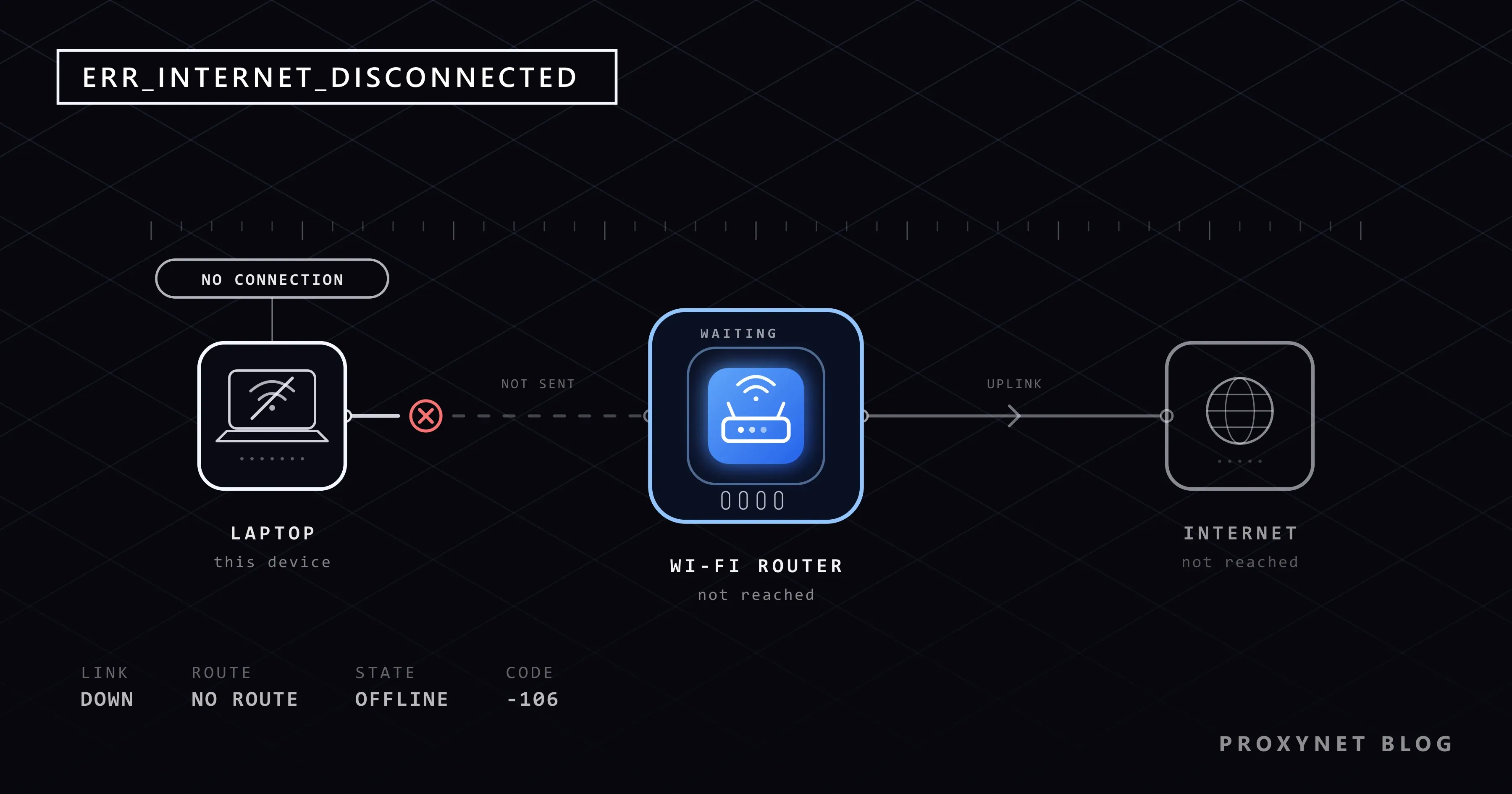
Significa que o Chrome não encontrou nenhuma rede para enviar a sua requisição. A lista de erros de rede do Chromium dá ao código o número -106 e uma descrição de uma linha: "The Internet connection has been lost." (a conexão com a internet foi perdida). Chrome, Edge, Brave e Opera são feitos sobre o Chromium, por isso todos mostram o mesmo código.
Nada deu errado entre você e o site, porque nada saiu do seu dispositivo. Um site fora do ar produz outra página, normalmente "Não é possível acessar esse site" com um código como ERR_CONNECTION_TIMED_OUT.
Como o Chrome decide que não há internet?
O Chrome não testa a internet antes de cada página. Ele confia no sistema operacional e no que acontece quando tenta se conectar:
- Pergunta ao sistema se há uma rede ativa: Wi-Fi, um cabo ou dados móveis.
- Consulta o nome do site. Antes de se conectar, o Chrome converte um nome como
example.comem um endereço IP. Se essa consulta falha enquanto o sistema informa que não há conexão, o Chromium retornaERR_INTERNET_DISCONNECTEDem vez de um erro de nome. - Tenta abrir uma conexão. Se o sistema responde que a rede está indisponível, o Chrome converte essa resposta no mesmo código.
- Confere de novo uma rede "conectada". Quando o dispositivo diz que está conectado mas nenhum nome é resolvido, o Chrome envia uma consulta de teste aos servidores DNS públicos do Google. Se eles também não respondem, o navegador conclui que a linha depois do seu roteador caiu e mostra a mesma página offline com o código
DNS_PROBE_FINISHED_NO_INTERNET. - Mostra a página offline. Ao contrário de muitas páginas de erro do Chrome, esta não tem o botão "Recarregar": quando você estiver online de novo, recarregue pela barra de ferramentas ou aperte F5.
O passo 4 explica um enigma comum: o notebook diz "Conectado" ao Wi-Fi e, mesmo assim, o Chrome mostra a página offline. A ligação com o roteador funciona; a do roteador com o seu provedor, não.
O que a página diz exatamente?
Reproduzimos a página no Chromium 145 no Windows com o próprio modo offline do navegador em uma janela de teste, enquanto o computador continuava conectado. Os textos citados são os do Chrome em português, tirados do arquivo de tradução do Chromium components_strings_pt-BR.xtb. A página mostrou:
- Um título: "Pressione a barra de espaço para jogar". Desde o Chrome 145, o título grande abaixo do ícone é essa dica de teclado (em uma tela sensível ao toque, uma dica de toque). Até o Chrome 144, o título dizia "Sem Internet"; essas palavras continuam na página, só que ocultas.
- Uma lista com o título "Tente:" com "Verificar os cabos de rede, modem e roteador", "Conectar à rede Wi-Fi novamente" e o link "Executar o Diagnóstico de Rede do Windows" (no Mac, "Executar o Diagnóstico de Rede").
- O código
ERR_INTERNET_DISCONNECTED, e nenhum botão. A aba mantém o endereço do site como título.
No Android e no iPhone, o código-fonte do Chromium troca a lista por três verificações para o celular: "Desativar o modo avião", "Ativar os dados móveis ou o Wi-Fi" e "Verificar o sinal na sua área" (tiradas do código-fonte, não do nosso teste).
O que significa "Carregar página mais tarde" no Android?
O Chrome para Android pode acrescentar um botão à página offline: dependendo da versão, Download quando estiver on-line ou Carregar página mais tarde. Toque nele e o Chrome busca a página quando o celular voltar a ficar online. Depois de Carregar página mais tarde, a página diz "O Chrome avisará quando esta página estiver pronta." com um link Cancelar. O botão não aparece em guias anônimas nem depois de você enviar um formulário.
O que causa o ERR_INTERNET_DISCONNECTED?
A causa quase sempre é um elo da corrente entre o seu dispositivo e o seu provedor de internet:
| Causa | O que você percebe | Primeiro passo |
|---|---|---|
| Wi-Fi desligado ou modo avião ligado | Ícone do Wi-Fi riscado, ícone de avião | Ligue o Wi-Fi, desligue o modo avião |
| Cabo frouxo ou desconectado | PC de mesa sem Wi-Fi | Encaixe o cabo de novo nas duas pontas |
| Fora de alcance ou roteador desligado | Poucas barras, luzes do roteador apagadas | Chegue mais perto, ligue o roteador |
| Linha do provedor fora do ar | "Conectado", mas nada carrega | Reinicie o modem e o roteador |
| Adaptador de rede ou driver | Começou depois de uma atualização do Windows | Solução de problemas, depois o driver |
| VPN caiu, kill switch ligado | Começou quando a VPN desconectou | Reconecte ou feche a VPN do jeito certo |
| Sem dados móveis ou sem sinal | Celular longe do Wi-Fi | Ligue os dados móveis, confira o sinal |
| DevTools em Off-line | Só a aba com o DevTools aberto | Volte para Sem limitação |
Um kill switch é uma configuração da VPN que bloqueia todo o tráfego quando o túnel da VPN cai, para que nada saia do seu dispositivo por fora dele; por isso uma VPN desconectada pode parecer exatamente uma linha morta.
Duas verificações rápidas estreitam a lista. Se nenhum app do dispositivo consegue acessar a internet, o problema é a conexão do próprio dispositivo; se todos os dispositivos da casa falham ao mesmo tempo, é o roteador ou o provedor.
Como resolver ERR_INTERNET_DISCONNECTED no Windows 10 e 11?
Vá da verificação mais rápida para a mais drástica e recarregue a página depois de cada passo. Os caminhos de menu vêm da página da Microsoft sobre corrigir problemas de conexão Wi-Fi no Windows.
- Confira o Wi-Fi e o modo avião. Selecione os ícones de Rede, Som ou Bateria à direita da barra de tarefas: o Wi-Fi deve estar ligado, com Conectado abaixo do nome da sua rede. O modo avião fica em Configurações > Rede e Internet > Modo avião e deve estar desligado.
- Confira o cabo. Em um PC com cabo, encaixe de novo o cabo de rede nas duas pontas até ouvir o clique, ou teste outra porta do roteador.
- Reinicie o modem e o roteador. Tire o roteador da tomada, depois o modem, e espere pelo menos 30 segundos. Ligue o modem de novo e espere as luzes pararem de piscar; depois, o roteador. Se os dois forem um único aparelho, tire só esse da tomada.
- Execute a solução de problemas. O link Executar o Diagnóstico de Rede do Windows na página do Chrome abre o diagnóstico do próprio Windows. No Windows 11, a mesma verificação é a solução de problemas de Rede e Internet no app Obter Ajuda; no Windows 10, abra Configurações > Rede e Internet > Status > Solução de problemas de rede.
- Esqueça a rede e conecte de novo. Abra Configurações > Rede e Internet > Wi-Fi > Gerenciar redes conhecidas, selecione a sua rede, selecione Esquecer e conecte de novo com a senha.
- Verifique a VPN. Se a página apareceu quando uma VPN desconectou, reconecte ou desconecte pelo próprio app da VPN; fechar só a janela pode deixar o kill switch bloqueando o tráfego.
- Reinstale o driver de rede se o problema começou depois de uma atualização. Baixe antes um driver reserva do fabricante do seu PC. No Gerenciador de Dispositivos, expanda Adaptadores de rede, clique com o botão direito no seu adaptador, escolha Desinstalar dispositivo, marque Tentar remover o driver deste dispositivo e selecione Desinstalar; o Windows reinstala o driver depois de reiniciar.
- Redefinição de rede, por último. Abra Configurações > Rede e Internet > Configurações de rede avançadas > Redefinição de rede, depois Redefinir agora e Sim (Windows 10: Configurações > Rede e Internet > Status > Redefinir rede). Isso reinstala todos os adaptadores de rede com as configurações padrão e reinicia o PC; talvez seja preciso reinstalar os clientes de VPN e os comutadores virtuais do Hyper-V.
No Mac
A página da Apple para quando o Mac não conecta à internet via Wi-Fi começa pelo mesmo ponto: o Mac precisa estar em uma rede Wi-Fi que permita acesso à internet. Clique no ícone do Wi-Fi na barra de menus ou na Central de Controle e confira se o Wi-Fi está ligado e a sua rede está selecionada; um item Recomendações sobre Wi-Fi, se aparecer, traz conselhos sobre a sua rede.
Para uma verificação mais profunda, mantenha a tecla Option pressionada, clique no ícone do Wi-Fi e escolha Abrir Diagnóstico da Rede Sem Fio. Reiniciar o Mac também renova o endereço IP dele. A Apple observa que softwares de VPN e de segurança que monitoram conexões podem bloquear o acesso à internet, então feche esses apps para um teste.
No Android
A ajuda do Android sobre problemas de conexão do Google começa com uma reinicialização e depois com a troca entre Wi-Fi e dados móveis para ver qual dos dois falha. Os nomes dos menus mudam um pouco de uma marca para outra:
- Modo avião: abra Configurações > Rede e Internet (em alguns celulares, Conexões) > Modo avião, ligue, espere 10 segundos e desligue.
- Dados móveis: no mesmo lugar, confira se Dados móveis está ligado e se aparece um indicador de dados como 4G ao lado das barras de sinal.
- Wi-Fi: confira se o Wi-Fi está ligado e se o ícone dele no alto da tela tem as barras cheias; se não tiver, chegue mais perto do roteador.
- Último passo em um Pixel: Configurações > Sistema > Redefinir opções > Redefinir Bluetooth e Wi-Fi e depois Redefinir configurações. Outras marcas dão outro nome a essa opção.
No iPhone
A página da Apple para quando não é possível conectar-se ao Wi-Fi no iPhone começa em Ajustes > Wi-Fi: o Wi-Fi deve estar ligado, com uma marca de seleção azul ao lado da sua rede. Se aparecer Sem Conexão à Internet abaixo do nome da rede, o celular chegou ao roteador, mas o roteador está sem internet; reinicie o roteador ou fale com o seu provedor. Confira também se o Modo Avião está desativado.
Nos dados móveis, abra Ajustes > Celular (Dados Móveis em alguns aparelhos) e confira se Dados Celulares está ativado. Role para baixo: a lista mostra quais apps podem usar dados celulares, e um app desligado ali só pode usar o Wi-Fi, então confira se o Chrome está ligado. A Apple também sugere desinstalar apps de VPN e de segurança para um teste e reiniciar o aparelho.
O último recurso é Ajustes > Geral > Transferir ou Redefinir o iPhone > Redefinir > Redefinir Ajustes de Rede. Isso redefine todas as redes Wi-Fi e senhas, os ajustes de rede celular e os ajustes de VPN e APN, então tenha a senha do Wi-Fi à mão.
Por que desenvolvedores veem o erro no localhost?
Porque o DevTools ou uma ferramenta de teste está fingindo que a aba está offline. No painel Rede do DevTools, o menu suspenso de limitação de rede ao lado de Desativar cache tem a opção Off-line, que simula uma rede totalmente desconectada, e o DevTools mostra um ícone de aviso ao lado da aba Rede enquanto ela está ativa. Um servidor local não precisa de internet, mas o modo offline bloqueia todas as requisições daquela aba, inclusive as feitas para localhost.
Testamos isso com um pequeno servidor em 127.0.0.1: com o modo offline ligado, a página falhou com ERR_INTERNET_DISCONNECTED; com ele desligado, carregou com status 200. O context.setOffline(true) do Playwright faz o mesmo de propósito e retorna net::ERR_INTERNET_DISCONNECTED; foi assim que geramos a página para este guia. Volte o menu para Sem limitação para ficar online de novo.
Qual a diferença para erros parecidos do Chrome?
O código diz até onde a requisição chegou antes de parar:
| Código | O que significa | Onde olhar |
|---|---|---|
ERR_INTERNET_DISCONNECTED | O dispositivo não tem rede nenhuma | Wi-Fi, cabo, modo avião |
DNS_PROBE_FINISHED_NO_INTERNET | Conectado a uma rede, nada além dela responde | Roteador, falha do provedor |
ERR_NETWORK_CHANGED | A rede mudou durante o carregamento | Reconexões da VPN, duas conexões |
ERR_NAME_NOT_RESOLVED | Rede ativa, o nome de um site não foi encontrado | Grafia do endereço, DNS |
ERR_PROXY_CONNECTION_FAILED | O Chrome não alcança o proxy dele | A configuração de proxy do sistema |
ERR_NETWORK_ACCESS_DENIED | Um software do dispositivo bloqueou o Chrome | Firewall ou antivírus |
A última linha tem um título próprio no Chrome: "O seu acesso à Internet está bloqueado". Uma rede que fica trocando em vez de sumir é o assunto de err_network_changed: o que significa e como resolver.
Um proxy ou uma VPN pode causar este erro?
Um proxy raramente; uma VPN, às vezes. Um proxy inacessível produz ERR_PROXY_CONNECTION_FAILED em vez disso. No nosso teste com o Chromium 145, uma configuração de proxy apontando para uma porta fechada gerou uma página cujo título continuava dizendo "Sem Internet", seguido de "Há algo errado com o servidor proxy, ou o endereço está incorreto.". Essa linha e o código a diferenciam de uma desconexão real.
Se você vir a linha do proxy, confira a configuração do sistema. No Windows, ela fica em Configurações > Rede e Internet > Proxy, onde Usar um servidor proxy, em Configuração manual de proxy, e Usar script de configuração devem estar desligados, a menos que você os tenha ligado de propósito. No Mac, escolha menu Apple > Ajustes do Sistema > Rede, selecione o seu serviço de rede e depois Detalhes > Proxies. O nosso guia sobre err_proxy_connection_failed explica de onde uma configuração assim costuma vir.
Com uma VPN é diferente: quando o túnel dela cai com o kill switch ligado, o tráfego continua bloqueado até o app se reconectar. Se, ao contrário, a VPN diz "Conectada" e nada carrega, veja VPN conectada mas sem internet? Causas e soluções.
Um proxy que você usa de propósito precisa da mesma conexão funcionando por baixo; ele não traz de volta uma linha morta. O que ele consegue manter é o seu endereço visto de fora: com uma sessão fixa nos Proxies residenciais, o proxy mantém o mesmo IP de saída pelo tempo que você escolher, entre 1 e 60 minutos, então, depois de uma queda curta, o site vê você no mesmo endereço de antes.
Onde as pessoas encontram esse erro
- Notebooks acordados do repouso antes que o Wi-Fi se reconecte.
- Celulares em elevadores, túneis e subsolos.
- Casas durante uma falha do provedor, quando todos os dispositivos caem no mesmo instante.
- Notebooks de trabalho cuja VPN caiu com o kill switch ligado.
- PCs de mesa depois de uma atualização do Windows ou de driver.
- Desenvolvedores web que deixaram o DevTools no modo offline.
Erros comuns
- Limpar o cache e os cookies. Nada armazenado no dispositivo causou isso; a requisição nunca saiu dele.
- Trocar os servidores DNS. O DNS só funciona sobre uma conexão, e outro servidor não consegue criar uma.
- Reinstalar o Chrome. O navegador só repassa o que o sistema operacional disse a ele.
- Apertar o furinho de reset do roteador. Isso restaura as configurações de fábrica; reiniciar é tirar da tomada.
- Redefinir a rede logo de cara. Isso apaga redes salvas e clientes de VPN por um problema que muitas vezes é um único botão.
- Instalar ferramentas de "atualização de drivers" ou "acelerador de internet". Pegue os drivers de rede com o fabricante do seu PC ou pelo Windows Update.
Guia de decisão
| Situação | O que fazer |
|---|---|
| Ícone do Wi-Fi riscado, ou um ícone de avião | Ligue o Wi-Fi, desligue o modo avião |
| O dispositivo diz "Conectado", nada carrega | Reinicie o modem e o roteador; veja se há uma falha |
| Todos os dispositivos da casa falham | O roteador ou o provedor, não o seu dispositivo |
| Um PC falha depois de uma atualização | Solução de problemas, depois o driver de rede |
| Começou quando a VPN caiu | Reconecte ou desconecte pelo app da VPN |
| "Sem Internet" com uma linha sobre o servidor proxy | A configuração de proxy, não a sua conexão |
| Só a aba com o DevTools aberto | Limitação de rede de volta para Sem limitação |
| Celular só nos dados móveis | Dados móveis ligados, sinal, Chrome com permissão para usar dados |
Perguntas frequentes
Por que o Chrome diz que não há internet se outros apps funcionam?
Normalmente a conexão caiu por um instante e a página falhou bem nessa brecha, então recarregue. Se só o Chrome continua falhando, confira o que afeta apenas ele: no iPhone, o botão do Chrome na lista de apps em Celular; no computador, uma extensão de VPN ou de proxy (teste em uma nova janela anônima, onde as extensões ficam desligadas a menos que você as tenha permitido) ou o DevTools esquecido no modo offline.
Como resolver err_internet_disconnected no iPhone?
Procure a marca de seleção azul em Ajustes > Wi-Fi, desative o Modo Avião e, em Ajustes > Celular, confira se Dados Celulares está ativado e se o Chrome pode usá-los. "Sem Conexão à Internet" abaixo do nome do Wi-Fi aponta para o roteador.
Edge, Brave e Opera mostram o mesmo erro?
Sim. Os três são feitos sobre o Chromium, usam o mesmo código e a mesma página offline e precisam das mesmas soluções.
O site está fora do ar quando vejo ERR_INTERNET_DISCONNECTED?
Não. A requisição nunca saiu do seu dispositivo, então o site não pode ser a causa. Para confirmar, abra o mesmo site em um celular usando dados móveis.
Limpar o cache ou trocar o DNS resolve o erro?
Não. Nenhum dos dois cria uma conexão de rede. Limpar o cache apaga cópias salvas de páginas, e trocar o DNS só ajuda quando as consultas de nomes falham em uma rede que, fora isso, funciona.
O que significa ERR_INTERNET_DISCONNECTED no Android?
O mesmo que no computador: o celular está sem uma conexão funcionando naquele momento. Confira o modo avião, os dados móveis e o ícone do Wi-Fi; o botão Carregar página mais tarde, onde aparece, busca a página quando o celular volta a ficar online.
Em resumo
ERR_INTERNET_DISCONNECTED significa que o seu dispositivo não informou nenhuma rede funcionando, então o Chrome nunca enviou a requisição e o site nunca entrou na história. Vá das verificações simples para as drásticas: Wi-Fi e modo avião, o cabo, um reinício do modem e do roteador, a solução de problemas, o driver e, só no fim, uma redefinição de rede. Se o dispositivo diz "Conectado" mas nada carrega, a linha depois do seu roteador caiu; se a página menciona um servidor proxy, a causa é uma configuração de proxy. Quando você estiver online de novo, a nossa visão geral sobre proxies explica como os proxies funcionam sobre a sua conexão e quais tipos mantêm um endereço fixo.