


































لانچر یک بازی، یک ابزار سئوی دسکتاپ یا یک نرمافزار اداری قدیمی اغلب هیچ فیلدی برای پروکسی ندارد و بیشتر برنامههایی که مرورگر نیستند تنظیم پروکسی ویندوز را نادیده میگیرند. نتیجه این است که مرورگر از پروکسی شما استفاده میکند، اما برنامهای که برایتان مهم است همچنان با IP خانگیتان وصل میشود. Proxifier دقیقاً همین شکاف را پر میکند: ترافیک برنامههای مشخص، یا ترافیک کل رایانه، را میگیرد و از پروکسیای که انتخاب کردهاید عبور میدهد.
در این راهنما میبینید Proxifier چگونه کار میکند، کدام پروتکل را باید انتخاب کنید، وضعیت IPv6 و UDP چیست و راهاندازی کامل آن با یک پروکسی Proxynet چگونه انجام میشود. پس از آن به نمونه قاعدهها، خطاهای رایج و یک جدول انتخاب میرسیم.
Proxifier چیست؟
Proxifier یک کلاینت پروکسی است؛ یعنی واسطهای که برنامههای دیگر رایانه شما را، حتی آنهایی که خودشان تنظیم پروکسی ندارند، از مسیر یک سرور پروکسی رد میکند. ویندوز یک تنظیم پروکسی سیستمی دارد، اما بیشتر مرورگرها و برنامههایی که روی پشته وب ویندوز ساخته شدهاند آن را میخوانند. کلاینتهای بازی، لانچرها و بسیاری از ابزارهای دسکتاپ این تنظیم را نادیده میگیرند و مستقیم وصل میشوند؛ همین موضوع ابزارهایی مانند Proxifier را پرکاربرد کرده است.
Proxifier هر اتصال خروجی را با قاعدههای شما مقایسه میکند و آن را یا مستقیم بیرون میفرستد، یا مسدود میکند، یا از یک پروکسی عبور میدهد؛ در خود برنامه هیچ تغییری لازم نیست. سازنده آن شرکت Initex است. هنگام نگارش این متن، آخرین نسخهها 4.14 برای ویندوز و 3.15 برای macOS هستند. برنامه 31 روز آزمایش رایگان دارد و پس از آن با یک پرداخت یکباره، مجوز دائمی میگیرید.
به چند شیوه میتوان از Proxifier استفاده کرد؟
- همه چیز از یک پروکسی. هر اتصال TCP تازه از پروکسی پیشفرض بیرون میرود و تمام ترافیک اینترنت رایانه از یک مسیر میگذرد.
- برای برنامههای مشخص یک پروکسی. بقیه برنامهها با IP خودتان کار میکنند و برنامههای مختلف میتوانند پروکسیهای متفاوتی داشته باشند: یک مرورگر با IP آلمان و کلاینت یک بازی با IP ترکیه.
- برای مقصدهای مشخص یک پروکسی. قاعده میتواند بهجای برنامه، یک سایت یا یک محدوده IP را هدف بگیرد؛ برای نمونه فقط
*.example.com.
کجا به کار میآید؟
Proxifier به برنامههایی که خودشان پروکسی نمیپذیرند پروکسی میدهد و به شما اجازه میدهد تعیین کنید هر برنامه از کدام IP استفاده کند. کسی که فقط میخواهد IP مرورگرش را عوض کند به Proxifier نیازی ندارد؛ تنظیمات خود مرورگر یا سیستم کافی است (نگاه کنید به تنظیم پروکسی در ویندوز و کروم). اما برای برنامههای دسکتاپ، بازیها و چند برنامه که هرکدام باید با IP جداگانهای کار کنند، ابزار کاربردیای است.
کدام محصولات پروکسی ما را میتوان در Proxifier به کار برد؟
یک مثال: سرور بازی محدوده آدرسهای اپراتور اینترنت شما را مسدود کرده یا از مسیری کند به شما میرسد. در این حالت میتوانید فقط کلاینت بازی را از پروکسیای در کشور مناسب عبور دهید. در بازیهای MMO کلاسیک مانند Knight Online، Metin2 و Silkroad Online به همین شکل به هر کلاینت یک IP پروکسی جداگانه میدهید، در حالی که مرورگرها و برنامههای دیگر با IPهای دیگری کار میکنند.
مزیتهای اصلی Proxifier:
- اتصال از راه پروکسی HTTPS (تونل CONNECT) یا پروکسی SOCKS5 برای هر برنامهای، چه تنظیم پروکسی داشته باشد چه نداشته باشد
- پروکسیهای متفاوت برای برنامهها و بازیهای متفاوت بهصورت همزمان، و اتصال مستقیم برای بقیه
- resolve کردن DNS از راه پروکسی، تا درخواستهای DNS موقعیت شما را لو ندهند
- نمایش زنده اتصالها، حجم ترافیک هر برنامه و فایل گزارش (لاگ)
Proxifier چگونه کار میکند؟
Proxifier در لایه شبکه سیستمعامل کار میکند، نه درون تکتک برنامهها:
- رهگیری. در ویندوز (نسخه Standard) یک درایور شبکه و در macOS یک افزونه شبکه (network extension) هر اتصال TCP خروجی را میبیند.
- تطبیق با قاعدهها. قاعدهها از بالا به پایین خوانده میشوند؛ نخستین قاعدهای که برنامه، میزبان و پورت آن جور باشد اعمال میشود و قاعده Default بقیه اتصالها را پوشش میدهد.
- دستدادن (handshake). برای HTTPS، Proxifier یک درخواست
CONNECT host:portهمراه با اطلاعات ورود شما میفرستد؛ این همان تونلی است که در RFC 9110 تعریف شده است. برای SOCKS5 وارد پروکسی میشود و درخواست CONNECT را طبق RFC 1928 میفرستد. - انتقال. پس از پاسخ پروکسی، دادهها بدون تغییر در دو جهت جریان پیدا میکنند و سایت مقصد IP پروکسی را میبیند.
- ثبت گزارش. هر اتصال هنگام باز و بسته شدن، همراه با حجم داده و مدت برقراریاش، در گزارش ثبت میشود.
کدام پروتکل را در Proxifier انتخاب کنیم: HTTPS، SOCKS5 یا HTTP؟
گزینه «HTTPS» در فهرست پروتکلهای Proxifier به معنای اتصال رمزگذاریشده به پروکسی نیست. طبق مستندات سرور پروکسی در Proxifier، HTTPS در این برنامه یعنی پروکسی HTTP که برای هر پورتی تونل CONNECT باز میکند، در حالی که گزینه HTTP فقط ترافیک وب رمزگذارینشده را منتقل میکند.
| گزینه در Proxifier | چیست | پورت Proxynet | کاربرد |
|---|---|---|---|
| HTTPS | پروکسی HTTP با CONNECT، برای هر پورتی | پورت HTTP (pr.proxynet.io:8000) | پیشفرض برای برنامهها، مرورگرها و بیشتر بازیها |
| SOCKS Version 5 | SOCKS5، هر نوع ترافیک TCP، با نام کاربری و رمز | پورت SOCKS5 که در پنل نمایش داده میشود | برنامههایی که SOCKS5 میخواهند و کلاینتهای بازی |
| SOCKS Version 4(A) | SOCKS قدیمی، بدون رمز | لازم نیست | فقط پروکسیهای قدیمی |
| HTTP | فقط HTTP ساده؛ از مسیر Profile > Advanced > HTTP Proxy Servers فعال میشود | لازم نیست | بهندرت |
اگر پروتکل با پورت جور نباشد، پروکسی اتصال را قطع میکند. مقایسه این دو پروتکل را در تفاوت پروکسی SOCKS و HTTP و توضیح SOCKS5 را در پروکسی SOCKS5 چیست؟ بخوانید.
آیا Proxifier از IPv6 و UDP پشتیبانی میکند؟
IPv6: بله. نشانی پروکسی میتواند IPv4، IPv6 یا یک نام میزبان باشد، قاعدهها نشانیهای IPv6 را میپذیرند و Proxifier میتواند ترافیک IPv4 را از یک پروکسی IPv6 عبور دهد و برعکس. اگر از پروکسی IPv6 استفاده میکنید، سایت مقصد هم باید IPv6 را بپذیرد؛ نگاه کنید به پروکسی IPv4 یا IPv6. اگر فقط مقصدهای IPv6 شکست میخورند، نام میزبانها را از راه پروکسی resolve کنید (گام 7).
UDP: خیر. Proxifier فقط TCP را تونل میکند. از نسخه 4.11 میتواند اتصالهای UDP را ثبت یا مسدود کند، اما UDP همچنان از پروکسی عبور نمیکند؛ پس گفتوگوی صوتی و ترافیک بلادرنگ بازی یا مستقیم بیرون میرود یا مسدود میشود. مرورگرها وقتی UDP مسدود باشد، از QUIC به HTTPS معمولی روی TCP برمیگردند. پورت SOCKS5 در Proxynet فقط برای برنامههایی UDP را منتقل میکند که خودشان SOCKS5 UDP را پشتیبانی کنند.
برای اینکه ببینید یک برنامه از UDP استفاده میکند یا نه، وقتی برنامه باز است این دستور را در PowerShell اجرا کنید (بهجای chrome نام فرایند برنامه خودتان را بنویسید):
$ids = (Get-Process chrome).Id
Get-NetUDPEndpoint -OwningProcess $ids | Select-Object LocalAddress, LocalPort
اگر خروجیای دیدید، یعنی برنامه از UDP استفاده میکند و Proxifier این ترافیک را از پروکسی عبور نمیدهد. اینکه چرا بازیها UDP به کار میبرند در تفاوت TCP و UDP آمده است.
آیا Proxifier برای اندروید، iOS و لینوکس هست؟
| پلتفرم | نسخه | پیشنیاز |
|---|---|---|
| ویندوز (Standard و Portable) | 4.14 | Windows 7 تا 11، Windows Server 2008 تا 2022 |
| macOS | 3.15 | macOS 12 تا 26، دسترسی مدیر (administrator) برای نصب افزونه شبکه |
| اندروید | 1.18 | Android 8 یا جدیدتر، از Google Play؛ برخی قابلیتهای نسخه دسکتاپ را ندارد |
نسخه رسمی برای iOS و لینوکس وجود ندارد. برای لینوکس پروژهها و راهنماهای غیررسمی در GitHub دستبهدست میشوند؛ چون از سازنده نیستند، استفاده از آنها را با اطلاعات ورود یک پروکسی پولی توصیه نمیکنیم. بهجای آن از proxychains-ng یا متغیرهای محیطی استفاده کنید، همانطور که در تنظیمات پروکسی در Linux آمده است. روی گوشی معمولاً تنظیمات داخلی خود دستگاه کافی است: اندروید و iPhone.
پیش از شروع چه چیزهایی لازم دارید؟
نشانی، پورت، نام کاربری و رمز را از پنل Proxynet بردارید. بخش «Endpoint Generator» (سازنده نقطه اتصال) کشور، شهر و نشست را درون نام کاربری مینویسد، پس نام کاربری را کامل کپی کنید. اگر از لیست سفید IP (حداکثر 10 IP) استفاده میکنید، احراز هویت را خاموش بگذارید؛ مقایسه این دو روش در احراز هویت پروکسی: نام کاربری و رمز یا لیست سفید IP آمده است.
پروکسی را یک بار بیرون از Proxifier با curl.exe آزمایش کنید که همراه Windows 10 و 11 نصب است (در Windows PowerShell، دستور ساده curl فرمان دیگری است):
# HTTP port: the protocol Proxifier calls "HTTPS"
curl.exe -x http://user:pass@pr.proxynet.io:8000 https://api.ipify.org

# SOCKS5 port: socks5h lets the proxy resolve the hostname
curl.exe -x socks5h://user:pass@pr.proxynet.io:1080 https://api.ipify.org
هر دو دستور IP پروکسی را چاپ میکنند. با رمز اشتباه پیام curl: (7) CONNECT tunnel failed, response 407 یا curl: (97) User was rejected by the SOCKS5 server (1 1). را میبینید و Proxifier هم به همان شکل شکست میخورد؛ نگاه کنید به استفاده از cURL با پروکسی. همچنین هر پروکسیای را که درون خود برنامه یا در ویندوز تنظیم شده است بردارید، وگرنه ترافیک دو بار از پروکسی میگذرد.
Proxifier گامبهگام
نخست برنامه را فقط از سایت رسمی، proxifier.com، دانلود کنید؛ نسخه نصبی (Standard) یا قابل حمل (Portable). تصویرهای این راهنما از نسخه Portable ویندوز گرفته شدهاند که نصب نمیخواهد، اما سرویسهای پسزمینه و برنامههای کنسولی را پوشش نمیدهد؛ برای آنها نسخه Standard را به کار ببرید.
1. سرور پروکسی بسازید
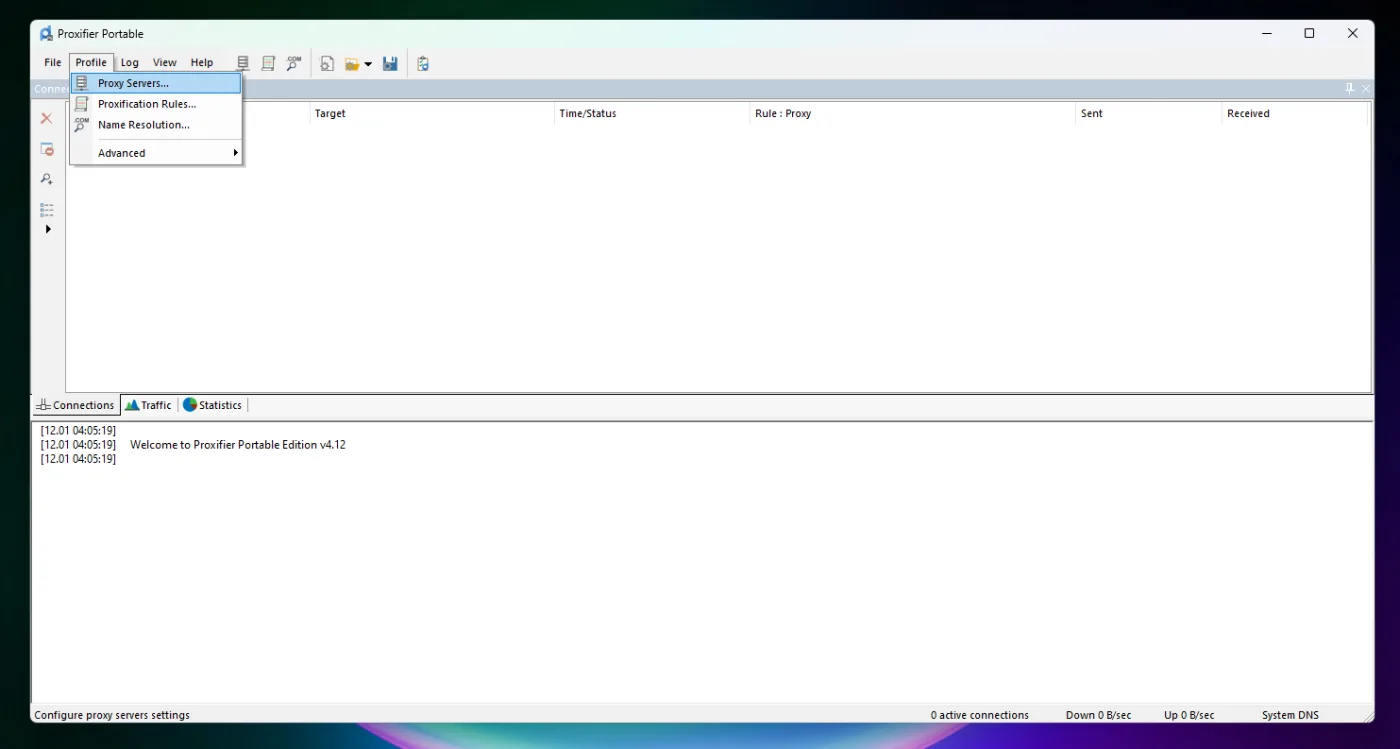
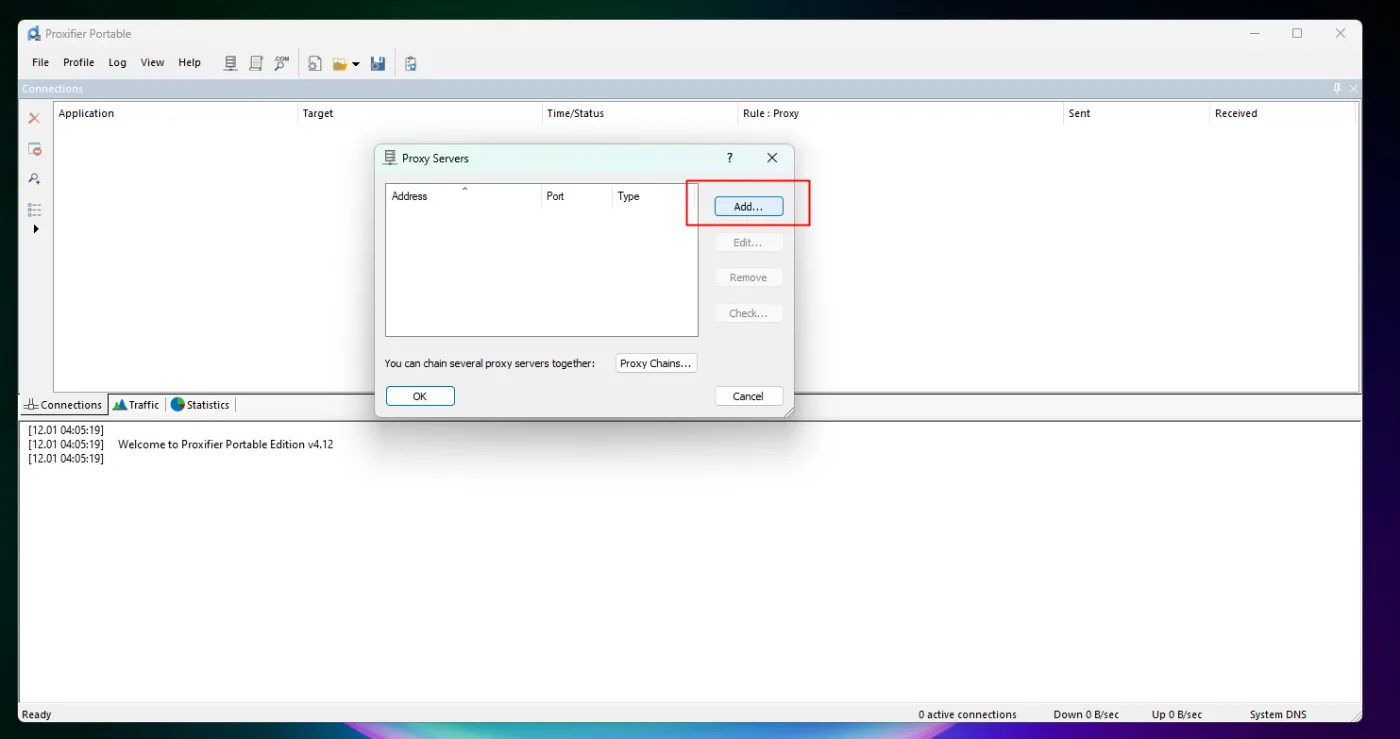
Profile > Proxy Servers را باز کنید و روی Add بزنید. هر پروکسیای که اینجا اضافه کنید، بعداً در قاعدهها قابل استفاده است.
2. آدرس و پروتکل را وارد کنید
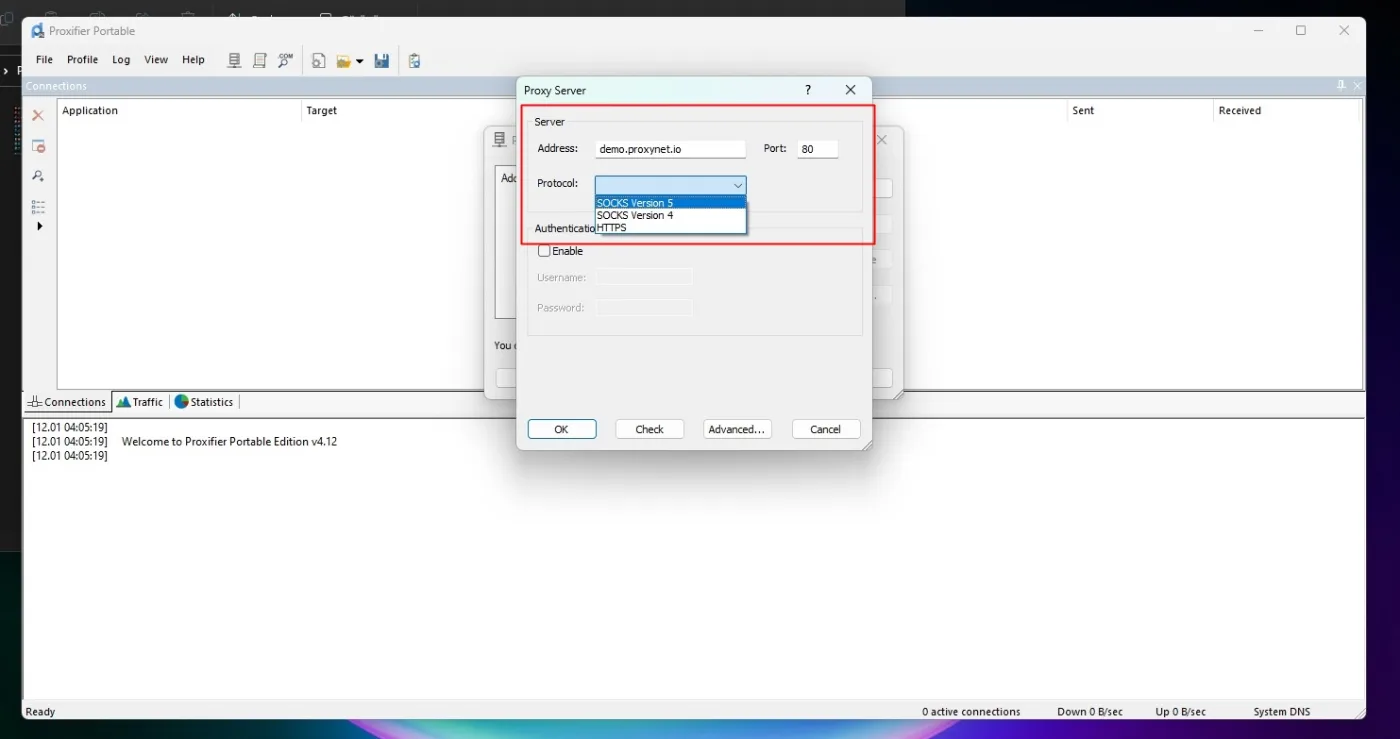
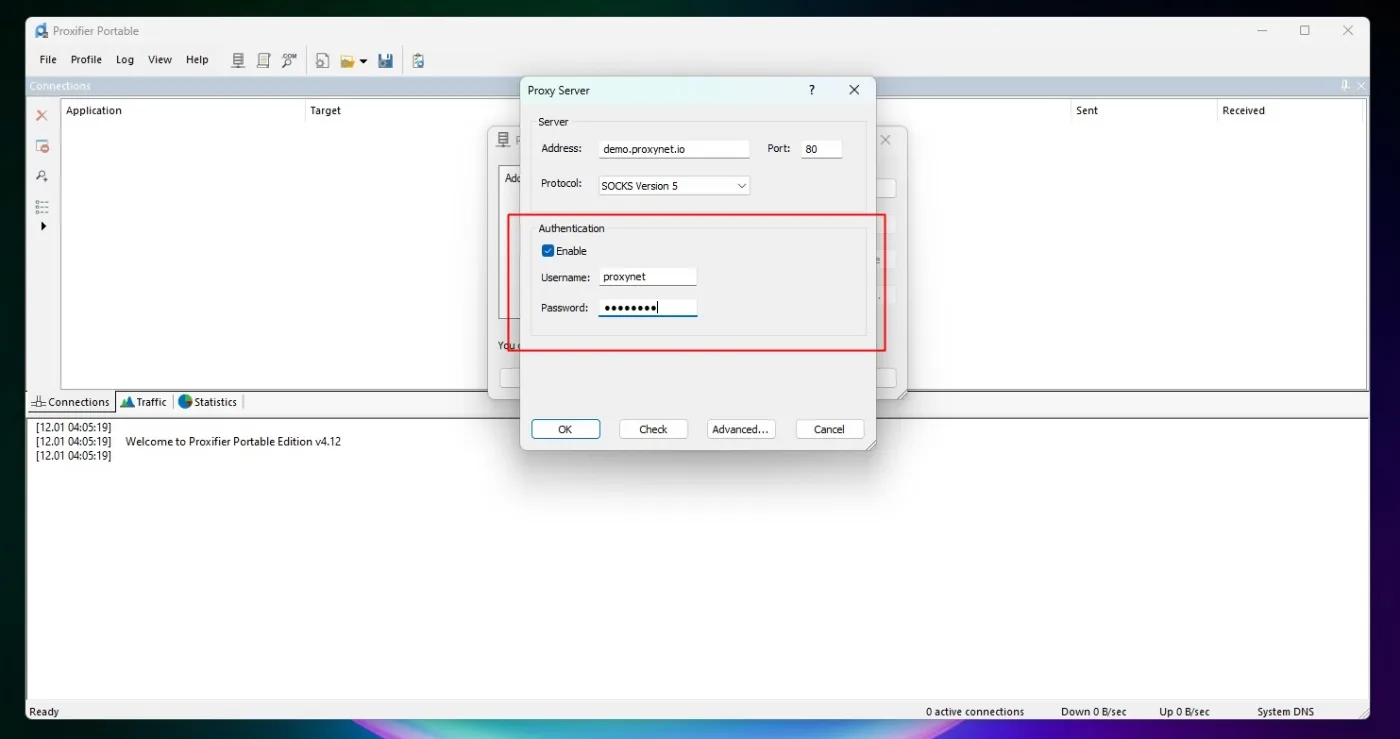
میزبان و پورت پروکسی Proxynet خود را در Address و Port بنویسید و سپس در Protocol پروتکلی را انتخاب کنید که با پورت جور است: برای پورت HTTP در Proxynet گزینه «HTTPS» و برای پورت SOCKS5 گزینه «SOCKS Version 5».
3. نام کاربری و رمز پروکسی (user:pass)
در بخش Authentication کادر Enable را تیک بزنید و نام کاربری و رمز را از پنل Proxynet جایگذاری کنید. اگر میخواهید بدون نام کاربری و رمز کار کنید، باید در پنل، IP خودتان را در لیست سفید ثبت کرده باشید و این کادر را خالی بگذارید.
4. پروکسی را آزمایش کنید
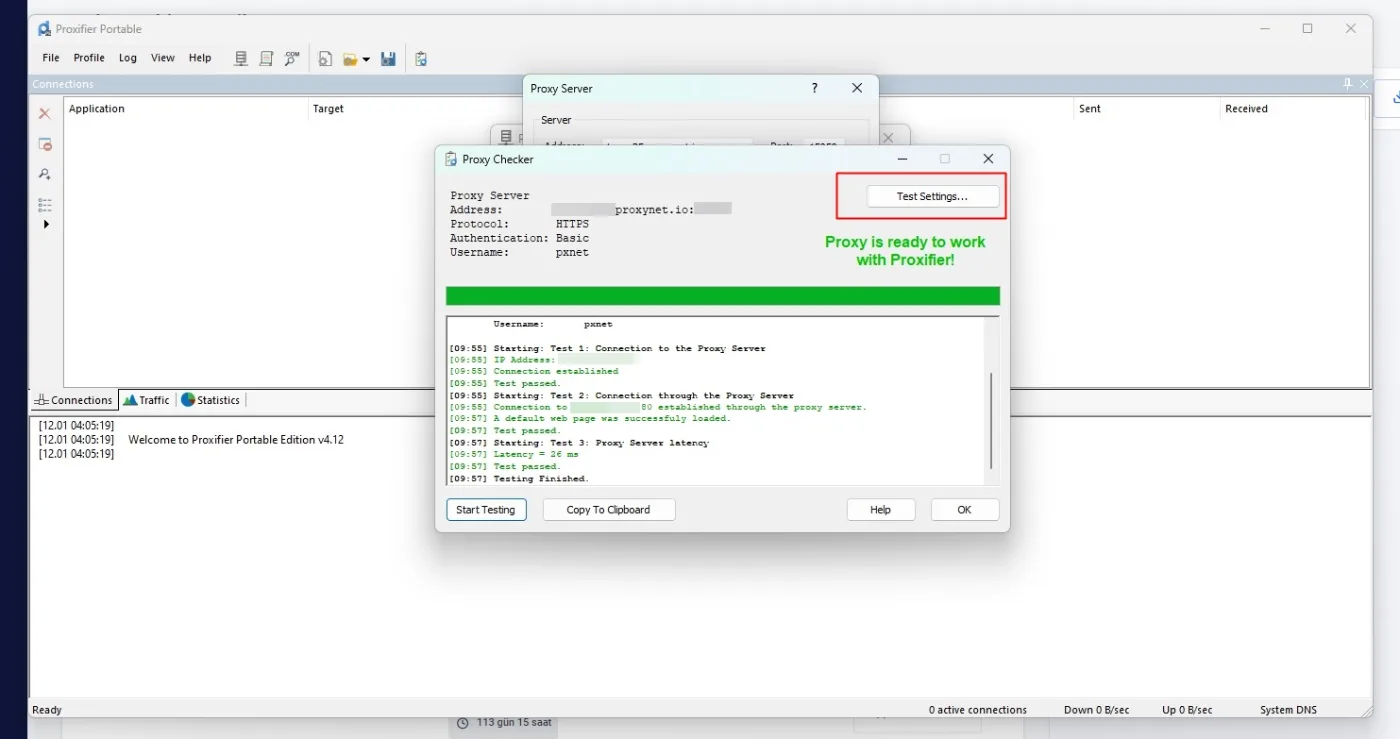
با دکمه Check اتصال را بررسی میکنید. ابزار Proxy Checker سه چیز را میسنجد: اتصال به خود پروکسی، اتصال از راه پروکسی به یک میزبان مقصد و تأخیر (latency). خطوط سبز یعنی آزمایش موفق بوده است. وقتی پروکسی را با OK ذخیره میکنید، ممکن است Proxifier بپرسد که آیا آن را پروکسی پیشفرض کند؛ اگر فقط برخی برنامهها باید از آن استفاده کنند، No را انتخاب کنید.
5. نشانی وبسایت آزمایش را عوض کنید
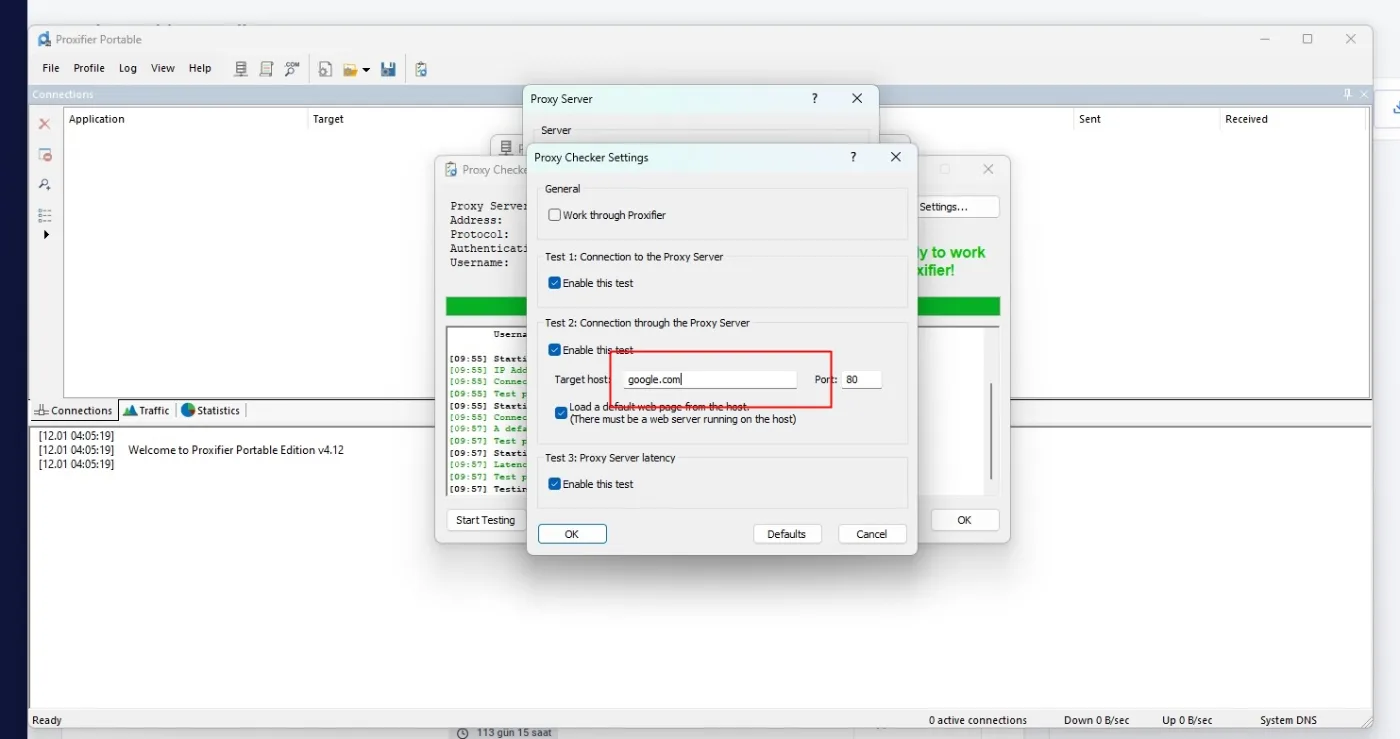
آزمایش دوم google.com را مقصد قرار میدهد. برخی ارائهدهندگان برای جلوگیری از سوءاستفاده، دامنههایی مانند گوگل یا شبکههای اجتماعی را روی حسابهای تازه محدود میکنند؛ در این حالت آزمایش شکست میخورد، هرچند پروکسی بیعیب کار میکند. روی Test Settings بزنید و Target host را به سایتی تغییر دهید که ارائهدهنده اجازهاش را داده است، ترجیحاً همان سایتی که قرار است با آن کار کنید. اگر مطمئن نیستید، از ارائهدهنده بپرسید که گوگل روی دسترسی شما باز است یا نه.
6. قاعدهها (Proxification Rules): برای هر برنامه یک پروکسی
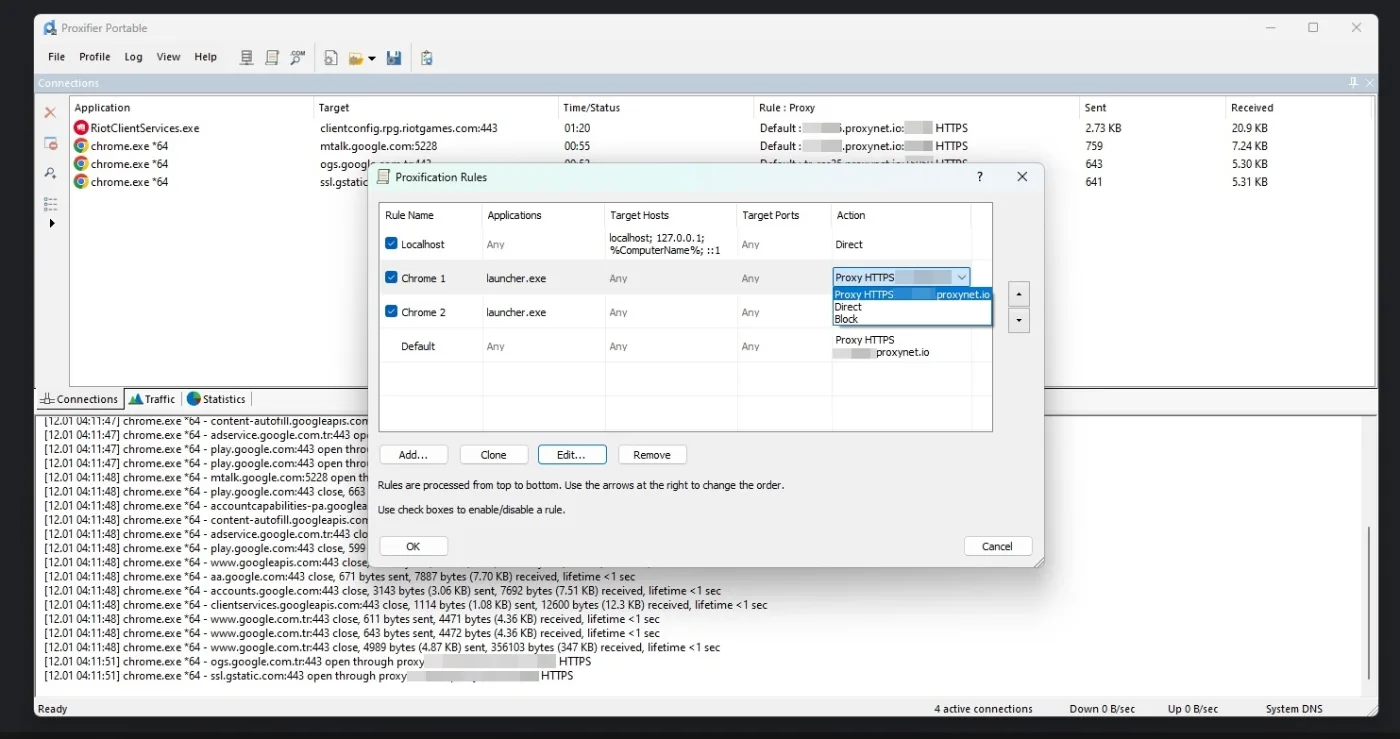
نقطه قوت Proxifier همینجاست. Profile > Proxification Rules را باز کنید. هر قاعده چهار بخش دارد: Applications (برنامهها)، Target Hosts (میزبانهای مقصد)، Target Ports (پورتهای مقصد) و Action (اقدام: Direct، Block یا یک پروکسی). روی Add بزنید، فایل .exe برنامه را با Browse انتخاب کنید و پروکسی را برگزینید. قاعدهها از بالا به پایین اجرا میشوند.
قاعده Localhost را روی Direct نگه دارید: این قاعده اتصالهایی را پوشش میدهد که به خود رایانه شما میروند (localhost، 127.0.0.1 و ::1) و یک پروکسی راه دور نمیتواند به برنامههای روی دستگاه شما برسد. قاعده Default همه اتصالهای دیگر را پوشش میدهد: اگر فقط برنامههای فهرستشده باید از پروکسی استفاده کنند، آن را روی Direct بگذارید.
برای پیدا کردن فایل .exe یک برنامه، آن را باز کنید و دستور Get-Process | Where-Object { $_.MainWindowTitle } | Select-Object ProcessName, Path را در PowerShell اجرا کنید.
7. درخواستهای DNS را از راه پروکسی بفرستید
در Profile > Name Resolution تیک «Detect DNS settings automatically» را بردارید و وقتی موقعیت اهمیت دارد، Resolve hostnames through proxy را انتخاب کنید: پروکسی نامها را در کشور خودش resolve میکند و DNS اپراتور اینترنت شما چیزی نمیبیند. در این حالت برنامهها نشانیهای جانشین (بهطور پیشفرض 127.8.x.x) دریافت میکنند، پس قاعدههایی که بر پایه نشانی IP نوشته شدهاند دیگر جور نمیشوند و باید در قاعدهها نام میزبان بنویسید. مستندات Proxifier این گزینه را بیشتر برای زمانی توصیه میکند که جستوجوی DNS محلی شکست میخورد؛ در غیر این صورت تنظیم پیشفرض را نگه دارید. نتیجه را با آزمون نشت WebRTC و DNS بررسی کنید.
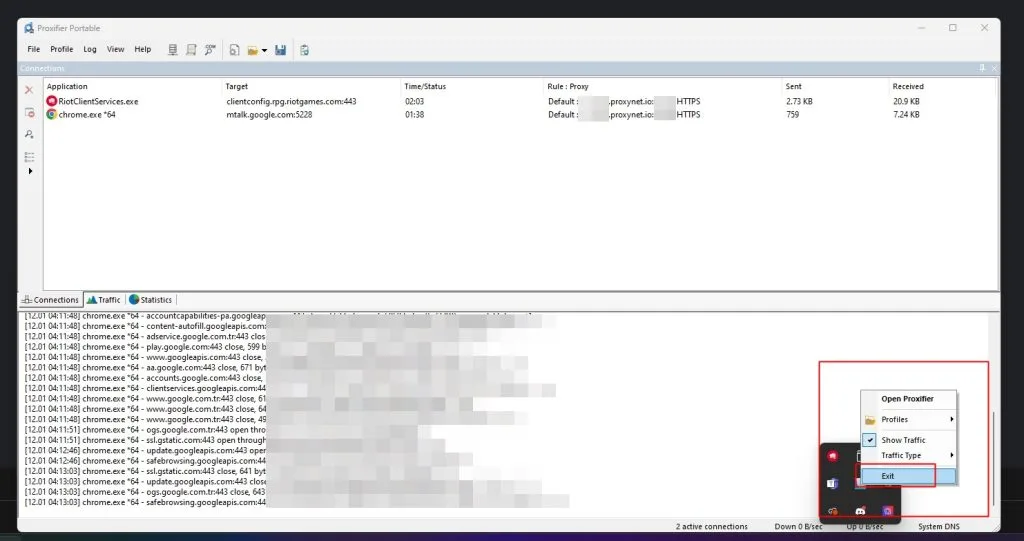
8. رابط برنامه چه میگوید؟
فهرست اتصالها در صفحه اصلی این ستونها را دارد:
- Application: برنامهای که اتصال را باز کرده است
- Target: میزبان و پورت مقصد، یعنی برنامه در آن لحظه با چه نشانیای حرف میزند
- Time/Status: مدت برقراری اتصال یا وضعیت آن
- Rule : Proxy: کدام قاعده و کدام پروکسی به کار رفته است؛ اگر Direct بنویسد، اتصال بدون پروکسی بیرون رفته است
- Sent / Received: حجم داده فرستاده و دریافتشده بهصورت زنده
گزارش (لاگ) زیر این فهرست خطاها را ثبت میکند و قطعیها را همانجا میتوان مرور کرد.
9. بستن Proxifier
Proxifier تا وقتی آن را نبندید در پسزمینه میماند و ترافیک را زیر نظر دارد. هر وقت به پروکسی نیاز نداشتید، قاعدهها را غیرفعال کنید یا روی نماد Proxifier در ناحیه اعلان نوار وظیفه ویندوز راستکلیک کنید و Exit را بزنید.
نمونههای قاعده در Proxifier
| هدف | Applications | Target Hosts | Action |
|---|---|---|---|
| فقط یک مرورگر از پروکسی | firefox.exe | Any | پروکسی HTTPS |
| یک بازی با IP ثابت | فایل .exe لانچر و کلاینت | Any | SOCKS5، با نشست پایدار (sticky) یا IP ثابت |
| فقط یک سایت از پروکسی | Any | *.example.com | پروکسی |
| شبکه محلی بدون پروکسی | Any | 192.168.0.0/16 | Direct |
هم فایل .exe لانچر و هم فایل .exe کلاینت را اضافه کنید. با یک خط چرخشی، هر اتصال تازه ممکن است IP تازهای بگیرد و بازی یا ورود به حساب از چند نشانی دیده شود؛ وقتی یک IP باید ثابت بماند، از نشست پروکسی با نشست ثابت (1 تا 60 دقیقه) یا یک IP ثابت ISP استفاده کنید.
Proxifier و Proxynet را برای چه کارهایی میتوان به کار برد؟
- کلاینتهای بازیهای MMO کلاسیک، برای هر کلاینت یک IP: پروکسی گیمینگ.
- ابزارهای دسکتاپ اسکرپینگ و سئو که فیلد پروکسی ندارند: استخراج داده.
- آزمایش یک اپلیکیشن بومیسازیشده از کشوری دیگر: بومیسازی.
- مدیریت حسابها در تیم، مثلاً در آژانسها و فروشگاههای آنلاین، با یک IP ثابت و یکسان برای هر حساب مشتری بهعنوان بهداشت حساب: مرورگر آنتیدیتکت چیست؟.
- یک برنامه با IP ترکیه وقتی خارج از کشور هستید: چگونه از خارج از کشور آدرس IP ترکیه بگیریم؟.
خطاهای رایج Proxifier و راه رفع آنها
- در Proxy Checker آزمایش 1 موفق است اما آزمایش 2 شکست میخورد: میزبان مقصد مسدود است؛ آن را در Test Settings عوض کنید.
- "Proxy server cannot establish a connection with the target": پروکسی نتوانسته به سایت برسد. مقصد را در گزارش بررسی کنید.
- "Proxy closed the connection unexpectedly": معمولاً پروتکل با پورت جور نیست.
- احراز هویت شکست میخورد یا خطای 407 میآید: نام کاربری ناقص کپی شده یا رمز اشتباه است؛ با لیست سفید، ممکن است IP شما عوض شده باشد.
- "Connection timed out" (10060): نشانی یا پورت اشتباه است یا فایروال جلوی اتصال را گرفته است. با curl آزمایش کنید.
- "Infinite loop connection detected": یک VPN، آنتیویروس یا پروکسی محلی ترافیک را دوباره به Proxifier برمیگرداند. برای آن برنامه یک قاعده Direct بسازید.
- برنامه همچنان Direct نشان میدهد: قاعدهای بالاتر زودتر جور شده است، یا برنامه با فایل
.exeدیگری اجرا میشود. - گفتوگوی صوتی یا مسابقه پس از ورود قطع میشود: این ترافیک از نوع UDP است.
- همه چیز کند است: خود برنامه هم پروکسی جداگانهای دارد و ترافیک دو بار از پروکسی میگذرد؛ نگاه کنید به چگونه پروکسی را آزمایش کنیم.
راهنمای انتخاب
| نیاز | پیشنهاد |
|---|---|
| یک برنامه دسکتاپ بدون تنظیم پروکسی | Proxifier، گزینه «HTTPS» روی پورت HTTP و یک قاعده برای همان .exe |
| فقط مرورگر | تنظیمات مرورگر یا سیستم |
| کلاینت بازی MMO کلاسیک | SOCKS5 یا HTTPS با IP ثابت ISP یا IP مسکونی با نشست پایدار (sticky) |
| گفتوگوی صوتی یا بازیهای مبتنی بر UDP | برنامهای که خودش از SOCKS5 UDP پشتیبانی کند |
| درخواستهای زیاد از یک ابزار اسکرپینگ | پروکسی چرخشی با یک قاعده برای همان ابزار |
| لینوکس یا گوشی | proxychains-ng، یا تنظیم پروکسی خود گوشی |
پرسشهای متداول
آیا Proxifier رایگان است؟
خیر. روی ویندوز و macOS یک دوره آزمایشی رایگان 31 روزه دارد و پس از آن با یک پرداخت یکباره مجوز دائمی میگیرید که بهروزرسانیهای جزئی را رایگان دریافت میکند. Proxifier پروکسی همراه خود ندارد و پروکسی را باید جداگانه تهیه کنید.
آیا استفاده از Proxifier امن است؟
نسخه رسمی که از proxifier.com دانلود میشود میتواند رمز ذخیرهشده در پروفایل را رمزگذاری کند. خطر اصلی نسخههای کرکشده است که یک درایور شبکه از منبعی ناشناخته روی سیستم نصب میکنند.
آیا Proxifier یک VPN است؟
خیر. Proxifier اتصالهای TCP برنامههای انتخابشده را بدون رمزگذاری از یک پروکسی عبور میدهد. VPN همه ترافیک دستگاه، از جمله UDP، را رمزگذاری میکند. اجرای همزمان هر دو میتواند حلقه اتصال بسازد، مگر اینکه برای VPN یک قاعده Direct تعریف کنید.
چگونه از Proxifier با Chrome استفاده کنم؟
برای chrome.exe قاعدهای بسازید که Action آن پروکسی شما باشد و مطمئن شوید Chrome روی پروکسی دیگری تنظیم نشده است. ترافیک QUIC در Chrome از نوع UDP است و از پروکسی نمیگذرد؛ وقتی UDP مسدود باشد، Chrome به TCP برمیگردد.
آیا Proxifier میتواند IP را بچرخاند؟
فقط میان پروکسیهایی که خودتان اضافه کردهاید. چرخش IP در سمت پروکسی بهتر کار میکند: یک خط چرخشی از پنل، پشت یک نشانی ثابت، IPهای تازه به شما میدهد.
بهجای Proxifier از چه چیزی میتوان استفاده کرد؟
در لینوکس از proxychains-ng. در ویندوز، ابزار متنباز ProxiFyre ترافیک TCP و UDP برنامههای انتخابشده را از SOCKS5 عبور میدهد. بسیاری از برنامهها هم، مانند Telegram Desktop، فیلد پروکسی مخصوص خودشان را دارند.
خلاصه
Proxifier یک مدیر پروکسی پایدار است. برای کاری که فقط در مرورگر میگذرد، امکاناتی برای اثر انگشت، سرآیندها و موقعیت ندارد و امروز بیشتر سراغ مرورگرهای آنتیدیتکت میروند؛ اما برای دادن پروکسیهای متفاوت به برنامههای دسکتاپ متفاوت، راهی کاربردی است. پروتکل را با پورت هماهنگ کنید، آزمایش را با یک مقصد مجاز انجام دهید، برای هر برنامه یک قاعده بنویسید و وقتی موقعیت اهمیت دارد، DNS را از راه پروکسی resolve کنید؛ UDP بیرون از این مسیر میماند. برای IPهایی که پشت آن قرار میگیرند، پروکسی مسکونی یا یکی دیگر از پروکسیهای ما را انتخاب کنید.


