


































میخواهید فقط مرورگرتان از پروکسی عبور کند و بقیه رایانه با همان اتصال همیشگی کار کند. Chrome و Edge پروکسی را از تنظیمات ویندوز یا macOS میخوانند، پس هر تغییری آنجا برنامههای دیگر را هم تحت تأثیر قرار میدهد. اما Mozilla Firefox (فایرفاکس) میتواند تنظیم پروکسی مستقل خودش را نگه دارد؛ برای همین وقتی میخواهید سایتی را از دید کشوری دیگر آزمایش کنید یا یک مرورگر را همیشه روی IP کاری نگه دارید، انتخاب کاربردی است.
این راهنما گامبهگام نشان میدهد که در Firefox چطور پروکسی تنظیم کنید: مسیر تازه منو در نسخههای جدید، اینکه کدام فیلدها را پر کنید، محدودیت رمز در SOCKS5، Firefox روی اندروید و iPhone، تنظیم با about:config و policies.json، خطاهای رایج و روش خاموش کردن پروکسی.
Firefox چیست؟
Firefox مرورگر متنباز Mozilla است و روی ویندوز، macOS، لینوکس، اندروید و iOS اجرا میشود. نسخه Firefox 1.0 در 9 نوامبر 2004 منتشر شد و از آن زمان تا امروز، بهویژه میان برنامهنویسها به خاطر ابزارهای توسعهدهندهاش محبوب مانده است.
برای کار با پروکسی یک نکته از همه مهمتر است: Firefox روی دسکتاپ تنظیمات پروکسی مستقل خودش را دارد؛ برخلاف Chrome که تنظیمات سیستمعامل را برمیدارد. پس Firefox میتواند از پروکسی عبور کند، در حالی که برنامههای دیگر مستقیم وصل میشوند. آنچه اینجا تنظیم میکنید فقط روی Firefox اثر میگذارد، نه روی کل رایانه.
یک نکته درباره نامها: در ترجمه فارسی Firefox همین مفهوم در برخی گزینهها «پروکسی» و در برخی دیگر «پیشکار» نامیده شده است و هر دو یک چیزند. در این راهنما نام گزینهها را همانطور که در رابط فارسی آمده مینویسیم و در جای لازم نام انگلیسی را هم کنارش میآوریم.
Firefox چگونه تصمیم میگیرد از کدام پروکسی استفاده کند؟
Firefox برای هر اتصال این موارد را به ترتیب بررسی میکند:
- سیاست سازمانی. سیاست
Proxyهمراه باLockedبر همه چیز مقدم است و تنظیمات را خاکستری و غیرقابلتغییر میکند. - افزونه. یک افزونه پروکسی میتواند کنترل تنظیمات را به دست بگیرد.
- حالت پنجره تنظیمات اتصال. در غیر این صورت، حالتی که در جدول زیر آمده اعمال میشود. پیشفرض استفاده از تنظیمات پیشکار سیستم است.
- استثناها. نشانیهایی که در کادر بدون پروکسی برای نوشته شدهاند مستقیم وصل میشوند.
localhost،127.0.0.1/8و::1هیچوقت از پروکسی عبور نمیکنند. - تطبیق پروتکل. در حالت دستی، صفحههای
http://از پروکسی HTTP و صفحههایhttps://از پروکسی HTTPS استفاده میکنند. میزبان SOCKS فقط وقتی به کار میرود که این فیلدها خالی باشند.
| حالت | network.proxy.type | چه میکند |
|---|---|---|
| بدون پیشکار (No proxy) | 0 | مستقیم وصل میشود و تنظیم سیستم را نادیده میگیرد |
| پیکربندی دستی پروکسی (Manual proxy configuration) | 1 | از میزبان و پورتی که وارد میکنید استفاده میکند |
| پیوند مربوط به پیکربندی خودکار پروکسی (Automatic proxy configuration URL) | 2 | یک فایل .pac بارگیری میکند که برای هر نشانی جداگانه تصمیم میگیرد |
| تشخیص خودکار تنظیمات پیشکار برای این شبکه (Auto-detect proxy settings for this network) | 4 | در شبکه به دنبال فایل PAC میگردد (WPAD) |
| استفاده از تنظیمات پیشکار سیستم (Use system proxy settings) | 5 (پیشفرض) | از ویندوز، macOS یا لینوکس پیروی میکند |
برای قاعدههایی مثل «فقط این دامنهها از پروکسی بروند»، فایل PAC بدون هیچ افزونهای کار میکند؛ نگاه کنید به فایل PAC چیست؟ ساختار FindProxyForURL و مثالها.
چگونه در Firefox دسکتاپ پروکسی تنظیم کنیم؟
میزبان، پورت، نام کاربری و رمز را آماده داشته باشید. پروکسیهای مسکونی و موبایل Proxynet یک گیتوی مشترک دارند، مانند pr.proxynet.io:8000، و بخش «Endpoint Generator» در پنل کاربری، نام کاربری را با کشور، شهر و نشستی که انتخاب میکنید آماده میسازد. تصویرها از نسخه قدیمیتر Firefox و رابط انگلیسی گرفته شدهاند؛ فقط راه رسیدن به پنجره تنظیمات تغییر کرده است.
1. تنظیمات Firefox را باز کنید
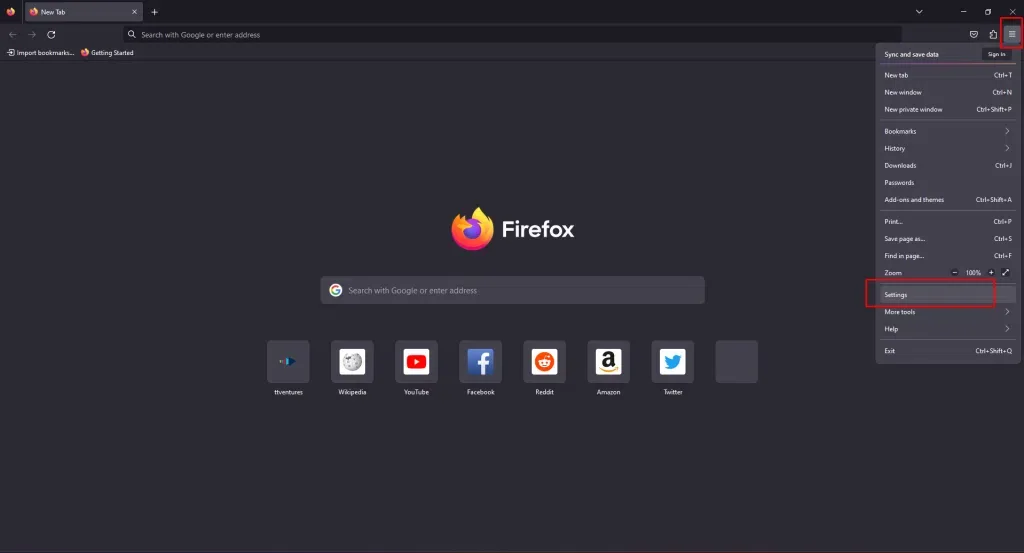
روی دکمه منو (همان منوی همبرگری با سه خط افقی) در بالای پنجره کلیک کنید و گزینه تنظیمات (Settings) را انتخاب کنید. این دکمه در رابط انگلیسی گوشه بالا سمت راست است و در رابط فارسی، چون صفحه راستبهچپ چیده میشود، گوشه بالا سمت چپ. راه دیگر این است که در نوار نشانی about:preferences را بنویسید.
2. تنظیمات پروکسی را باز کنید
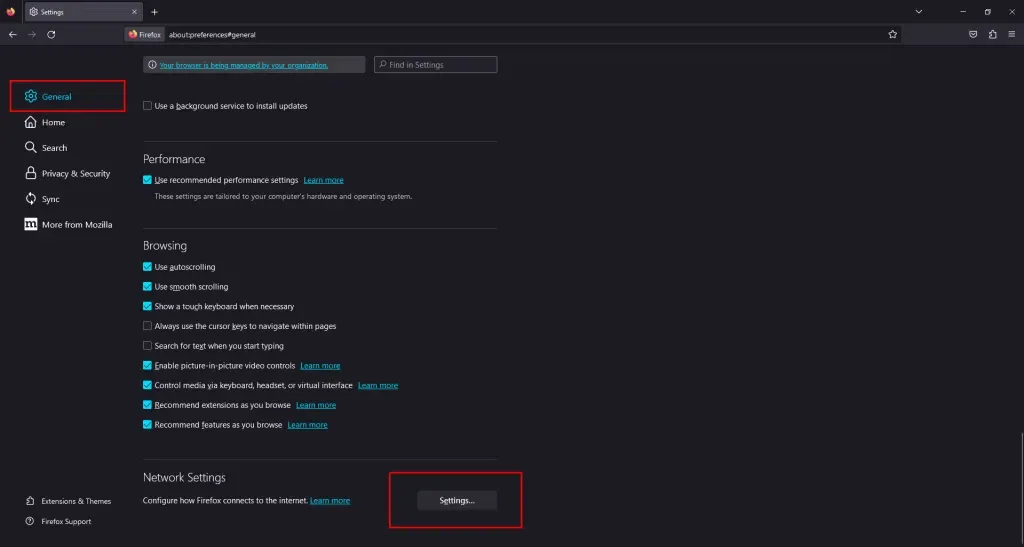
در هر نسخهای، سریعترین راه این است که در کادر پیدا کردن در تنظیمات (Find in Settings) واژه «پروکسی» را بنویسید (در رابط انگلیسی proxy). مسیر دستی بسته به نسخه فرق میکند:
- Firefox 152 و بالاتر، از جمله ESR 153: حریمخصوصی و امنیت > امنیت اتصال و نرمافزار > تنظیمات پیشرفته > تنظیمات پروکسی > پیکربندی پروکسی.
- Firefox 149 تا 151: پانل عمومی، پایین صفحه، تنظیمات پروکسی > پیکربندی پروکسی.
- Firefox 148 و قدیمیتر، از جمله ESR 140: پانل عمومی، پایین صفحه، تنظیمات شبکه > تنظیمات….
در رابط انگلیسی همین سه مسیر به ترتیب چنین نوشته شدهاند: Privacy and security > Connection and software security > Advanced settings > Proxy settings > Configure proxy، سپس General > Proxy settings > Configure proxy و در نسخههای قدیمی General > Network Settings > Settings….
هر سه راه به همان پنجره تنظیمات اتصال (Connection Settings) میرسند؛ صفحه Connection settings in Firefox در سایت پشتیبانی Mozilla هم همین را توضیح میدهد.
3. پیکربندی دستی را انتخاب کنید
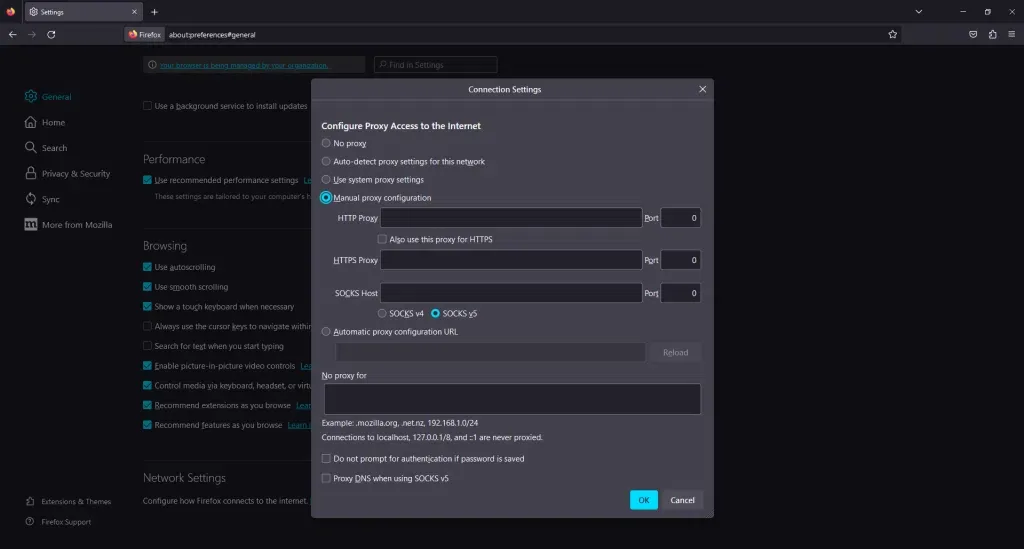
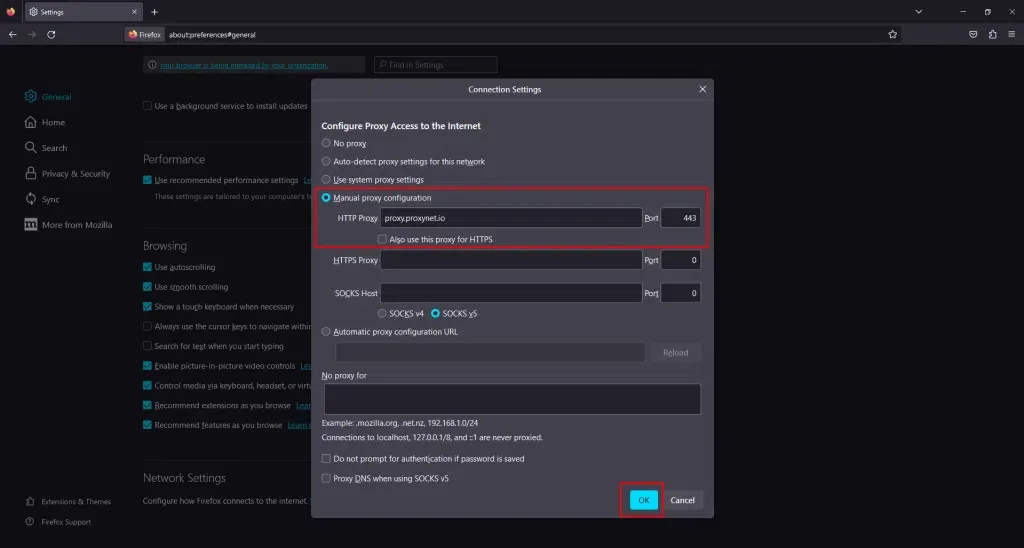
در پنجره بازشده، زیر عنوان پیکربندی دسترسی پیشکار به اینترنت (Configure Proxy Access to the Internet) گزینه پیکربندی دستی پروکسی (Manual proxy configuration) را علامت بزنید.
4. میزبان و پورت را وارد کنید
مشخصاتی را که از پنل Proxynet گرفتهاید در فیلدها بنویسید: میزبان را در پروکسی HTTP و پورت را در درگاه (Port)، برای نمونه pr.proxynet.io و 8000. گزینه از این پروکسی برای HTTPS نیز استفاده شود (Also use this proxy for HTTPS) را هم علامت بزنید تا سایتهای https:// و صفحههای رمزگذاریشده هم از همان مسیر بروند. فیلدهای SOCKS را خالی بگذارید.
نشانیهایی که نباید از پروکسی بگذرند، مانند اینترانت شرکت، در کادر بدون پروکسی برای (No proxy for) نوشته میشوند؛ برای نمونه .example.local, 192.168.1.0/24. در پایان دکمه تأیید (OK) را بزنید.
5. احراز هویت پروکسی
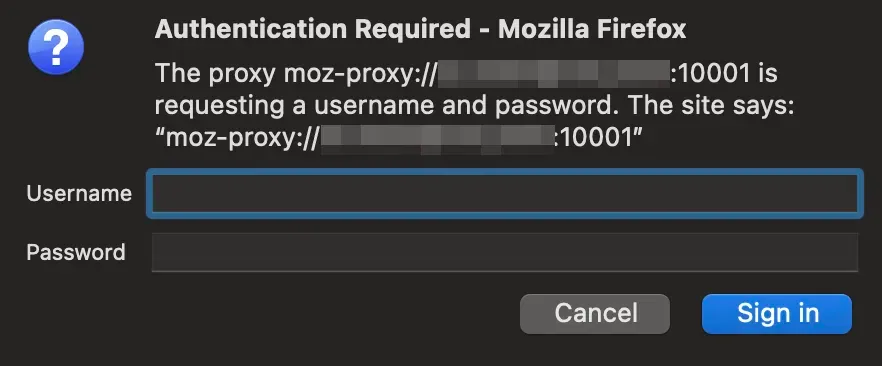
با باز کردن نخستین صفحه، Firefox پنجرهای نشان میدهد که با این جمله شروع میشود: «پیشکار … درخواست یک نامکاربری و گذرواژه را دارد» (در رابط انگلیسی "The proxy … is requesting a username and password"). نام کاربری و رمز پروکسی خود را وارد کنید. اگر آنها را در مدیر گذرواژه Firefox ذخیره کنید، میتوانید در پنجره تنظیمات اتصال گزینه اگر گذرواژه ذخیره شده است، جهت تصدیقهویت پیام نده (Do not prompt for authentication if password is saved) را هم علامت بزنید تا ورود بیصدا انجام شود.
اگر نمیخواهید هر بار این پنجره را ببینید، در پنل Proxynet آدرس IP عمومی خودتان را در لیست سفید IP ثبت کنید (حداکثر 10 نشانی)؛ تا وقتی درخواست از همان آدرس بیرون برود، پروکسی بدون نام کاربری و رمز کار میکند. این دو روش در احراز هویت پروکسی: نام کاربری و رمز یا لیست سفید IP با هم مقایسه شدهاند.
6. بررسی کنید پروکسی کار میکند
یک صفحه نمایش IP را باز کنید: باید IP پروکسی و کشوری را که انتخاب کردهاید نشان دهد، نه IP خودتان را. برای بررسی کاملتر، از جمله DNS و WebRTC، نگاه کنید به آیا پروکسی کار میکند؟ چگونه پروکسی را آزمایش کنیم.
کدام فیلدها را پر کنید: HTTP، HTTPS یا SOCKS؟
«پروکسی HTTPS» به معنای اتصال رمزگذاریشده به خود پروکسی نیست؛ یعنی «پروکسی برای نشانیهایی که با https:// شروع میشوند». Firefox از راه HTTP به این پروکسی وصل میشود و با متد CONNECT تونلی تا سایت باز میکند، پس صفحه از ابتدا تا انتها رمزگذاریشده میماند و پروکسی محتوای آن را نمیبیند.
| فیلد | کاربرد | چه وارد کنید |
|---|---|---|
| پروکسی HTTP + درگاه | سایتهای http:// | میزبان و پورت HTTP؛ از user:pass پشتیبانی میکند |
| از این پروکسی برای HTTPS نیز استفاده شود | سایتهای https:// | تقریباً همیشه علامتش بزنید |
| کارگزار SOCKS + درگاه، SOCKS v5 | همه ترافیک، فقط وقتی فیلدهای HTTP خالی است | میزبان و پورت SOCKS5؛ بدون پشتیبانی از رمز |
| استفاده از پیشکار DNS هنگام استفاده از SOCKS v5 | پیدا کردن IP دامنهها از راه پروکسی | از Firefox 128 بهطور پیشفرض روشن است |
اگر هر دو ردیف HTTP و SOCKS پر باشند، صفحههای وب از پروکسی HTTP استفاده میکنند؛ پس وقتی SOCKS5 میخواهید، ردیفهای HTTP را خالی کنید. از Firefox 128 گزینه استفاده از پیشکار DNS هنگام استفاده از SOCKS v5 (Proxy DNS when using SOCKS v5) بهطور پیشفرض روشن است (گزارش 1741375 در Bugzilla): نام دامنهها را خود پروکسی به IP تبدیل میکند، نه سرور DNS شما. همان نسخه کادر جداگانهای هم برای SOCKS نسخه 4 افزود که در رابط فارسی ممکن است با نام انگلیسی Proxy DNS when using SOCKS v4 دیده شود. تفاوتهای دو پروتکل در تفاوت پروکسی SOCKS و HTTP: کدام را انتخاب کنیم؟ آمده است.
آیا Firefox میتواند از پروکسی SOCKS5 با نام کاربری و رمز استفاده کند؟
از تنظیمات خودش نه. ردیف SOCKS فیلدی برای نام کاربری یا رمز ندارد و درخواست افزودن پشتیبانی از رمز SOCKS5 (گزارش 122752 در Bugzilla) هنوز باز است. اگر پروکسی SOCKS5 رمز بخواهد، صفحهها باز نمیشوند. سه راه پیش روی شماست:
- لیست سفید IP. IP عمومی خود را در پنل اضافه کنید و از پورت SOCKS5 بدون رمز استفاده کنید.
- پورت HTTP. برای وبگردی، پروکسی HTTP با
user:passهمان کار را انجام میدهد و Firefox پنجره ورود آن را خودش مدیریت میکند. - افزونه پروکسی. API افزونهها میتواند اطلاعات ورود SOCKS را منتقل کند (فیلدهای
usernameوpasswordدر proxy.ProxyInfo)، برای همین افزونههایی مانند FoxyProxy میتوانند با رمز به پروکسی SOCKS5 وصل شوند؛ کاری که تنظیمات داخلی از پس آن برنمیآید.
پلنهای پروکسی SOCKS5 ما از هر دو روش احراز هویت پشتیبانی میکنند. خود پروتکل در پروکسی SOCKS5: چطور کار میکند و چه فرقی دارد توضیح داده شده است.
چگونه در Firefox اندروید و iPhone پروکسی تنظیم کنیم؟
Firefox روی گوشی منوی پروکسی مخصوص خودش را ندارد.
اندروید. نسخه عادی (Release) در تنظیماتش گزینه پروکسی ندارد و about:config فقط در Firefox Beta و Nightly باز میشود. Firefox برای اندروید از پروکسیای پیروی میکند که در تنظیمات اندروید برای شبکه Wi-Fi تعریف شده است:
- تنظیمات اندروید را باز کنید و روی شبکه Wi-Fi که به آن وصل هستید بزنید.
- جزئیات شبکه را باز کنید (نماد چرخدنده یا فلش) و سطر پروکسی (Proxy) را پیدا کنید.
- گزینه دستی (Manual) را انتخاب کنید، نام میزبان و پورت را وارد و ذخیره کنید.
- در Firefox یک صفحه نمایش IP را باز کنید.
صفحه پروکسی اندروید فیلد رمز ندارد. اگر پروکسی رمز بخواهد، Firefox پنجره ورود را نشان میدهد؛ اگر این پنجره مدام برگشت، IP عمومی همان شبکه Wi-Fi را در لیست سفید بگذارید. این تنظیم روی داده تلفن همراه اعمال نمیشود. نام منوها در گوشیهای سامسونگ، شیائومی و اندروید استاندارد در تنظیم پروکسی در گوشی اندروید چگونه انجام میشود؟ آمده است.
راه دیگر افزونه است. Firefox برای اندروید افزونه اجرا میکند و از API proxy.onRequest که افزونههای پروکسی به کار میبرند پشتیبانی میکند، اما از proxy.settings نه؛ پس فقط افزونههایی کار میکنند که بر پایه اولی ساخته شدهاند. FoxyProxy در سایت افزونههای Mozilla برای Firefox اندروید فهرست شده است.
iPhone و iPad. Firefox برای iOS بر پایه موتور WebKit اپل و پشته شبکه iOS ساخته شده است، پس نه تنظیم پروکسی دارد و نه افزونه. از مسیر Settings > Wi-Fi > (i) > Configure Proxy در خود iOS پیروی میکند که در آن کلید Authentication نام کاربری و رمز را میگیرد. گزینه SOCKS5 در این صفحه نیست و روی داده تلفن همراه هم اثری ندارد. گامها در تنظیم پروکسی روی iPhone و iPad آمده است.
چگونه پروکسی Firefox را با about:config یا policies.json تنظیم کنیم؟
هر فیلد پنجره تنظیمات اتصال یک ترجیح (preference) است که میتوانید با نوشتن about:config در نوار نشانی و پذیرفتن هشدار، آن را ببینید:
| ترجیح | مثال | معنا |
|---|---|---|
network.proxy.type | 1 | حالت دستی |
network.proxy.http، network.proxy.http_port | pr.proxynet.io، 8000 | پروکسی HTTP |
network.proxy.share_proxy_settings | true | از این پروکسی برای HTTPS نیز استفاده شود |
network.proxy.socks5_remote_dns | true | استفاده از پیشکار DNS هنگام استفاده از SOCKS v5 |
network.proxy.no_proxies_on | .example.local | بدون پروکسی برای |
signon.autologin.proxy | true | اگر گذرواژه ذخیره شده باشد، پنجره ورود نشان داده نشود |
تیمها میتوانند این تنظیم را با سیاست سازمانی (enterprise policy) روی همه رایانهها اعمال کنند. فایل policies.json را در پوشهای به نام distribution کنار برنامه Firefox بگذارید (در macOS: Firefox.app/Contents/Resources/distribution؛ در لینوکس مسیر /etc/firefox/policies هم پذیرفته میشود). کلیدها در policy templates خود Mozilla فهرست شدهاند:
{
  "policies": {
    "Proxy": {
      "Mode": "manual",
      "HTTPProxy": "pr.proxynet.io:8000",
      "UseHTTPProxyForAllProtocols": true,
      "Passthrough": "localhost, 127.0.0.1, .example.local",
      "Locked": true
    }
  }
}
Firefox را دوباره راهاندازی کنید و صفحه about:policies را بررسی کنید. با "Locked": true کاربران نمیتوانند تنظیم را تغییر دهند؛ به همین دلیل فیلدها روی رایانههای مدیریتشده خاکستری دیده میشوند. سیاست نمیتواند رمز پروکسی را نگه دارد، پس در چنین محیطی گذاشتن IP دفتر در لیست سفید راه تمیزتری است.
تنظیم داخلی، افزونه یا پروفایل: کدام را به کار ببرید؟
تنظیم داخلی کل مرورگر را از یک پروکسی عبور میدهد. افزونه امکان تعویض سریع، قاعده جداگانه برای هر سایت و رمز SOCKS5 را اضافه میکند، اما همه ترافیک شما را میبیند؛ پس فقط افزونههای شناختهشده را نصب کنید.
پروفایلهای Firefox به هیچ ابزار اضافهای نیاز ندارند: هر پروفایل پروکسی خودش را نگه میدارد و پروفایل تازه را میتوانید از صفحه about:profiles بسازید. آژانسها و تیمهای فروشگاه اینترنتی که چند حساب مشتری را مدیریت میکنند، اغلب برای هر حساب یک پروفایل روی یک IP ثابت نگه میدارند تا ورود به حساب هیچوقت از کشوری غیرمنتظره نرسد. این کار بهداشت حساب برای کاری است که اجازه انجامش را دارید، نه راهی برای نادیده گرفتن قوانین یک پلتفرم.
ابزارهای تخصصی این کار در مرورگر آنتیدیتکت چیست و چگونه کار میکند؟ آمدهاند و افزونه همتای آن در Chrome در راهنمای SwitchyOmega معرفی شده است. پروفایلی که باید هفتهها IP خود را نگه دارد با پروکسی ISP جور است. آزمایشهای کوتاه از کشورهای مختلف و سایتهایی که IP دیتاسنتر را نمیپذیرند به پروکسی مسکونی نیاز دارند و برای دسترسیهای سریع و کمحساسیت، پروکسی دیتاسنتر کافی است.
چرا پروکسی Firefox کار نمیکند؟
پیامی را که میبینید با این فهرست تطبیق دهید:
- «سرور پروکسی از پذیرش اتصال خودداری میکند» ("The proxy server is refusing connections"): روی آن پورت چیزی اتصال نمیپذیرد. پورت را بررسی کنید و مطمئن شوید پورت HTTP را در ردیف SOCKS یا برعکس ننوشتهاید.
- «سرور پروکسی پیدا نشد» ("Unable to find the proxy server"): نام میزبان به IP تبدیل نمیشود. دنبال غلط تایپی، فاصله اضافه در انتها یا
http://در ابتدای میزبان بگردید؛ این فیلد فقط نام را میپذیرد. - پنجره ورود مدام برمیگردد: پروکسی پاسخ
407 Proxy Authentication Requiredمیدهد. نام کاربری را دوباره از «Endpoint Generator» کپی کنید و ورودیهای قدیمی ذخیرهشده را از مدیر گذرواژه پاک کنید. - صفحهها با SOCKS5 هیچوقت باز نمیشوند: پروکسی رمزی میخواهد که Firefox نمیتواند بفرستد. IP خود را در لیست سفید بگذارید یا از پورت HTTP استفاده کنید.
- تنظیمات خاکستری است: یک سیاست یا افزونه آنها را کنترل میکند. صفحه
about:policiesرا بررسی کنید یا در پنجره تنظیمات اتصال روی غیرفعال سازی افزونه (Disable Extension) بزنید. - سایتهای محلی از پروکسی رد نمیشوند: این رفتار عمدی است؛
localhostهیچوقت از پروکسی عبور نمیکند. - سایت هنوز موقعیت واقعی شما را نشان میدهد: ممکن است WebRTC یا DNS نشت کند؛ نگاه کنید به نشت WebRTC و DNS: چیست و چگونه جلوی آن را بگیریم.
برای اینکه بفهمید مشکل از پروکسی است یا از تنظیمات مرورگر، همان اطلاعات ورود را بیرون از مرورگر با cURL آزمایش کنید:
curl -x http://user:pass@pr.proxynet.io:8000 https://api.ipify.orgپروکسی سالم نشانی IP خود را چاپ میکند؛ با اطلاعات ورود نادرست، خروجی با CONNECT tunnel failed, response 407 تمام میشود (کد خروجی پیش از آن در نسخههای مختلف cURL فرق میکند). اگر cURL کار کرد و Firefox نه، مشکل در تنظیمات Firefox است. جزئیات بیشتر در استفاده از cURL با پروکسی: دستورها و مثالها و خطای پروکسی چیست؟ رفع خطای پاسخ ندادن سرور پروکسی آمده است.
چگونه پروکسی را در Firefox خاموش کنیم؟
پنجره تنظیمات اتصال را مانند گام 2 باز کنید. گزینه بدون پیشکار (No proxy) مستقیم وصل میشود، حتی اگر سیستم پروکسی داشته باشد؛ گزینه استفاده از تنظیمات پیشکار سیستم (Use system proxy settings) حالت پیشفرض را برمیگرداند. اگر با این گزینه صفحهها هنوز باز نمیشوند، پروکسی در خود سیستمعامل تنظیم شده است؛ نگاه کنید به تنظیم پروکسی در ویندوز و کروم یا تنظیم پروکسی در Mac و Safari.
راهنمای انتخاب
| نیاز | پیشنهاد |
|---|---|
| یک پروکسی برای کل مرورگر | پیکربندی دستی، پروکسی HTTP بههمراه «از این پروکسی برای HTTPS نیز استفاده شود» |
| بدون پنجره ورود در هر نشست | لیست سفید IP، یا گذرواژه ذخیرهشده با ورود بیصدا |
| SOCKS5 با رمز | افزونه پروکسی یا لیست سفید IP |
| پروکسی متفاوت برای هر سایت | فایل PAC یا افزونهای با قاعدههای جداگانه |
| چند حساب کاری، هر کدام با IP خودش | یک پروفایل Firefox برای هر حساب، پروکسی مسکونی ثابت (ISP) |
| Firefox روی اندروید یا iPhone | پروکسی Wi-Fi گوشی؛ در اندروید افزونه هم ممکن است |
| یک پروکسی روی همه رایانههای شرکت | policies.json با سیاست Proxy |
پرسشهای متداول
تنظیمات پروکسی در Firefox کجاست؟
در Firefox 152 و بالاتر در تنظیمات > حریمخصوصی و امنیت > امنیت اتصال و نرمافزار؛ در نسخههای قدیمیتر در پایین تنظیمات > عمومی، در بخشی به نام «تنظیمات پروکسی» (نسخههای 149 تا 151) یا «تنظیمات شبکه» (نسخه 148 و قدیمیتر). جستوجوی «پروکسی» در کادر جستوجوی تنظیمات در همه این نسخهها آن را پیدا میکند.
آیا Firefox از تنظیمات پروکسی ویندوز استفاده میکند؟
بهطور پیشفرض بله، چون حالت پیشفرض «استفاده از تنظیمات پیشکار سیستم» است. با انتخاب «پیکربندی دستی پروکسی» یا «بدون پیشکار»، Firefox تنظیم ویندوز را نادیده میگیرد، در حالی که Chrome و Edge همچنان از آن پیروی میکنند.
چگونه نام کاربری و رمز پروکسی را در Firefox وارد کنم؟
پنجره تنظیمات اتصال فیلد رمز ندارد. میزبان و پورت را وارد کنید؛ Firefox نخستین باری که پروکسی درخواست کند، نام کاربری و رمز را میپرسد. آنها را در مدیر گذرواژه ذخیره کنید یا IP خود را در لیست سفید بگذارید تا دیگر پرسیده نشوند.
چرا Firefox مدام برای پروکسی احراز هویت میخواهد؟
پروکسی اطلاعات ورود را رد میکند، معمولاً به خاطر غلط تایپی در نام کاربری یا گذرواژه قدیمی ذخیرهشده. نام کاربری را در پنل کاربری بررسی کنید، ورودی قدیمی را از مدیر گذرواژه پاک کنید و دوباره وارد شوید.
آیا میتوانم برای هر زبانه یا هر سایت در Firefox پروکسی جداگانه داشته باشم؟
با تنظیمات داخلی نه؛ این تنظیمات کل مرورگر را پوشش میدهند. فایل PAC یا افزونه پروکسی میتواند سایتها را به پروکسیهای مختلف بفرستد و پروفایلهای جداگانه Firefox تنظیمات کاملاً جدا نگه میدارند.
آیا Firefox اندروید تنظیمات پروکسی دارد؟
در نسخه عادی نه. Firefox اندروید از پروکسی Wi-Fi در تنظیمات اندروید پیروی میکند و افزونههایی که بر پایه API proxy.onRequest ساخته شدهاند هم کار میکنند. about:config فقط در Firefox Beta و Nightly برای اندروید باز میشود.
خلاصه
Firefox روی دسکتاپ میتواند پروکسی مستقل خودش را داشته باشد: در Firefox 152 و بالاتر از مسیر تنظیمات > حریمخصوصی و امنیت و در نسخههای قدیمیتر از پایین پانل عمومی. پیکربندی دستی پروکسی را با پروکسی HTTP و گزینه از این پروکسی برای HTTPS نیز استفاده شود به کار ببرید، سپس وارد شوید یا IP خود را در لیست سفید بگذارید. SOCKS5 با رمز به افزونه یا لیست سفید نیاز دارد و روی گوشی، پروکسی از تنظیمات Wi-Fi میآید. برای آزمایش مرورگر، بررسی تبلیغات یا چند حساب کاری، گزینهها را در صفحه خدمات پروکسی ما مقایسه کنید.


