


































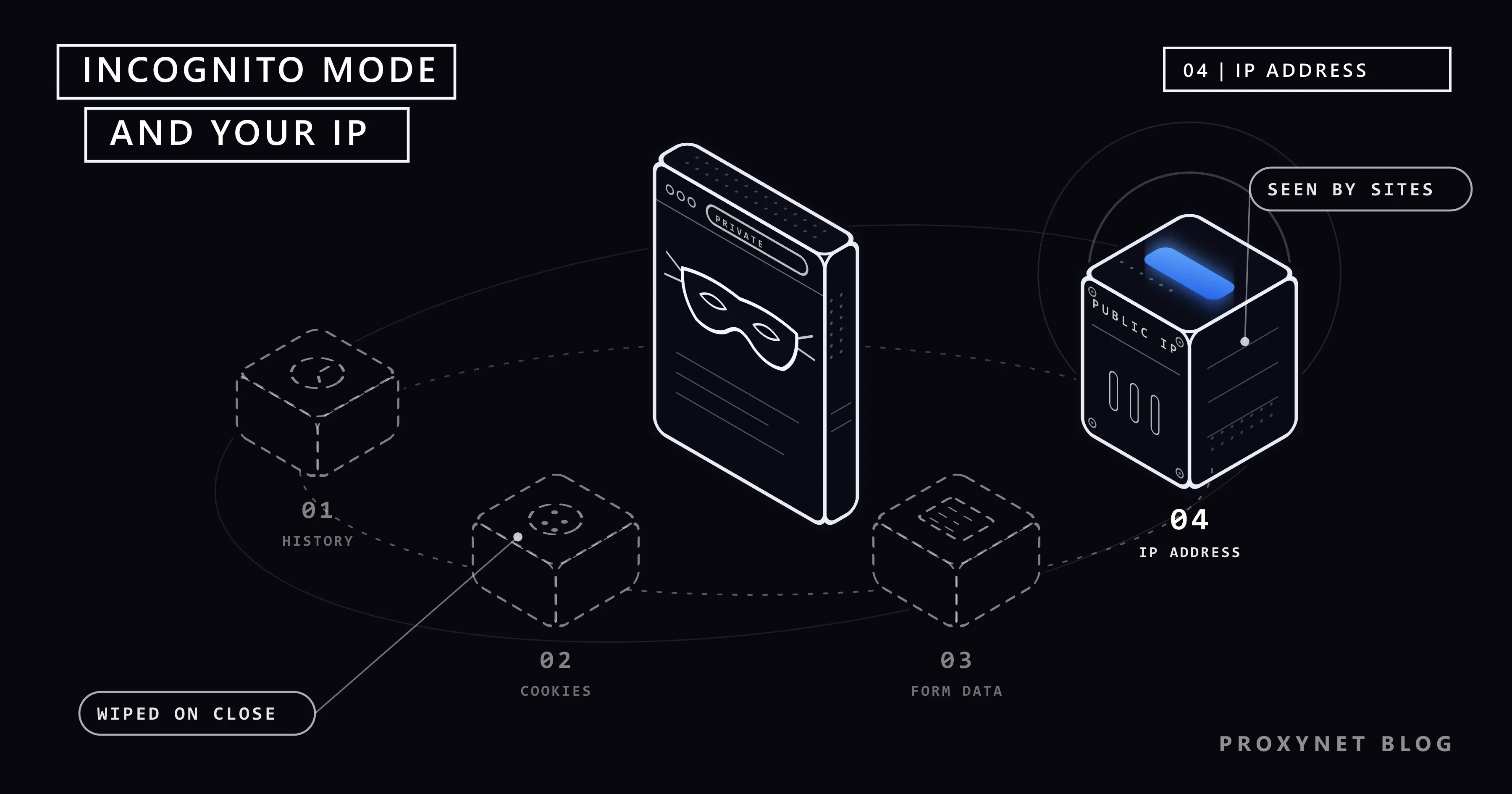
یک پنجره ناشناس باز میکنید، دنبال هدیه تولد یا نشانه بیماریای میگردید که ترجیح میدهید کسی از آن باخبر نشود، و بعد از سر کنجکاوی یک سایت «آیپی من چیست» را باز میکنید. آدرسی که روی صفحه میبینید دقیقاً همان است که در پنجره عادی میبینید. چیزی خراب نشده است. حالت ناشناس هیچوقت برای تغییر این عدد ساخته نشده بود.
در این نوشته توضیح میدهیم حالت ناشناس روی دستگاه شما چه میکند و به چه چیزهایی دست نمیزند، چه کسانی همچنان فعالیت شما را میبینند و پس از توافق سازش گوگل در سال 2024 چه چیزی در توضیحات کروم تغییر کرد. سپس گامهای باز کردن این حالت را در کروم، سافاری، فایرفاکس، مایکروسافت اج و Samsung Internet میآوریم و به ابزارهایی میپردازیم که واقعاً آیپی شما را پنهان میکنند. در پایان کاربردهای درست پنجره ناشناس، اشتباههای رایج و یک جدول تصمیمگیری آمده است.
حالت ناشناس چیست؟
حالت ناشناس (Incognito) نامی است که کروم روی پنجرهای از مرورگر گذاشته که چیزی را به خاطر نمیسپارد. همه مرورگرهای بزرگ چنین حالتی دارند، با نامهای متفاوت: Private Browsing (مرور خصوصی) در سافاری و فایرفاکس، InPrivate در مایکروسافت اج و «حالت مخفی» (Secret mode) در Samsung Internet. بسیاری همه آنها را «حالت ناشناس» مینامند و همه به یک شکل کار میکنند.
پنجره ناشناس یک نشست جداگانه باز میکند. کوکیهای پنجرههای عادی شما را به کار نمیبرد و شما را بهطور خودکار وارد حسابهایتان نمیکند. وقتی آخرین پنجره ناشناس را میبندید، مرورگر تاریخچه، کوکیها و دادههای سایت آن نشست را دور میریزد.
کلمه مهم در اینجا دستگاه است. صفحه راهنمای کروم حالت ناشناس را راهی برای محدود کردن اطلاعاتی معرفی میکند که روی دستگاه شما ذخیره میشود. حالت ناشناس با ردپایی سروکار دارد که روی گوشی یا کامپیوتر شما میماند، نه با آنچه در شبکه رخ میدهد.
آیا حالت ناشناس آیپی را مخفی میکند؟
نه. آدرس IP نشانیای است که وقتی دستگاهی با اینترنت ارتباط برقرار میکند، پاسخها به آن فرستاده میشود. ارائهدهنده اینترنت یک آدرس به مودم شما میدهد و همه دستگاههای خانه با همین آدرس به سایتها وصل میشوند. مبانی آن را در نوشته آدرس آیپی چیست؟ توضیح دادهایم.
آن را مثل نشانی فرستنده روی پاکت نامه در نظر بگیرید. سایت بدون این نشانی نمیتواند صفحه را برایتان بفرستد، پس هر درخواستی آن را با خود میبرد، چه از پنجره ناشناس باشد و چه از پنجره عادی. مرورگر هم نمیتواند آن را حذف کند: اتصال را دستگاه و مودم شما برقرار میکنند، یک لایه پایینتر از مرورگر.
موزیلا در صفحهای درباره پنجرههای خصوصی این را در یک جمله میگوید: پنجره خصوصی آدرس IP و موقعیت شما را پنهان نمیکند. چون آدرس همان میماند، موقعیتی هم که سایت از روی آن حدس میزند همان میماند و موتور جستوجو باز هم شما را در شهر خودتان نشان میدهد. اینکه چرا این حدس گاهی اشتباه از آب درمیآید را در نوشته آیا از آدرس IP میتوان موقعیت را یافت؟ توضیح دادهایم.
دو قابلیت مرورگر به این کار نزدیک میشوند و هر دو بهراحتی اشتباه فهمیده میشوند:
- تنظیم Hide IP address در سافاری (پنهان کردن آدرس IP؛ در آیفون در مسیر Settings > Apps > Safari یعنی تنظیمات > برنامهها > سافاری) آدرس شما را از ردیابهای شناختهشده پنهان میکند. این تنظیم فقط وقتی آدرس را از خود سایتها هم پنهان میکند که اشتراک iCloud+ داشته باشید و Private Relay روشن باشد.
- قابلیت IP Protection (محافظت از IP) در کروم، که گوگل آن را برای حالت ناشناس توصیف کرده است، آدرس شما را برای برخی دامنههای ردیابی شناختهشده که در سایتهای دیگر جاسازی شدهاند میپوشاند. این قابلیت منطقه به منطقه عرضه میشود و طبق طراحیاش روی سایتی که در نوار آدرس باز است اعمال نمیشود.
وقتی سایتی را در پنجره ناشناس باز میکنید چه اتفاقی میافتد؟
- یک نشست جداگانه آغاز میشود. مرورگر بدون هیچ کوکی و بدون حسابهایی که در آنها وارد شده بودید باز میشود.
- درخواست شما از همان اتصال همیشگی خارج میشود. از دستگاه به مودم میرود، از آنجا از راه ارائهدهنده اینترنت به سایت میرسد و درست مثل پنجره عادی، IP عمومی شما را با خود دارد.
- سایت پاسخ میدهد و ممکن است کوکی بگذارد. مرورگر این کوکیها را تا پایان نشست نگه میدارد تا ورود به حساب و سبد خرید کار کنند. کروم در حالت ناشناس کوکیهای طرف سوم (کوکیهای شرکتهایی غیر از سایتی که در آن هستید) را بهطور پیشفرض مسدود میکند.
- اگر وارد حساب شوید، سایت میفهمد که شما هستید. از آن لحظه به بعد، هر کاری در آن سایت انجام دهید به حسابتان گره میخورد.
- آخرین پنجره ناشناس را میبندید. مرورگر تاریخچه، کوکیها و دادههای سایت آن نشست را پاک میکند. فایلهای دانلودشده و بوکمارکها باقی میمانند. آنچه سایت، ارائهدهنده اینترنت یا صاحب شبکه ثبت کردهاند هیچوقت روی دستگاه شما نبوده است، پس مرورگر نمیتواند آن را پاک کند.
پنجره ناشناس، پنجره عادی یا پروکسی: چه چیزی تغییر میکند؟
| پنجره عادی | پنجره ناشناس | با پروکسی یا VPN | |
|---|---|---|---|
| تاریخچه روی دستگاه | ذخیره میشود | با بستن پنجرههای ناشناس پاک میشود | بستگی دارد از کدام پنجره استفاده کنید |
| کوکیها و دادههای سایت | نگه داشته میشوند | با بستن پنجرههای ناشناس پاک میشوند | بستگی دارد از کدام پنجره استفاده کنید |
| حسابهایی که در آنها وارد شدهاید | وارد میمانید | بیرون از حساب شروع میشود؛ پس از ورود، سایت شما را میشناسد | تغییری نمیکند |
| فایلهای دانلودشده و بوکمارکها | میمانند | میمانند | میمانند |
| آدرس IP که سایت میبیند | آدرس شما | آدرس شما | آدرس سرور پروکسی یا VPN |
| موقعیتی که سایت حدس میزند | موقعیت شما | موقعیت شما | موقعیت همان سرور |
| آنچه ارائهدهنده اینترنت یا صاحب شبکه میبیند | سایتهایی که به آنها وصل میشوید | همان | ترافیک به سمت سرور پروکسی یا VPN |
| اثر انگشت مرورگر | اثر انگشت خودتان | تقریباً همان | تغییری نمیکند |
دو ردیف توضیح لازم دارند. VPN ترافیک شما را در مسیر رسیدن به سرور خودش رمزگذاری میکند؛ اما پروکسی معمولی بهتنهایی چیزی را رمزگذاری نمیکند، پس آن را ابزاری برای تغییر آدرس بدانید، نه قفل. تفاوت این دو را در نوشته فرق پروکسی و VPN چیست؟ آوردهایم. اثر انگشت مرورگر ترکیبی از اندازه صفحه، فونتها، زبان و مشخصات سختافزار است که میتواند مرورگر را بدون کوکی هم شناسایی کند. فایرفاکس در پنجرههای خصوصی بخشی از این مشخصات را پنهان میکند و سافاری در آنجا شرکتهای شناختهشدهای را که اثر انگشت مرورگر جمع میکنند مسدود میکند، اما بیشتر این تصویر ثابت میماند. جزئیات را در نوشته اثر انگشت مرورگر چیست؟ ببینید.
چه کسانی همچنان کارهای شما در پنجره ناشناس را میبینند؟
توضیح خود کروم در یک جمله جا میشود: حالت ناشناس مرور شما را روی دستگاهتان خصوصی نگه میدارد، اما شما را نامرئی نمیکند. صفحه راهنمای حالت ناشناس طرفهایی را نام میبرد که ممکن است همچنان فعالیت شما را ببینند.
- سایتهایی که به آنها سر میزنید. آدرس IP شما، صفحههایی که در سایتشان باز میکنید و آنچه در فرمهایشان مینویسید را میبینند. بسیاری از سایتها تبلیغات، ابزارهای آمار بازدید یا پخشکننده ویدیو را هم از شرکتهای دیگر بارگذاری میکنند و آن شرکتها هم بازدید شما را میبینند. صفحه کروم میگوید سایتهایی که از سرویسهای گوگل استفاده میکنند، اطلاعات مربوط به فعالیت شما را با گوگل به اشتراک میگذارند.
- ارائهدهنده اینترنت شما. ترافیک شما از شبکه آن میگذرد، پس آدرس IP شما و سایتهایی را که به آنها وصل میشوید میبیند. در سایتهای HTTPS (همان قفل کنار نوار آدرس) خود صفحهها و آنچه مینویسید را نمیبیند.
- مدرسه، دانشگاه یا محل کار شما. وقتی به وایفای آنها وصل هستید، صاحب شبکه آنها هستند. روی کامپیوتری که خودشان مدیریت میکنند ممکن است نرمافزاری هم روی خود دستگاه اجرا کنند؛ موزیلا یادآوری میکند که پنجرههای خصوصی در برابر کیلاگرها (برنامههایی که کلیدهای فشردهشده را ثبت میکنند) و نرمافزارهای جاسوسی محافظتی ندارند.
- هر کسی که وقتی پنجره باز است از دستگاه استفاده کند یا پوشه دانلودهای شما را باز کند. نشست فقط وقتی تمام میشود که آخرین پنجره ناشناس بسته شود و فایلهای دانلودشده پس از آن هم باقی میمانند.
پس از توافق سازش گوگل در سال 2024 چه چیزی تغییر کرد؟
در سال 2020 گروهی از کاربران در یک دادگاه فدرال آمریکا در کالیفرنیا از گوگل شکایت کردند. در این پرونده که Brown v. Google نام دارد، ادعا شده بود که گوگل از کسانی که در حالت خصوصی مرور میکردند داده جمعآوری کرده و توضیحاتش درباره حالت ناشناس گمراهکننده بوده است. در آوریل 2024 طرفین پرونده یک توافق سازش را به دادگاه ارائه کردند. طبق متن شرایط توافق که به دادگاه تسلیم شد، گوگل پذیرفت که:
- صفحهای را که با هر پنجره ناشناس باز میشود تغییر دهد تا بگوید حالت ناشناس نحوه جمعآوری داده توسط سایتهایی که بازدید میکنید و سرویسهایی که آن سایتها به کار میبرند، از جمله گوگل، را تغییر نمیدهد؛
- در سیاست حفظ حریم خصوصی خود بنویسد که حالتهای مرور خصوصی جلوی این جمعآوری داده را نمیگیرند؛
- سوابق قدیمی مرور خصوصی را که در برخی لاگها نگهداری میشوند حذف کند یا جزئیاتشان را از آنها بزداید؛
- گزینه مسدود کردن کوکیهای طرف سوم در حالت ناشناس را تا پنج سال پس از تأیید نهایی توافق حفظ کند.
این توافق گروهی همین تغییرات را در بر میگیرد، نه پرداخت پول؛ اعضای گروه این حق را برای خود نگه داشتند که جداگانه برای خسارت اقامه دعوا کنند. نتیجه عملی برای شما خود این عبارتهاست. صفحه راهنمای کروم اکنون میگوید حالت ناشناس نحوه جمعآوری داده توسط سایتها، از جمله گوگل، را تغییر نمیدهد. این همان عبارتی است که توافق خواسته بود و همان محدودیتی را توصیف میکند که موضوع این نوشته است.
حالت ناشناس یا مرور خصوصی را چگونه باز کنیم؟
گامهای زیر از صفحه راهنمای هر سازنده برداشته شده و در 29 سپتامبر 2026 بررسی شده است. هر جا صفحه راهنمای سازنده به فارسی بود، برچسب فارسی آن را آوردهایم؛ در بقیه موارد نام انگلیسی گزینه را با ترجمه فارسی در پرانتز میبینید. نام منوها ممکن است از نسخهای به نسخه دیگر کمی تغییر کند.
| مرورگر | نام حالت | چگونه باز میشود؟ |
|---|---|---|
| کروم در کامپیوتر | حالت ناشناس | بیشتر > پنجره ناشناس جدید؛ یا کلیدهای Ctrl و Shift و N در ویندوز و ⌘ و Shift و N در مک |
| کروم در اندروید | حالت ناشناس | بیشتر > باز کردن در پنجره «ناشناس» جدید (در تبلت: پنجره ناشناس جدید) |
| کروم در آیفون | حالت ناشناس | More (بیشتر) > New Incognito Tab (زبانه ناشناس جدید) |
| سافاری در آیفون | Private Browsing (مرور خصوصی) | روی دکمه Tabs (زبانهها) بزنید، روی نوار زبانهها به راست بکشید تا Private Browsing باز شود و سپس Unlock (باز کردن قفل) را بزنید |
| سافاری در مک | Private Browsing (مرور خصوصی) | File (فایل) > New Private Window (پنجره خصوصی جدید) |
| فایرفاکس | Private Browsing (مرور خصوصی) | دکمه منو > New private window (پنجره خصوصی جدید) |
| مایکروسافت اج | InPrivate | Settings and more (تنظیمات و موارد بیشتر) > New InPrivate window (پنجره InPrivate جدید) |
| Samsung Internet | حالت مخفی (Secret mode) | آیکون مدیریت زبانهها (Tab manager) > روشن کردن حالت مخفی (Turn on Secret Mode)؛ بار اول روی شروع (Start) بزنید |
جز صفحه کروم که پیشتر پیوندش را آوردیم، گامها از این صفحههای راهنما آمدهاند: سافاری در آیفون، فایرفاکس، مایکروسافت اج و Samsung Internet.
این حالتها در جزئیاتی با هم فرق دارند که روی دستگاه مشترک اهمیت پیدا میکند:
- فایرفاکس رمزهای عبور و بوکمارکهای تازهای را که در پنجره خصوصی ذخیره میکنید نگه میدارد. مایکروسافت اج رمزهای عبور تازه را ذخیره نمیکند، اما علاقهمندیها (Favorites) و فایلهای دانلودشده را نگه میدارد.
- Samsung Internet بوکمارکهایی را که در حالت مخفی ذخیره میکنید نگه میدارد، اما فقط در همان حالت مخفی نشانشان میدهد.
- سافاری در آیفون، اگر گوشی رمز عبور داشته باشد، مرور خصوصی را وقتی از آن استفاده نمیکنید قفل میکند.
- کروم در اندروید میتواند وقتی از برنامه بیرون میروید زبانههای ناشناس را قفل کند: بیشتر > تنظیمات > حریم خصوصی و امنیت > هنگام ترک کردن Chrome قفل شدن پنجرههای «ناشناس». در کروم آیفون، همین منو گزینه Hide Incognito tabs (پنهان کردن زبانههای ناشناس) را دارد.
برای خروج از حالت ناشناس، همه پنجرهها یا زبانههای ناشناس را ببندید. در کروم اندروید، بیشتر > بستن همه زبانههای ناشناس این کار را در یک قدم انجام میدهد.
چه چیزی واقعاً آیپی شما را مخفی میکند؟
برای اینکه آدرس IP شما از یک سایت پنهان بماند، ترافیکتان باید از راه سرور دیگری به سایت برسد تا سایت آدرس آن سرور را ببیند. چهار ابزار این کار را انجام میدهند و هیچکدام حالتی از مرورگر نیستند.
| ابزار | آدرسی که سایت میبیند | چه چیزی را پوشش میدهد؟ | نکته |
|---|---|---|---|
| پروکسی | آدرس پروکسی، در کشور و بیشتر وقتها شهری که خودتان انتخاب میکنید | مرورگر یا برنامهای که پروکسی را در آن تنظیم میکنید | بهتنهایی رمزگذاری نمیکند |
| VPN | آدرس سرور VPN | کل دستگاه | ترافیک را تا سرور رمزگذاری میکند؛ آنچه قبلاً ارائهدهنده اینترنت میدید، حالا ارائهدهنده VPN میبیند |
| Tor Browser | آدرس آخرین رله در زنجیرهای از سرورهایی که داوطلبان اداره میکنند | فقط Tor Browser | از اتصال عادی کندتر است |
| iCloud Private Relay | یک آدرس موقت در منطقه شما | مرور در سافاری | به اشتراک iCloud+ نیاز دارد؛ در همه کشورها در دسترس نیست |
پروکسی سرور واسطی است که صفحهها را از آدرس خودش برای شما میگیرد؛ سازوکار آن را در پروکسی چیست و چگونه کار میکند؟ توضیح دادهایم. VPN سرویسی است که هر چه دستگاه شما میفرستد را رمزگذاری میکند و از سرور خودش عبور میدهد؛ اینکه چه چیزی را پنهان میکند و چه چیزی را نه، در نوشته ما درباره VPN آمده است.
iCloud Private Relay گزینه اپل برای سافاری است. طبق توضیح اپل، درخواستهای شما از دو سرور رله میگذرند: اولی را اپل اداره میکند و آدرس IP شما را میبیند، اما سایتی را که میخواهید باز کنید نمیبیند؛ دومی را یک شرکت همکار اداره میکند، به شما آدرسی موقت میدهد و شما را به سایت وصل میکند. آن را از مسیر Settings > [your name] > iCloud > Private Relay (تنظیمات > [نام شما] > iCloud > رله خصوصی) روشن میکنید. این سرویس شما را در منطقه خودتان نگه میدارد، پس سایتها هنوز تقریباً میدانند کجا هستید.
چیزی که ما میفروشیم پروکسی است. پروکسی مسکونی به شما آدرسهایی میدهد که به اتصالهای اینترنت خانگی در کشور و شهر انتخابی شما تعلق دارند و فقط در مرورگر یا برنامهای تنظیم میشوند که به آنها نیاز دارد. گامهای راهاندازی در نوشته تنظیم پروکسی در ویندوز و کروم آمده است. وقتی پروکسی را در مرورگر تنظیم کردهاید، بررسی کنید که WebRTC آدرس واقعی شما را لو ندهد؛ روش آن را در نشت WebRTC و DNS نشان دادهایم. اینکه استفاده از این ابزارها در محل زندگی شما مجاز است یا نه، در نوشته آیا استفاده از VPN یا پروکسی قانونی است؟ بررسی شده است.
حالت ناشناس چه زمانی ابزار مناسبی است؟
- کامپیوتر مشترک یا امانتی. روی لپتاپ یک دوست یا کامپیوتر مرکز خدمات تجاری هتل میتوانید ایمیلتان را ببینید و با بستن پنجره هیچ نشستی از خود به جا نگذارید. اگر به شبکه هتل وصل هستید، نوشته آیا وایفای عمومی امن است؟ را هم بخوانید.
- بررسی رتبه سایت خودتان. سابقه حساب شما از نتایج کنار میرود، اما آدرس IP همچنان شما را در شهر خودتان نشان میدهد؛ بخش موقعیت را در نوشته چگونه رتبه سایت خود را در گوگل دقیق بررسی کنید بررسی کردهایم.
- جستوجویی که نمیخواهید روی کامپیوتر خانوادگی بماند. جستوجوی هدیه در تاریخچه و پیشنهادهای نوار آدرس ثبت نمیشود و جستوجوهای قبلی شما هم دیگر روی نتایج اثر نمیگذارند؛ دلیلش را در نوشته چرا نتایج جستوجوی گوگل من با دیگران فرق دارد؟ توضیح دادهایم.
- دیدن سایت با چشم یک بازدیدکننده تازه. با کوکیهای خالی، بنر کوکی، پیشنهاد مخصوص اولین بازدید یا سایت خودتان را بدون ورود به حساب میبینید. البته سایت ممکن است دستگاه را از راه اثر انگشت مرورگر باز هم بشناسد.
- بررسی اینکه سایت از شهری دیگر چگونه دیده میشود. پنجره ناشناس یک نشست تمیز به شما میدهد و پروکسی در آن شهر، موقعیت را. همه راههای تغییر آدرس را در نوشته آدرس IP را چطور تغییر دهیم؟ مقایسه کردهایم.
اشتباههای رایج
- استفاده از حالت ناشناس روی لپتاپ کاری برای پنهان کردن مرور از کارفرما. شبکه و بیشتر وقتها خود دستگاه را شرکت اداره میکند. حالت ناشناس هیچکدام را تغییر نمیدهد.
- ورود به حساب و انتظار حریم خصوصی. همین که در پنجره ناشناس وارد حساب گوگل، فیسبوک یا هر حساب دیگری شوید، آن سرویس نشست را به شما پیوند میدهد.
- باز گذاشتن پنجره ناشناس روی دستگاه مشترک. تا آخرین پنجره ناشناس بسته نشود، چیزی پاک نمیشود.
- فراموش کردن پوشه دانلودها. فایلهایی که در حالت ناشناس دانلود میکنید روی دستگاه میمانند.
- اعتماد به افزونههای رایگان «پنهانکننده IP». بسیاری از آنها ترافیک شما را از سرورهایی عبور میدهند که هیچکس نمیتواند دربارهشان ضمانت بدهد. پیش از نصب، نوشته پروکسی رایگان و سایتهای وب پروکسی امن هستند؟ را ببینید.
- انتظار محافظت در برابر سایتهای جعلی. مایکروسافت صریحاً میگوید InPrivate شما را در برابر سایتهای مخرب امنتر نمیکند. در هر پنجرهای که هستید، پیش از نوشتن رمز عبور آدرس سایت را بررسی کنید.
راهنمای انتخاب
| نیاز شما | ابزار مناسب |
|---|---|
| روی دستگاه مشترک تاریخچه و کوکی باقی نماند | یک پنجره ناشناس که پس از پایان کار میبندید |
| جستوجو بدون اینکه تاریخچه شما روی نتایج اثر بگذارد | پنجره ناشناس، بدون ورود به حساب |
| دور نگه داشتن زبانههای ناشناس از دید دیگرانی که از گوشی شما استفاده میکنند | حالت ناشناس با گزینه قفل (کروم، سافاری) |
| پنهان کردن آدرس IP از سایتها در یک مرورگر یا برنامه | پروکسی |
| پنهان کردن آدرس کل دستگاه و رمزگذاری ترافیک در وایفای نامطمئن | VPN |
| پنهان کردن IP در سافاری بدون برنامه جداگانه | iCloud Private Relay (iCloud+) |
| دیدن سایت مثل بازدیدکنندهای که بار اول از شهری دیگر میآید | پنجره ناشناس بههمراه پروکسی در همان شهر |
پرسشهای متداول
آیا کارفرما یا مدرسه من میتواند ببیند در حالت ناشناس چه میکنم؟
بله، اگر از شبکه یا کامپیوتر آنها استفاده میکنید. کروم، مایکروسافت اج و فایرفاکس همگی در صفحههای راهنمایشان میگویند سازمانی که شبکه را اداره میکند همچنان میتواند فعالیت شما در حالت خصوصی را ببیند. روی کامپیوتری که آنها مدیریت میکنند، نرمافزار نظارتی روی دستگاه مستقل از حالت مرورگر کار میکند.
آیا حالت ناشناس آیپی من را از گوگل مخفی میکند؟
نه. سایتهای خود گوگل هم مثل هر سایت دیگری آدرس IP شما را میبینند و سایتهایی که از سرویسهای گوگل استفاده میکنند اطلاعات بازدید شما را با گوگل به اشتراک میگذارند. تغییری که حالت ناشناس ایجاد میکند این است که کروم شما را بهطور خودکار وارد حساب گوگلتان نمیکند.
آیا حالت ناشناس در آیفون آیپی را مخفی میکند؟
حالت Private Browsing (مرور خصوصی) سافاری بهتنهایی آدرس IP شما را تغییر نمیدهد. تنظیم Hide IP address (پنهان کردن آدرس IP) آدرس شما را در همه زبانههای سافاری از ردیابهای شناختهشده محافظت میکند. اگر اشتراک iCloud+ داشته باشید و Private Relay روشن باشد، سایتهایی که در سافاری باز میکنید هم آدرس واقعی شما را نمیبینند.
آیا حالت ناشناس برای بانکداری اینترنتی امن است؟
میتوانید از آن استفاده کنید و روی کامپیوتر مشترک مفید هم هست، چون با بستن پنجره نشست بانکی شما از بین میرود. اما شما را در برابر سایتهای جعلی بانک یا بدافزارهای روی دستگاه محافظت نمیکند. آدرس بانک را خودتان تایپ کنید یا از برنامه رسمی آن استفاده کنید.
آیا حالت ناشناس جلوی تبلیغات و ردیابی را میگیرد؟
فقط تا حدی. کروم در حالت ناشناس کوکیهای طرف سوم را بهطور پیشفرض مسدود میکند، فایرفاکس در پنجرههای خصوصی ردیابهای شناختهشده را مسدود میکند و سافاری در حالت خصوصی محافظت بیشتری در برابر اثر انگشت مرورگر فعال میکند. تبلیغات همچنان نمایش داده میشوند، سایتها میتوانند در طول نشست محتوایی را که میبینید شخصیسازی کنند و هر چیزی که به آدرس IP یا ورود شما به حساب وابسته است ادامه پیدا میکند.
آیا حالت ناشناس را همراه VPN یا پروکسی به کار ببرم؟
این دو کار متفاوتی انجام میدهند، به همین دلیل کنار هم خوب کار میکنند. پنجره ناشناس دستگاه شما را از تاریخچه و کوکی پاک نگه میدارد و پروکسی یا VPN آدرسی را که سایتها میبینند تغییر میدهد. نمونه رایج این است که با یک نشست تمیز، قیمتهایی را که یک فروشگاه به بازدیدکنندگان شهری دیگر نشان میدهد بررسی کنید.
خلاصه
حالت ناشناس و حالتهای خصوصی دیگر ردپای شما را فقط روی دستگاه خودتان پاک میکنند: وقتی آخرین پنجره ناشناس را میبندید، مرورگر تاریخچه، کوکیها و دادههای سایت آن نشست را حذف میکند. این حالتها به آدرس IP شما دست نمیزنند، پس سایتها، ارائهدهنده اینترنت و شبکه مدرسه، دانشگاه یا محل کارتان همان آدرسی را میبینند که در پنجره عادی میبینند. از زمان توافق سازش گوگل در سال 2024، صفحه راهنمای کروم هم این را صریح میگوید. حالت ناشناس برای کامپیوتر مشترک، برای جستوجوهایی که نمیخواهید روی دستگاه بمانند و برای دیدن سایت با چشم یک بازدیدکننده تازه ابزار مناسبی است. برای تغییر آدرسی که سایتها میبینند، از پروکسی، VPN، Tor یا در سافاری از iCloud Private Relay استفاده کنید. اگر به آدرسهایی در کشور و شهری که خودتان انتخاب میکنید نیاز دارید، به سرویسهای پروکسی ما نگاهی بیندازید.


