


































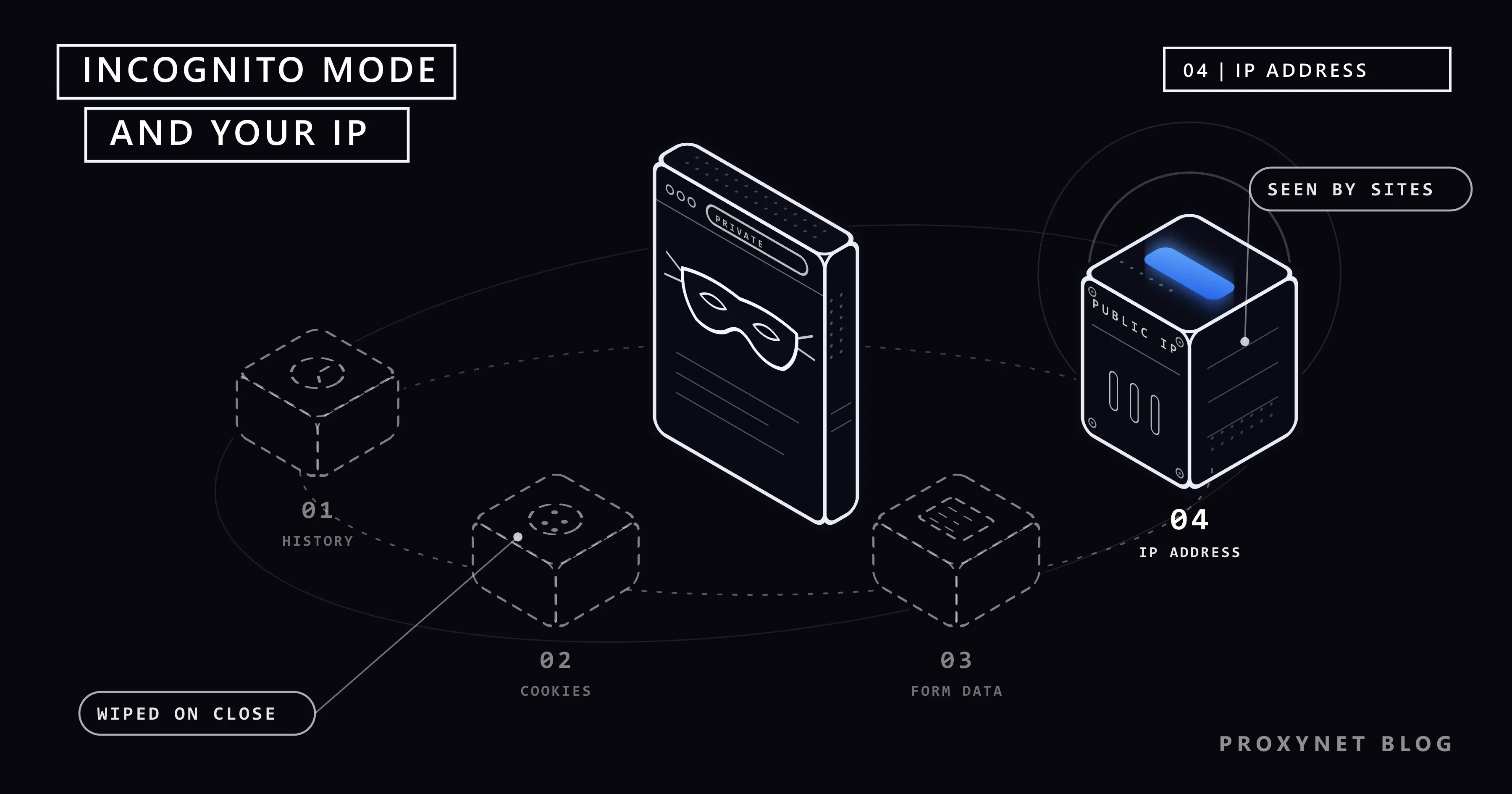
Gizli sekme açıp bir doğum günü hediyesine ya da kimsenin görmesini istemediğiniz bir hastalık belirtisine bakıyorsunuz. Sonra merak edip bir "IP adresim" sitesini açıyorsunuz. Ekrandaki adres, normal pencerede gördüğünüzün aynısı. Bir terslik yok: gizli sekme bu numarayı değiştirmek için yapılmadı.
Bu yazıda gizli sekmenin cihazınızda ne yaptığını ve neye dokunmadığını, etkinliğinizi kimlerin görmeye devam ettiğini ve Google'ın 2024'teki uzlaşmasından sonra Chrome'un açıklamasında neyin değiştiğini anlatıyoruz. Ardından Chrome, Safari, Firefox, Edge ve Samsung Internet'te gizli sekmenin nasıl açıldığını, IP adresinizi gerçekten gizleyen araçları, gizli pencerenin işe yaradığı durumları, sık yapılan hataları ve bir karar tablosunu bulacaksınız.
Gizli sekme (gizli mod) nedir?
Gizli mod, Chrome'un "unutan" tarayıcı penceresine verdiği addır. Her büyük tarayıcıda bunun bir karşılığı vardır: Safari'de Özel Dolaşma, Firefox'ta Gizli Gezinti, Microsoft Edge'de InPrivate, Samsung Internet'te Gizli mod. Çoğu kişi hepsine "gizli sekme" der; çalışma biçimleri de aynıdır.
Gizli pencere ayrı bir oturum başlatır. Normal pencerelerinizin çerezlerini kullanmaz ve hesaplarınızda oturumunuzu kendiliğinden açmaz. Son gizli pencereyi kapattığınızda tarayıcı o oturumun geçmişini, çerezlerini ve site verilerini siler.
Buradaki anahtar sözcük cihaz. Chrome'un yardım sayfası Gizli modu, cihazınıza kaydedilen bilgileri sınırlayan bir özellik olarak tanımlar. Gizli sekme telefonunuzda ya da bilgisayarınızda kalan izlerle ilgilenir, ağda olup bitenle değil.
Gizli sekme IP adresini gizler mi?
Hayır. IP adresi, bir cihaz internetle konuşurken cevapların gönderildiği adrestir. İnternet sağlayıcınız bu adresi modeminize verir, evdeki her cihaz sitelere bu adresle ulaşır. Temel bilgileri IP Adresi Nedir? yazımızda anlattık.
Bunu zarfın üzerindeki gönderici adresi gibi düşünebilirsiniz. Site, sayfayı bu adres olmadan size geri gönderemez; bu yüzden tarayıcının yaptığı her istek, gizli pencereden de gitse, bu adresi taşır. Tarayıcı onu silemez de: bağlantıyı tarayıcının bir katman altında cihazınız ve modeminiz kurar.
Mozilla bunu gizli pencereler sayfasında (İngilizce) tek cümleyle söyler: gizli pencere IP adresinizi ve konumunuzu gizlemez. Adres aynı kaldığı için sitenin bu adresten tahmin ettiği konum da aynı kalır; arama motoru sizi yine kendi şehrinizde gösterir. Bu tahminin neden bazen yanlış çıktığını IP Adresinden Konum Bulunur mu? yazımızda anlattık.
Bu işe yaklaşan iki tarayıcı özelliği var; ikisi de kolayca yanlış anlaşılır:
- Safari'deki "IP adresini gizleme" ayarı (iPhone'da Ayarlar > Uygulamalar > Safari) adresinizi bilinen izleyicilerden (sizi siteden siteye takip eden reklam ve analiz hizmetleri) gizler. Adresi sitelerin kendisinden gizlemesi için iCloud+ aboneliği ve Özel Geçiş'in açık olması gerekir.
- Chrome'un IP Protection (IP koruması) özelliği, Google'ın Gizli mod için anlattığına göre başka sitelere gömülü, bilinen bazı izleme alan adlarına giden isteklerde adresinizi maskeler. Özellik bölge bölge kullanıma açılıyor ve tasarımı gereği adres çubuğundaki siteye uygulanmıyor.
Gizli pencerede bir site açtığınızda ne olur?
- Ayrı bir oturum başlar. Tarayıcı boş bir çerez deposuyla açılır; hesaplarınızda oturumunuz açık değildir.
- İsteğiniz her zamanki bağlantınızdan çıkar. Cihazınızdan modeme, oradan internet sağlayıcınız üzerinden siteye gider ve normal pencerede olduğu gibi dış IP adresinizi taşır.
- Site cevap verir ve çerez bırakabilir. Tarayıcı bu çerezleri oturum boyunca saklar; oturum açma ve alışveriş sepeti bu sayede çalışır. Chrome, Gizli modda üçüncü taraf çerezlerini (bulunduğunuz site dışındaki şirketlerin çerezleri) varsayılan olarak engeller.
- Giriş yaparsanız site sizi tanır. O andan sonra o sitede yaptıklarınız hesabınıza bağlanır.
- Son gizli pencereyi kapatırsınız. Tarayıcı oturumun geçmişini, çerezlerini ve site verilerini siler. İndirilen dosyalar ve yer işaretleri kalır. Sitenin, internet sağlayıcınızın ya da ağ sahibinin tuttuğu kayıtlar zaten cihazınızda değildir; tarayıcı onları silemez.
Gizli pencere, normal pencere ve proxy: ne değişir?
| Normal pencere | Gizli pencere | Proxy ya da VPN ile | |
|---|---|---|---|
| Cihazdaki geçmiş | Kaydedilir | Gizli pencereleri kapatınca silinir | Kullandığınız pencereye bağlıdır |
| Çerezler ve site verileri | Saklanır | Gizli pencereleri kapatınca silinir | Kullandığınız pencereye bağlıdır |
| Hesaplardaki oturum | Açık kalır | Kapalı başlar; giriş yapınca site sizi tanır | Değişmez |
| İndirilenler ve yer işaretleri | Kalır | Kalır | Kalır |
| Sitenin gördüğü IP adresi | Sizin adresiniz | Sizin adresiniz | Proxy ya da VPN sunucusunun adresi |
| Sitenin tahmin ettiği konum | Sizin konumunuz | Sizin konumunuz | O sunucunun konumu |
| İnternet sağlayıcınızın ya da ağ sahibinin gördüğü | Bağlandığınız siteler | Aynısı | Proxy ya da VPN sunucusuna giden trafik |
| Tarayıcı parmak izi | Sizinki | Büyük ölçüde aynı | Değişmez |
Tablodaki iki satır açıklama istiyor. VPN, trafiğinizi kendi sunucusuna kadar şifreler; sıradan bir proxy ise tek başına hiçbir şeyi şifrelemez, onu kilit değil adres değiştirme aracı olarak düşünün. Farkı Proxy ve VPN Farkı yazımızda anlattık. Tarayıcı parmak izi ise ekran boyutu, yazı tipi, dil ve donanım bilgilerinin birleşimidir; bu birleşim tarayıcınızı çerez olmadan da ayırt etmeye yetebilir. Firefox gizli pencerede bu bilgilerin bir kısmını gizler, Safari de bilinen parmak izi şirketlerini engeller; yine de parmak izinin büyük kısmı aynı kalır. Ayrıntısını Tarayıcı Parmak İzi Nedir? yazımızda bulabilirsiniz.
Gizli pencerede yaptıklarınızı kimler görmeye devam eder?
Chrome'un kendi açıklaması tek cümleye sığar: Gizli mod gezinmenizi cihazınızda gizli tutar ama sizi görünmez yapmaz. Gizli mod yardım sayfası, etkinliğinizi hâlâ görebilecek tarafları sayar.
- Girdiğiniz siteler. IP adresinizi, sitelerinde açtığınız sayfaları ve formlarına yazdıklarınızı görürler. Çoğu site başka şirketlerin reklam, analiz ya da video oynatıcı hizmetlerini de yükler; bu şirketler de ziyaretinizi görür. Chrome'un sayfası, Google hizmetlerini kullanan sitelerin etkinliğinizle ilgili bilgileri Google ile paylaştığını belirtir.
- İnternet sağlayıcınız. Trafiğinizi o taşıdığı için IP adresinizi ve hangi sitelere bağlandığınızı görür. HTTPS kullanan sitelerde (adres çubuğundaki kilit) sayfaların kendisini ve yazdıklarınızı görmez.
- Okulunuz ya da iş yeriniz. Onların Wi-Fi'sine bağlıysanız ağın sahibi onlardır. Yönettikleri bir bilgisayarda cihazın kendisine yazılım da kurmuş olabilirler; Mozilla, gizli pencerelerin tuş kaydedicilere (klavyede bastığınız her tuşu kaydeden programlar) ve casus yazılımlara karşı koruma sağlamadığını belirtir.
- Pencere açıkken cihazı kullanan ya da İndirilenler klasörünüzü açan herkes. Oturum ancak son gizli pencere kapanınca biter; indirdiğiniz dosyalar ondan sonra da cihazda kalır.
Google'ın 2024'teki gizli mod uzlaşmasından sonra ne değişti?
2020'de bir grup kullanıcı, ABD'de Kaliforniya'daki bir federal mahkemede Google'a dava açtı. Brown v. Google adlı toplu dava, Google'ın gizli modda gezinen kişilerden veri topladığını ve Gizli modu anlatış biçiminin yanıltıcı olduğunu ileri sürüyordu. Taraflar Nisan 2024'te mahkemeye bir uzlaşma sundu. Dosyaya sunulan uzlaşma metnine (İngilizce) göre Google şunları üstlendi:
- her gizli pencereyle açılan ekranı, Gizli modun Google dahil ziyaret ettiğiniz sitelerin ve kullandıkları hizmetlerin veri toplama biçimini değiştirmediğini söyleyecek şekilde düzenlemek;
- gizlilik politikasında, gizli gezinti modlarının bu veri toplamayı engellemediğini yazmak;
- belirli kayıtlarda tutulan eski gizli gezinti verilerini silmek ya da ayrıntılarından arındırmak;
- Gizli modda üçüncü taraf çerezlerini engelleyen seçeneği, uzlaşmanın nihai onayından sonra beş yıl boyunca korumak.
Toplu uzlaşma bu değişiklikleri kapsar, ödeme içermez; dava grubundaki kişiler tazminatı ayrı ayrı talep etme hakkını korudu. Sizin açınızdan pratik sonuç ifadenin kendisidir: Chrome'un yardım sayfası bugün, Gizli modun Google dahil sitelerin veri toplama biçimini değiştirmediğini yazıyor. Bu, uzlaşmanın istediği ifadedir ve bu yazının anlattığı sınırı tarif eder.
Gizli sekme nasıl açılır?
Aşağıdaki adımlar her üreticinin Türkçe yardım sayfasından alındı ve 29 Eylül 2026'da kontrol edildi. Menü adları sürümden sürüme biraz değişebilir.
| Tarayıcı | Modun adı | Nasıl açılır? |
|---|---|---|
| Bilgisayarda Chrome | Gizli mod | Diğer > Yeni Gizli pencere; ya da Windows'ta Ctrl + Shift (Üst Karakter) + N, Mac'te ⌘ + Shift (Üst Karakter) + N |
| Android'de Chrome | Gizli mod | Diğer > Yeni bir gizli pencerede aç (tablette: Yeni gizli pencere) |
| iPhone'da Chrome | Gizli mod | Diğer > Yeni Gizli Sekme |
| iPhone'da Safari | Özel Dolaşma | Sekmeler düğmesine dokunun (sekme yerleşiminize göre önce Daha Fazla > Tüm Sekmeler), sekme çubuğunda Özel Dolaşma açılana kadar sağa kaydırın ve Kilidi Aç'a dokunun |
| Mac'te Safari | Özel Dolaşma | Dosya > Yeni Özel Pencere |
| Firefox | Gizli Gezinti | Menü düğmesi > Yeni gizli pencere |
| Microsoft Edge | InPrivate | Ayarlar ve daha fazlası > Yeni InPrivate penceresi |
| Samsung Internet | Gizli mod | Sekme yöneticisi simgesi > Gizli Modu Aç (ilk seferde Başlat) |
Yukarıda linkini verdiğimiz Chrome sayfası dışında adımlar şu yardım sayfalarından geliyor: iPhone'da Safari, Firefox, Edge ve Samsung Internet.
Modlar, ortak bir cihazda önem taşıyan ayrıntılarda birbirinden ayrılır:
- Firefox, gizli pencerede kaydettiğiniz yeni parolaları ve yer imlerini saklar. Edge yeni parolaları kaydetmez ama sık kullanılanları ve indirilen dosyaları saklar.
- Samsung Internet, Gizli modda kaydettiğiniz sayfaları ve yer imlerini saklar ama yalnız Gizli modda gösterir.
- iPhone'da Safari, telefonda parola ayarlıysa Özel Dolaşma'yı kullanmadığınız zamanlarda kilitler.
- Android'de Chrome, uygulamadan çıktığınızda gizli sekmeleri kilitleyebilir: Diğer > Ayarlar > Gizlilik ve güvenlik > Chrome'dan ayrıldığınızda gizli pencereleri kilitleyin. iPhone'daki Chrome'da aynı menüde Gizli sekmeleri gizle seçeneği bulunur.
Gizli gezinmeyi bitirmek için bütün gizli pencereleri ya da sekmeleri kapatın. Android'deki Chrome'da Diğer > Tüm gizli sekmeleri kapat bunu tek adımda yapar.
IP adresinizi gerçekten ne gizler?
IP adresinizi bir siteden gizlemek için trafiğinizin siteye başka bir sunucu üzerinden ulaşması gerekir; site o zaman o sunucunun adresini görür. Bunu yapan dört araç var ve hiçbiri bir tarayıcı modu değil.
| Araç | Sitenin gördüğü adres | Neyi kapsar? | Bilmeniz gereken |
|---|---|---|---|
| Proxy | Proxy'nin adresi; ülkesini, çoğu zaman şehrini de siz seçersiniz | Ayarladığınız tarayıcı ya da uygulama | Tek başına şifreleme yapmaz |
| VPN | VPN sunucusunun adresi | Cihazın tamamı | Trafiği sunucuya kadar şifreler; eskiden internet sağlayıcınızın gördüğünü artık VPN sağlayıcısı görür |
| Tor Browser | Gönüllülerin işlettiği sunuculardan oluşan zincirin son halkasının adresi | Yalnız Tor Browser | Normal bağlantıdan yavaştır |
| iCloud Özel Geçişi | Bölgenizde geçici bir adres | Safari'de gezinme | iCloud+ gerekir; her ülkede kullanılamaz |
Proxy, sayfaları sizin yerinize kendi adresinden getiren aracı sunucudur; çalışma mantığını Proxy Sunucu Nedir ve Nasıl Çalışır? yazımızda anlattık. VPN ise cihazınızın gönderdiği her şeyi şifreleyip kendi sunucusundan geçiren hizmettir; neyi gizleyip neyi gizlemediğini VPN yazımızda bulabilirsiniz.
iCloud Özel Geçişi, Apple'ın Safari için sunduğu seçenektir. Apple'ın açıklamasına göre istekleriniz iki geçiş sunucusundan geçer: Apple'ın işlettiği ilki IP adresinizi görür ama gitmek istediğiniz siteyi görmez; bir iş ortağının işlettiği ikincisi size geçici bir adres verir ve sizi siteye bağlar. Ayarlar > [adınız] > iCloud > Özel Geçiş yolundan açılır. Sizi kendi bölgenizde tuttuğu için siteler hâlâ kabaca nerede olduğunuzu görür.
Bizim sattığımız araç proxy'dir. Residential Proxy seçtiğiniz ülke ve şehirde ev internet bağlantılarına ait adresler verir; bu adresleri yalnız ihtiyaç duyan tarayıcıya ya da uygulamaya tanımlarsınız. Kurulum adımlarını Windows ve Chrome Proxy Ayarları yazımızda bulabilirsiniz. Proxy'yi tarayıcıda kullanırken WebRTC'nin (tarayıcıdaki sesli ve görüntülü görüşme teknolojisi) gerçek adresinizi sızdırmadığını kontrol edin; nasıl yapılacağını WebRTC ve DNS Sızıntısı yazımızda gösterdik. Bu araçların bulunduğunuz yerde serbest olup olmadığını da VPN ve Proxy Kullanmak Yasal mı? yazımızda ele aldık.
Gizli sekme ne zaman işe yarar?
- Ortak ya da ödünç bir bilgisayar. Bir arkadaşınızın dizüstü bilgisayarında ya da otelin iş merkezindeki bilgisayarda e-postanıza bakabilir, pencereyi kapattığınızda geride oturum bırakmazsınız. Otelin ağındaysanız Halka Açık Wi-Fi Güvenli mi? yazımıza da göz atın.
- Sitenizin Google sıralamasına bakmak. Hesap geçmişiniz sonuçları etkilemez ama IP adresiniz sizi yine kendi şehrinizde gösterir; konum tarafını Google Sıralamanızı Doğru Şekilde Nasıl Kontrol Edersiniz? yazımızda ele aldık.
- Aile bilgisayarında iz bırakmadan arama yapmak. Hediye araması geçmişe ve adres çubuğu önerilerine düşmez, önceki aramalarınız da sonuçları etkilemez. Nedenini Google Sonuçları Neden Herkeste Farklı Çıkar? yazımızda anlattık.
- Bir siteyi yeni ziyaretçi gözüyle görmek. Çerezler boş olduğu için çerez uyarısını, ilk ziyarete özel teklifi ya da kendi sitenizi oturumunuz kapalıyken görürsünüz. Site, cihazınızı yine de tarayıcı parmak izi yoluyla tanıyabilir.
- Bir sitenin başka şehirden nasıl göründüğünü kontrol etmek. Gizli pencere temiz bir oturum, o şehirdeki bir proxy de konumu sağlar. Adres değiştirmenin bütün yollarını IP Adresi Nasıl Değiştirilir? yazımızda karşılaştırdık.
Sık yapılan hatalar
- İş bilgisayarında gezinmeyi işverenden saklamak için gizli sekme kullanmak. Ağı, çoğu zaman cihazı da şirket yönetir; gizli sekme ikisini de değiştirmez.
- Giriş yapıp gizlilik beklemek. Gizli pencerede Google'a, Facebook'a ya da başka bir hesaba giriş yaptığınız anda o hizmet oturumu size bağlar.
- Ortak cihazda gizli pencereyi açık bırakmak. Son gizli pencere kapanana kadar hiçbir şey silinmez.
- İndirilenler klasörünü unutmak. Gizli pencerede indirdiğiniz dosyalar cihazda kalır.
- Ücretsiz "IP gizleme" eklentisine güvenmek. Bunların birçoğu trafiğinizi kimin işlettiği belli olmayan sunuculardan geçirir. Kurmadan önce Ücretsiz Proxy ve Web Proxy Siteleri Güvenli mi? yazımıza bakın.
- Sahte sitelere karşı koruma beklemek. Microsoft, InPrivate'in sizi kötü amaçlı sitelerden korumadığını açıkça yazar. Hangi pencerede olursanız olun, parolanızı yazmadan önce adresi kontrol edin.
Karar rehberi
| İhtiyacınız | Kullanmanız gereken |
|---|---|
| Ortak cihazda geçmiş ve çerez bırakmamak | İşiniz bitince kapattığınız bir gizli pencere |
| Geçmişinizden etkilenmeyen arama sonuçları | Oturum açılmamış bir gizli pencere |
| Gizli sekmeleri telefonu kullanan başkalarından korumak | Kilit seçeneği açık gizli sekme (Chrome, Safari) |
| IP adresinizi tek bir tarayıcıda ya da uygulamada sitelerden gizlemek | Proxy |
| Cihazın tamamının adresini gizlemek, güvenilmeyen Wi-Fi'de trafiği şifrelemek | VPN |
| Ayrı bir uygulama kurmadan Safari'de IP gizlemek | iCloud Özel Geçişi (iCloud+) |
| Bir siteyi başka bir şehirden, ilk kez gelen ziyaretçi gibi görmek | Gizli pencere ve o şehirde bir proxy |
Sıkça sorulan sorular
İşverenim ya da okulum gizli sekmede yaptıklarımı görebilir mi?
Onların ağını ya da bilgisayarını kullanıyorsanız evet. Chrome, Edge ve Firefox'un yardım sayfaları, ağı yöneten kurumun gizli pencerede de etkinliğinizi görebileceğini yazar. Yönettikleri bir bilgisayarda cihazdaki izleme yazılımı, tarayıcı modundan bağımsız çalışır.
Gizli sekme IP adresimi Google'dan gizler mi?
Hayır. Google'ın kendi siteleri IP adresinizi diğer siteler gibi görür; Google hizmetlerini kullanan siteler de ziyaretinizle ilgili bilgileri Google ile paylaşır. Gizli modun değiştirdiği şey, Chrome'un Google Hesabınızda oturumunuzu kendiliğinden açmamasıdır.
iPhone'da gizli sekme IP adresini gizler mi?
Safari'nin Özel Dolaşma özelliği IP adresinizi tek başına değiştirmez. IP adresini gizleme ayarı, adresinizi bütün Safari sekmelerinde bilinen izleyicilerden korur. iCloud+ aboneliğiniz varsa ve Özel Geçiş açıksa Safari'de girdiğiniz siteler de gerçek adresinizi görmez.
Gizli sekme güvenli mi, internet bankacılığında kullanılır mı?
Kullanabilirsiniz; ortak bir bilgisayarda işe de yarar, çünkü pencereyi kapattığınızda bankacılık oturumunuz silinir. Ama sizi sahte banka sitelerinden ya da cihazdaki zararlı yazılımlardan korumaz. Bankanızın adresini kendiniz yazın ya da resmî uygulamasını kullanın.
Gizli sekme reklamları ve takibi engeller mi?
Kısmen. Chrome, Gizli modda üçüncü taraf çerezlerini varsayılan olarak engeller; Firefox gizli pencerede bilinen izleyicileri durdurur; Safari de Özel Dolaşma'da ileri düzey takip ve parmak izi korumasını açar. Reklamlar yine görünür, siteler oturum boyunca gördüklerinizi kişiselleştirebilir; IP adresinize ya da oturum açmanıza bağlı her şey de sürer.
Gizli sekmeyi VPN ya da proxy ile birlikte kullanmalı mıyım?
İkisi farklı işler yaptığı için birlikte iyi çalışır. Gizli pencere cihazınızda geçmiş ve çerez bırakmaz, proxy ya da VPN de sitelerin gördüğü adresi değiştirir. Tipik örnek, bir mağazanın başka bir şehirdeki ziyaretçilere gösterdiği fiyatları temiz bir oturumla kontrol etmektir.
Özet
Gizli sekme ve benzeri modlar yalnız cihazınızdaki izleri temizler: son gizli pencereyi kapattığınızda tarayıcı o oturumun geçmişini, çerezlerini ve site verilerini siler. IP adresinize dokunmazlar; siteler, internet sağlayıcınız, okulunuzun ya da iş yerinizin ağı normal penceredekiyle aynı adresi görür. Google'ın 2024'teki uzlaşmasından bu yana Chrome'un yardım sayfası da bunu açıkça söylüyor. Gizli sekme ortak bir bilgisayarda, cihazda iz bırakmasını istemediğiniz aramalarda ve bir siteyi yeni ziyaretçi gözüyle görmek istediğinizde doğru araçtır. Sitelerin gördüğü adresi değiştirmek için proxy, VPN, Tor ya da Safari'de iCloud Özel Geçişi gerekir. Ülkesini ve şehrini sizin seçtiğiniz adreslere ihtiyacınız varsa proxy hizmetlerimize göz atabilirsiniz.


